Excelで縦書きにした文字の間隔が広すぎると、表の見出しや帳票のレイアウトが整わず、読みにくい印象になることがあります。
とくにセルの高さが大きい場合は、文字が縦方向に散らばって見え、文字間を直接詰める設定を探す人も多いでしょう。
ExcelにはWordのような詳細な文字間隔の指定機能はありませんが、配置、縮小表示、セルのサイズ、フォントなどを組み合わせることで、見た目を十分に調整できます。
縦書き文字を狭く見せる基本は、セルの高さを調整し、縦位置を上揃えにし、必要に応じて縮小表示を使うことです。
文字を一文字ずつ改行した状態と、セルの書式設定で縦書きにした状態では、調整方法が異なります。
この記事では、Excelの縦書き文字間隔を整える設定と、文字間を狭く見せる実践的な方法を解説します。
エクセルの縦書き文字間隔を狭くする設定
| A | B | C |
|---|---|---|
| 1 | 売上合計 | 縦書き見出し |
| 2 | 4月 | 120,000 |
それではまず、縦書きの文字間隔を狭く見せる基本設定について解説していきます。
Excelの縦書きでは、文字間そのものよりも、セル内で文字が配置される範囲を調整することが重要です。
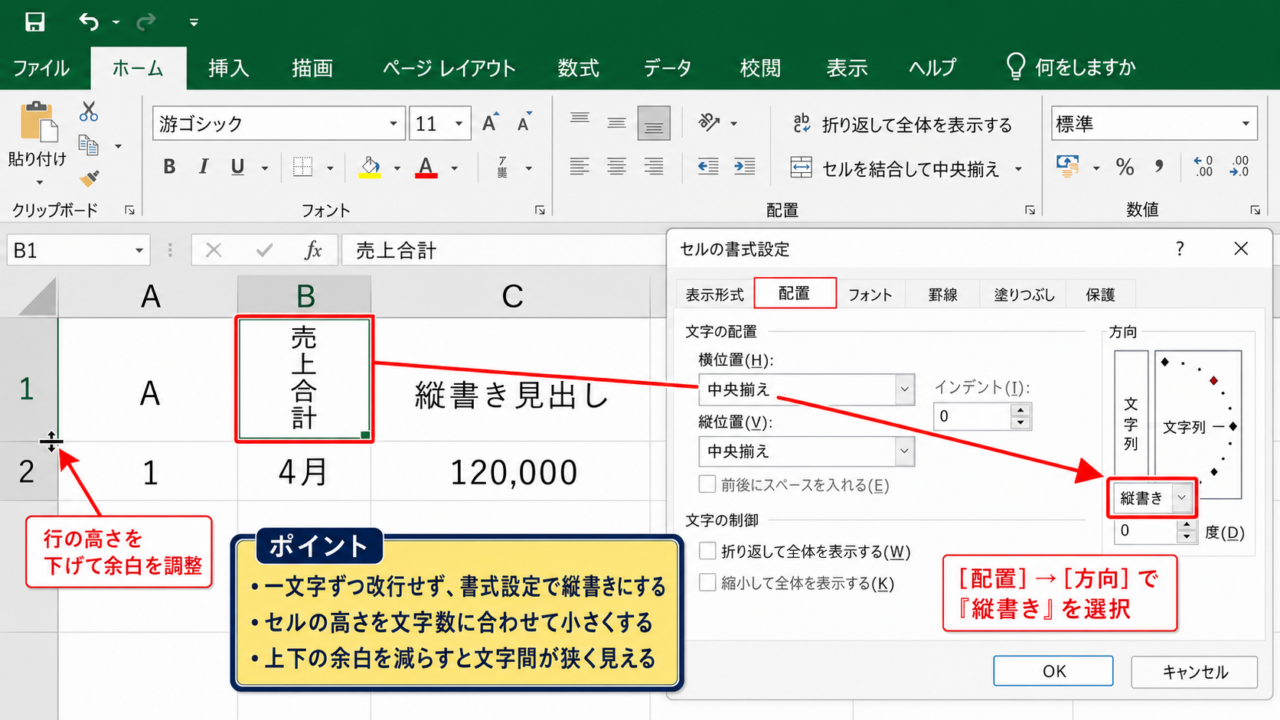
セルの書式設定にある縦書き配置
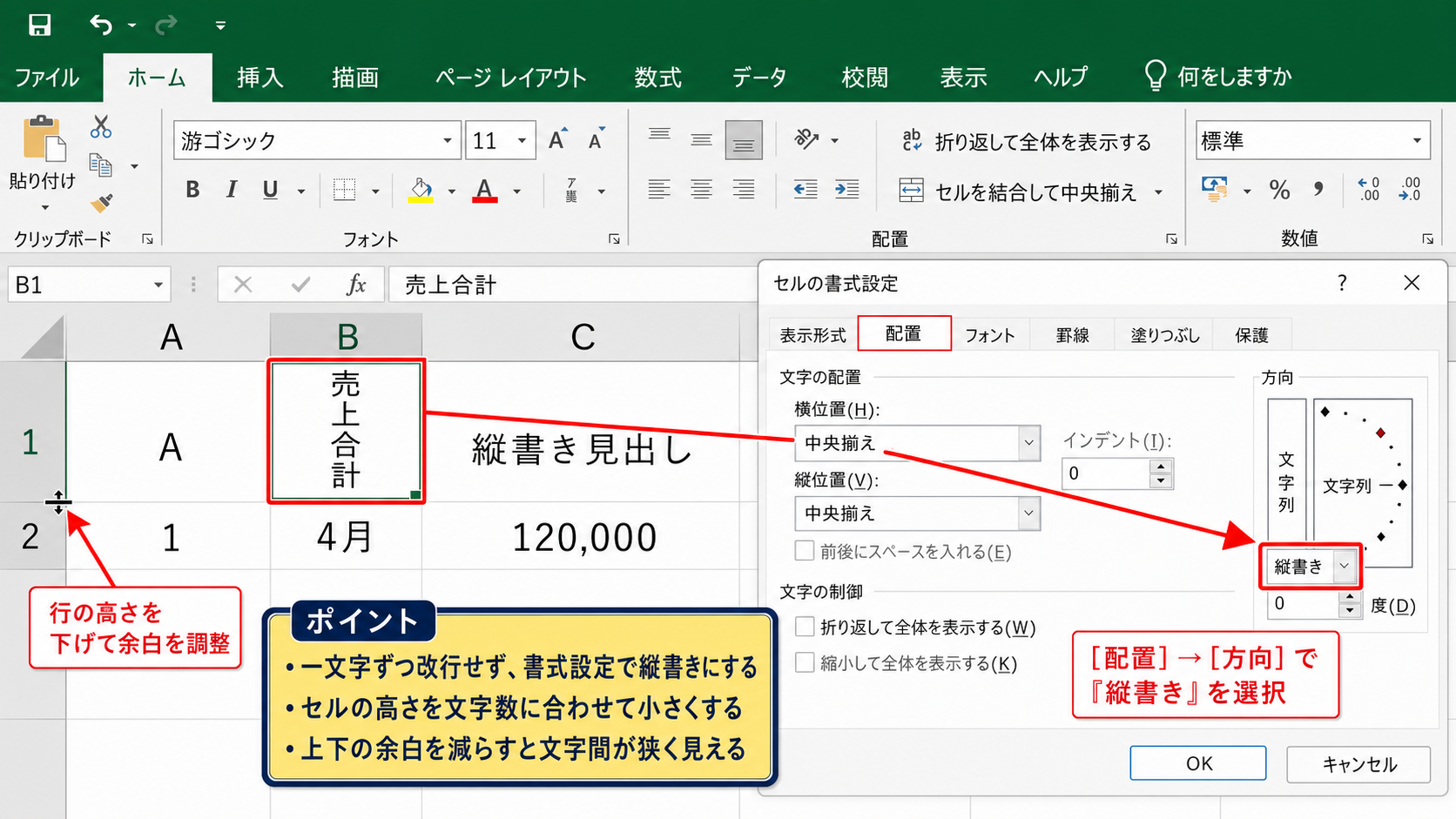
Excelで自然な縦書きを作る場合は、セル内でEnterキーを使って一文字ずつ改行するより、セルの書式設定から文字列の方向を縦書きにする方法が向いています。
対象セルを選択し、右クリックからセルの書式設定を開き、配置タブの方向で縦書きを選びます。
書式設定の縦書きを利用すると、文字の向きとセル内の配置をまとめて管理しやすくなります。
一文字ずつ改行した文字列では、改行ごとの行間が広く感じられやすく、セルの高さを変えても期待どおりに詰まらないことがあります。
縦書きに設定したセルなら、横位置と縦位置の指定が有効になり、見出しを表の中央や上端へ自然に置けます。
日本語の項目名を縦に表示したいときは、まず書式設定による縦書きへ切り替えることから始めましょう。
セルの高さによる余白調整
縦書きの文字が間延びして見える大きな原因は、セルの高さが文字数に対して大きすぎることです。
たとえば売上合計という四文字を縦書きにしたセルが100ポイント以上の高さなら、文字列の上下に広い余白が残ります。
行番号の境界線をドラッグして行の高さを下げると、文字全体の占める領域が締まり、文字間が狭くなったような視覚効果を得られます。
行の高さを数値で指定する場合は、行番号を右クリックし、行の高さから調整すると細かく比較できます。
文字が切れない高さを保ちながら、上下の空白が大きく残らない値に設定することがコツです。
印刷する表では、画面表示だけでなくページレイアウト表示や印刷プレビューでも確認しましょう。
【操作のポイント】行の高さを一度に大きく変えず、数ポイントずつ下げると文字切れを避けながら整えられます。
上揃えと中央揃えの使い分け
セルの縦位置が両端揃えや均等割り付けになっていると、Excelはセルの高さに合わせて文字を分散させる場合があります。
そのため、縦書き文字を詰めて見せたいときは、配置タブで縦位置を上詰めにする設定が有効です。
上詰めは文字列をセル上部へまとめるため、下側の余白が増えても文字同士は散らばりにくくなります。
表の見出しを中央に置きたい場合は、行の高さを文字数に合わせたうえで中央揃えを選ぶとバランスが取れます。
均等割り付けは、セルいっぱいに文字を配置したい帳票では便利ですが、文字間を狭くしたい目的とは相性がよくありません。
縦書きの見出しでは、まず上詰めを試し、表全体の見た目に応じて中央揃えへ戻す流れがおすすめです。
【操作のポイント】文字間が広いと感じたら、最初に縦位置が均等割り付けになっていないか確認しましょう。
縮小表示による文字サイズの最適化
| A | B | C |
|---|---|---|
| 1 | 商品分類 | 縮小表示を使用 |
| 2 | 飲料 | 38 |
続いては、縮小表示を使って縦書き文字を見やすく収める方法を確認していきます。
縮小して全体を表示する設定は、固定サイズのセルに長い見出しを入れるときに役立ちます。
縮小して全体を表示する設定
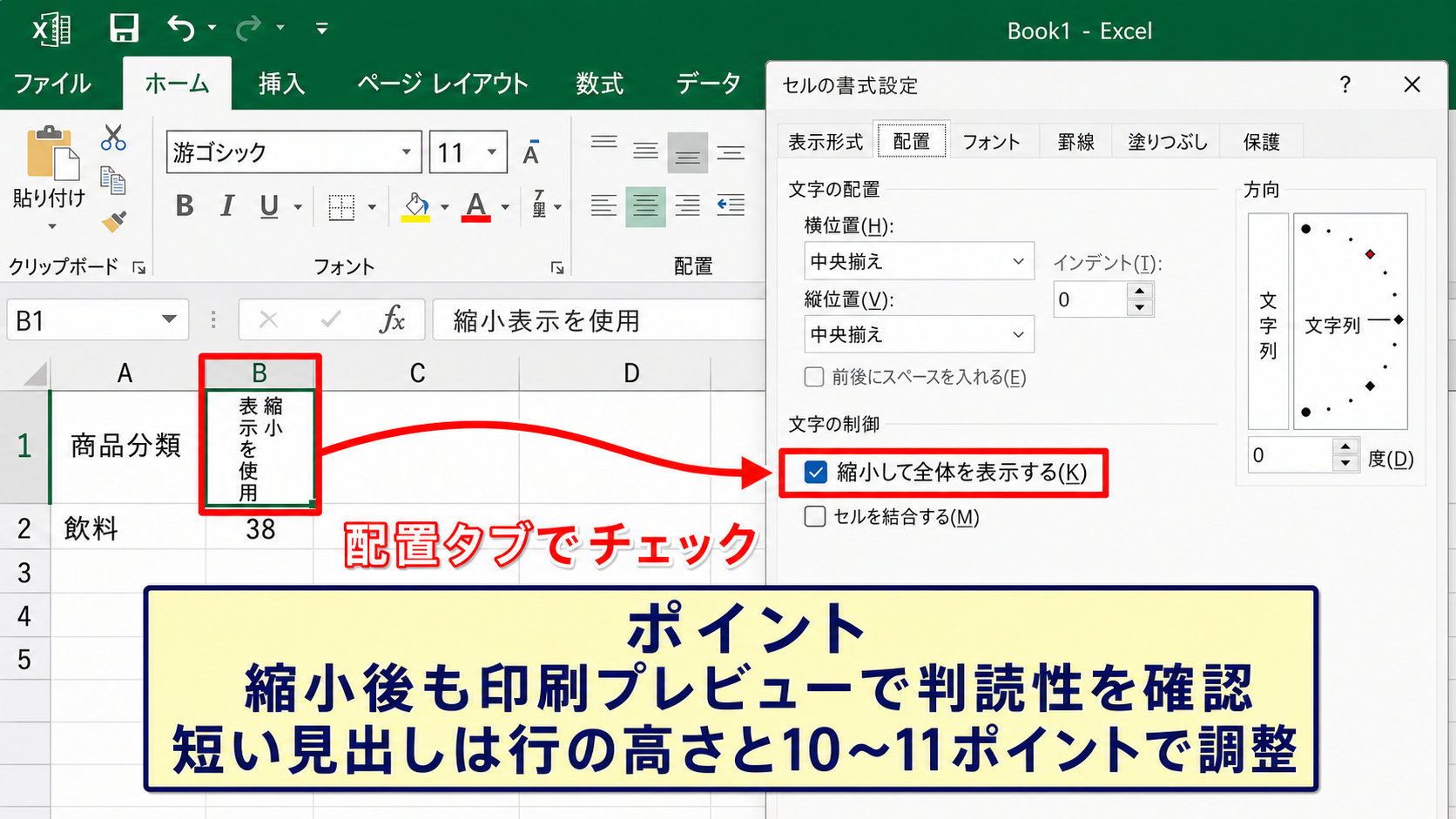
セルの書式設定にある縮小して全体を表示するは、セルから文字がはみ出さないようにフォントサイズを自動調整する機能です。
対象セルを選択してセルの書式設定を開き、配置タブの縮小して全体を表示するにチェックを入れます。
長い縦書き見出しを限られた行の高さへ収めたい場合に、縮小表示は扱いやすい選択肢です。
ただし、文字間だけを狭くする専用機能ではないため、文字数が多いとフォントが小さくなりすぎることがあります。
表を印刷する予定がある場合は、縮小後の文字が読めるサイズかどうかを必ず確認してください。
短い見出しなら、縮小表示よりも行の高さとフォントサイズを調整するほうが自然に仕上がります。
フォントサイズとの組み合わせ
縦書きの文字が詰まって見えない場合は、フォントサイズを一段階だけ下げる方法もあります。
たとえば11ポイントを10ポイントへ変更すると、文字の高さだけでなく文字の周囲に必要な余白も小さくなります。
フォントを極端に小さくするより、行の高さと組み合わせて微調整することが読みやすさにつながります。
游ゴシック、メイリオ、MS Pゴシックなどは字形や縦方向の見え方が異なるため、同じポイント数でも印象が変わります。
社内帳票で指定フォントがない場合は、数字や漢字が読みやすいメイリオを基準に確認すると判断しやすいでしょう。
見出しだけを小さくしすぎると表内の数値とのバランスが崩れるため、隣接セルとの比較も必要です。
【操作のポイント】縮小表示を使うセルでは、印刷プレビューで文字の判読性を確かめてから保存しましょう。
折り返して全体を表示する設定との違い
折り返して全体を表示するは、横方向に長い文字列を複数行へ分ける機能であり、縦書き文字間を詰める機能ではありません。
縦書き設定のセルで折り返しを有効にすると、文字列の状態によっては意図しない配置になることがあります。
一文字ずつ改行したデータでは、折り返しの有無よりも、セルに入力された改行コードが見た目へ強く影響します。
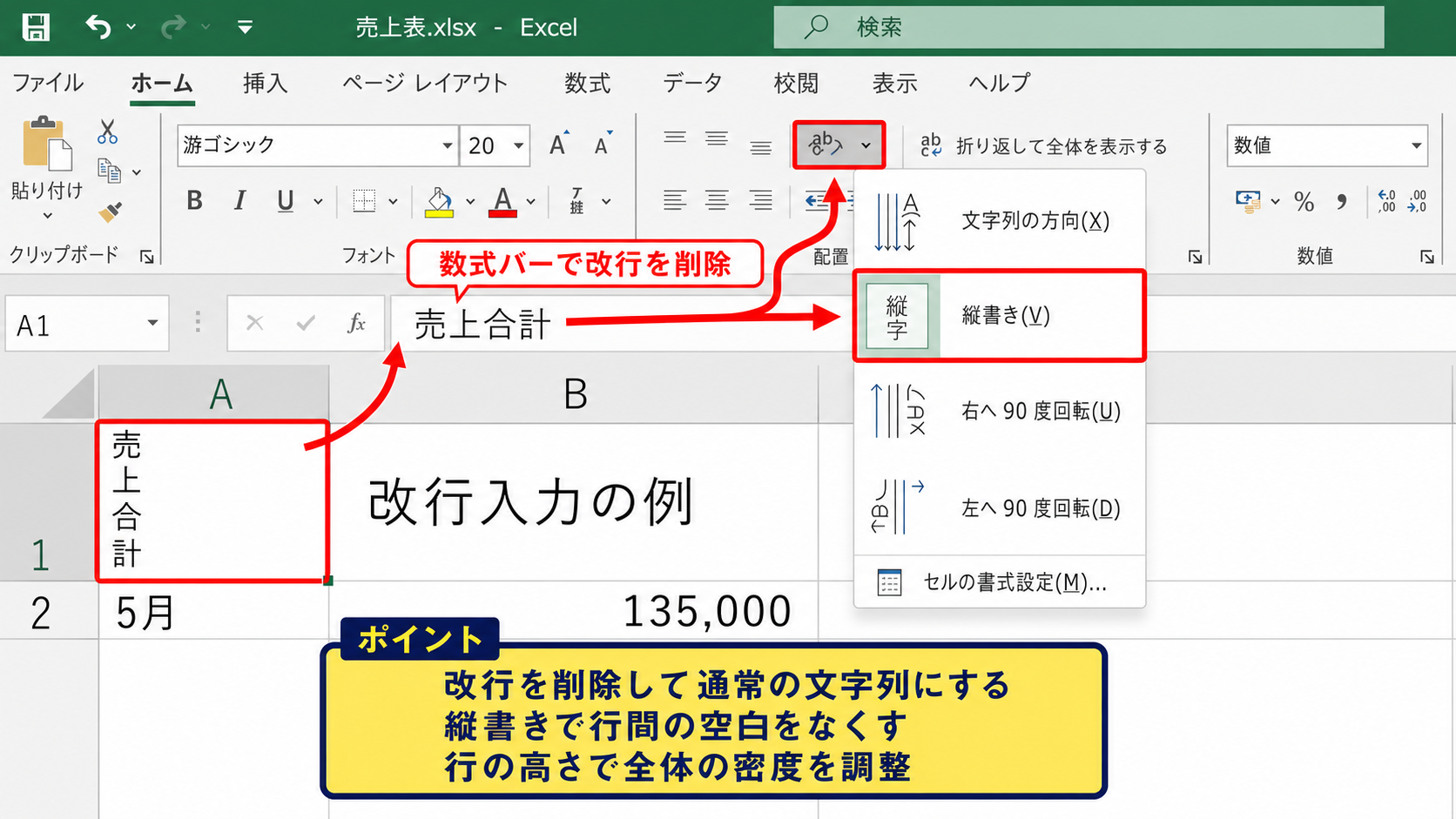
自然な縦書きにしたいなら、不要な改行を削除してから縦書き設定を適用することが大切です。
入力内容を編集する場合は、数式バーで改行が入っていないか確認すると原因を見つけやすくなります。
折り返しは文章を表示するセル、縦書きは見出しを表示するセルというように目的を分けると、表の設計が安定します。
【操作のポイント】縦書きの見た目を直したいときは、折り返し設定より先にセル内の改行と行の高さを確認します。
一文字改行データの文字間調整
| A | B | C |
|---|---|---|
| 1 | 売 上 合 計 |
改行入力の例 |
| 2 | 5月 | 135,000 |
続いては、一文字ずつ改行しているセルの文字間を整える方法を確認していきます。
セル内改行はAltキーを押しながらEnterキーを押すことで入力されます。
改行を含む文字列は、書式設定の縦書きとは別のデータとして扱われます。
改行コードを削除して縦書きへ変更
一文字ごとに改行した文字列は、文字間を細かく詰めることが難しいため、可能であれば通常の文字列へ戻して縦書き設定を使う方法が最も確実です。
編集するセルを選び、数式バーで文字の間にある改行を削除して、売上合計のような通常の文字列に直します。
その後にセルの書式設定から縦書きを選べば、改行による不自然な行間をなくし、セルの高さだけで整えられる状態になります。
対象セルが少ない場合は手入力で直せますが、数が多い場合は置換機能を使うと作業時間を減らせます。
置換ダイアログで検索する文字列にセル内改行を直接指定する操作は分かりにくいため、作業前にコピーを保存しておくと安心です。
見出しの統一感を重視する表では、改行型と縦書き型を混在させないことも重要でしょう。
行の高さを最小限にする方法
改行を残す必要がある場合は、行の高さを文字が切れない範囲まで小さくすることで、縦方向の空白を抑えられます。
行番号の下端をダブルクリックすると、内容に合わせて行の高さを自動調整できます。
ただし、セル内に複数行の文字列があると、自動調整では余白が残る場合があります。
その場合は行の高さを手動で指定し、表示が欠けない最小値を探しましょう。
改行型の縦書きでは、行間を直接変更するのではなく、行の高さを使って全体の密度を調整します。
印刷時に上端や下端が切れることもあるため、余白をゼロに近づけすぎない配慮も必要です。
【操作のポイント】一文字改行のセルは、行の高さを先に調整し、その後で中央揃えか上詰めかを選びます。
数式で作成した文字列の確認
数式で文字列を作成している場合は、CHAR関数やTEXTJOIN関数で改行が入っていることがあります。
サンプルデータでA1に商品名、B1に分類名というヘッダーがあり、A2に売上合計が入力されているとします。
数式例
=TEXTJOIN(CHAR(10),TRUE,MID(A2,SEQUENCE(LEN(A2)),1))
この数式は、A2の文字列を一文字ずつ取り出し、CHAR(10)で表す改行で結合する内容です。
CHAR(10)はExcelでセル内改行として使われる改行コードであり、結果セルでは売、上、合、計が縦に並びます。
文字間を狭くしたいなら、この数式の結果を使うより、元のA2を縦書き書式で表示するほうが調整しやすい場合があります。
数式の結果セルで折り返して全体を表示する設定が有効かどうかも、見え方に影響するため確認しましょう。
【操作のポイント】CHAR(10)を使う数式は便利ですが、見出しのデザイン調整では書式設定の縦書きのほうが扱いやすいことがあります。
配置タブとリボン操作の確認
| A | B | C |
|---|---|---|
| 1 | 担当者名 | 配置を変更 |
| 2 | 田中 | 営業部 |
続いては、ホームタブとセルの書式設定を使った配置操作を確認していきます。
縦書き文字の見た目は、方向、縦位置、横位置、行の高さを一組として考えると調整しやすくなります。
ホームタブの方向メニュー
Excelのホームタブには、配置グループ内に文字列の方向を変更するメニューがあります。
セルを選択して方向のボタンを開くと、縦書き、右へ90度回転、左へ90度回転などを選択できます。
日本語の見出しを上から下へ読ませたいときは、回転ではなく縦書きを選ぶのが基本です。
90度回転は文字列全体を横倒しにする表示であり、日本語の縦書きとは読みやすさが異なります。
リボンから方向を変更したあと、行の高さと配置を調整すると、表のレイアウトを短時間で整えられます。
操作後に意図しない向きになった場合は、同じメニューから横書きへ戻せます。
【操作のポイント】文字を縦に見せたいときは、回転ではなく縦書きを選択しているか確認しましょう。
セルの書式設定での詳細調整
ホームタブだけでは細かい配置を決めにくい場合は、セルの書式設定の配置タブを開きます。
この画面では横位置、縦位置、方向、折り返し、縮小表示、インデントをまとめて確認できます。
縦位置を上詰めに変更すると、文字列をセルの上側へ寄せられます。
横位置は中央揃えにすると、縦書き見出しが列の中央に配置されやすくなります。
方向だけを変更して終わりにせず、配置タブで余白の見え方まで確認することが仕上がりを左右します。
設定を複数セルへ適用する場合は、書式のコピー貼り付けや書式のコピー機能を使うと便利です。
【操作のポイント】書式設定の配置タブでは、方向と縦位置を連続して確認すると修正回数を減らせます。
結合セルを使う場合の注意点
縦書きの見出しで結合セルを使うと、大きな見出し枠を作れる反面、行の高さの自動調整が期待どおりに動かないことがあります。
結合したセルでは、文字列に合わせて行の高さを自動調整できないケースがあるため、手動で高さを決める必要があります。
結合セルで文字間が広く見えるときは、セルの高さを数値指定して、上詰めまたは中央揃えを試す方法が有効です。
表を並べ替えたりフィルターを使ったりするデータ範囲では、結合セルが操作の妨げになる場合もあります。
データ表の見出しでは結合セルを避け、表示専用のタイトル部分だけに使うと扱いやすくなります。
縦書きを採用する目的が省スペースなら、列幅を狭くして縦書きセルを使う設計も検討しましょう。
【操作のポイント】結合セルは見た目には便利ですが、表の並べ替えや自動調整への影響を考えて使います。
印刷時の見え方とレイアウト調整
| A | B | C |
|---|---|---|
| 1 | 集計区分 | 印刷確認 |
| 2 | 月次 | 2026年4月 |
続いては、画面と印刷で異なることがある縦書き文字の見え方を確認していきます。
印刷では、プリンター設定や拡大縮小の影響で、画面上より文字が小さく見える場合があります。
ページレイアウト表示での確認
Excelの表示タブからページレイアウトを選ぶと、印刷時の余白やページ区切りを意識しながら表を確認できます。
縦書きの見出しが上下に詰まりすぎていないか、周辺セルとの罫線がずれていないかを確認しましょう。
画面上で整って見えても、印刷倍率が変わると文字の密度や読みやすさは変化します。
横向き印刷へ変更すると表の幅に余裕が生まれ、縦書きにする必要がなくなる場合もあります。
縦書きが読みやすさを高めているか、それとも単に省スペースのためだけになっているかを印刷結果で判断することが大切です。
帳票を配布する場合は、PDFに出力して第三者の画面でも確認できる状態にしておくと安心です。
拡大縮小印刷の影響
ページに合わせて印刷する設定を使うと、Excelが表全体を自動で縮小し、縦書きの文字も小さくなります。
文字間を狭く見せるために行の高さを小さくしている場合、さらに印刷縮小が加わると判読しにくくなるかもしれません。
ページレイアウトタブの拡大縮小印刷では、幅を1ページ、高さを自動とするなど、表の内容に応じて設定します。
縮小表示と印刷時の拡大縮小を同時に使う場合は、文字が二重に小さくならないよう注意が必要です。
細かい帳票では、列幅を少し広げるか、フォントサイズを戻すことで読みやすさを維持できます。
印刷プレビューの段階で読みにくい場合は、文字間をさらに詰めるのではなく、表全体の構成を見直す判断も必要でしょう。
【操作のポイント】印刷範囲を縮小する前に、縦書き見出しのフォントサイズが十分かを確認します。
列幅と罫線のバランス
縦書きの見出しを使う主な利点は、列幅を狭くして横方向のスペースを節約できることです。
ただし列幅を狭くしすぎると、縦書き文字と左右の罫線が近づき、窮屈な印象になります。
文字間を狭く見せることと、セルの左右余白を減らしすぎることは別の調整です。
縦書きセルでは上下の余白を調整し、左右には最低限の余白を残すと読みやすくなります。
罫線を太くするとセルの面積が小さく見えるため、細い罫線と組み合わせると文字が落ち着いて見えます。
見出しセルの背景色を薄く付ける場合も、文字と背景のコントラストを保つことが大切です。
【操作のポイント】文字を詰める調整と列幅を狭める調整は分けて行い、読みやすさを比較しましょう。
まとめ エクセルの縦書き文字間隔を調整する方法
Excelの縦書き文字間隔を狭く見せたい場合は、まずセルの書式設定で縦書きを選び、行の高さを文字数に合わせて調整する方法が基本です。
縦位置を上詰めにすると文字列が分散しにくくなり、セル内の余白が原因で文字間が広く見える状態を改善しやすくなります。
長い見出しでは縮小して全体を表示する設定も使えますが、印刷時に文字が小さくなりすぎないよう確認が必要です。
一文字ずつ改行したデータは行間を細かく調整しにくいため、可能なら改行を削除してExcel本来の縦書き設定へ変更しましょう。
ホームタブの方向メニュー、セルの書式設定にある配置タブ、行の高さ、フォントサイズを組み合わせると、見出しの見た目を整えやすくなります。
画面上だけで判断せず、印刷プレビューやPDF出力でも確認し、文字が詰まりすぎず読みやすい状態を目指しましょう。