エクセルで売上、テストの点数、作業時間などのデータを扱うとき、平均値だけでは数値の特徴を十分に判断できないことがあります。
同じ平均点でも、全員が平均付近に集まっている場合と、高得点者・低得点者が混在している場合では、データの状態が大きく異なります。
このような数値の散らばり具合を確認する代表的な指標が標準偏差です。
標準偏差を求めるポイントは、データ全体を対象にする場合はSTDEV.P関数、標本データを対象にする場合はSTDEV.S関数を使い分けることです。
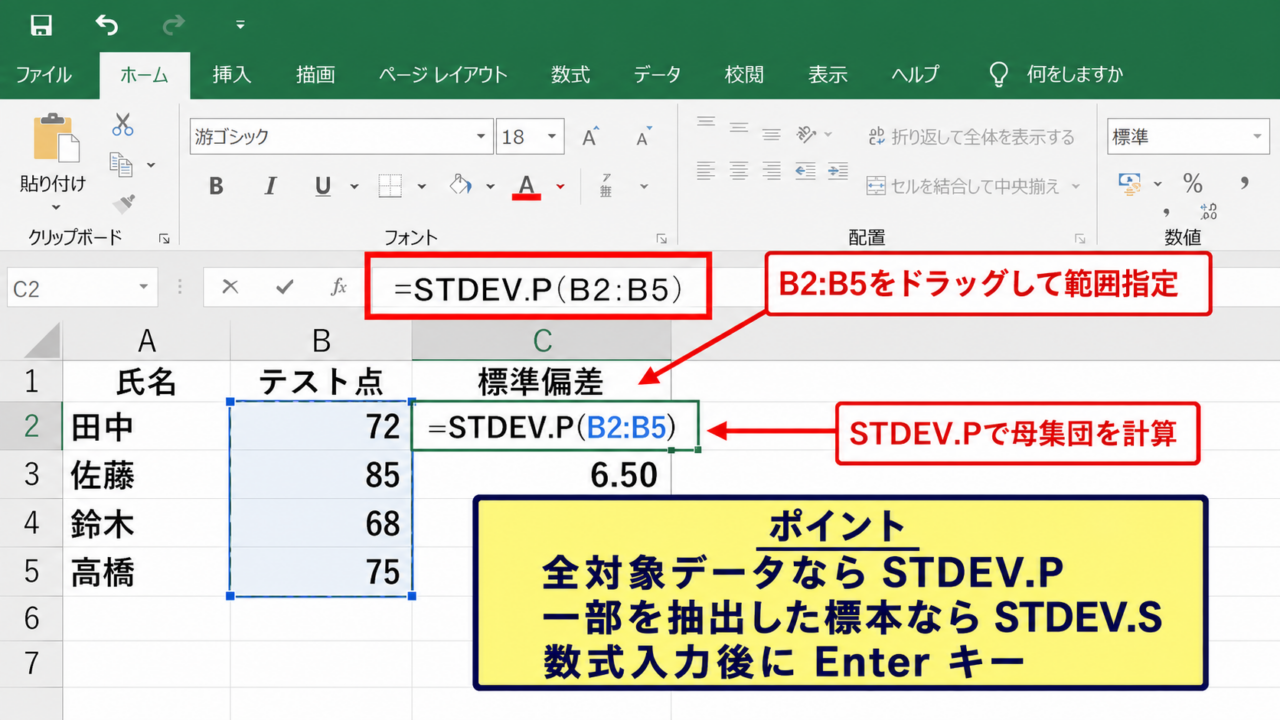
サンプルデータでは1行目を見出し行とし、2行目以降の数値セルを範囲指定します。
この記事では、エクセルで標準偏差を計算する方法、関数の違い、数式の意味、結果の読み取り方までを順番に解説していきます。
エクセルで標準偏差を求める方法【STDEV.P関数とSTDEV.S関数】
| 行 | A列 | B列 |
|---|---|---|
| 1 | 氏名 | テスト点 |
| 2 | 田中 | 72 |
| 3 | 佐藤 | 85 |
| 4 | 鈴木 | 68 |
| 5 | 高橋 | 75 |
それではまず、テスト点のような数値データから標準偏差を表示する基本操作について解説していきます。
STDEV.P関数による母集団の計算
すべての対象者のデータを集められている場合は、STDEV.P関数を使用します。
たとえばB2からB5にテスト点が入力されている場合、結果を表示したいセルに次の数式を入力します。
=STDEV.P(B2:B5)
Enterキーを押すと、B2からB5までの点数を母集団として標準偏差が計算されます。
母集団とは、調べたい対象すべてを指します。
学年全員の点数、店舗全店の売上、対象期間内の全記録など、集計対象を漏れなく含んでいるならSTDEV.P関数が適しています。
関数名のPはPopulationの頭文字であり、母集団を表します。
STDEV.S関数による標本の計算
全体の一部だけを抽出して分析する場合は、STDEV.S関数を使います。
=STDEV.S(B2:B5)
この関数は、抽出したデータから全体のばらつきを推定するときのために補正を加えて計算します。
たとえば全国の顧客すべてではなく、アンケート回答者100人だけの購入金額を調べるケースでは、標本として考えるのが自然でしょう。
STDEV.S関数は以前のExcelで使われていたSTDEV関数に近い働きをします。
現在は、意図が分かりやすく将来も扱いやすいSTDEV.S関数を入力する方法がおすすめです。
関数入力とセル範囲の指定
数式を入力するセルを選び、数式バーまたはセル上で=STDEV.P(と入力します。
続いて、マウスでB2からB5をドラッグすると、数式内にB2:B5という範囲が自動で入ります。
最後に閉じかっことを入力してEnterキーを押せば完了です。
数値以外の文字列や空白セルは基本的に計算対象から除外されますが、意図しない空白やエラー値が含まれると確認作業が必要になります。
範囲選択では見出しである1行目を含めず、実データが始まる2行目から指定することが大切です。
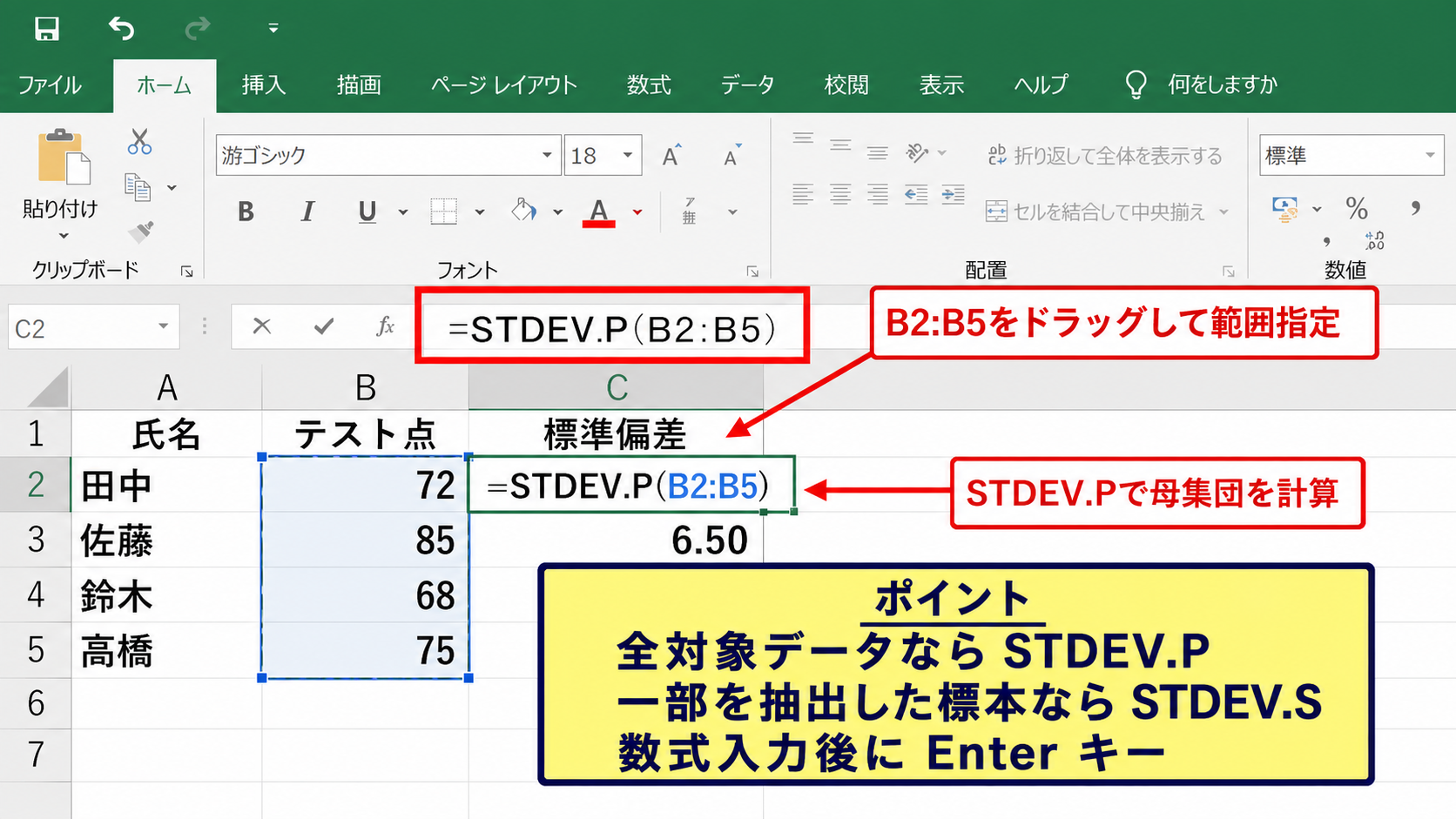
【操作のポイント】全件データならSTDEV.P関数、全体から抽出した一部のデータならSTDEV.S関数を選びます。
標準偏差と平均値によるデータのばらつき判定
| 行 | A列 | B列 | C列 |
|---|---|---|---|
| 1 | グループ | 平均点 | 標準偏差 |
| 2 | A組 | 75 | 3.2 |
| 3 | B組 | 75 | 12.8 |
続いては、平均値と標準偏差を組み合わせてデータの状態を確認する考え方を解説していきます。
標準偏差が小さいデータの特徴
標準偏差が小さいほど、各データは平均値の近くに集まっています。
A組とB組の平均点がどちらも75点であっても、A組の標準偏差が3.2なら、多くの生徒は75点前後の点数です。
この状態は、成績の差が比較的小さいことを意味します。
製造現場で寸法を測定する場合なら、標準偏差が小さいほど製品の寸法が安定していると判断しやすくなります。
小さな標準偏差は、平均からのずれが小さい状態と覚えると理解しやすいでしょう。
標準偏差が大きいデータの特徴
標準偏差が大きい場合、データは平均値から広い範囲に散らばっています。
B組の標準偏差が12.8なら、平均点はA組と同じ75点でも、高得点者と低得点者の差が大きい可能性があります。
平均だけを見ると同じグループに見えるため、ばらつきの指標を併せて確認する意味があります。
売上分析なら、一部の大口注文が平均を押し上げているかもしれません。
作業時間なら、担当者や作業内容によって所要時間に差がある状態を示す場合があります。
平均値だけでは判断できない理由
平均値はデータ全体の中心を示す便利な数値ですが、個々の値がどれほど離れているかまでは表しません。
たとえば50、50、50、50、50の平均値は50で、標準偏差は0です。
一方で10、30、50、70、90の平均値も50ですが、標準偏差は大きくなります。
この違いを捉えるために、平均値と標準偏差はセットで確認することが実務では重要です。
平均値はデータの中心、標準偏差は中心からの散らばりを示します。
同じ平均値のグループを比較するときほど、標準偏差の差が役立ちます。
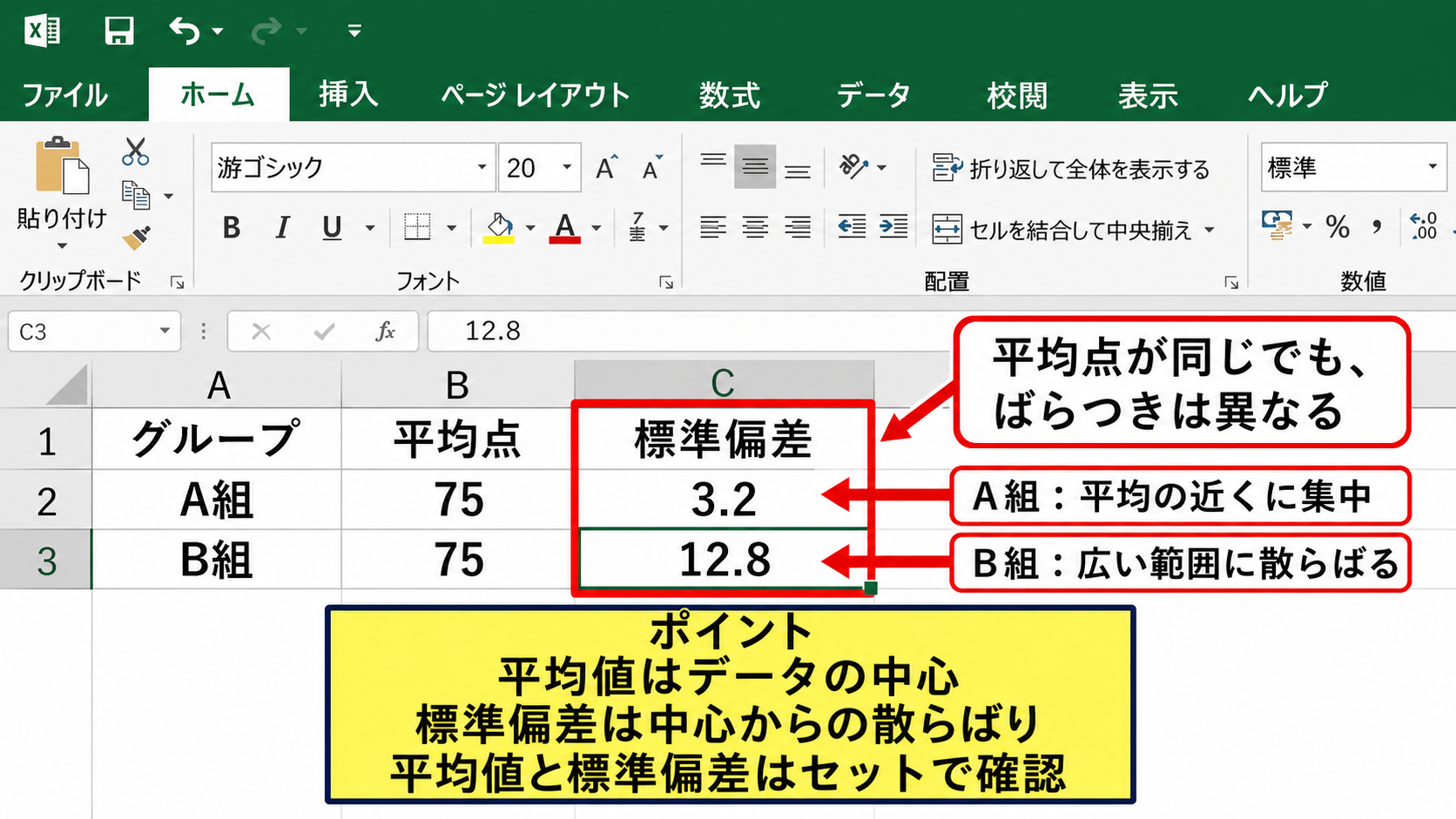
【操作のポイント】標準偏差の数値だけを単独で見るのではなく、平均値とデータの単位を一緒に確認します。
STDEV.P関数とSTDEV.S関数の使い分け
| 行 | A列 | B列 | C列 |
|---|---|---|---|
| 1 | 月 | 売上 | 対象区分 |
| 2 | 4月 | 850000 | 全期間記録 |
| 3 | 5月 | 920000 | 全期間記録 |
続いては、似ている二つの関数をどのような基準で選べばよいか確認していきます。
母集団として扱うケース
STDEV.P関数は、手元にあるデータが分析対象のすべてであるときに使います。
たとえば、ある店舗の1年間の毎日の売上をすべて記録しており、その1年間における売上のばらつきを知りたい場合が該当します。
社内に所属する全従業員の勤続年数、工場で生産した全ロットの検査結果なども、対象範囲を完全に含むなら母集団です。
この場合、入力式は=STDEV.P(B2:B13)のようになります。
対象全体をそのまま評価する目的ならPと考えると、選択ミスを減らせます。
標本として扱うケース
STDEV.S関数は、より大きな全体から一部を取り出したデータで、全体の傾向を推測するときに使います。
全国の利用者から無作為に選んだ500人の満足度、製造ラインから一定間隔で抜き取った検査品などが典型例です。
標本では、手元にない残りのデータも含めた全体のばらつきを推定する必要があります。
そのためSTDEV.S関数では、計算時に自由度の補正が行われます。
同じセル範囲を指定した場合、通常はSTDEV.S関数の結果がSTDEV.P関数より少し大きくなります。
旧関数との違いと注意点
古いExcelファイルでは、STDEV関数やSTDEVP関数が使われていることがあります。
STDEVは標本標準偏差に近い旧関数であり、STDEVPは母標準偏差に近い旧関数です。
既存ブックの数式がただちに使えなくなるわけではありませんが、新しく作る表ではSTDEV.S関数とSTDEV.P関数を使うと意図が伝わりやすくなります。
また、複数人でファイルを共有する場合は、計算対象が全件なのか抽出値なのかを表の近くにメモしておくと安心です。
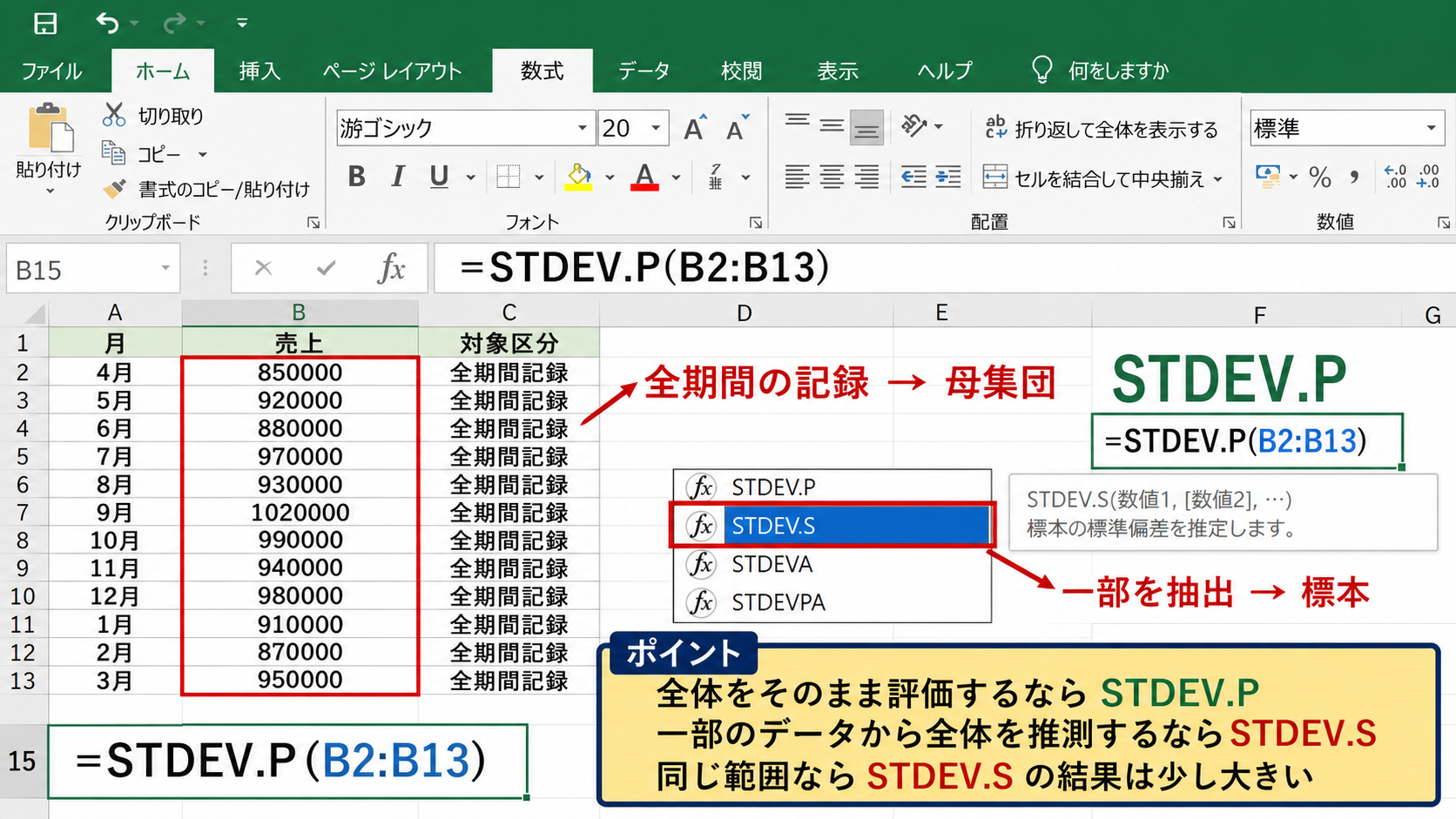
【操作のポイント】データ収集の範囲を先に決めると、STDEV.P関数とSTDEV.S関数を迷わず選べます。
数式バーとオートフィルによる標準偏差の計算
| 行 | A列 | B列 | C列 |
|---|---|---|---|
| 1 | 商品 | 1月売上 | ばらつき |
| 2 | 商品A | 120000 | =STDEV.P(B2:M2) |
| 3 | 商品B | 98000 | 数式をコピー |
続いては、横方向や縦方向に並んだ複数のデータへ数式を効率よく入力する操作を解説していきます。
先頭セルへの数式入力
商品別に月間売上のばらつきを求める場合、最初の計算セルであるC2に数式を入力します。
月別売上がB列からM列までに入っているなら、C2に=STDEV.P(B2:M2)と入力する構成です。
入力後にEnterキーを押すと、C2には商品Aの月別売上に対する標準偏差が表示されます。
セルに表示される値が大きすぎる、または小数点以下が見づらいときは、ホームタブの小数点以下の表示桁数を増減できます。
金額の分析では、表示形式を通貨や桁区切りにすると確認しやすくなります。
フィルハンドルによる数式コピー
C2を選択すると、セルの右下に小さな四角形であるフィルハンドルが表示されます。
この部分を下方向へドラッグすると、C3、C4以降にも数式がコピーされます。
コピー先では、B2:M2という参照がB3:M3、B4:M4のように自動で変わります。
これを相対参照といい、同じ計算を複数行へ適用するときに便利な仕組みです。
データが連続している場合は、フィルハンドルをダブルクリックして最終行まで数式をコピーする方法も使えます。
絶対参照が必要になるケース
標準偏差そのものは範囲内で計算できますが、計算結果を別の基準値と比較する場合には絶対参照が必要になることがあります。
たとえばF1に許容標準偏差を入力し、D2で=C2/$F$1と入力すると、基準値を固定した比率を求められます。
=C2/$F$1
$記号を付けたF1は、数式を下へコピーしてもF1のまま変わりません。
固定したい基準値があるときは、数式バーで参照セルを選び、F4キーで絶対参照へ切り替える操作も便利です。
【操作のポイント】最初のセルで正しい範囲を作ってからオートフィルを使うと、入力作業と計算ミスを減らせます。
標準偏差の数式と計算の仕組み
| 行 | A列 | B列 | C列 |
|---|---|---|---|
| 1 | データ | 平均との差 | 差の2乗 |
| 2 | 72 | -3 | 9 |
| 3 | 85 | 10 | 100 |
続いては、標準偏差がどのような考え方で計算されるのかを確認していきます。
平均との差を2乗する理由
標準偏差では、各データから平均値を引いた差を利用します。
ただし、平均との差をそのまま合計すると、平均より大きい値と小さい値が打ち消し合い、合計が0になってしまいます。
そこで差を2乗して、すべてを正の値として扱います。
平均との差が大きいほど2乗後の値も大きくなるため、平均から離れたデータの影響を計算に反映できます。
標準偏差は、平均との差をただ平均した数値ではない点が重要です。
分散から標準偏差への変換
平均との差を2乗して平均した値は、分散と呼ばれます。
母集団の分散はVAR.P関数、標本の分散はVAR.S関数で求められます。
母標準偏差 = √{平均との差の2乗の合計 ÷ データ数}
分散は元の数値を2乗した単位になるため、売上なら円の2乗、長さならミリメートルの2乗という扱いになります。
そこで分散の平方根を取って元の単位に戻したものが標準偏差です。
エクセルではSTDEV.P関数やSTDEV.S関数がこの処理をまとめて行うため、通常は手計算する必要がありません。
標本でデータ数から1を引く理由
STDEV.S関数では、分散を計算する途中でデータ数ではなく、データ数から1を引いた数で割ります。
これは標本から母集団を推定すると、ばらつきが実際より小さく見積もられやすいためです。
データ数から1を引く補正を加えることで、推定値の偏りを小さくします。
少ないデータで分析するほど、STDEV.P関数とSTDEV.S関数の結果差は目立ちやすくなります。
全データの記述にはSTDEV.P関数、一部データから全体を推測する統計分析にはSTDEV.S関数という役割分担です。
【操作のポイント】数式の内部計算を理解すると、標準偏差が平均値からの距離を反映する指標だと判断しやすくなります。
標準偏差のエラー対処と実務での活用
| 行 | A列 | B列 | C列 |
|---|---|---|---|
| 1 | 担当者 | 処理時間 | 判定 |
| 2 | A | 18 | 入力値 |
| 3 | B | #N/A | 要確認 |
続いては、計算時に起こりやすいエラーと、標準偏差を仕事で活かす視点を解説していきます。
エラー値が含まれる場合の確認
対象範囲に#N/A、#VALUE!、#DIV/0!などのエラー値があると、STDEV.P関数やSTDEV.S関数もエラーを返すことがあります。
まずは元データにエラーがないかを確認し、必要に応じて入力内容や参照元の数式を修正します。
未入力を0として扱うべきか、計算対象から外すべきかは、業務上の意味によって異なります。
数値が未確定なのに0を入力すると、ばらつきが実態より大きく見える可能性があります。
空白と0を同じ意味で扱わないことが、正確な集計につながります。
少ないデータ数による注意点
STDEV.S関数は、標本標準偏差を求める関数です。
そのため、データが1件しかない場合は計算できず、#DIV/0!エラーになります。
これは標本としてばらつきを推定するには、比較対象となる複数の値が必要だからです。
STDEV.P関数ではデータが1件なら0が返りますが、その値から傾向を判断することはできません。
標準偏差の信頼性は、データ数と収集方法にも左右されると理解しておきましょう。
品質管理と売上分析での活用
品質管理では、部品の長さ、重量、温度、処理時間などの標準偏差を定期的に記録すると、工程の安定性を追跡できます。
平均値が規格内であっても標準偏差が大きくなっていれば、将来的に規格外品が増える兆候かもしれません。
売上分析では、月別売上や店舗別売上のばらつきから、安定して売れている商品と変動が大きい商品を区別できます。
さらに平均値で割った変動係数を使うと、金額規模が異なる商品同士でも相対的なばらつきを比較しやすくなります。
変動係数 = 標準偏差 ÷ 平均値
エクセルでは、標準偏差がC2、平均値がD2なら=C2/D2で求められます。
【操作のポイント】エラー値、空白、0の意味を確認し、標準偏差の結果を平均値や件数と合わせて業務判断に使います。
まとめ エクセルで標準偏差を求める方法(データのばらつき)
エクセルでデータのばらつきを調べるなら、標準偏差を使う方法が基本です。
対象となるデータをすべて集めている場合はSTDEV.P関数を使い、全体の一部を抽出した標本データならSTDEV.S関数を使います。
サンプルデータで1行目が見出しなら、計算範囲は通常、2行目以降の数値セルに指定します。
標準偏差が小さいほど平均値の近くにデータが集まり、大きいほど散らばりが大きいという読み方が基本です。
平均値が同じでも標準偏差が異なれば、データの実態は大きく変わります。
数式を先頭セルに入力してオートフィルでコピーすれば、多数の商品、部署、月別データも効率よく分析できます。
エラー値やデータ件数を確認しながら、品質管理、売上分析、成績評価、作業時間の改善に標準偏差を活用していきましょう。