Excelで金額、数量、時間、単価などを扱うと、小数点以下を切り捨てたい場面が出てきます。
セルに表示される桁数だけを減らすのか、計算結果そのものを整数や指定桁に変えるのかによって、選ぶべき方法は異なります。
この記事では、関数、書式設定、計算式を使い分けながら、エクセルの小数点以下を正確に切り捨てる方法を解説します。
小数点以下の切り捨てで押さえたいポイントです。
・計算結果も変えたい場合はROUNDDOWN関数またはTRUNC関数を使います。
・見た目だけを整数にしたい場合は表示形式を変更します。
・負の数ではINT関数とROUNDDOWN関数の結果が異なるため注意が必要です。
表示だけを切り捨てる方法と、値そのものを切り捨てる方法は別の処理です。
サンプルデータでは、1行目を見出し行として説明します。
エクセルの小数点以下を切り捨てる基本方法
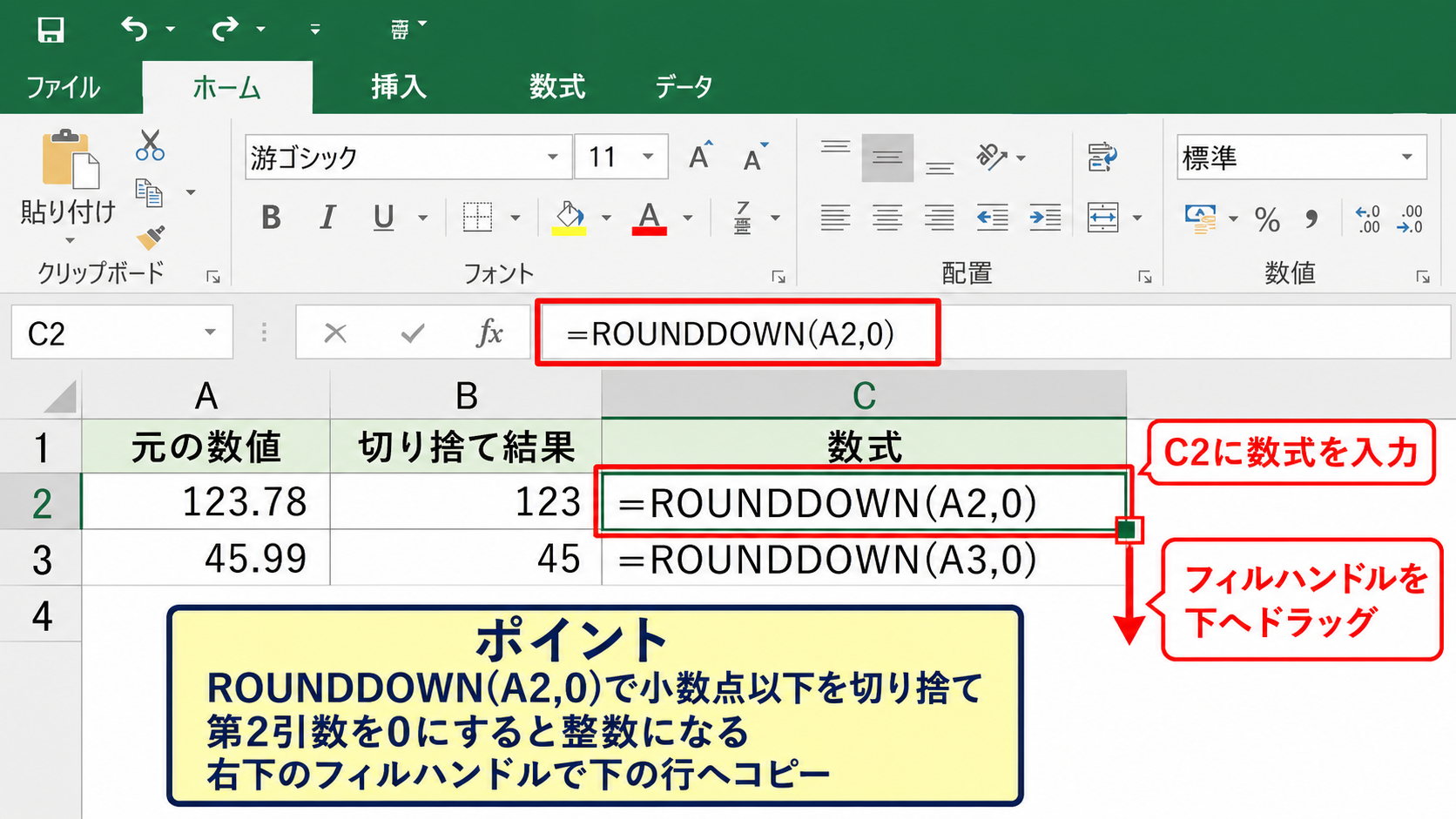
それではまず、計算結果を変更して小数点以下を切り捨てる基本的な方法について解説していきます。
| A | B | C |
|---|---|---|
| 1 | 元の数値 | 切り捨て結果 |
| 2 | 123.78 | 123 |
| 3 | 45.99 | 45 |
ROUNDDOWN関数による整数への切り捨て
ROUNDDOWN関数は、指定した桁数より下の数値をゼロに近づく方向へ切り捨てる関数です。
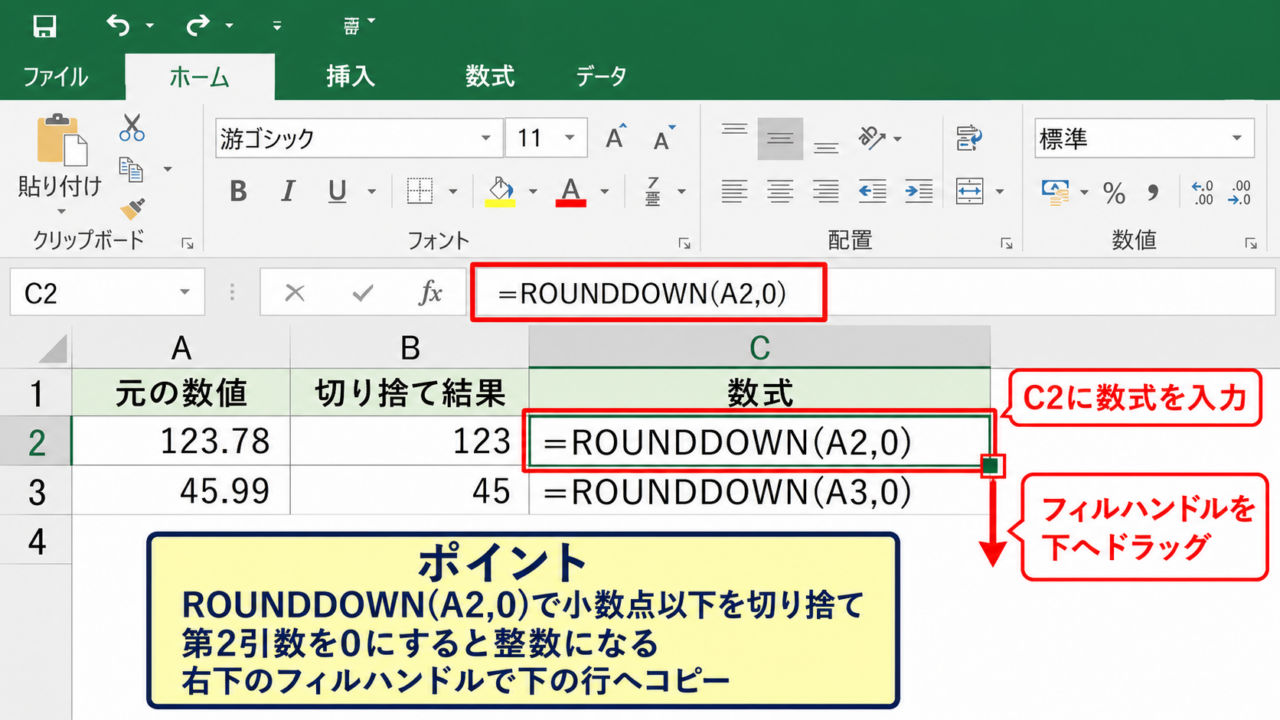
C2セルに元の数値がある場合、整数に切り捨てる数式は次のとおりです。
=ROUNDDOWN(B2,0)
第1引数には切り捨てたい数値またはセル参照を入力し、第2引数には残したい小数点以下の桁数を指定します。
第2引数を0にすると小数点以下がすべて切り捨てられ、123.78は123になります。
数式を入力したC2セル右下のフィルハンドルを下へドラッグすれば、下の行にも同じ処理をコピーできます。
金額の端数処理、人数の算出、商品数の整数化など、計算値を実際に変えたいときに役立つ方法です。
TRUNC関数による小数部分の削除
TRUNC関数も、数値の小数点以下を切り捨てるために使えます。
整数にするだけなら、次の数式で処理できます。
=TRUNC(B2)
TRUNC関数は第2引数を省略すると、整数部分だけを返します。
=TRUNC(B2,0)と入力しても同じ結果になりますが、整数化が目的なら第2引数を省略した数式のほうが読みやすい場合もあります。
小数部分を単純に取り除くという意味では、TRUNC関数は直感的な選択肢です。
正の数だけでなく負の数でも、TRUNC関数は小数部分を削除してゼロに近い整数を返します。
たとえば-12.8は-12となるため、後述するINT関数との違いを理解しておきましょう。
数式入力後のオートフィル操作
複数行のデータを処理するときは、1行ずつ数式を入力する必要はありません。
C2セルに=ROUNDDOWN(B2,0)を入力し、Enterキーで確定します。
続いてC2セルを選択し、右下に表示される小さな四角形であるフィルハンドルをダブルクリックします。
隣接するB列のデータが続く範囲まで、数式が自動でコピーされます。
表の途中に空白がある場合は、フィルハンドルを必要な行までドラッグするほうが確実です。
【操作のポイント】切り捨て結果を元データへ上書きしたい場合は、数式の結果をコピーしてから値として貼り付けます。
ROUNDDOWN関数で桁数を指定する方法
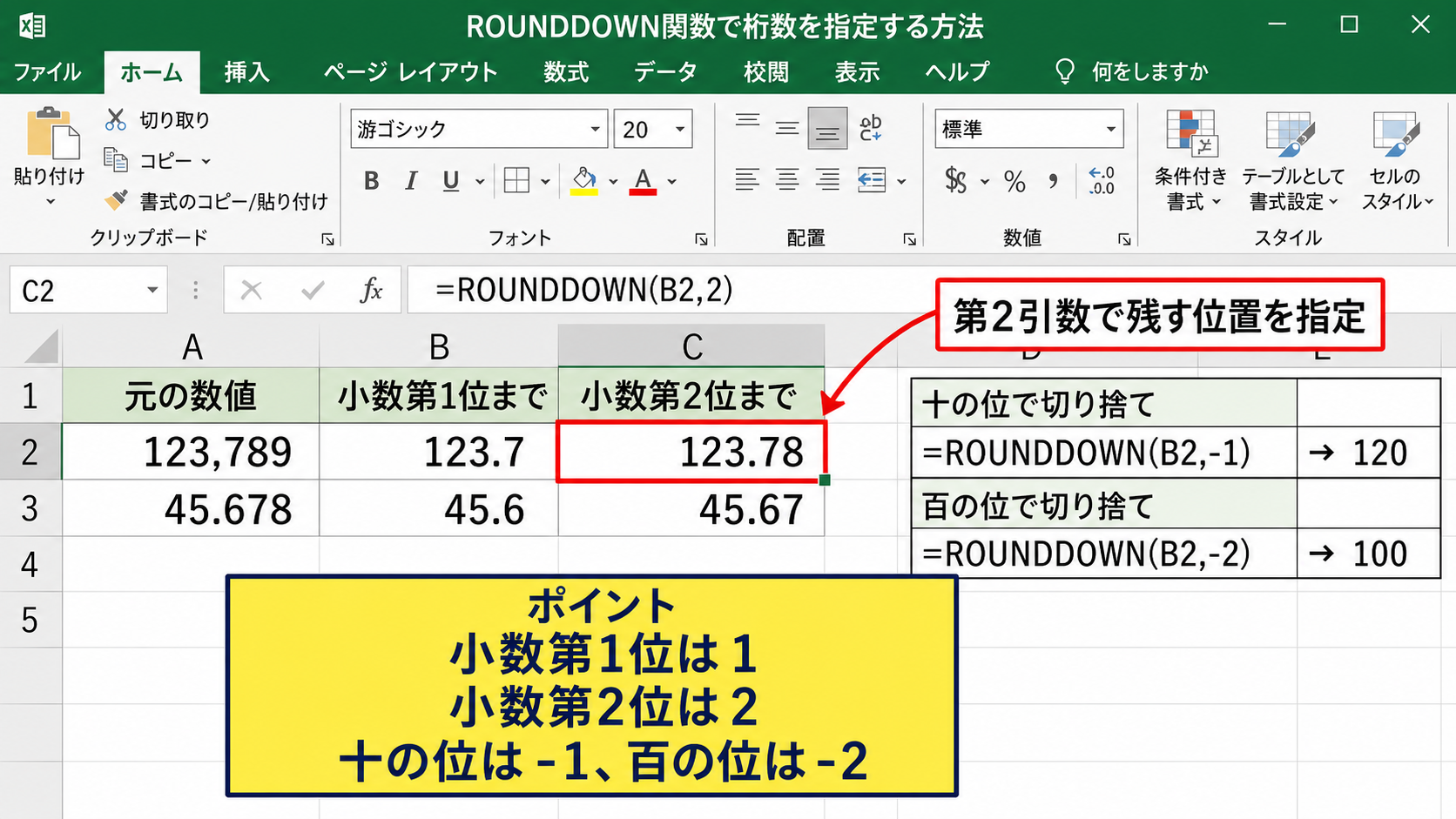
続いては、1の位以外で小数点以下や整数部分を切り捨てる方法を確認していきます。
| A | B | C |
|---|---|---|
| 1 | 元の数値 | 小数第2位で切り捨て |
| 2 | 123.789 | 123.78 |
| 3 | 45.678 | 45.67 |
小数第1位や第2位を残す指定
小数点以下をすべて消すのではなく、小数第1位や第2位まで残したいこともあります。
小数第1位まで残す場合は、次の数式を入力します。
=ROUNDDOWN(B2,1)
123.789に対してこの数式を使うと、結果は123.7です。
小数第2位まで残すなら、第2引数を2に変更します。
=ROUNDDOWN(B2,2)
この場合の結果は123.78になります。
第2引数は、残す桁数ではなく切り捨て後に表示したい位置を示す数値として考えると理解しやすくなります。
単価を小数第2位までにそろえる場合や、測定値を一定の精度で扱う場合に便利です。
十の位や百の位での切り捨て
ROUNDDOWN関数では、第2引数にマイナスの数値を指定することもできます。
十の位で切り捨てたい場合は、次のように入力します。
=ROUNDDOWN(B2,-1)
たとえば123.78は120となり、1の位と小数点以下が切り捨てられます。
百の位で切り捨てたい場合は、第2引数を-2にします。
=ROUNDDOWN(B2,-2)
123.78の結果は100です。
マイナス1は十の位、マイナス2は百の位、マイナス3は千の位を残す指定です。
予算を千円単位で集計する場合や、数量を梱包単位に近い大きさへ整理する場合にも使えます。
掛け算や割り算の結果を切り捨てる計算式
元データを直接切り捨てるだけでなく、計算式の結果にROUNDDOWN関数を組み合わせることも可能です。
たとえばB2に単価、C2に数量があるとして、合計金額を整数へ切り捨てる場合は次の式になります。
=ROUNDDOWN(B2*C2,0)
先にB2とC2を掛け算し、その計算結果を整数に切り捨てる流れです。
割引率を適用した後の金額を切り捨てるなら、=ROUNDDOWN(B2*(1-C2),0)のように記述できます。
途中の計算を先に丸めるのか、最終結果だけを切り捨てるのかで金額が変わることがあります。
【操作のポイント】請求額や税額を扱う表では、社内規程や取引条件で決められた端数処理のタイミングを確認しましょう。
表示形式で見た目だけを整数にする方法
続いては、元の値や計算結果を変えずに、セルの表示だけから小数点以下を隠す方法を確認していきます。
| A | B | C |
|---|---|---|
| 1 | 実際の値 | 表示値 |
| 2 | 123.78 | 123 |
| 3 | 45.99 | 45 |
小数点以下の表示桁数を減らす操作
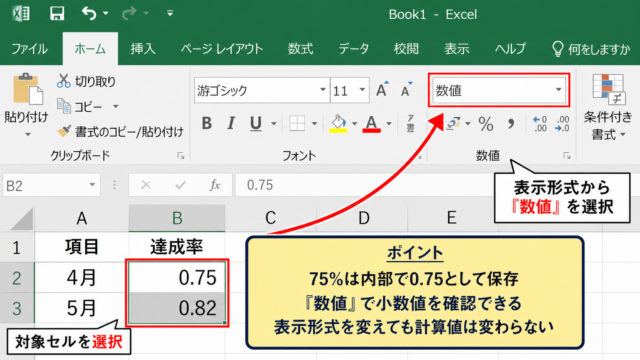
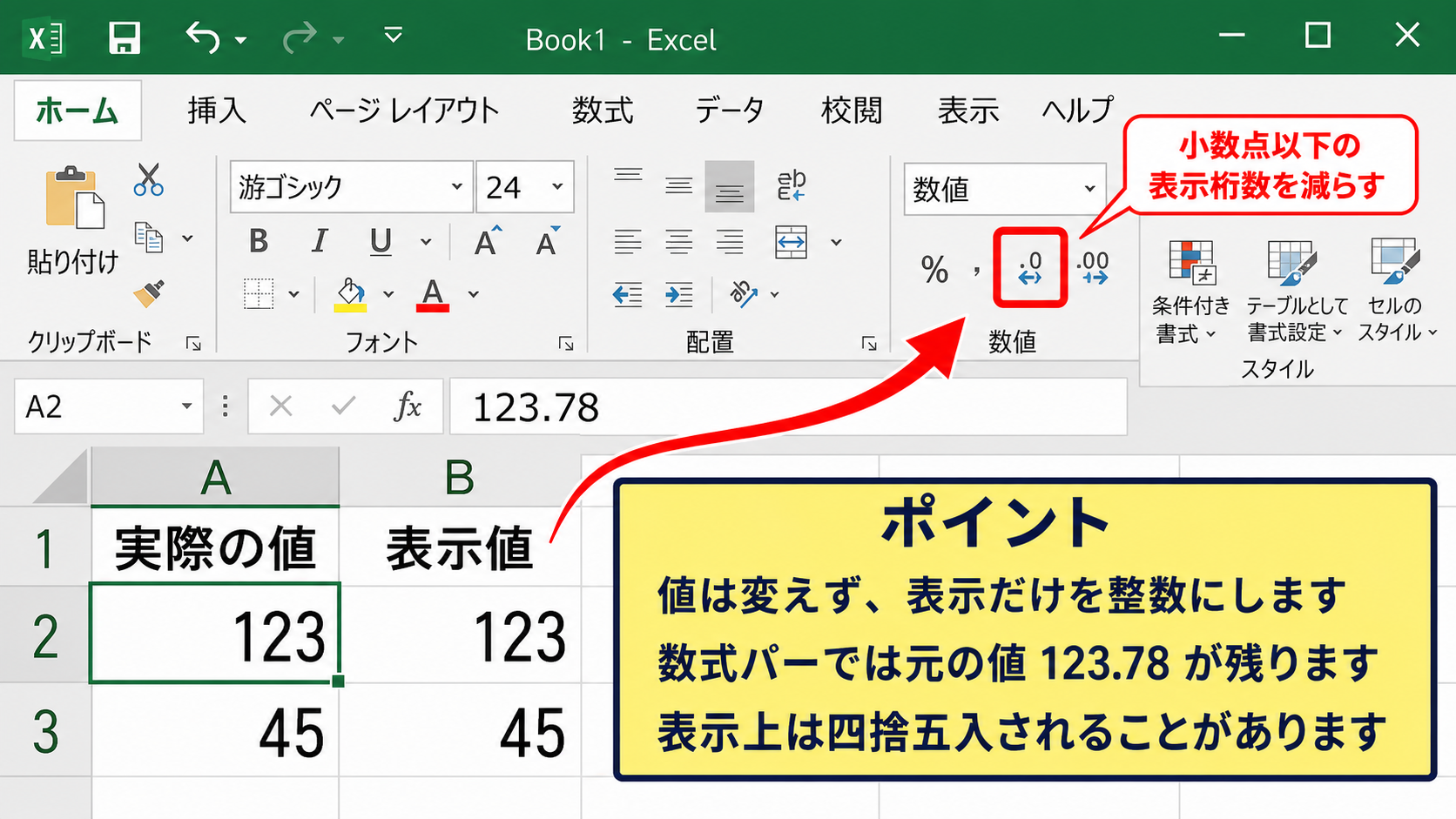
ホームタブの数値グループには、小数点以下の表示桁数を減らすボタンがあります。
対象セルを選択してから小数点以下の表示桁数を減らすボタンをクリックすると、表示する小数桁を減らせます。
小数点以下を表示しない状態までボタンをクリックすると、画面上では整数のように見えます。
ただし、セルを選択して数式バーを見ると、123.78のような元の値は残っています。
この操作は値を切り捨てるのではなく、表示形式を変更するだけです。
後続の計算では小数部分を含んだ値が利用されるため、集計の正確さを保ったまま見た目を整えたい場合に向いています。
セルの書式設定で小数点以下を表示しない設定
より細かく書式を指定する場合は、セルの書式設定を使います。
対象セルを右クリックし、セルの書式設定を選択します。
表示形式タブで数値を選び、小数点以下の桁数を0に指定してOKをクリックしましょう。
ユーザー定義で#,##0と設定すれば、3桁ごとの区切り記号を表示しながら小数点以下を隠せます。
ユーザー定義の表示形式
#,##0
12345.67は12,346と表示されることがあります。
これは表示上の四捨五入であり、切り捨てではない点に注意が必要です。
表示形式では、123.78が124と見えることもあるため、厳密な切り捨て処理にはROUNDDOWN関数を使います。
表示値と計算結果の違い
表示形式だけを変更したセルは、見た目と実際の計算値が異なる状態になります。
たとえばA2に123.78、A3に45.99があり、両方を整数表示にすると123と45に見えるかもしれません。
しかし=SUM(A2:A3)の計算では、実際には169.77を合計した結果が使用されます。
画面では各行が整数なのに、合計だけ予想と合わないと感じる原因はここにあります。
帳票で見た目を整える目的なら書式設定、端数を除いた値で再計算する目的なら関数という使い分けが基本です。
【操作のポイント】表示と集計値のずれを防ぎたい場合は、切り捨て用の列を作成し、その列を合計の対象にします。
INT関数とROUNDDOWN関数の違い
続いては、似た目的で使われるINT関数とROUNDDOWN関数の違いを確認していきます。
| A | B | C | D |
|---|---|---|---|
| 1 | 元の数値 | INT関数 | ROUNDDOWN関数 |
| 2 | 12.8 | 12 | 12 |
| 3 | -12.8 | -13 | -12 |
INT関数が返す値の特徴
INT関数は、数値を超えない最大の整数を返す関数です。
正の数を整数にする場合は、=INT(B2)と=ROUNDDOWN(B2,0)でほぼ同じ結果になります。
12.8なら、どちらの関数でも12です。
一方で-12.8をINT関数で処理すると、結果は-13になります。
INT関数は小数部分を単に削除するのではなく、数直線上でより小さい整数へ下げる性質を持つためです。
INT関数は負の数を含むデータでは、切り捨てという言葉から想像する結果と違うことがあります。
負の数におけるROUNDDOWN関数の挙動
ROUNDDOWN関数は、数値をゼロに近づける方向へ指定桁で切り捨てます。
-12.8に=ROUNDDOWN(B2,0)を使用すると、結果は-12です。
これは小数部分だけを取り除きたい場合に適した挙動です。
損益の差額、温度差、増減数のようにマイナスの値が混在する表では、端数処理のルールを特に慎重に決める必要があります。
負の値を含む表では、結果を数件だけでも手計算で確認してから数式を全行へコピーしましょう。
関数の選択を誤ると、集計の差額が積み重なるかもしれません。
用途に合わせた関数の選び方
小数点以下を単純に落としたい場合は、ROUNDDOWN関数またはTRUNC関数が使いやすい選択です。
負の数も含めて、常に小さい整数側へ切り下げたい場合はINT関数が適しています。
指定した単位ごとに端数を処理したい場合は、FLOOR.MATH関数も候補になります。
たとえば5円単位で金額を切り捨てる場合は、次の数式を使えます。
=FLOOR.MATH(B2,5)
126円は125円、129円も125円になります。
【操作のポイント】整数化だけならROUNDDOWN、常に小さい値へ寄せるならINT、指定単位ならFLOOR.MATHという基準で選びます。
金額と単位別の端数処理の計算式
続いては、実務で使いやすい金額や数量の単位別切り捨て計算式を確認していきます。
| A | B | C |
|---|---|---|
| 1 | 請求額 | 10円単位で切り捨て |
| 2 | 12348 | 12340 |
| 3 | 9999 | 9990 |
十円単位と百円単位での切り捨て
金額を十円単位で切り捨てる場合は、ROUNDDOWN関数の第2引数に-1を指定します。
=ROUNDDOWN(B2,-1)
12348円は12340円になります。
百円単位なら第2引数を-2に変更し、=ROUNDDOWN(B2,-2)と入力します。
この式では12348円が12300円になります。
マイナスの桁指定は、金額の単位をそろえる処理にそのまま応用できます。
ただし、税抜金額、消費税、税込金額のどの段階で端数処理をするかは、帳票のルールに合わせることが大切です。
任意の単位で切り捨てる計算
25個単位、50円単位、1000円単位のように、10のべき乗以外の単位で切り捨てたい場合もあります。
このようなときはFLOOR.MATH関数を使用します。
=FLOOR.MATH(B2,25)
B2が138なら、結果は125です。
古いExcelの環境ではFLOOR関数を使用することもありますが、現在のExcelではFLOOR.MATH関数のほうが扱いやすい場合があります。
第2引数には切り捨てたい単位を直接入力するため、数式の意図を共有しやすい点も利点です。
消費税計算での切り捨て位置
消費税を計算する表では、商品ごとに切り捨てるのか、合計額に対して最後に切り捨てるのかで結果が異なることがあります。
商品ごとの税額を切り捨てるなら、税額列に次の数式を入力します。
=ROUNDDOWN(B2*10%,0)
合計額に対して税額を切り捨てるなら、先にSUM関数で合計してからROUNDDOWN関数で囲みます。
=ROUNDDOWN(SUM(B2:B10)*10%,0)
前者は明細単位、後者は合計単位での端数処理です。
請求書や販売管理表では、採用する処理方法を統一し、計算式のある列を残しておくと確認しやすくなります。
【操作のポイント】単位指定の端数処理は、結果だけでなく処理するタイミングまで含めて設計します。
まとめ エクセルの小数点以下を切り捨てる方法
エクセルで小数点以下を切り捨てるには、値を変えるのか、表示だけを整えるのかを最初に判断します。
計算結果そのものを整数にしたい場合は、=ROUNDDOWN(数値,0)が基本です。
小数第2位まで残す場合は=ROUNDDOWN(数値,2)、十円単位で切り捨てる場合は=ROUNDDOWN(数値,-1)のように桁数を指定します。
小数部分を削除するだけならTRUNC関数も便利です。
負の数を扱う表では、INT関数がより小さい整数を返すことを踏まえ、ROUNDDOWN関数との違いを確認しましょう。
見た目だけを整数にしたいときは、ホームタブの表示桁数の変更やセルの書式設定を使います。
ただし、表示形式では実際の値は変わらないため、合計や掛け算の結果には小数部分が反映されます。
金額、税額、数量の計算では、端数を処理する単位とタイミングをそろえることが重要です。
目的に合った関数と書式設定を使い分け、正確で見やすいExcel表を作成していきましょう。