Excelで複数のワークシートを使っていると、別シートに入力した売上、在庫、顧客情報などを、集計用のシートへ自動表示したい場面が増えてきます。
そのときに役立つのが、シート名を含めてセルを指定する参照式です。
別シート参照を正しく設定できれば、元データを更新するだけで集計表や報告書にも結果が反映されるため、転記ミスや更新漏れを減らせます。
別シートのセルを表示する基本形は、シート名の後ろに感嘆符を付けてセル番地を指定する方法です。
シート名!セル番地という形を覚えると、数式、関数、集計表の作成に応用しやすくなります。
この記事では、エクセルでシート名を参照して別シートのデータを表示する方法を、基本操作から関数を使う応用例まで順番に解説していきます。
エクセルで別シートのセルを参照する基本方法【シート名とセル番地の指定】
それではまず、別シートのデータを表示する最も基本的な参照式について解説していきます。
| 集計シート | A | B | C |
|---|---|---|---|
| 1 | 商品名 | 単価 | 表示結果 |
| 2 | ノート | 150 | =商品一覧!B2 |
| 3 | ペン | 120 | =商品一覧!B3 |
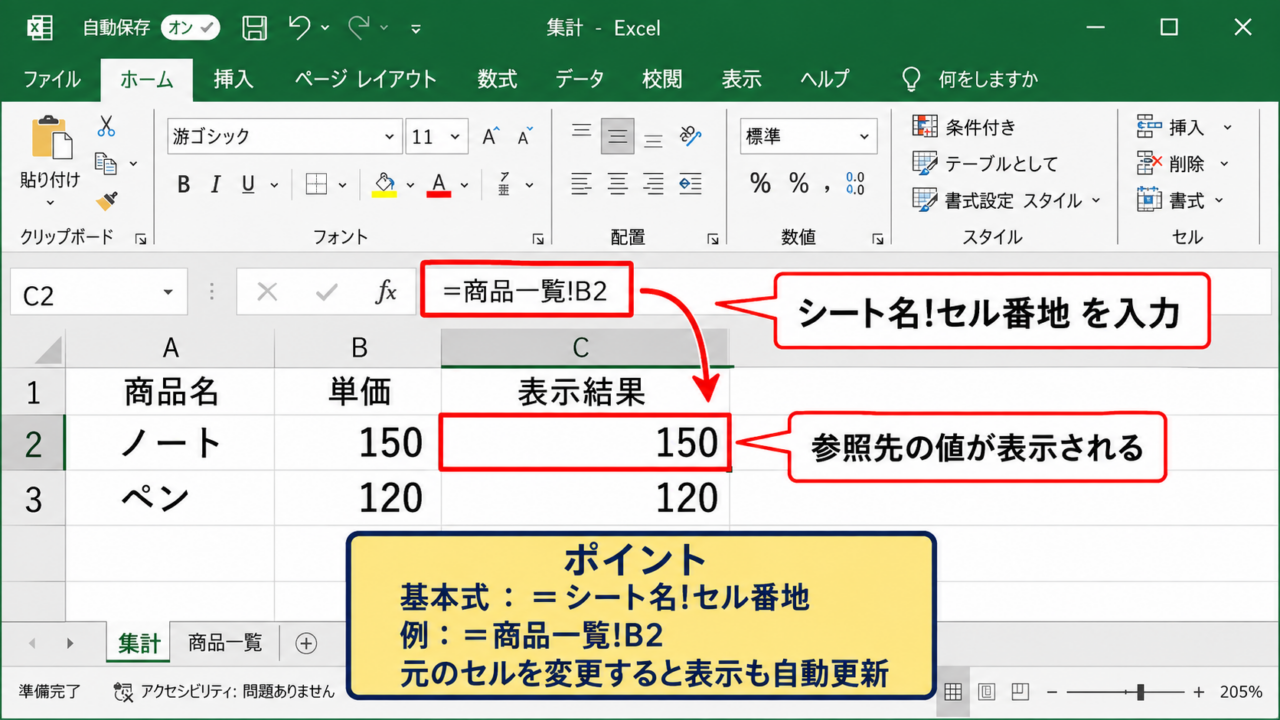
別シート参照では、参照元となるシート名と、取得したいセル番地を感嘆符でつなげます。
別シート参照の基本式
=シート名!セル番地
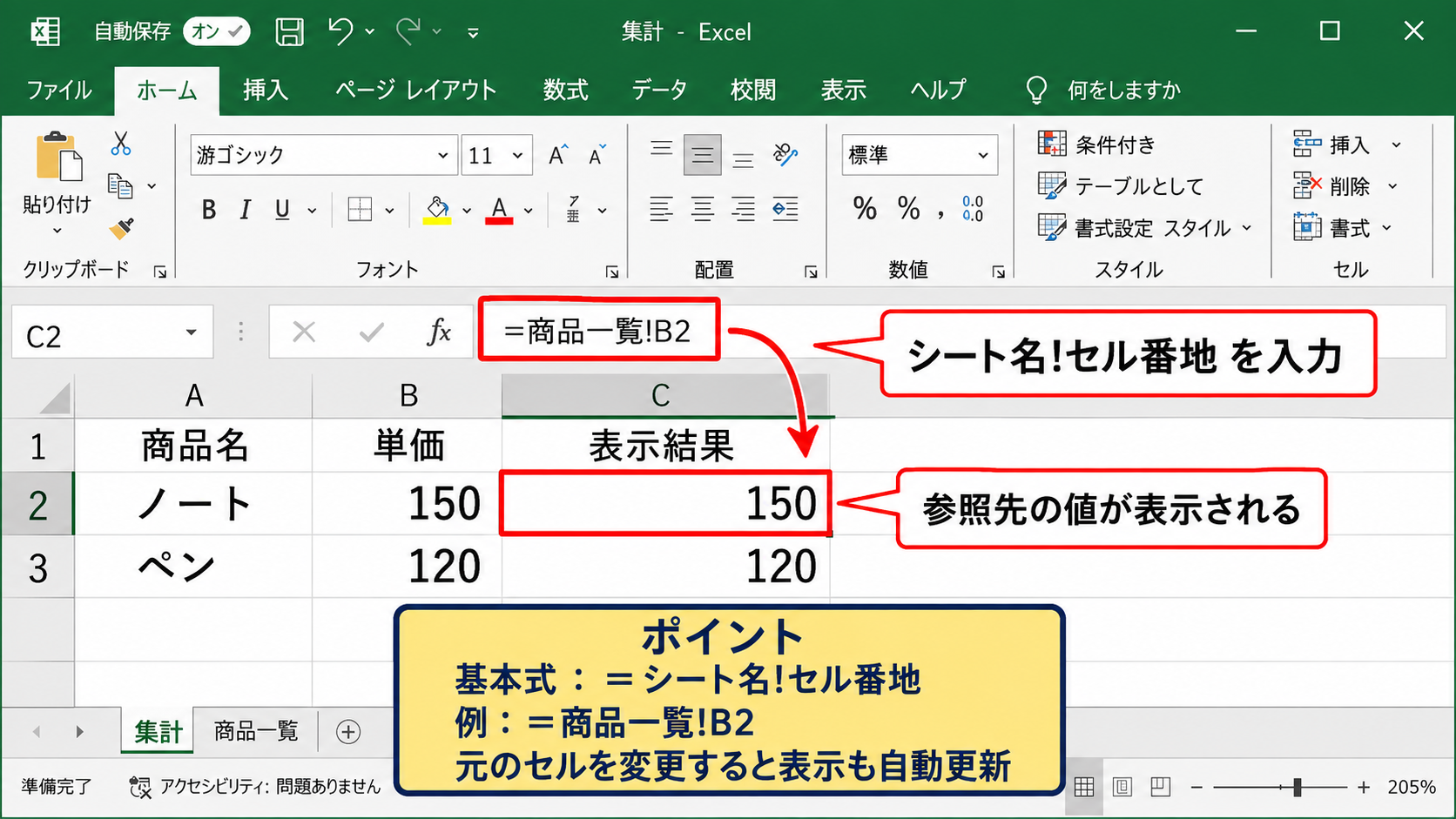
例として、商品一覧シートのB2セルを表示する式は、=商品一覧!B2です。
数式を入力したセルには、参照先の値そのものが表示されます。
たとえば商品一覧シートのB2セルに150と入力されていれば、集計シートで=商品一覧!B2と入力したセルにも150が表示されます。
この仕組みは値をコピーする操作ではなく、元のセルと表示先を連動させる操作です。
元シートの数値を180へ変更すると、参照先の表示も自動的に180へ切り替わります。
数式を直接入力する手順
数式を直接入力する場合は、まず別シートの値を表示したいセルを選択します。
続けて半角のイコールを入力し、参照元のシート名、感嘆符、セル番地の順に入力しましょう。
たとえば売上データという名前のシートにあるC2セルを表示するなら、=売上データ!C2と入力します。
入力後にEnterキーを押せば、参照元のC2セルに入っている数値や文字列が表示されます。
シート名の入力を間違えると参照エラーにつながるため、漢字、記号、全角半角まで確認することが大切です。
セル番地は列を表すアルファベットと、行を表す数字で構成されます。
たとえばA1はA列1行目、D15はD列15行目を意味します。
参照先のセルが空白であれば、参照元の内容がない状態として空白が表示されます。
【操作のポイント】数式は日本語入力モードではなく、半角英数入力で作成すると記号の入力ミスを防ぎやすくなります。
シートタブをクリックして参照先を選ぶ手順
シート名をキーボードで入力しなくても、参照先のシートタブをクリックして数式を作成できます。
まず表示先のセルに半角のイコールを入力します。
次に画面下部のシートタブから参照元のシートをクリックし、表示したいセルを選択してください。
するとExcelが自動でシート名とセル番地を含む数式を作成します。
最後にEnterキーを押すと、元のシートへ戻りながら参照式が確定します。
シートタブを使う方法なら、スペース入りのシート名でもExcelが必要な引用符を自動で付けてくれます。
初めて別シート参照を設定する場合や、長いシート名を使っている場合には特に便利です。
参照元のセルをクリックする時点では、数式バーに参照式が表示されていることを確認しましょう。
【操作のポイント】数式入力中にEscキーを押すと入力操作を取り消せるため、誤ったセルを選んだときにも落ち着いてやり直せます。
別シート参照で表示されるデータの特徴
別シート参照は、文字列、数値、日付、時刻、計算結果など、通常のセルに入る多くのデータで利用できます。
参照先が日付なら、表示先も日付として扱われますが、セルの表示形式によって見え方は変わります。
金額を表示する場合には、表示先のセルを通貨や桁区切りの書式へ整えると見やすくなります。
参照式は元データを変更しないため、集計用シートから誤って原本を書き換える心配を減らせます。
一方で、参照元のシート名を変更したり削除したりすると、数式が影響を受ける場合があります。
通常はシート名を変更しても数式が自動更新されますが、参照元シートを削除した場合は参照エラーになるため注意が必要です。
ブック内の役割ごとに入力用、一覧用、集計用とシートを分けると、参照関係を整理しやすくなります。
【操作のポイント】元データ用のシート名は、途中で変更しなくても分かる名称にしておくと、数式の管理が楽になります。
スペースを含むシート名と引用符の扱い
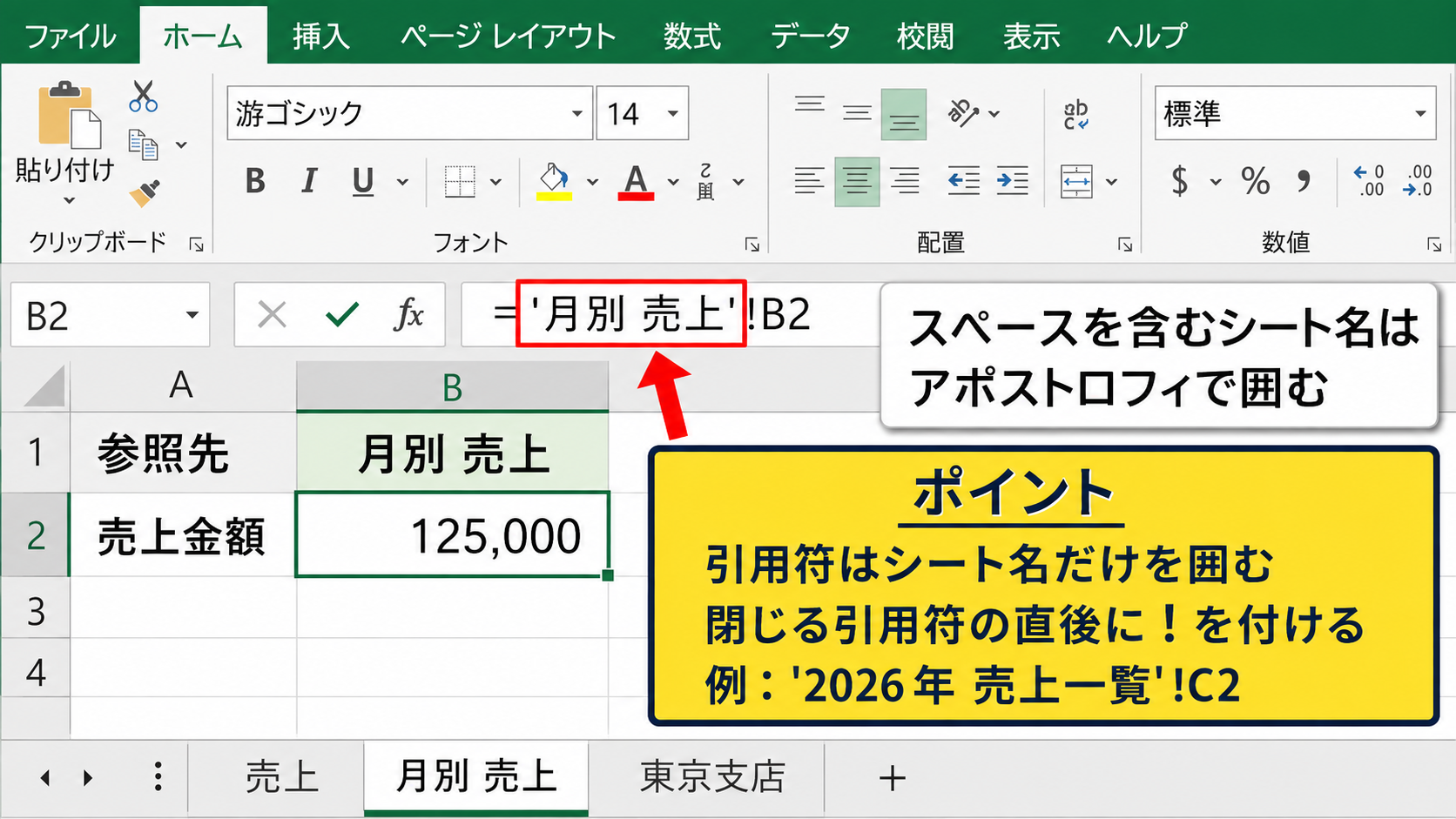
続いては、シート名にスペースや記号が含まれる場合の参照方法を確認していきます。
| シート名 | 参照先 | 入力する数式 |
|---|---|---|
| 売上 | B2 | =売上!B2 |
| 月別 売上 | B2 | =’月別 売上’!B2 |
| 東京支店 | D5 | =東京支店!D5 |
シート名にスペースが入っている場合は、シート名全体をアポストロフィで囲んで指定します。
スペース入りのシート名を参照する式
=’シート名’!セル番地
例として、月別 売上シートのB2セルを参照する場合は、=’月別 売上’!B2です。
日本語のシート名でも、スペースがなければ引用符なしで参照できる場合があります。
ただし、迷ったときはシートタブをクリックして数式を作る方法が確実です。
アポストロフィが必要になるシート名
スペースを含むシート名では、Excelがシート名の始まりと終わりを判断できるようにアポストロフィを使用します。
たとえば2026年 売上一覧というシート名なら、=’2026年 売上一覧’!C2のように入力します。
ハイフン、かっこ、記号などを使ったシート名でも、引用符が自動的に付くことがあります。
引用符はセル番地ではなく、シート名だけを囲むことが重要です。
誤って=’月別 売上!B2’のように数式全体を囲むと、正しい参照式として認識されません。
入力時には、閉じる引用符の直後に感嘆符がある形を確認してください。
【操作のポイント】シート名に不要なスペースを入れない命名ルールを決めると、数式を直接入力する場面でもミスを減らせます。
シート名を変更した場合の数式更新
すでに参照されているシートの名前を変更すると、同じブック内の通常の参照式はExcelが自動で更新します。
たとえば売上データというシートを月次売上へ変更すると、=売上データ!B2は原則として=月次売上!B2へ置き換わります。
これはExcelがシートの名前だけでなく、内部のシート情報も管理しているためです。
ただし、文字列として作った数式やVBAで扱うシート名は、自動更新の対象外になることがあります。
INDIRECT関数を使った参照は文字列をもとに動くため、シート名を変えた後は式を確認する必要があります。
大きなファイルでは、シート名を変更した直後に数式エラーがないか確認すると安心です。
【操作のポイント】運用中のブックでは、シート名の変更前にコピーを保存しておくと、数式の確認や復元を行いやすくなります。
シート名をセルに表示する方法
セル参照とは別に、現在開いているシート名そのものをセルに表示したいこともあります。
その場合はCELL関数とMID関数、FIND関数などを組み合わせる方法が利用できます。
現在のシート名を取り出す数式の例
=MID(CELL(“filename”,A1),FIND(“]”,CELL(“filename”,A1))+1,255)
この式は、保存済みのブックにおいてファイル情報からシート名部分を抜き出す考え方です。
ブックを一度も保存していない場合は、ファイル情報を取得できず期待通りに表示されないことがあります。
シート名を一覧や帳票の見出しへ自動表示すると、印刷物の管理にも役立ちます。
数式が長く感じる場合でも、現在のシート名を自動取得する用途では有効な方法です。
【操作のポイント】CELL関数を使う前にファイルを保存し、必要に応じて再計算を行うと表示を確認しやすくなります。
別シートの範囲をコピーして表示する参照式
続いては、別シートの複数セルを参照し、一覧として表示する方法を確認していきます。
| 商品一覧シート | A | B | C |
|---|---|---|---|
| 1 | 商品コード | 商品名 | 単価 |
| 2 | P001 | ノート | 150 |
| 3 | P002 | ペン | 120 |
別シートから連続した表を表示するには、先頭セルへ参照式を入力してから、オートフィルで数式をコピーする方法が基本です。
1行目にはヘッダーがあるものとして、商品一覧シートの2行目以降を集計シートへ表示する例を考えます。
集計シートのA2セルに入力する式
=商品一覧!A2
右方向と下方向へコピーすると、=商品一覧!B2、=商品一覧!C2、=商品一覧!A3のように参照先が自動で変化します。
相対参照を使って表を連動させる方法
相対参照とは、数式をコピーした位置に応じてセル番地が変化する参照方法です。
集計シートのA2セルに=商品一覧!A2を入力して右へ1列コピーすると、式は=商品一覧!B2へ変わります。
さらに下へ1行コピーすると、式は=商品一覧!A3へ変わります。
表の構造が参照元と参照先で同じ場合は、相対参照とオートフィルの組み合わせが効率的です。
先頭セルだけで正しい参照式を作れば、多数のセルを一つずつ入力する必要がありません。
コピー後は、最初の行と最後の行の参照先が想定通りか確認しましょう。
【操作のポイント】フィルハンドルをドラッグする前に、参照元の表に空白行がないか確認すると、表示範囲を決めやすくなります。
絶対参照を使う場面
数式をコピーしても特定のセルだけは動かしたくない場合、ドル記号を付けた絶対参照を使います。
たとえば税率が設定シートのB2セルに入っているとき、=商品一覧!C2*設定!$B$2という数式を作成できます。
絶対参照を含む数式の例
=商品一覧!C2*設定!$B$2
商品一覧!C2は行ごとに変わり、設定!$B$2はコピー後も固定されます。
列と行の両方を固定する場合は、セル番地の前にドル記号を二つ付けます。
F4キーを押すと、選択中のセル参照を相対参照、絶対参照、複合参照へ切り替えられます。
計算用の定数、基準値、税率、目標値などを別シートで管理するときに便利です。
【操作のポイント】コピー前に固定すべきセルを見極め、数式バーでドル記号の位置を確認することが重要です。
オートフィルで数式を下まで反映する方法
数式を入力したセルの右下には、小さな四角形のフィルハンドルが表示されます。
このフィルハンドルを下へドラッグすると、連続する行へ数式をコピーできます。
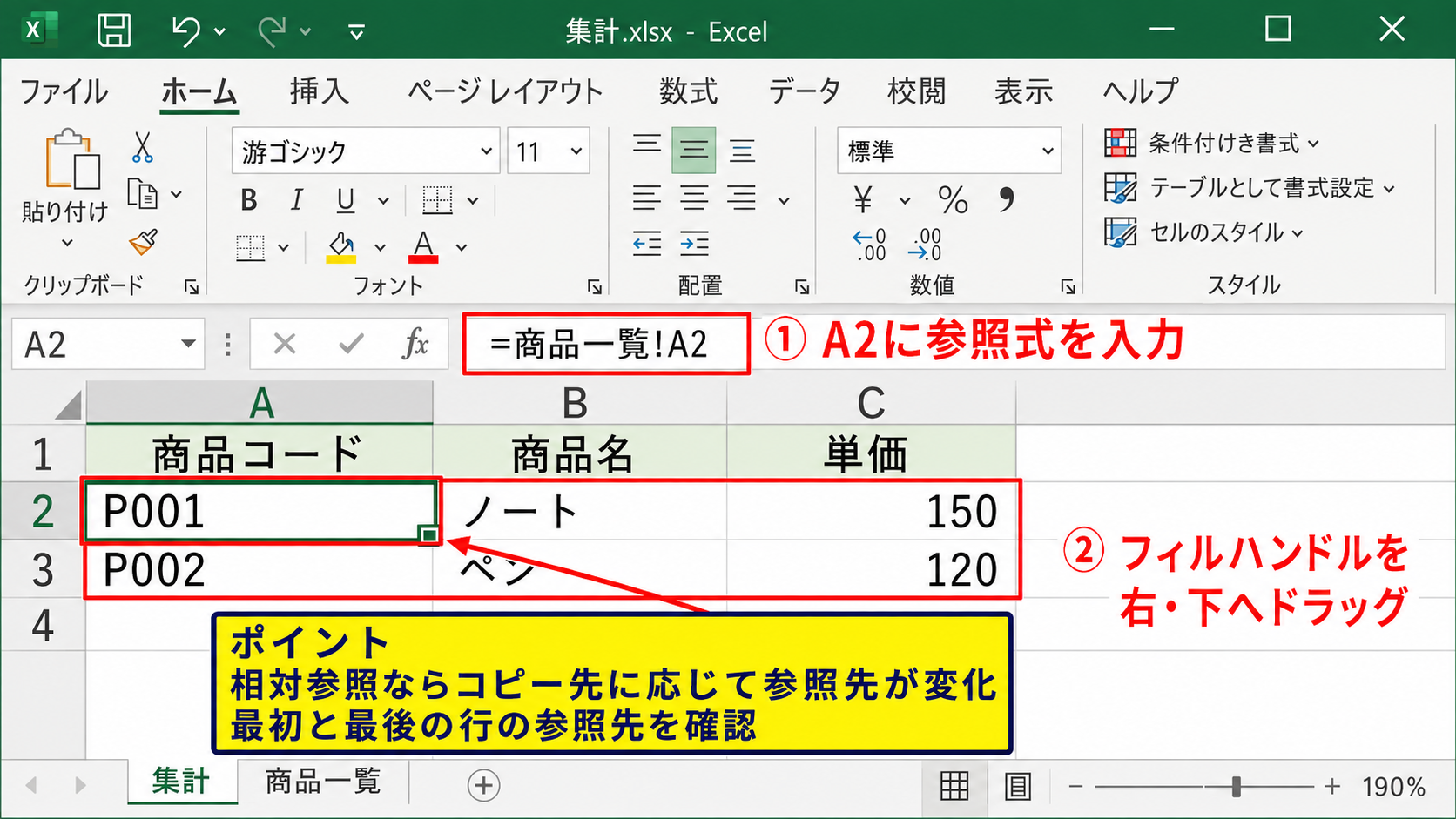
隣の列に連続データがある場合は、フィルハンドルをダブルクリックして自動的に最終行までコピーすることも可能です。
ただし、途中に空白セルがあるとそこでコピー範囲が止まる場合があります。
数式をオートフィルした後は、先頭、途中、最終行の三か所を確認すると参照ずれを発見しやすくなります。
表が追加される可能性が高い場合は、Excelテーブルを活用する方法も検討できます。
【操作のポイント】オートフィル後に表示形式が崩れた場合は、オートフィルオプションから書式なしコピーを選択できます。
VLOOKUP関数とXLOOKUP関数による別シートデータの検索
続いては、商品コードや社員番号をもとに別シートから必要な情報だけを表示する検索関数を確認していきます。
| 入力シート | A | B | C |
|---|---|---|---|
| 1 | 商品コード | 商品名 | 単価 |
| 2 | P002 | 検索結果 | 検索結果 |
参照元の表から条件に合うデータを探す場合には、VLOOKUP関数またはXLOOKUP関数が役立ちます。
特に、入力シートで商品コードを選ぶだけで、商品名や単価を別シートから表示したいときに便利です。
VLOOKUP関数の基本形
=VLOOKUP(検索値,範囲,列番号,FALSE)
検索値には探す商品コード、範囲には別シートの一覧表、列番号には取り出す列の位置を指定します。
VLOOKUP関数で別シートから商品名を表示する式
商品一覧シートのA列に商品コード、B列に商品名、C列に単価が入力されているとします。
入力シートのA2セルに商品コードがあり、B2セルへ商品名を表示する場合の式は次の通りです。
=VLOOKUP(A2,商品一覧!$A$2:$C$100,2,FALSE)
この式は、A2の商品コードを商品一覧シートのA2からC100の範囲で探し、範囲内の2列目にある商品名を返します。
FALSEは完全一致で検索する指定です。
コードや社員番号のように完全に一致するデータを探す場合は、FALSEを指定することが基本です。
単価を表示したい場合は、列番号を3へ変更します。
検索範囲はコピーしてもずれないよう、$を付けて絶対参照にしておきましょう。
【操作のポイント】VLOOKUP関数では、検索する値が指定範囲の最も左側の列にある必要があります。
XLOOKUP関数で柔軟に検索する式
Microsoft 365や新しいExcelでは、XLOOKUP関数を使うとより分かりやすく別シートを検索できます。
入力シートのA2にある商品コードをもとに、商品一覧シートのB列から商品名を返す式を作成してみましょう。
=XLOOKUP(A2,商品一覧!$A$2:$A$100,商品一覧!$B$2:$B$100,”該当なし”)
最初のA2は検索したい商品コードです。
次の範囲は検索対象となる商品コード列、その次の範囲は表示したい商品名列を指定します。
XLOOKUP関数は検索列より左側の列も返せるため、VLOOKUP関数より柔軟に利用できます。
最後の該当なしは、検索値が見つからない場合に表示する文字列です。
未登録のコードを入力したときにエラーではなく案内を表示できるため、入力用シートの見やすさが向上します。
【操作のポイント】XLOOKUP関数を使用できないExcel環境もあるため、共有先のバージョンを確認してから採用しましょう。
検索関数を入力する操作画面
検索関数は、結果を表示したいセルを選び、数式バーへ入力することで設定できます。
数式を確定すると、A2セルの商品コードに対応した商品名がB2セルへ表示されます。
入力用のコードを変更すれば、検索結果も即座に切り替わります。
関数の入力中に参照先シートをクリックすれば、長いセル範囲を手入力せずに指定できます。
数式バーで各引数が意図通りか確認しながら入力すると、関数の設定ミスを抑えられます。
【操作のポイント】検索値の前後に余分なスペースがあると一致しないため、入力規則のリストを使うと安定した検索表を作れます。
INDIRECT関数でセル内のシート名を参照する方法
続いては、セルへ入力したシート名を使って参照先を切り替えるINDIRECT関数について確認していきます。
| 集計シート | A | B | C |
|---|---|---|---|
| 1 | 参照する月 | 取得するセル | 表示結果 |
| 2 | 四月売上 | B2 | =INDIRECT… |
月別シートや支店別シートなど、同じ形式のシートから選択内容に応じてデータを取り出す場合にINDIRECT関数が活躍します。
セル内のシート名を使う基本式
=INDIRECT(“‘”&A2&”‘!B2”)
A2セルに四月売上と入力されている場合、四月売上シートのB2セルを参照します。
INDIRECT関数の文字列参照
INDIRECT関数は、文字列として作成されたセル番地を、実際のセル参照へ変換する関数です。
通常の=四月売上!B2という式では、参照先のシート名が数式内に固定されます。
一方で=INDIRECT(“‘”&A2&”‘!B2”)とすると、A2セルの文字列をシート名として利用できます。
選択セルの内容だけを変更して参照先を切り替えられる点が、INDIRECT関数の大きな特徴です。
引用符、アンパサンド、感嘆符の位置が複雑に見えますが、完成する文字列は=’四月売上’!B2という通常の参照式と同じです。
シート名にスペースがある可能性を考え、シート名を囲むアポストロフィも式に含めておくと安全です。
【操作のポイント】INDIRECT関数の式は一度メモ帳などで組み立てるより、Excel上で少しずつ入力して数式バーで確認する方が間違いを見つけやすいです。
セル番地も可変にする応用
シート名だけでなく、セル番地も別セルに入力して参照先を変えることができます。
A2セルにシート名、B2セルにセル番地が入力されている場合は、次のような式を使います。
=INDIRECT(“‘”&A2&”‘!”&B2)
A2が四月売上、B2がC5なら、四月売上シートのC5セルが表示されます。
この方法は、月別の同じ位置にある実績値を一覧表へ集めるケースで便利です。
ただし、セル番地に存在しない文字列を入力すると参照エラーになります。
利用者が入力するブックでは、シート名やセル番地をプルダウンで選べるようにすると安全性が高まります。
【操作のポイント】INDIRECT関数では参照元のシート名を変更しても式が自動修正されない場合があるため、命名変更後は必ず動作確認を行いましょう。
INDIRECT関数を使う際の注意点
INDIRECT関数は便利ですが、多数のセルで使うと計算量が増え、ファイルが重くなることがあります。
特に何千行ものデータを扱う集計表では、通常の参照式やXLOOKUP関数で対応できないか検討しましょう。
また、INDIRECT関数は別の閉じたExcelファイルを参照できません。
参照先ブックを閉じた状態でもデータを扱いたい場合は、Power Queryや通常の外部参照を検討する必要があります。
同一ブック内で月別シートを切り替えるような用途なら、INDIRECT関数は分かりやすく実用的です。
用途に応じて、数式の分かりやすさと処理速度のバランスを取ることが大切です。
【操作のポイント】大量のINDIRECT関数を使ったブックでは、計算方法や再計算時間を確認しながら設計を進めましょう。
別シート参照で発生するエラーと確認項目
続いては、別シート参照で表示されない場合に確認したいエラーの原因と対処の考え方を確認していきます。
| 表示内容 | 主な原因 | 確認する内容 |
|---|---|---|
| #REF! | 参照先の削除 | シートやセル範囲 |
| #N/A | 検索値が未登録 | コードや表記 |
| 0または空白 | 元データが空欄 | 参照元セル |
参照式が正しく見えても、シート名、セル位置、データ形式の違いによって期待した結果が出ないことがあります。
エラー表示を読むと、確認すべき場所を絞り込みやすくなります。
REFエラーが表示される原因
REFエラーは、数式が参照していたセルやシートを見つけられないときに表示されます。
参照元のシートを削除した場合や、数式で指定していた範囲を削除した場合に起こりやすいエラーです。
数式バーを確認し、シート名やセル番地の部分にREFという表示が含まれていないか確認してください。
REFエラーは参照先そのものが失われている可能性を示すため、数式だけでなく元シートの存在も確認する必要があります。
誤って削除した直後なら、元に戻す操作で復旧できることがあります。
保存済みで戻せない場合は、正しいシートやセルを指定し直して数式を修正しましょう。
【操作のポイント】重要なシートを削除する前には、数式の参照元になっていないか数式タブの参照元のトレースで確認すると安全です。
検索結果がN/Aになる原因
VLOOKUP関数やXLOOKUP関数でN/Aが表示される場合、検索値と参照表の値が一致していない可能性があります。
商品コードの入力ミス、全角半角の違い、余分なスペース、数値と文字列の違いが代表的な原因です。
たとえば001というコードは、数値の1と文字列の001では別の値として扱われることがあります。
コードに先頭のゼロがあるデータは、入力側と一覧側で文字列として統一すると検索が安定します。
XLOOKUP関数なら、見つからない場合に表示する文字列を指定できるため、利用者に分かりやすい表を作れます。
検索対象の範囲に必要な行が含まれているかも、あわせて確認しましょう。
【操作のポイント】TRIM関数で前後のスペースを取り除くと、見た目では分かりにくい不一致を解消できる場合があります。
参照先が空白やゼロになる場合
別シート参照の結果が空白やゼロになる場合は、まず参照元のセルを直接確認します。
元セルが空白なら、参照先も空白として表示されることがあります。
元セルに数式が入っていて結果が空文字列になっているケースもあります。
表示先だけを見て判断せず、数式バーで参照先のセル番地を確認してから元シートを開くことが解決への近道です。
ゼロを表示したくない場合は、IF関数を使って空白に置き換える方法があります。
ゼロや空白を見やすく整える式の例
=IF(商品一覧!C2=””,””,商品一覧!C2)
この式では、商品一覧シートのC2が空白なら空白を表示し、値がある場合だけ内容を表示します。
【操作のポイント】空白を含む計算式では、ゼロ表示が必要かどうかを帳票の目的に合わせて決めましょう。
まとめ エクセルでシート名を参照して別シートのデータを表示する方法
エクセルで別シートのデータを表示する基本は、=シート名!セル番地という参照式です。
たとえば=売上データ!B2と入力すれば、売上データシートのB2セルの内容を別のシートへ表示できます。
参照式を使うと、元データを更新したときに集計表や報告用シートへ自動反映できることが大きな利点です。
スペースを含むシート名では、=’月別 売上’!B2のようにシート名をアポストロフィで囲みます。
複数行の表を連動させる場合は、相対参照とオートフィルを組み合わせると効率的です。
商品コードから情報を表示したい場合はVLOOKUP関数やXLOOKUP関数、セル内のシート名によって参照先を変えたい場合はINDIRECT関数を活用できます。
エラーが表示されたときは、シート名、セル番地、検索値、データ形式を順番に確認しましょう。
別シート参照を使いこなして、入力用シートと集計用シートを分けた、更新しやすく見やすいExcelブックを作成していきましょう。