Excelでファイルを開くまでに時間がかかる、セルへ入力してもすぐ表示されない、保存中のまま操作できないといった状態は、業務の小さな待ち時間を積み重ねます。
重さの原因は、数式、書式、画像、外部リンク、アドイン、パソコンのメモリ不足など複数あります。
まずは重い場所と重くなるタイミングを分けて確認すると、不要な設定やデータを効率よく見つけられます。
Excelが重いときに確認したい主な項目
・特定のシートだけが遅いか
・入力、再計算、保存、起動のどこで待たされるか
・数式、条件付き書式、画像、外部リンクが多すぎないか
この記事では、Excelが重い原因の調べ方と、動作を軽くするための具体的な対処法を解説します。
エクセルが重い原因の調べ方
それではまず、Excelが重い原因を切り分ける方法について解説していきます。
| 確認場面 | 疑われる原因 | 優先する確認 |
|---|---|---|
| 入力時 | 数式や入力規則 | 数式バーと参照範囲 |
| 保存時 | 画像や不要な書式 | ファイル容量と最終セル |
| 起動時 | アドインや外部リンク | アドインと接続設定 |
重くなる操作の記録
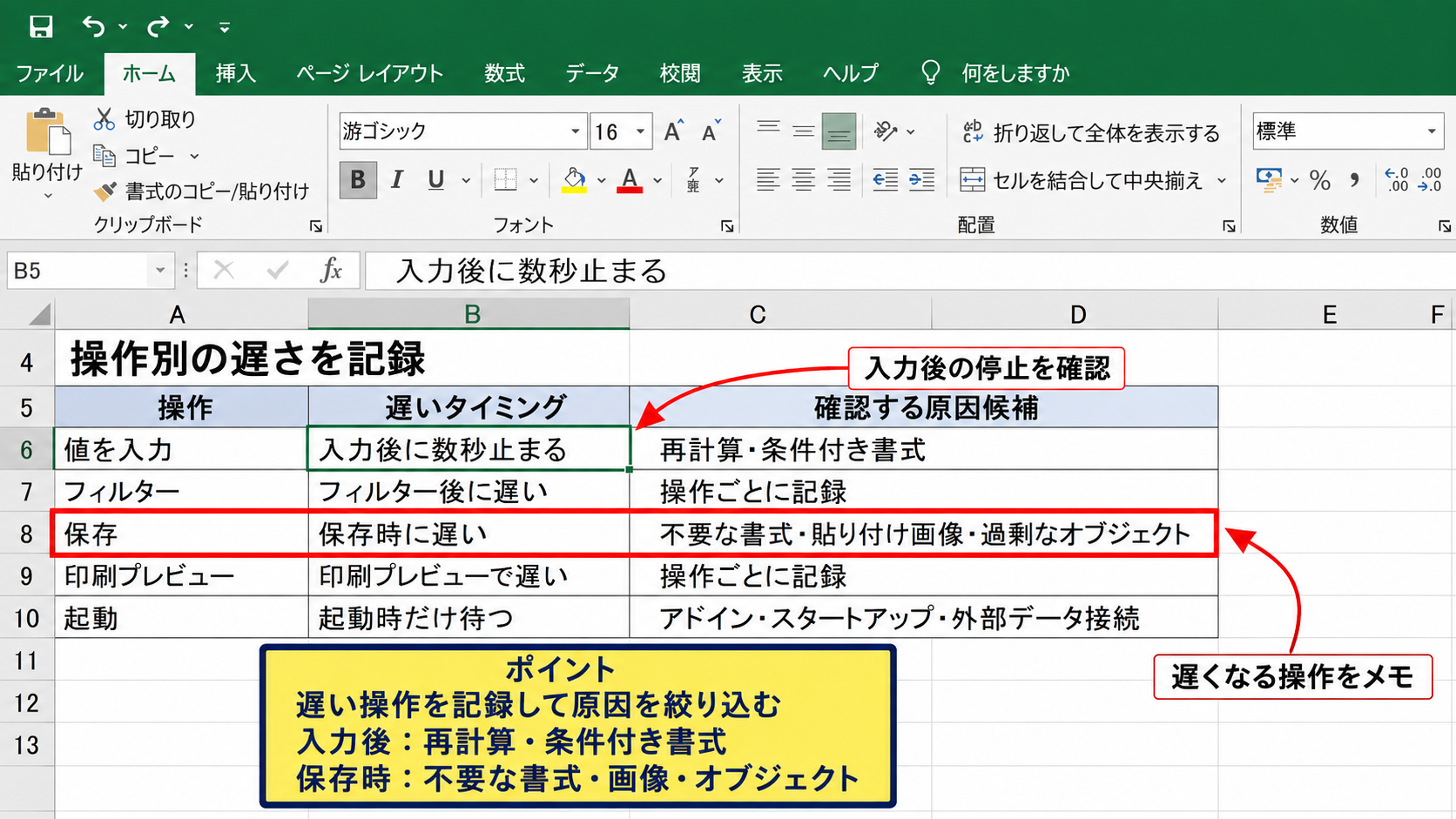
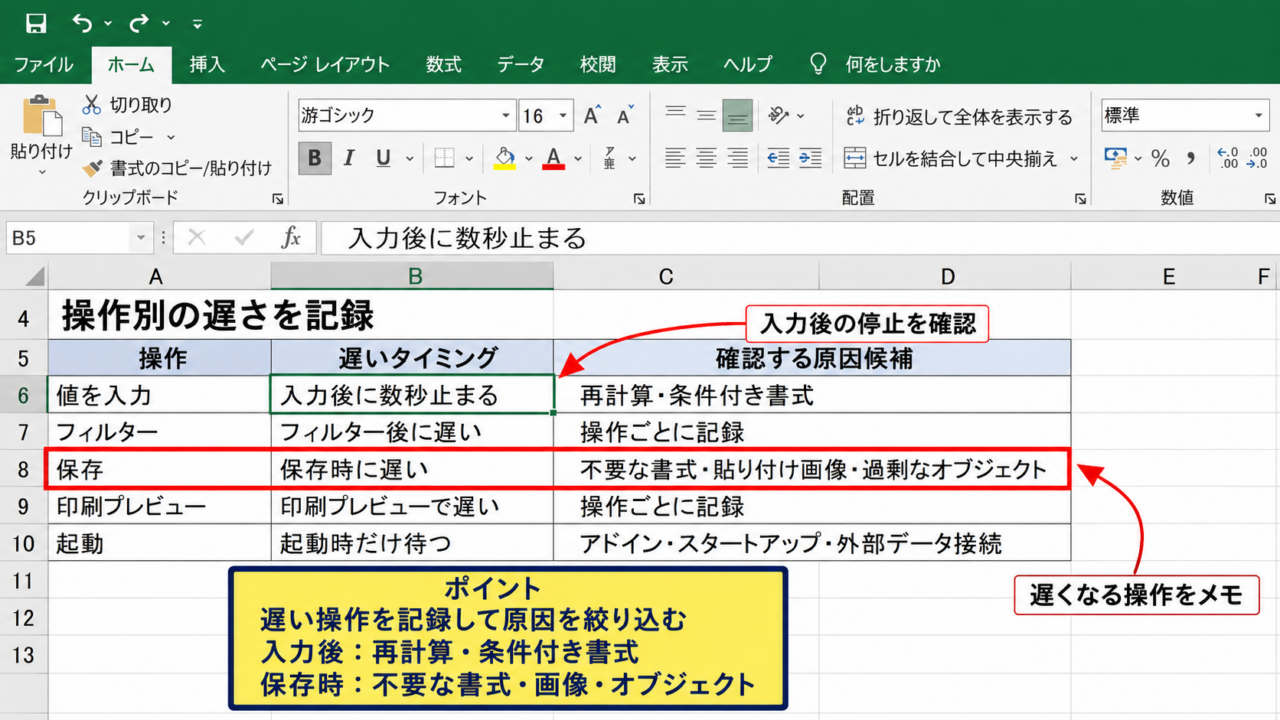
Excelが常に遅いのか、特定の操作だけ遅いのかを最初に観察します。
たとえばセルへ値を入力した直後に数秒止まるなら、再計算される数式や条件付き書式が原因候補です。
保存だけが遅い場合は、見た目では気付きにくい不要な書式、貼り付けた画像、過剰なオブジェクトを疑いましょう。
起動時だけ待たされるなら、読み込まれるアドイン、スタートアップフォルダー、外部データ接続を確認する流れが有効です。
操作ごとに遅さをメモすると、対処の優先順位を決めやすくなります。
入力後に遅い、フィルター後に遅い、保存時に遅い、印刷プレビューで遅いというように記録しましょう。
ファイル容量とシート数の確認
エクスプローラーで対象ブックを右クリックし、プロパティからファイルサイズを確認します。
数値しか入っていないのに容量が大きいブックは、書式や画像、不要な名前定義が残っている可能性があります。
シート見出しを右クリックしてシートの一覧を確認し、使われていない集計用シートや過去データ用シートが増えすぎていないかも見てください。
特に複製を繰り返して作成したファイルでは、見えないシート、不要な行列、削除済みデータの書式が残りやすい傾向です。
問題のシートとセル範囲の特定
重いブックでは、シートを一枚ずつ選んで操作し、どのシートで動作が鈍くなるかを確認します。
シート内でCtrlキーとEndキーを押すと、Excelが使用済みと認識している最後のセルへ移動します。
実際の表が数百行なのに数十万行目や遠い列まで移動した場合、不要な書式やデータが広範囲に設定されている状態かもしれません。
この確認だけでも、ファイルが重い理由を絞り込めます。
【操作のポイント】CtrlキーとEndキーで移動した位置が、実際に使う表の範囲より大幅に遠い場合は不要な行列を疑います。
数式と再計算の負荷軽減
続いては、数式の計算負荷を減らす方法を確認していきます。
| A 商品名 | B 数量 | C 単価 | D 金額 |
|---|---|---|---|
| りんご | 5 | 120 | =B2*C2 |
| みかん | 8 | 90 | =B3*C3 |
計算方法の確認
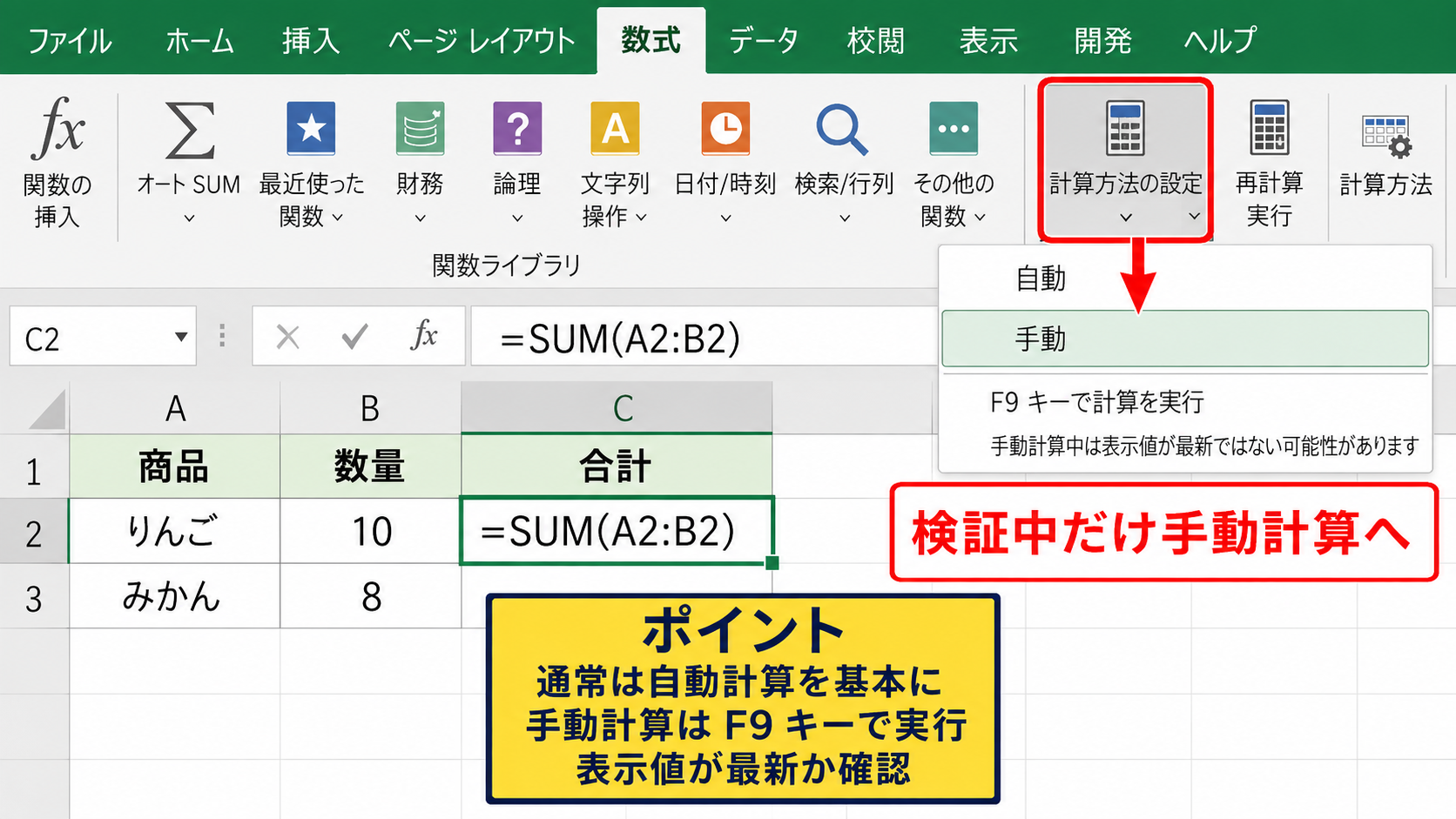
Excelでは、数式を含むセルの参照元が変わると、関連する数式が再計算されます。
数式が大量にあるブックでは、入力のたびに再計算が始まり、画面が止まったように感じることがあります。
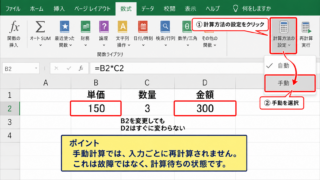
数式タブから計算方法の設定を確認し、検証中だけ手動計算へ切り替える方法もあります。
自動計算では入力のたびに再計算が実行されます。
手動計算ではF9キーを押したタイミングで計算を実行できます。
ただし、手動計算中は表示値が最新ではない可能性に注意が必要です。
通常の共有ファイルでは自動計算を基本とし、原因調査や大規模な編集中だけ手動計算を使うと安全です。
全列参照と重複計算の見直し
SUMIF関数やCOUNTIF関数でA列全体のような全列参照を多用すると、表の行数が少なくても多数のセルを計算対象にします。
たとえば売上データが2行目から5000行目までなら、A:AではなくA2:A5000のように必要範囲を指定する方が負荷を抑えやすくなります。
全列参照の例
=SUMIF(A:A,F2,D:D)
範囲を絞る例
=SUMIF(A2:A5000,F2,D2:D5000)
また、同じ検索式を複数列で繰り返しているなら、検索結果を補助列へ一度だけ求める設計も有効です。
計算回数を減らすことは、複雑な関数を別の関数へ置き換えるより効果が大きい場合があります。
揮発性関数と配列数式の整理
NOW関数、TODAY関数、RAND関数、OFFSET関数、INDIRECT関数などは、ほかのセルを編集した際にも再計算されやすい関数です。
これらを大量に使うと、関係のない入力でも計算が走り、ブック全体の反応が遅くなることがあります。
現在日時を固定値でよい場面では、関数ではなく値として入力する方法を検討しましょう。
古い配列数式や、広すぎる範囲へ入力された動的配列数式も見直し対象です。
【操作のポイント】数式タブの数式の表示を使うと、同じ数式や全列参照が並ぶ場所を見つけやすくなります。
不要な書式とオブジェクトの削除
続いては、見えない書式や画像が原因でExcelが重い場合を確認していきます。
| 項目 | 確認する状態 | 対処 |
|---|---|---|
| 書式 | 最終セルが遠い | 不要な行列を削除 |
| 条件付き書式 | 適用先が全列 | 対象範囲を縮小 |
| 画像 | 貼り付けが多い | 圧縮または削除 |
最終セルより下の行列削除
表の最終行より下に書式が設定されている場合、行番号を選択して不要な行を削除します。
列についても、実際に使う最終列の右側を選択し、不要な列を削除しましょう。
Deleteキーで内容だけを消すのではなく、行または列そのものを削除することが重要です。
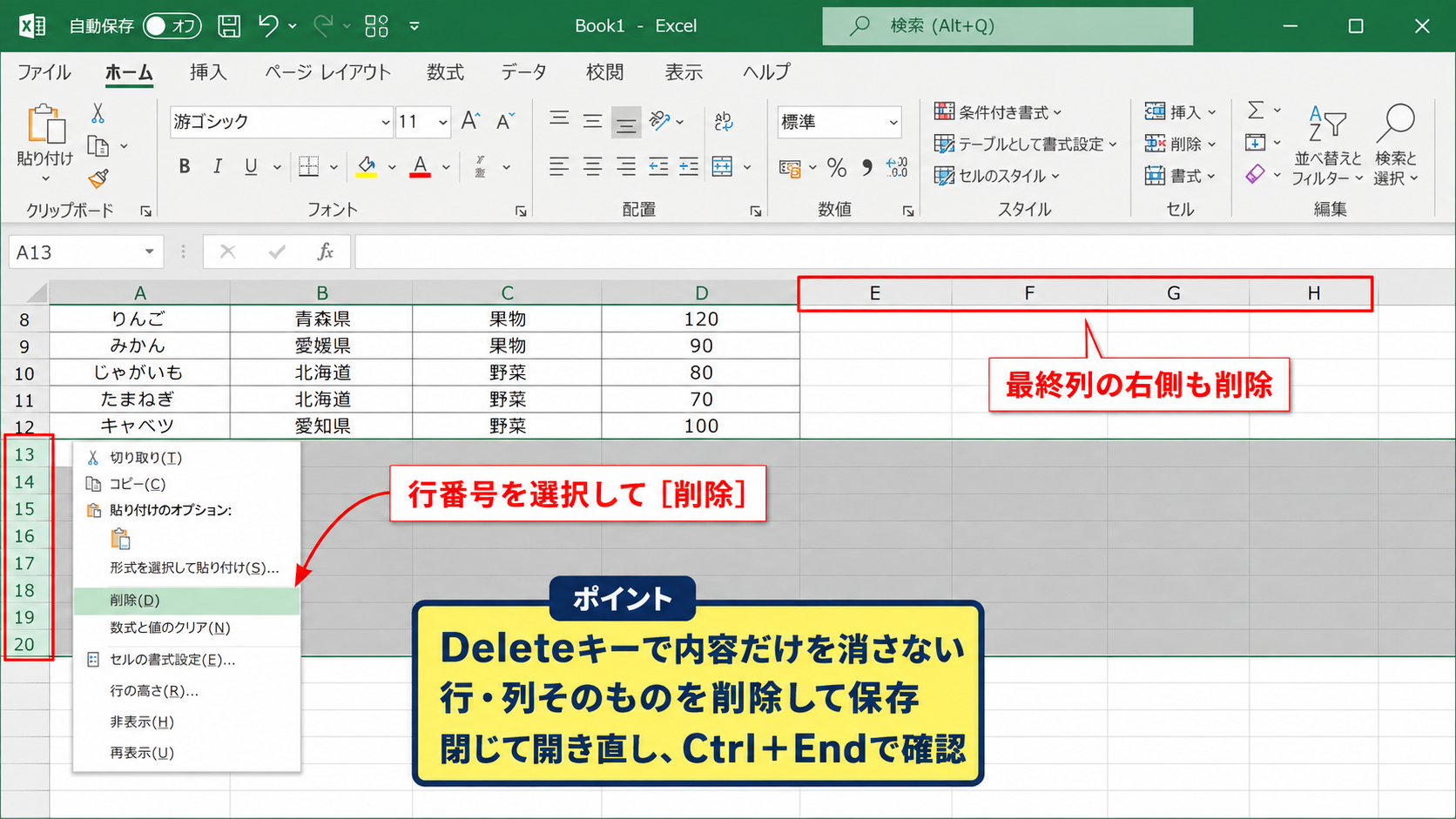
削除後は保存し、一度ファイルを閉じてから開き直します。
CtrlキーとEndキーの移動位置が表の末尾付近になれば、使用済み範囲の整理が進んだ目安です。
条件付き書式の適用範囲
ホームタブの条件付き書式からルールの管理を開くと、設定済みのルールと適用先を確認できます。
複数のルールが同じ広い範囲へ重なっていると、セルの表示を更新するたびにExcelの処理量が増えます。
表が2行目から1000行目までなら、適用先を必要な範囲だけに変更してください。
条件付き書式は便利ですが、全列やシート全体を対象にすると動作低下につながりやすい機能です。
画像と図形の圧縮
報告書や帳票では、写真、ロゴ、図形、スクリーンショットを多数貼り付けることがあります。
画像を選択し、図の形式タブから図の圧縮を実行すると、用途に応じて解像度を下げられます。
印刷用に高画質が必要な画像だけを残し、確認用の大きな画像は別ファイルへ移す方法もあります。
画像を貼り付ける前に、必要な範囲だけを切り出すとファイル容量を抑えられます。
同じロゴを何度も使う場合は、必要最小限の配置にすることも有効です。
【操作のポイント】不要な書式を消すときは、内容の削除ではなく行列の削除を行い、保存後に再起動して変化を確認します。
外部リンクとアドインの確認
続いては、外部リンクやアドインによってExcelの起動や保存が遅くなるケースを確認していきます。
| 確認対象 | 起こりやすい現象 | 見直し方 |
|---|---|---|
| 外部リンク | 開くときに待つ | リンク先と更新設定 |
| アドイン | Excel全体が遅い | 不要なアドインの解除 |
外部ブックへの参照確認
別のExcelファイルを参照する数式は、リンク先のファイルやネットワークへアクセスしようとするため、開くときの待ち時間につながることがあります。
データタブからクエリと接続、またはブック内のリンク関連の項目を確認し、使わなくなった参照がないかを調べます。
リンク先が移動済み、共有フォルダーへ接続できない、古いパスが残っているという状態では特に注意が必要です。
外部リンクを削除する前には、必要な計算結果を値として残すかどうかを確認しましょう。
COMアドインの切り分け
ファイルタブからオプションを開き、アドインを選択すると、有効になっているアドインを確認できます。
管理欄でCOMアドインを選び、設定画面から不要なアドインのチェックを外すと、起動時の処理を減らせる場合があります。
ただし、会社で利用する帳票作成ツールやセキュリティ製品と連携するアドインもあるため、用途が不明なものは管理者へ確認してください。
アドインの切り分けは、一度にすべて無効化せず、一つずつ確認する方法が安全です。
変更前後でExcelの起動時間や保存時間を比べると効果を判断できます。
セーフモードでの動作確認
WindowsキーとRキーを押してファイル名を指定して実行を開き、excel /safe と入力すると、Excelをセーフモードで起動できます。
セーフモードで軽くなる場合は、アドイン、拡張機能、独自の起動設定が関係している可能性があります。
通常起動へ戻した後、アドインを一つずつ無効にして問題の要因を探します。
パソコン自体の不調と判断する前に、Excel単体の設定で変化が出るかを確認することが大切です。
【操作のポイント】外部リンクやアドインは便利な反面、起動時に処理を追加します。用途が明確なものだけを有効にしましょう。
パソコンとExcel環境の最適化
続いては、Excel以外の環境が原因となる場合の対処を確認していきます。
| 環境 | 確認内容 | 対策 |
|---|---|---|
| メモリ | 他アプリが多い | 不要なアプリを閉じる |
| 保存先 | ネットワークや同期先 | ローカルで比較 |
| Office | 更新不足 | 更新と修復 |
メモリ使用量と起動中アプリ
ブラウザーで多数のタブを開いたまま、Teams、画像編集ソフト、PDF閲覧ソフトなどを同時に使うと、Excelへ割り当てられるメモリが不足しやすくなります。
タスクマネージャーでメモリ使用率を確認し、不要なアプリを終了してからExcelの反応を比べましょう。
ブックを軽量化しても改善しない場合は、パソコン全体のメモリ不足が関係していることがあります。
OneDriveとネットワーク保存先
OneDrive、SharePoint、社内ファイルサーバーなどへ保存しているブックは、同期や通信状態によって保存時間が変わります。
原因を調べる際は、コピーしたファイルを一時的にローカルフォルダーへ保存し、同じ操作を試すと違いを確認できます。
ローカルでは軽い場合、ファイル内容よりもネットワーク、同期、アクセス権の確認が優先です。
共有中のファイルは、共同編集者による更新や同期処理の影響も受けます。
重要な編集前には、保存先と共同編集の状態を確認しましょう。
Office更新と修復機能
Excelの不具合や互換性の問題は、Microsoft Officeの更新で解消する場合があります。
ファイルタブのアカウントから更新オプションを確認し、更新プログラムを適用します。
更新後もExcel全体で不安定な状態が続く場合は、Windowsの設定からMicrosoft 365またはOfficeの変更を選び、修復機能を検討してください。
修復を実行する前には、作業中のブックを保存し、アカウント情報を確認しておくと安心です。
【操作のポイント】ブックをローカルへコピーして軽くなるかを試すと、Excel本体の問題か保存先の問題かを判断しやすくなります。
まとめ 動作が遅いエクセルを軽くする方法
Excelが重いと感じたときは、まず入力時、保存時、起動時のどこで遅くなるかを確認します。
特定のシートだけが遅いなら、数式、全列参照、揮発性関数、条件付き書式、画像、不要な行列を優先して見直しましょう。
CtrlキーとEndキーで最終セルを確認し、実際に使わない範囲が広い場合は行列ごと削除することが基本です。
数式は計算対象を必要な範囲へ絞り、同じ計算を何度も繰り返さない構成にすると、再計算の負担を減らせます。
外部リンク、アドイン、OneDriveやネットワーク保存先も、Excelの動作が遅い原因になります。
一度に多くの変更をせず、対処前後で動作を比較しながら原因を切り分けると、必要な改善策を選びやすくなります。
ファイルを整理し、パソコン環境も整えながら、快適にExcelを活用していきましょう。