Excelで金額、割合、計算結果を扱っていると、小数点以下の桁数が多すぎて表が読みにくくなることがあります。
小数点以下の表示を減らす操作では、数値そのものを丸める場合と、見た目だけを変更する場合を区別することが重要です。
表示形式を変えるだけなら元の計算値は保持されるため、あとから小数点以下の桁数を戻すこともできます。
桁数を減らす基本ポイント
・ホームタブの小数点表示桁下げで見た目を変更します。
・セルの書式設定では小数点以下の桁数をまとめて指定できます。
・ROUND関数では計算に使う値そのものを四捨五入できます。
この記事では、Excelの桁数を減らす方法、小数点以下の表示を変更する手順、関数での丸め方を順番に解説します。
エクセルの桁数を減らす方法1【小数点表示桁下げボタン】
それではまず、リボンのボタンで小数点以下の表示を減らす方法について解説していきます。
| 商品 | 単価 | 数量 | 計算結果 |
|---|---|---|---|
| ノート | 128.567 | 3 | 385.701 |
| ペン | 92.345 | 5 | 461.725 |
| 付箋 | 248.999 | 2 | 497.998 |
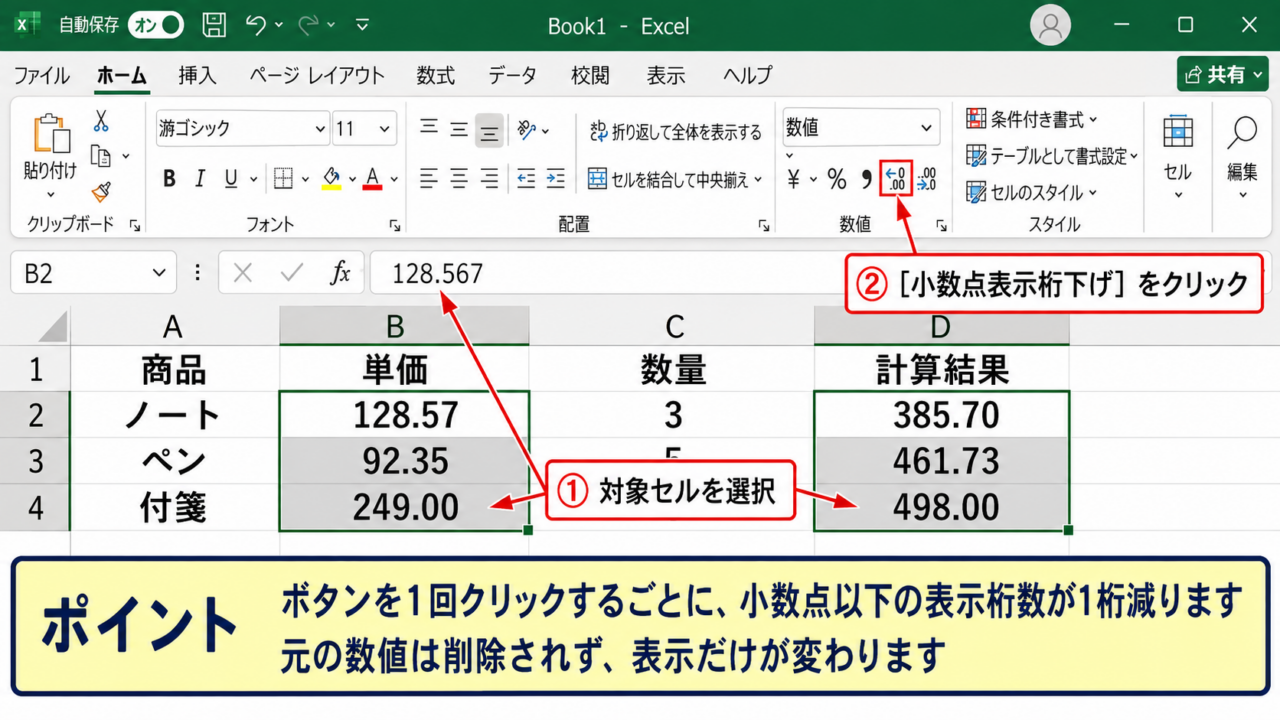
たとえば上の表で単価や計算結果を小数第2位まで表示したい場合、対象セルを選択して小数点表示桁下げを使います。
小数点表示桁下げは、元の数値を削除せずに表示する桁だけを少なくする機能です。
対象セルの選択
最初に、桁数を減らしたいセルまたはセル範囲を選択します。
単価だけを整えたいときはB2からB4を選択し、計算結果も整えるときはD2からD4も追加で選びます。
離れた列を同時に選ぶ場合は、Ctrlキーを押しながらそれぞれの範囲をクリックします。
表全体で表示桁数をそろえたいなら、列見出しのBやDをクリックして列単位で選択する方法も便利です。
選択する前に、見出し行まで含める必要があるかを確認しましょう。
文字列の見出しセルは桁数の変更対象にならないため、含まれていても通常は問題ありません。
数値が入力されているセルだけを選択すると、意図しない書式変更を避けやすくなります。
ホームタブでの小数点表示桁下げ
セルを選択したら、Excel上部のホームタブを開き、数値グループにある小数点表示桁下げボタンをクリックします。
ボタンを1回クリックするごとに、表示される小数点以下の桁数が1桁ずつ減ります。
たとえば128.567は、1回の操作で128.57となり、もう1回操作すると128.6の表示になります。
表示桁数を減らした結果、末尾の数字は四捨五入された見た目になります。
ただしセルを選択して数式バーを見ると、数式バーには128.567のような元の値が表示されることがあります。
この違いを理解しておくと、合計値が表示上の数字とわずかに合わない場面でも慌てずに済みます。
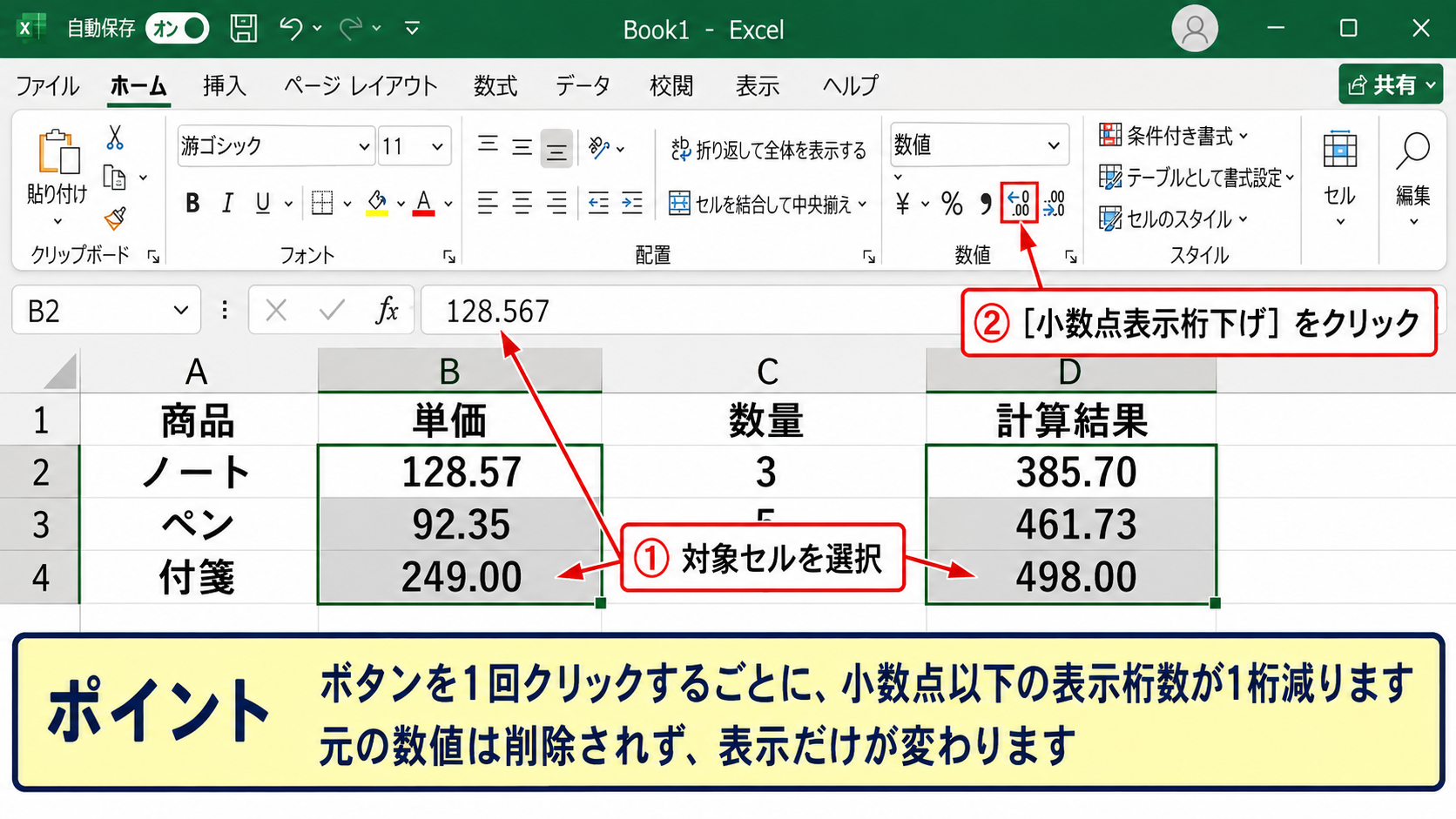
【操作のポイント】ホームタブの小数点表示桁下げは、少ないセルを素早く整える場面に向いています。
桁数を戻す方法
桁数を減らしすぎたときは、同じ数値グループにある小数点表示桁上げボタンをクリックします。
表示形式だけを変更していた場合は、桁上げを行うことで以前の小数点以下の情報を再び表示できます。
たとえば128.6と表示されていても元の値が128.567なら、表示桁数を増やすことで128.567まで確認できます。
表示桁数を戻せることが、書式変更と数値の丸め処理の大きな違いです。
一方で、すでにROUND関数や値の貼り付けで数値を丸めている場合は、表示桁数を増やしても消えた桁は復活しません。
作業前には、表示だけを変えたいのか、計算値も確定したいのかを決めておくとよいでしょう。
【操作のポイント】桁上げで戻らないときは、表示形式ではなく数式や値そのものが変更されていないか確認します。
セルの書式設定による小数点以下の桁数指定【表示形式】
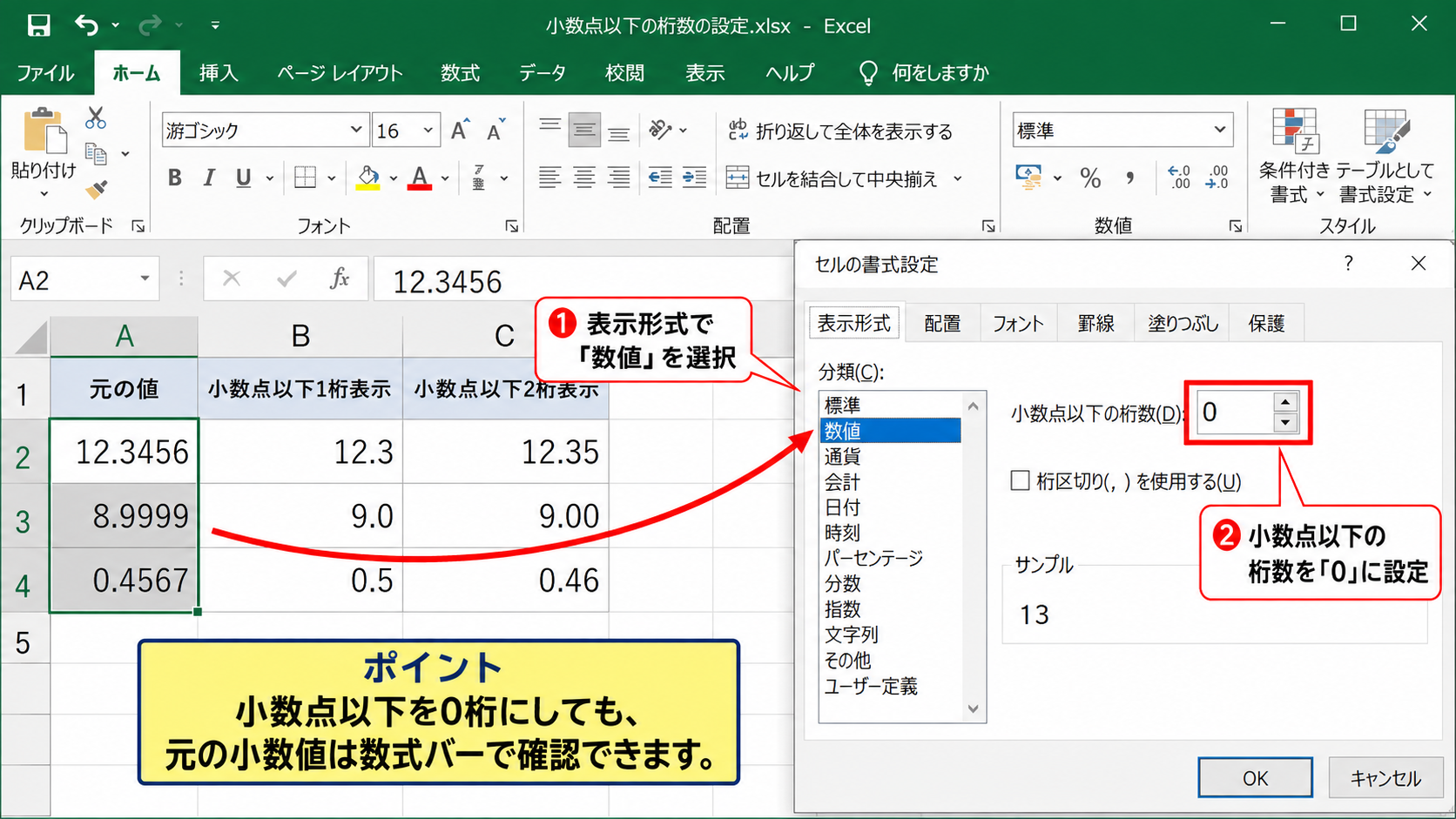
続いては、セルの書式設定で小数点以下の桁数を指定する方法を確認していきます。
| 元の値 | 小数点以下1桁表示 | 小数点以下2桁表示 |
|---|---|---|
| 12.3456 | 12.3 | 12.35 |
| 8.9999 | 9.0 | 9.00 |
| 0.4567 | 0.5 | 0.46 |
セルの書式設定では、複数列に対して小数点以下0桁、2桁、3桁などのルールを正確に統一できます。
セルの書式設定を開く手順
桁数を変更するセル範囲を選択し、右クリックしてセルの書式設定を選びます。
キーボード操作では、Ctrlキーと1キーを同時に押してもセルの書式設定を開けます。
表示形式タブを選択すると、分類、種類、小数点以下の桁数などを設定できる画面が表示されます。
数値として扱うセルでは、分類から数値を選択するのが基本です。
通貨や会計、パーセンテージを選んだ場合でも、小数点以下の桁数を設定できます。
単位や記号も同時に整えられるため、請求書や売上集計の書式統一にも役立ちます。
数値の分類を使うと、桁区切りのカンマと小数点以下の桁数をまとめて設定できます。
小数点以下をゼロ桁にする設定
小数点以下を表示したくない場合は、小数点以下の桁数を0に設定します。
12.3456は13、8.499は8のように表示され、通常の四捨五入ルールが適用されます。
小数点以下0桁の表示は、整数に見せる設定であり、元データが整数になるわけではありません。
人数、件数、日数など、本来は小数を使わない項目には0桁表示が適しています。
金額を円単位で示す表でも、小数点以下を0桁にして見やすくすることが多いでしょう。
ただし、単価や税額のように小数が計算に影響する項目は、元データを残したまま表示のみを整える運用が安心です。
【操作のポイント】小数点以下を0桁にしても、数式バーで元の小数値を確認できます。
ユーザー定義での表示調整
固定した桁数を表示したいときは、セルの書式設定のユーザー定義を利用します。
たとえば表示形式に0.00と入力すると、小数点以下を常に2桁で表示できます。
値が12の場合でも12.00と表示されるため、単価や測定値の表記をそろえたい場面で便利です。
一方、0.##と指定すると、必要な小数だけを表示し、末尾の不要なゼロは表示しません。
0は桁を必ず表示する記号、#は値がある桁だけを表示する記号と考えると理解しやすくなります。
表示形式の例
0 は小数なしの整数表示です。
0.0 は小数第1位までの固定表示です。
0.## は最大2桁まで表示し、不要なゼロを省略する表示です。
【操作のポイント】帳票では0.00、分析用の一覧では0.##を使うと、目的に応じて見やすくなります。
ROUND関数による数値そのものの丸め処理【四捨五入】
続いては、計算に使用する数値そのものを丸めたい場合のROUND関数を確認していきます。
| A列 商品 | B列 元の数値 | C列 小数第2位で丸めた値 |
|---|---|---|
| ノート | 128.567 | =ROUND(B2,2) |
| ペン | 92.345 | =ROUND(B3,2) |
| 付箋 | 248.999 | =ROUND(B4,2) |
ROUND関数は、表示形式だけを変えるのではなく、数式の結果として丸めた数値を別セルに返します。
ROUND関数の基本構文
ROUND関数の構文はROUND関数の対象数値と桁数を指定する形です。
=ROUND(B2,2)
B2の数値を小数第2位まで残し、小数第3位を基準に四捨五入します。
B2が128.567であれば、結果は128.57になります。
桁数に0を指定すると整数に丸められ、桁数に1を指定すると小数第1位まで残せます。
関数の結果は実際に128.57という数値になるため、後続の計算も丸め後の値を使う点に注意が必要です。
元データを残したいときは、B列に元の値、C列にROUND関数の結果を置く構成が扱いやすいでしょう。
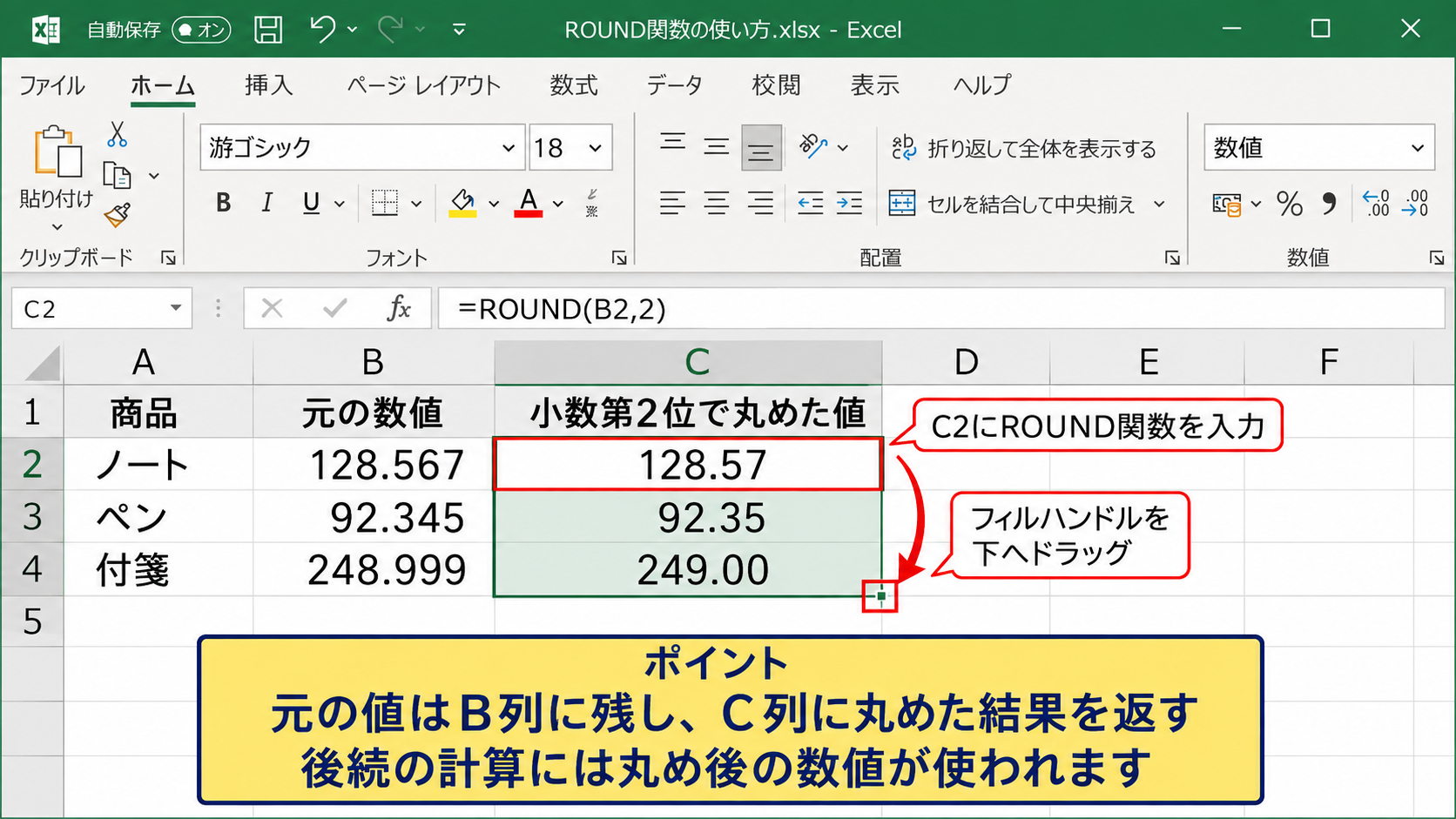
【操作のポイント】元の値を上書きせず、隣の列にROUND関数を入力すると検算しやすくなります。
数式を下方向へコピーする操作
C2セルに=ROUND(B2,2)と入力したら、セル右下に表示される小さな四角形のフィルハンドルを使います。
フィルハンドルを下へドラッグすると、C3では=ROUND(B3,2)、C4では=ROUND(B4,2)というように参照先が自動調整されます。
データが連続している場合は、フィルハンドルをダブルクリックして最終行までコピーすることもできます。
数式をコピーした後は、表示形式も必要に応じて小数点以下2桁に設定しましょう。
数式の結果が128.5のように見えるときも、書式を0.00にすれば128.50と表示できます。
丸め処理と表示形式を組み合わせると、計算の正確さと表記の統一を両立できます。
【操作のポイント】先頭セルにだけ数式を作り、オートフィルで下へコピーすると入力ミスを減らせます。
ROUNDDOWN関数とROUNDUP関数
四捨五入ではなく、常に切り捨てたい場合はROUNDDOWN関数を使います。
=ROUNDDOWN(B2,2)と入力すると、128.567は128.56になります。
反対に、常に切り上げたい場合はROUNDUP関数を使い、=ROUNDUP(B2,2)なら128.57となります。
価格を下回らないように調整したいときや、作業時間を一定単位で切り上げるときにはROUNDUP関数が役立ちます。
値引き額や端数処理のルールによっては、ROUNDDOWN関数が適切なこともあります。
四捨五入はROUND関数です。
切り捨てはROUNDDOWN関数です。
切り上げはROUNDUP関数です。
端数処理は社内規定や取引条件に合わせて関数を選ぶことが大切です。
【操作のポイント】請求金額や税額では、四捨五入、切り捨て、切り上げの規則を混在させないようにします。
表示形式と計算結果の違い【数値データの確認】
続いては、表示桁数と実際の計算結果が異なる理由について確認していきます。
| セル | 元の値 | 表示形式 | 画面上の表示 |
|---|---|---|---|
| B2 | 10.555 | 小数点以下1桁 | 10.6 |
| B3 | 20.555 | 小数点以下1桁 | 20.6 |
| B4 | =B2+B3 | 小数点以下1桁 | 41.1 |
表示上は10.6と20.6の合計が21.2に見えても、Excelは元の値を使って計算するため、結果が想定と異なるように感じる場合があります。
数式バーで元の値を確認する方法
セルをクリックすると、Excel上部の数式バーに入力値または数式が表示されます。
画面上で10.6と表示されているB2セルを選択すると、数式バーには10.555と表示されることがあります。
この状態では、セルの見た目だけが小数第1位に調整されています。
表示値と内部の値を見分けるには、数式バーを確認する習慣が有効です。
計算式が入ったセルでは、数式バーに=B2+B3のような式が表示されます。
値そのものを確認したい場合は、参照元のセルも順番に選択して確認するとよいでしょう。
【操作のポイント】表示と合計が合わないと感じたら、まず数式バーで小数点以下の元データを確認します。
小数点以下の計算誤差への対応
Excelでは、計算結果にごく小さな誤差が含まれることがあります。
たとえば表示上は0.3でも、内部では0.30000000000000004のように扱われる場合があります。
これはコンピューターが小数を二進数で管理する仕組みに関係する現象です。
通常の表では表示形式で桁数を整えれば問題になりませんが、IF関数で完全一致を判定すると想定外の結果になることがあります。
そのような場合は、比較する前にROUND関数で必要な桁数にそろえる方法が有効です。
=ROUND(B2,2)=ROUND(C2,2)
この式では、B2とC2を小数第2位まで丸めた結果で比較します。
金額や数量の比較では、業務上必要な精度を決めたうえで丸めることが重要です。
【操作のポイント】完全一致の判定で不自然な結果が出るときは、ROUND関数で比較桁数を統一します。
| A | B | C | |
|---|---|---|---|
| 1 | 商品 | 元の値 | 丸め後 |
| 2 | ノート | 128.567 | 128.57 |
| 3 | ペン | 92.345 | 92.35 |
値として確定する場合の注意点
ROUND関数で作った結果を別システムへ渡す場合、数式ではなく値として確定したいことがあります。
その場合は丸め後のセルをコピーし、貼り付けのオプションから値を選択します。
値として貼り付けた後は、元のB列が変わってもC列の結果は更新されません。
そのため、データを確定するタイミングで行う操作として適しています。
値貼り付けは元に戻しにくい操作なので、元データを残したシートやバックアップを用意してから実行しましょう。
月次報告や提出用ファイルでは、計算式を残すべきか、確定値にすべきかを用途に応じて判断します。
【操作のポイント】計算途中の表は数式を残し、提出用の確定データだけを値として貼り付けると管理しやすくなります。
金額・割合・時刻に応じた桁数の整え方【用途別表示】
続いては、金額やパーセンテージなどの用途に応じた表示桁数の整え方を確認していきます。
| 用途 | 元の値 | おすすめの表示例 |
|---|---|---|
| 金額 | 1250.678 | 1,251円 |
| 割合 | 0.12345 | 12.35% |
| 測定値 | 15.6789 | 15.679 |
同じ数値でも、業務の目的によって必要な精度と見やすい表示は変わります。
金額を円単位で表示する設定
請求額、売上、経費などの金額は、円単位で小数点以下を表示しない形式が一般的です。
セルの書式設定で数値を選び、小数点以下の桁数を0にして桁区切りを使用すると、1250.678は1,251と表示されます。
円記号も付けたい場合は、通貨または会計の表示形式を選びます。
ただし単価計算では小数点以下を保持する必要があることもあります。
明細の単価は小数を残し、最終請求額だけ円単位に丸めるといったルールを設定すると、計算根拠を確認しやすくなります。
税計算を含む表では、どの段階で端数処理を行うかも合わせて確認しましょう。
【操作のポイント】金額の表示を整数にしても、単価や税率の元データは別列で小数まで保持すると安全です。
パーセンテージの小数点以下設定
割合を扱うセルでは、パーセンテージ表示を使うと0.12345を12.35%のように見せられます。
セルを選択してホームタブのパーセントスタイルをクリックした後、小数点表示桁上げまたは桁下げで桁数を調整します。
報告書では12%のように整数で示す場合もあれば、改善率や達成率では12.35%まで示す場合もあります。
パーセンテージは元の数値を100倍して表示する形式であることを理解しておきましょう。
つまり、セルに12.34と入力してパーセント表示にすると1234%になるため注意が必要です。
12.34%と表示したい場合は、セルには0.1234を入力します。
【操作のポイント】割合は入力値と表示値の関係を確認し、小数第何位まで報告するかを表全体で統一します。
表示桁数をそろえる表の作り方
読みやすい表にするには、同じ意味を持つ列の表示桁数をそろえることが大切です。
たとえば測定値の列では小数第3位まで、単価の列では小数第2位まで、数量の列では小数なしというように決めます。
列全体を選択してセルの書式設定を適用すれば、新しく入力する数値にも同じ表示形式が引き継がれます。
表の途中だけ桁数が違うと、データの精度が異なるように見えたり、入力漏れのように見えたりするかもしれません。
桁数の統一は数値表の信頼性と視認性を高める基本作業です。
テンプレートを作る際には、入力前の列にあらかじめ表示形式を設定しておくと作業を効率化できます。
【操作のポイント】同じ項目の列は書式を統一し、用途が異なる列だけで表示桁数を変えるようにします。
まとめ エクセルの小数点以下の表示を変更する桁数を減らす方法
Excelで桁数を減らすもっとも手軽な方法は、ホームタブの小数点表示桁下げボタンを使う方法です。
この操作は見た目の桁数だけを変更し、元の数値や計算精度を残せるため、日常的な表の整形に適しています。
複数セルの桁数を正確にそろえたいときは、セルの書式設定で数値、通貨、パーセンテージ、ユーザー定義の表示形式を選びます。
計算結果そのものを四捨五入したいときは、=ROUND(B2,2)のようにROUND関数を使いましょう。
切り捨てならROUNDDOWN関数、切り上げならROUNDUP関数を使い、端数処理のルールを表内で統一することが重要です。
表示値と実際の値が異なる可能性があるため、合計が合わないと感じたときは数式バーを確認します。
金額、割合、測定値などの用途に合わせて小数点以下の桁数を整え、見やすく正確なExcel表を作成していきましょう。