Excelで統計処理や回帰分析を行おうとしても、[データ]タブに[データ分析]が見当たらず、操作を進められないことがあります。
これは故障ではなく、多くの場合は分析ツールのアドイン設定、Excelの利用環境、または管理者による制限が関係しています。
データ分析は平均、分散、ヒストグラム、相関、回帰などを効率よく実行できる便利な機能です。
この記事では、Excelでデータ分析が表示されない原因を整理し、Windows版Excelで表示する方法から代替手段まで順番に解説します。
最初に確認したいポイントは、分析ツールが有効になっているかどうかです。
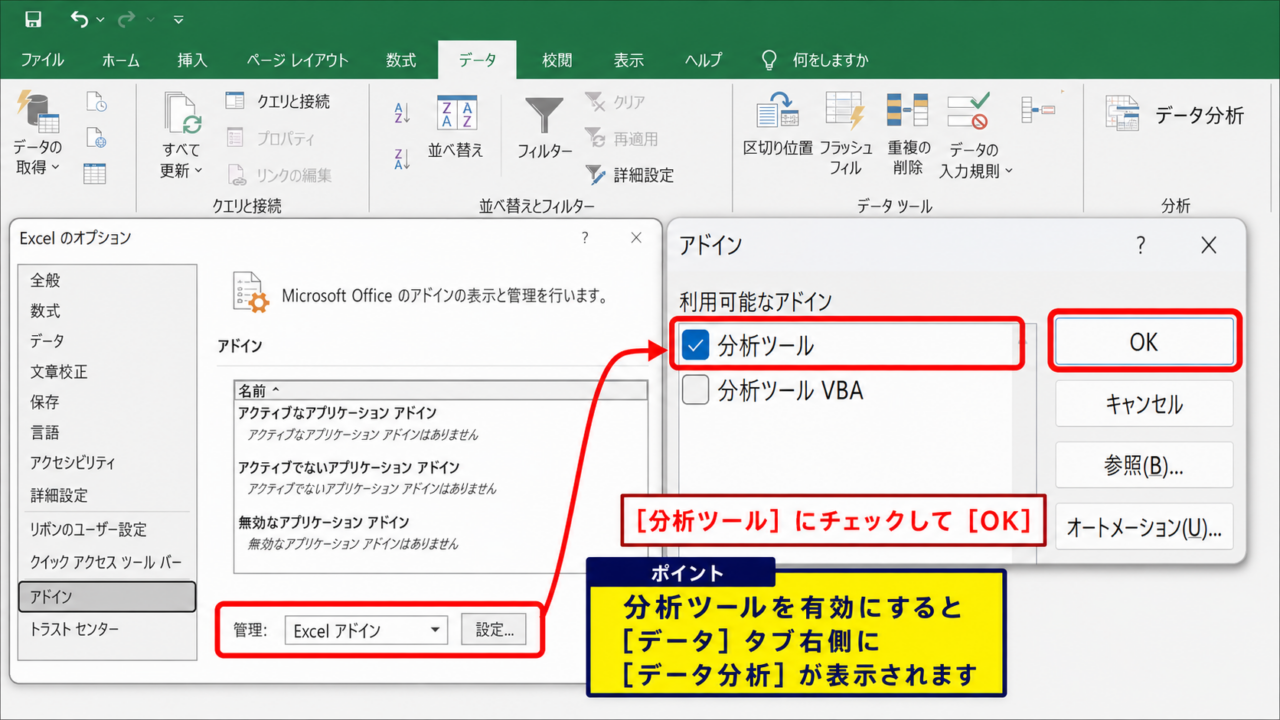
[ファイル]から[オプション]を開き、[アドイン]の管理画面で[分析ツール]にチェックを入れると、通常は[データ]タブへ[データ分析]が表示されます。
Excelでデータ分析を表示する方法【分析ツールの有効化】
| 確認場所 | 選択する項目 | 表示後の場所 |
|---|---|---|
| Excelのオプション | Excelアドイン | [データ]タブ右側 |
| アドイン一覧 | 分析ツール | [データ分析]ボタン |
それではまず、データ分析を表示するための基本操作について解説していきます。
[データ分析]は初期状態では非表示のことがあり、[データ]タブだけを探しても見つからない場合があります。
Excelの機能を追加する設定画面から、分析ツールを読み込むことが基本の対処法です。
Excelアドイン画面への移動
Excelを起動したら、画面左上の[ファイル]を選択します。
表示されたバックスタイル画面の左下付近にある[オプション]をクリックしてください。
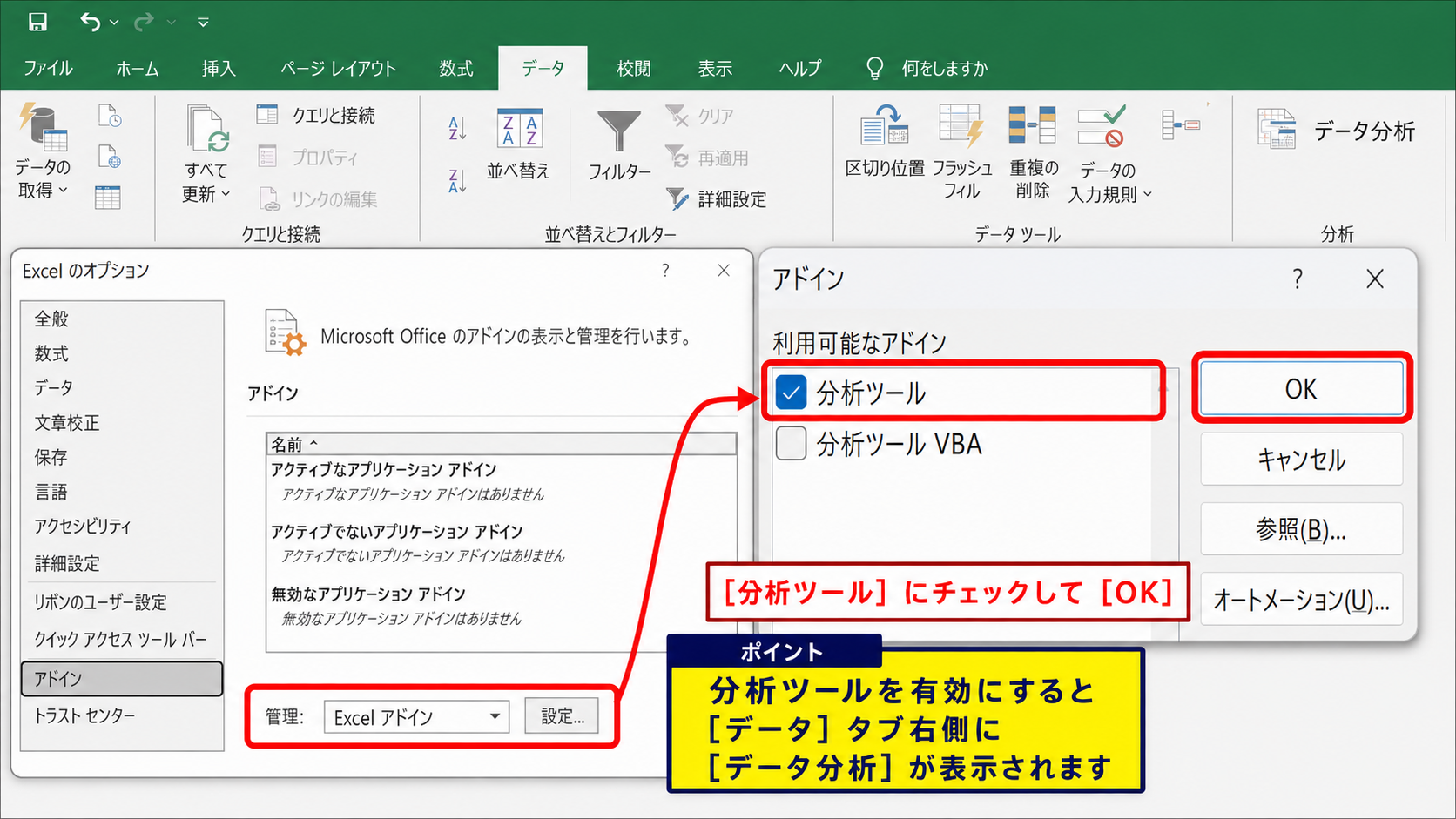
[Excelのオプション]画面が開いたら、左側の一覧から[アドイン]を選択します。
画面下部にある[管理]の欄を確認し、プルダウンが[Excel アドイン]になっていることを確認しましょう。
その右にある[設定]をクリックすると、利用可能なアドインの一覧が表示されます。
ここで対象となるのが、統計分析用の[分析ツール]です。
[分析ツール VBA]はマクロから分析機能を呼び出すための項目であり、通常の画面操作だけでデータ分析を使いたい場合は、まず[分析ツール]を選びます。
分析ツールへのチェックと読み込み
[アドイン]ダイアログボックスの一覧で[分析ツール]のチェックボックスをオンにします。
続いて[OK]をクリックすると、Excelが必要な機能を読み込みます。
初めて有効にする環境では、追加コンポーネントのインストールを求めるメッセージが表示されることがあります。
この場合は画面の案内に従ってインストールを進めてください。
正常に読み込みが完了すると、[データ]タブの右側に[分析]グループが追加され、その中に[データ分析]が表示されます。
表示直後にボタンが見つからないときは、リボンの横幅が狭くなっていないかも確認しましょう。
ウィンドウを最大化すると、折りたたまれていたボタンが再表示されることがあります。
【操作のポイント】[管理]で[COM アドイン]を選ぶのではなく、通常は[Excel アドイン]を選択します。
表示後に実行できる分析項目
[データ分析]をクリックすると、分析手法を選ぶ一覧が開きます。
代表的な項目には、基本統計量、ヒストグラム、相関、共分散、移動平均、t検定、分散分析、回帰などがあります。
たとえば売上データの傾向を確認したいときは、[基本統計量]を選択すると平均値、中央値、最大値、最小値、標準偏差などをまとめて出力できます。
1行目に見出しがあるサンプルデータでは、入力範囲として A1:B6 のように見出しを含めて指定し、[ラベル]にチェックを入れます。
見出しを含めない場合は A2:B6 を指定するため、入力範囲と[ラベル]の設定を一致させることが大切です。
分析結果は新しいワークシート、既存シートの指定セル、または新しいブックに出力できます。
元データを上書きしないよう、新しいワークシートへ出力する設定が扱いやすい選択です。
分析ツールは関数とは異なり、条件を指定して結果表を一括作成する機能です。
集計前のデータを整えたうえで使うと、確認作業の時間を短縮できます。
分析ツールが一覧に表示されない場合の対処
| 状態 | 主な確認内容 | 対処の方向 |
|---|---|---|
| 一覧に分析ツールがない | Excelの構成 | Officeの変更または修復 |
| チェックできない | 権限と組織設定 | 管理者へ確認 |
続いては、アドイン一覧そのものに分析ツールが見つからない場合を確認していきます。
一覧に表示されない場合は、単純なチェック漏れではなく、Excel本体の構成や組織の管理設定が関係している可能性があります。
Officeの追加機能が未インストールの場合
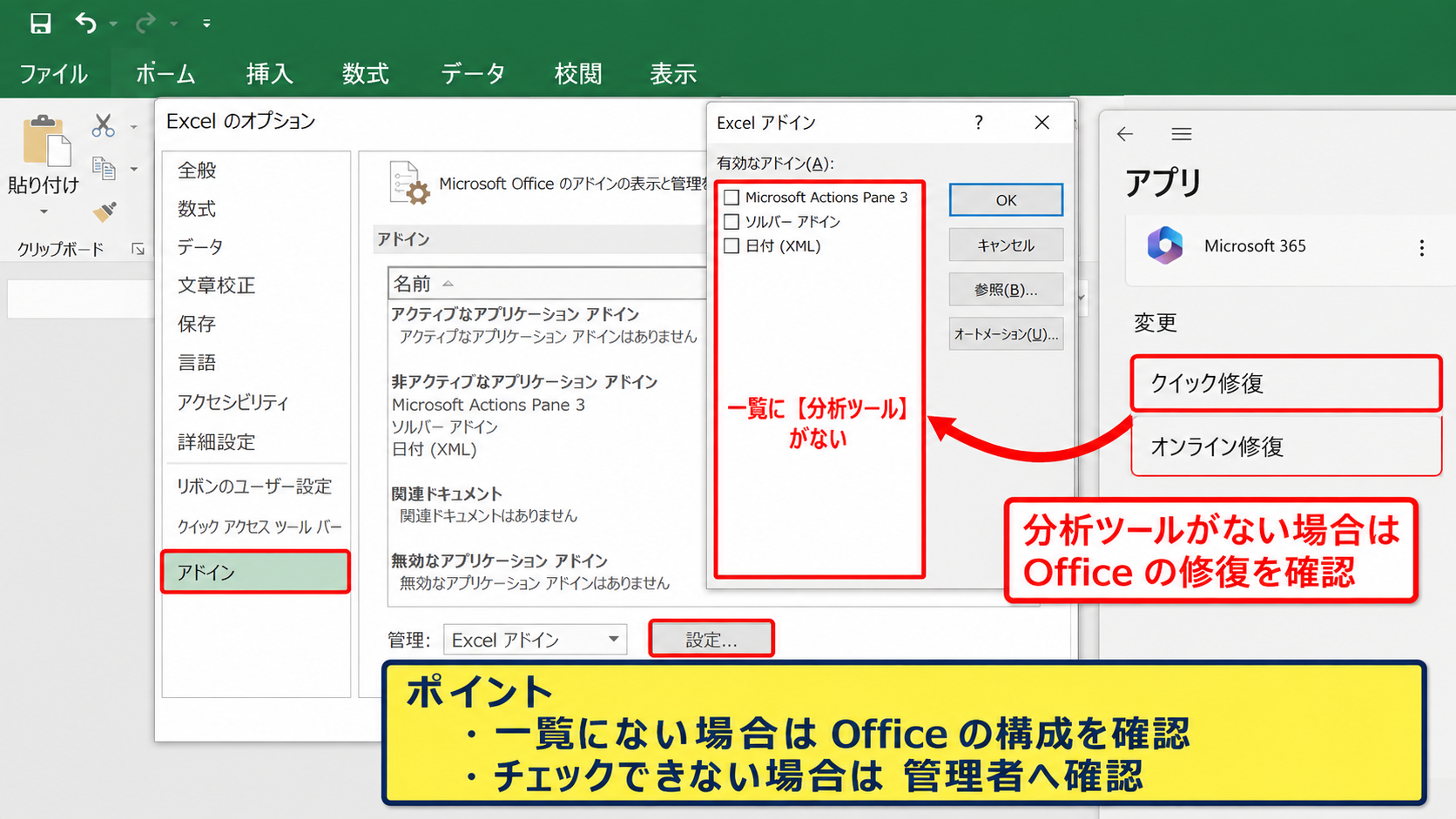
[Excel アドイン]の一覧に[分析ツール]がないときは、Officeのインストール構成が不完全な場合があります。
Excelを完全に終了してから、Windowsの[設定]を開き、[アプリ]からMicrosoft 365またはMicrosoft Officeを探します。
対象のアプリで[変更]を選択できる環境では、クイック修復を実行すると不足しているファイルが修復されることがあります。
クイック修復で改善しない場合は、インターネット接続を利用するオンライン修復が候補になります。
ただしオンライン修復ではOfficeアプリの再インストールに近い処理が行われ、完了まで時間がかかることがあります。
作業中のブックを保存し、アカウント情報やライセンスの状態も確認してから進めましょう。
分析ツールはExcelの標準的なアドインですが、すべての環境で最初から読み込み済みとは限りません。
表示されないときは、アドイン設定だけでなくOfficeの修復も検討します。
組織のポリシーで制限されている場合
会社や学校で配布されたパソコンでは、情報システム部門がExcelのアドイン利用を制限していることがあります。
設定画面でチェックを入れても反映されない、再起動すると無効に戻る、[設定]ボタンが押せないといった状態は、管理ポリシーの影響かもしれません。
この場合、ユーザー自身でレジストリを変更したり、非公式のファイルを追加したりする方法は避けるべきです。
セキュリティ基準やライセンス管理に影響する可能性があるためです。
利用目的、必要な分析内容、対象ファイルに個人情報が含まれるかどうかを整理して、管理者へ相談しましょう。
企業環境では、使えない理由を確認して正式な利用許可を得ることが安全です。
【操作のポイント】設定が灰色になっている場合は、何度もクリックする前に組織管理の端末かどうかを確認します。
無効なアイテムに分類された場合
Excelがアドインの読み込み時に問題を検知すると、そのアドインを[無効なアイテム]として扱う場合があります。
[ファイル]から[オプション]、[アドイン]へ進み、画面下部の[管理]で[無効なアイテム]を選んで[設定]をクリックします。
一覧に分析ツールに関係する項目があれば、状態を確認してください。
再度有効化できる場合もありますが、Excelが繰り返し無効にするなら、アドイン以外の障害やOfficeの破損が考えられます。
そのまま使い続けず、Officeの更新と修復を優先しましょう。
また、古いアドインや他社製のExcel拡張機能が競合しているケースもあります。
最近追加した拡張機能がある場合は、業務への影響を確認したうえで一時的に無効化し、表示状態が変わるかを調べる方法があります。
データ分析ボタンが消えたときの確認
| 確認順 | 確認する場所 | 想定される状態 |
|---|---|---|
| 1 | [データ]タブ | リボンが折りたたまれている |
| 2 | アドイン設定 | チェックが外れている |
| 3 | Office更新 | 更新後の不具合または破損 |
続いては、一度表示できていた[データ分析]ボタンが消えた場合の確認方法を見ていきます。
アドインを有効にした記憶があっても、Excelの更新、設定変更、起動時のエラーなどがきっかけで読み込み状態が変わることがあります。
リボンの表示幅とタブの確認
[データ分析]は[データ]タブに表示されるため、最初に[ホーム]タブや[数式]タブを見ていないか確認します。
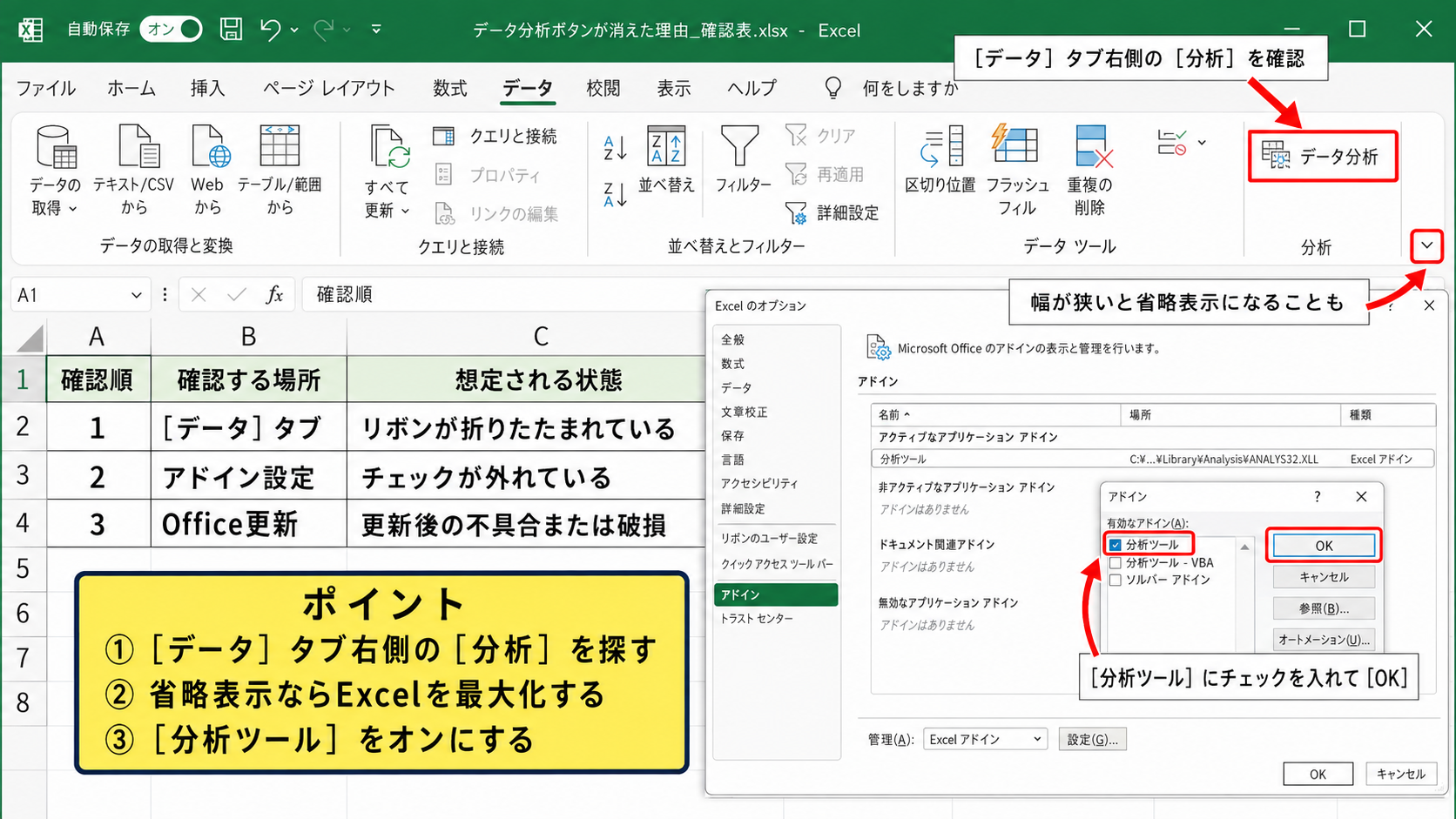
[データ]タブの右端付近にある[分析]グループを探してください。
ノートパソコンなどでExcelの横幅が狭い場合は、グループ名だけの小さなアイコンにまとめられていることがあります。
Excelを最大化するか、表示倍率やウィンドウ幅を調整すると、ボタン名が表示される場合があります。
ボタンが消えたように見えても、リボンが省略表示になっているだけのケースがあります。
リボンを右クリックして[リボンを折りたたむ]が選択されていないかも確認しましょう。
画面の横幅が不足しているときは、Excelを最大化した後に[データ]タブを開き、右側のグループまで横方向に確認します。
アドインのチェック状態の再確認
リボンの表示を確認しても見つからない場合は、[ファイル]、[オプション]、[アドイン]、[Excel アドイン]、[設定]の順に進みます。
[分析ツール]のチェックが外れていたら、再度オンにして[OK]をクリックしてください。
Excelの更新後や異常終了後に設定が変化することは多くありませんが、ゼロではありません。
特に共有パソコンでは、別の利用者が設定を変更している可能性もあります。
チェックを入れた直後に表示されない場合は、Excelをいったん終了し、再起動後に[データ]タブを確認します。
ブックを閉じるだけではなく、Excelのすべてのウィンドウを終了してから起動し直すと確実です。
【操作のポイント】[分析ツール VBA]だけにチェックを入れても、通常の[データ分析]ボタンが期待どおりに表示されないことがあります。
更新とセーフモードによる切り分け
アドインを有効にしても消える状態が続くときは、Excelの更新状況を確認します。
[ファイル]から[アカウント]を開き、[更新オプション]から更新を実行できる環境なら、Officeを最新の状態にしてください。
更新後に問題が起きた場合も、次の更新で修正されることがあります。
さらに切り分けとして、Windowsの検索欄からExcelをセーフモードで起動する方法があります。
セーフモードでは一部の追加機能を読み込まずに起動するため、他のアドインとの競合を確認しやすくなります。
ただし通常の起動環境と動作が異なるため、セーフモードで表示されたことだけを最終的な解決とは判断しません。
競合の可能性が見えたら、不要なアドインを整理し、必要に応じてOfficeの修復を行いましょう。
Excelの利用環境とデータ分析機能の違い
| 利用環境 | 分析ツールの扱い | 確認の考え方 |
|---|---|---|
| Windows版デスクトップExcel | アドインで利用可能 | Excelアドインを有効化 |
| Excel for the web | 機能に制約あり | デスクトップ版で開く |
| Mac版Excel | 版により画面構成が異なる | メニューと提供機能を確認 |
続いては、Excelの種類によってデータ分析の表示や利用可否が異なる点を確認していきます。
同じExcelという名前でも、Windows版、Mac版、ブラウザ版では使える機能や設定画面が完全には一致しません。
Windows版デスクトップExcelの画面例
Windows版のデスクトップExcelでは、[ファイル]から[オプション]を開き、[アドイン]で分析ツールを設定する流れが一般的です。
[データ]タブに表示される[データ分析]を使う場合は、ブラウザ上のExcelではなく、パソコンにインストールされたExcelでブックを開いていることを確認してください。
画面上部の[データ]タブを選択し、リボン右側の[データ分析]をクリックすると分析ツールの一覧が開きます。
赤枠で示したボタンが見当たらないときは、前の見出しで説明したアドインの有効化へ戻ります。
Excel for the webでの制約
OneDriveやSharePoint上のブックをブラウザで開くExcel for the webでは、デスクトップ版と同じアドイン画面や分析ツールを利用できない場合があります。
ブラウザ版で[データ]タブを見ても[データ分析]がない場合、設定漏れではなく、その環境で提供されていない機能である可能性があります。
画面上部に[デスクトップ アプリで開く]や[Excelで開く]が表示されているなら、Windows版Excelへ切り替えてください。
切り替え後に、Excelアドインの設定を確認します。
ブラウザ版で作成した表をデスクトップ版で開いても、セルの値、数式、書式は多くの場合そのまま引き継がれます。
ただし共同編集や保存場所のルールがある職場では、変更前に共有ルールを確認しましょう。
ブラウザ版でもAVERAGE関数やCORREL関数などは利用できますが、分析ツールで出力する詳細な統計表とは役割が異なります。
Mac版とライセンス状態の確認
Mac版Excelでは、Windows版とメニューの位置や表示名が異なることがあります。
記事で紹介される[ファイル]、[オプション]という手順をそのまま探しても見つからない場合は、Mac版のメニュー構成を確認してください。
また、古いバージョンのExcelや組織向けの限定ライセンスでは、利用できる機能に差が出ることがあります。
[ファイル]、[アカウント]などから製品情報を確認し、バージョンと更新チャネルを把握しておくと原因を切り分けやすくなります。
表示されない原因は設定だけではなく、利用しているExcelの種類そのものにある場合もあります。
【操作のポイント】ブラウザ版で作業している場合は、まずデスクトップ版で開けるかを確認してから設定を探します。
データ分析で扱う入力データと数式
| A列 | B列 | C列 |
|---|---|---|
| 月 | 広告費 | 売上 |
| 4月 | 30 | 120 |
| 5月 | 35 | 135 |
| 6月 | 40 | 150 |
続いては、データ分析を実行する前に整えておきたい表の形と、関数による補助的な確認を解説していきます。
機能を表示できても、入力範囲に空白や文字列が混在していると、期待した分析結果にならないことがあります。
1行目のヘッダーと連続した入力範囲
分析ツールに渡すデータは、原則として1行目に項目名があり、その下に数値が連続して入力されている形が扱いやすい構成です。
上の表なら、A1に月、B1に広告費、C1に売上というヘッダーがあり、2行目以降に各月のデータがあります。
基本統計量で売上だけを対象にする場合は、入力範囲として C1:C4 を指定し、[ラベル]にチェックを入れます。
相関や回帰で広告費と売上を比較する場合は、B1:C4 のように関連する列をまとめて指定します。
途中に空白行や集計行を挟むと、分析対象が意図せず分割されるため注意が必要です。
単位が円、千円、件数などで異なる場合は、ヘッダーに単位を含めるか、表の近くに明記しておくと結果を読み違えにくくなります。
入力範囲に見出しを含める場合の例は B1:C4 です。
[ラベル]をオンにすると、Excelは1行目の広告費と売上を項目名として結果表へ表示します。
平均値と相関係数を確認する数式
データ分析を使う前後で値を確認したいときは、Excel関数も役立ちます。
売上の平均値を求める場合は、空いているセルに次の数式を入力します。
=AVERAGE(C2:C4)
この数式は、C2からC4までの売上数値を合計し、データ件数で割った平均を返します。
たとえば C2 が120、C3 が135、C4 が150なら、計算結果は135です。
広告費と売上の関係を数値で確認する場合は、次の数式を使えます。
=CORREL(B2:B4,C2:C4)
CORREL関数は二つの範囲の相関係数を返す関数です。
結果はマイナス1から1の範囲になり、1に近いほど同じ方向に動く傾向、マイナス1に近いほど逆方向に動く傾向を示します。
ただし相関係数だけで因果関係を断定することはできません。
数式で予備確認をしてから分析ツールを使うと、出力内容のチェックがしやすくなります。
数式のオートフィルとエラーの扱い
行ごとの計算結果を作る場合は、先頭セルに数式を入力してからオートフィルで下へコピーします。
たとえばD列に売上の前年比を表示するなら、前年データがB列、当年データがC列にある前提で、D2に次の数式を入力します。
=(C2-B2)/B2
D2の右下に表示される小さな四角形を下方向へドラッグすると、D3では自動的に =(C3-B3)/B3 のように参照先が変化します。
分母となるB列が0または空白の場合は、#DIV/0! エラーになるため、分析前に値を確認してください。
エラーを空欄にしたい場合は、次のようにIFERROR関数を組み合わせられます。
=IFERROR((C2-B2)/B2,””)
数式を含む列を分析対象にする場合は、エラー表示が残っていない状態に整えることが重要です。
【操作のポイント】分析ツールへ渡す範囲は、数値、見出し、空白セル、エラー値が混在していないかを先に確認します。
まとめ Excelでデータ分析を表示されない原因と表示する方法
| 原因 | 確認する対応 |
|---|---|
| 分析ツールが無効 | Excelアドインで[分析ツール]を有効化 |
| ブラウザ版を利用中 | デスクトップ版Excelで開く |
| Officeや組織設定の問題 | 修復、更新、管理者への確認 |
Excelでデータ分析が表示されないときは、まず[ファイル]、[オプション]、[アドイン]の順に進み、[Excel アドイン]の[分析ツール]へチェックを入れます。
設定後は[データ]タブの右側に[データ分析]ボタンが表示され、基本統計量、ヒストグラム、相関、回帰分析などを実行できるようになります。
最も多い原因は分析ツールが有効になっていないことです。
一覧に分析ツールがない場合は、Officeの修復や更新、組織で利用している端末の制限を確認しましょう。
Excel for the webを使っている場合は、機能の制約によって表示されないことがあるため、デスクトップ版Excelでブックを開くことが有効です。
また、分析を始める前には、1行目のヘッダー、数値の連続性、空白セルやエラー値の有無を確認してください。
AVERAGE関数やCORREL関数を併用すると、分析ツールの結果をより理解しやすくなります。
設定とデータの形を整え、Excelのデータ分析を業務や学習に活用していきましょう。