Excelで住所録、案内状、表紙、予定表などを作る際に、文字を縦書きにしたい場面があります。
セルの方向を変えるだけで縦書き風にはできますが、数字や英字まで縦向きになって読みづらくなることもあります。
そこで重要になるのが、セルの配置設定と、数字だけを横向きに見せるための文字列の整え方です。
Excelの縦書きは、セルの書式設定にある文字列の方向から変更できます。
数字を読みやすく残したいときは、半角数字を全角数字へ置き換える方法や、縦書き専用の表示を使い分ける方法が便利です。
作成後に横書きへ戻す場合も、配置の方向を標準に戻せば対応できます。
この記事では、Excelで縦書きにする基本操作、数字だけ横向きにする設定、横書きへ戻す手順、印刷時の確認ポイントまで解説します。
エクセルで縦書きにする方法【セルの書式設定】
それではまず、セル内の文字を縦書きにする基本操作について解説していきます。
| A | B | C |
|---|---|---|
| 1 | 氏名 | 開催日 |
| 2 | 山田 太郎 | 2026年8月29日 |
縦書きにしたいセルを選び、ホームタブの配置グループ、またはセルの書式設定を利用します。
セルの書式設定を使う方法は、文字列の方向を細かく調整しやすいため、表の見出しや印刷物の作成に向いています。
セルの書式設定を開く操作
縦書きにしたい文字が入ったセルをクリックして選択します。
複数のセルをまとめて縦書きにしたい場合は、ドラッグして範囲選択してから設定しても問題ありません。
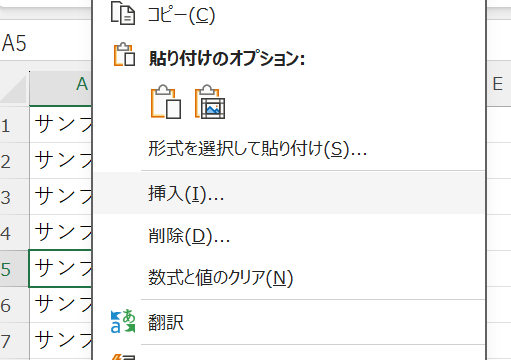
選択したセルを右クリックし、表示されたメニューからセルの書式設定を選びます。
キーボード操作なら、Ctrlキーと1キーを同時に押してセルの書式設定を開く方法もあります。
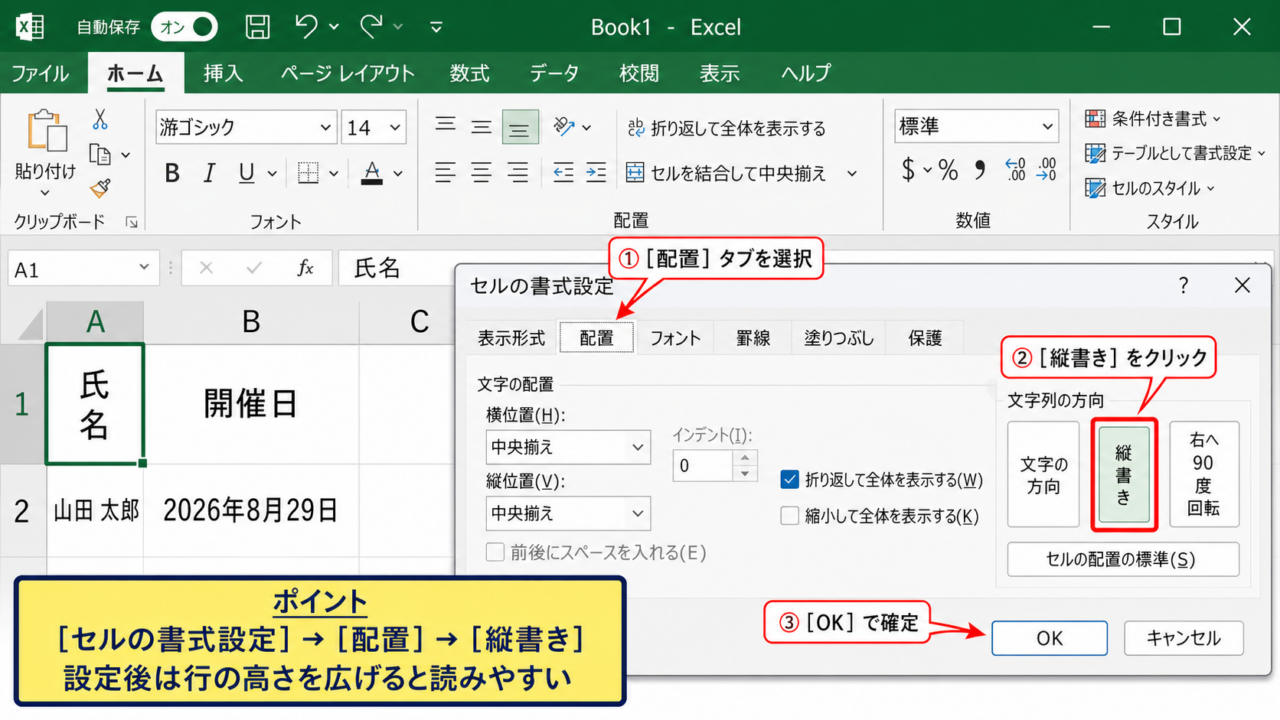
ダイアログボックスが開いたら、配置タブをクリックします。
配置タブには横位置、縦位置、折り返して全体を表示する、縮小して全体を表示するなど、セル内の表示に関する設定が集まっています。
文字列の方向の項目にある縦書きを選択すると、日本語の文字が上から下へ並ぶ表示になります。
設定内容を確認したらOKをクリックしましょう。
列幅や行の高さが小さいままだと文字が見えにくいため、設定後に行の高さを広げることも大切です。
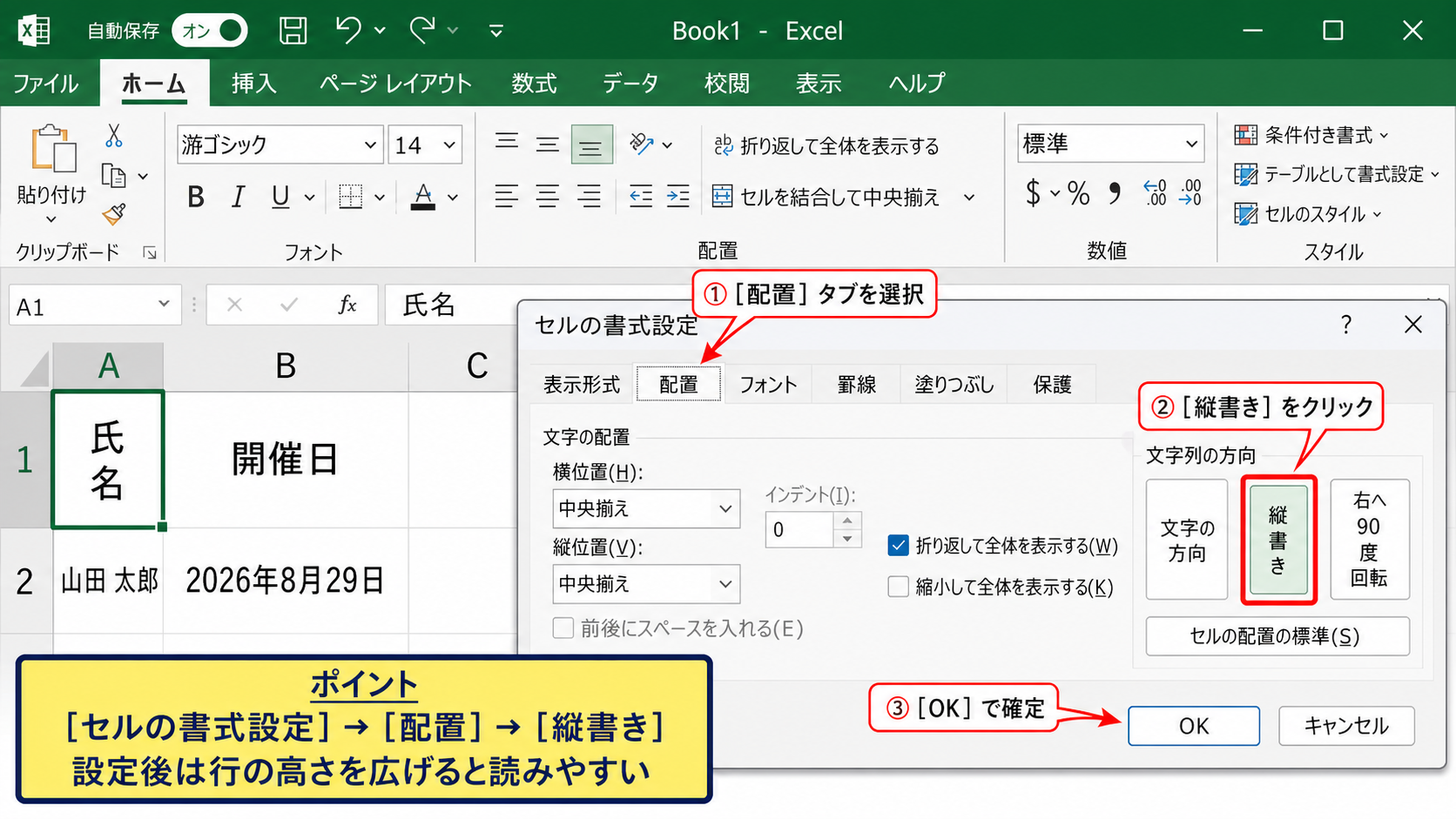
縦書きにしたセルでは、漢字、ひらがな、カタカナが一文字ずつ縦に配置されます。
氏名や分類名を縦方向に表示することで、横幅が限られた表でも項目名を見やすく配置できます。
列見出しを縦書きにするときは、列幅を狭くしすぎず、文字数に合わせて行の高さを確保することが読みやすさにつながります。
リボンから文字列の方向を変更する操作
セルの書式設定を開かなくても、ホームタブから縦書き風の表示を設定できます。
対象セルを選択してから、ホームタブの配置グループにある方向のボタンをクリックします。
メニューには右へ回転、左へ回転、縦書き、文字列を縦に配置などの項目が表示されます。
日本語を一般的な縦書きにしたい場合は、縦書きを選択します。
一方で、文字を一文字ずつ縦に積み重ねたい場合は、文字列を縦に配置が適する場合があります。
縦書きと文字列を縦に配置は似ていますが、数字や英字の見え方が異なるため、仕上がりを確認して選ぶことが重要です。
英字を含む見出しでは、文字列を縦に配置にするとアルファベットが一文字ずつ並び、意図しない表示になることがあります。
印刷用の表では、実際の印刷プレビューも確認してから決定すると安心です。
方向のボタンで設定した内容も、セルの書式設定の配置タブから確認できます。
縦書きに合わせた行高と列幅の調整
縦書きを設定しても、セルサイズが文字量に合っていなければ、文章の一部が隠れることがあります。
行番号の境界線をドラッグすると、行の高さを手動で変更できます。
文字数に合わせて自動調整したい場合は、行番号の境界線をダブルクリックします。
列幅も同様に、列見出しの境界線をドラッグまたはダブルクリックして調整可能です。
縦書きの見出しを使う表では、見出し行を高くし、データ列を必要な幅だけ確保すると全体が整います。
セルの結合を使う場合は、先に縦書き設定を行い、その後で中央揃えや上下中央揃えを調整すると作業しやすくなります。
ただし、並べ替えやフィルターを使う一覧表では、セルの結合が操作の妨げになる場合があります。
データ管理用の表と印刷用のレイアウトは、別シートに分ける方法も有効です。
【操作のポイント】縦書き後は、行の高さ、列幅、上下中央揃えを続けて確認すると、見出しの位置が安定します。
数字だけ横向きにする設定【全角数字の活用】
続いては、縦書きのセルで数字だけを横向きに見せる設定を確認していきます。
| A | B | C |
|---|---|---|
| 1 | 縦書き表示 | 見え方の例 |
| 2 | 2026年 | 数字を横向きで表示 |
Excelの縦書きでは、半角数字を入力したままにすると、一桁ずつ縦に並んだり、意図しない向きになったりする場合があります。
年号、日付、部屋番号、金額などを自然に読ませたいときは、全角数字を使う方法が基本です。
数字の表示はフォントやExcelのバージョンによって差が出るため、作成した画面だけでなく印刷プレビューでも確認しましょう。
半角数字と全角数字の表示差
半角数字とは、キーボードから通常入力する0から9までの細い数字です。
全角数字とは、0から9までのように、日本語文字とほぼ同じ幅を持つ数字を指します。
縦書きセルでは、半角の2026を入力すると、2、0、2、6が縦に分かれて見えることがあります。
これに対して全角の2026へ変更すると、縦書きの中でも数字のまとまりを保ちやすくなります。
住所の番地や年度など、数値をひとつの言葉として読ませたい箇所に特に向く方法です。
ただし、全角数字は通常の数値として扱われず、文字列になる場合があります。
合計、平均、並べ替えなどの計算に使う列まで全角へ変えると、数式の結果に影響することがあります。
計算用のセルは半角数値のまま残し、印刷用の表示セルだけで全角数字を使い分けると安全です。
入力値が数値として必要な場合は、計算用シートでは半角数字を保持します。
印刷用シートでは、参照式で表示用の文字列を作ると、計算とレイアウトを両立できます。
数式で全角数字を表示する方法
元データがA2セルにあり、半角数字の2026が入力されているとします。
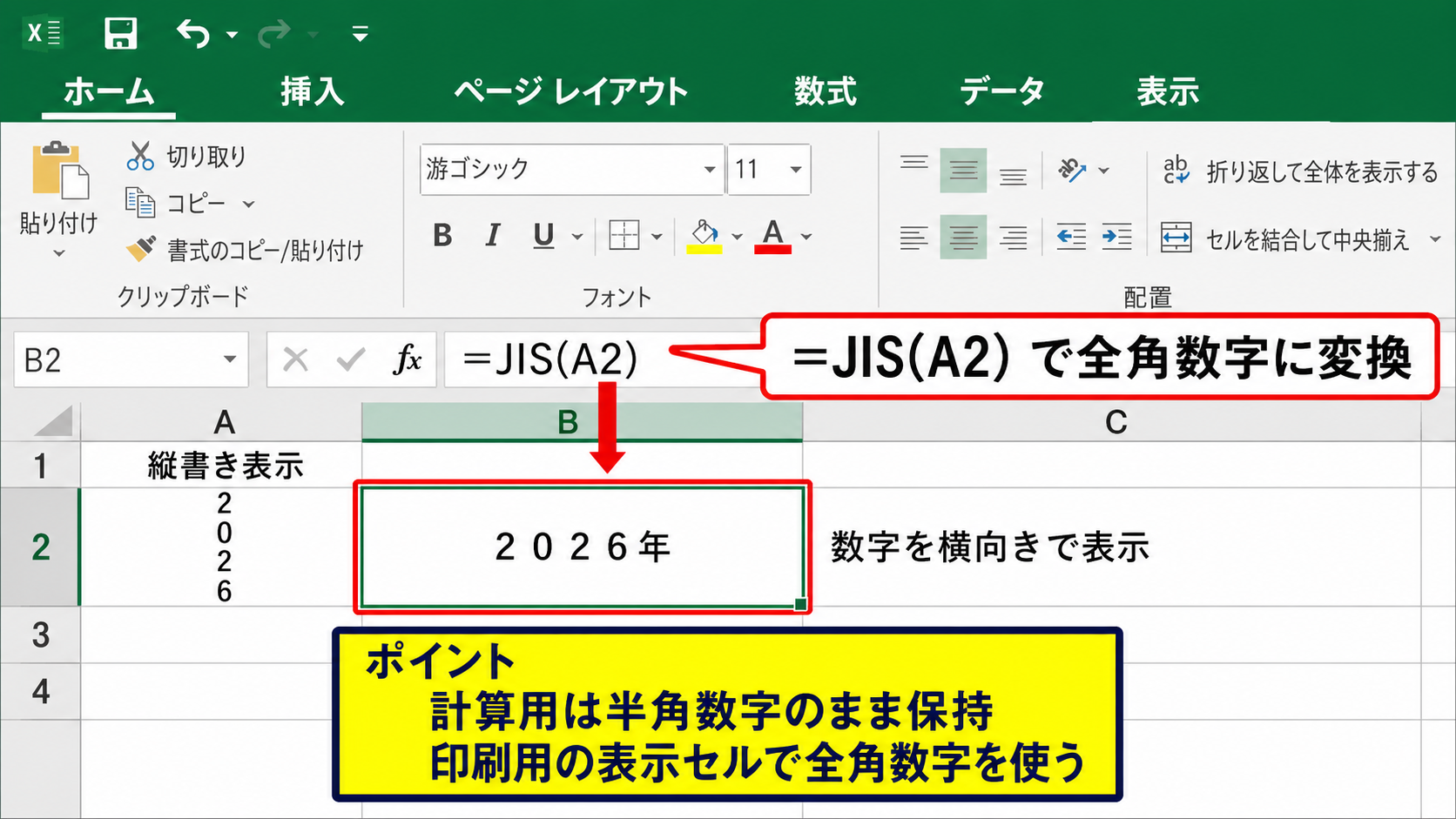
表示用のセルには、次の式を入力すると、半角数字を全角数字に変換できます。
式は=JIS(A2)です。
JIS関数は、半角の英数字やカタカナを全角へ変換する関数です。
A2が2026であれば、結果は2026として表示されます。
1行目を見出しとしたサンプルデータでは、A1に年度、A2以降に年度の数値を入力する形が分かりやすいでしょう。
B1には縦書き表示用、B2には=JIS(A2)&”年”と入力すると、2026年という表示用の文字列を作れます。
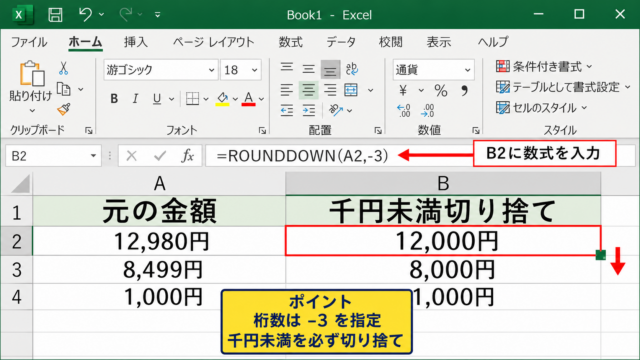
数式を入力したB2セルは、右下のフィルハンドルを下方向へドラッグしてオートフィルすると、B3以降にも式をコピーできます。
JIS関数の結果は文字列として扱われるため、計算用の元データと表示用のセルを分けることがポイントです。
全角から半角へ戻したい場合は、ASC関数を利用します。
たとえば=ASC(B2)と入力すると、全角で表示されている数字や英字を半角へ戻せます。
日付を表示用に整えるなら、=JIS(TEXT(A2,”yyyy年m月d日”))のように、TEXT関数と組み合わせる方法もあります。
この式ではA2の日付を文字列へ整形したあと、JIS関数で全角表示へ変換します。
日付の元データを日付型のまま保存できるため、並べ替えや期間計算にも対応しやすい構成です。
縦書きの数字を読みやすくする配置
数字を全角へ変えた後は、セルの横位置と縦位置も見直します。
見出しなら中央揃え、明細なら左揃えまたは中央揃えにすると、表の役割が伝わりやすくなります。
縦書きの年月日は、セル内で上下中央揃えにすることで余白の偏りを抑えられます。
文字数が多い場合は、折り返して全体を表示する設定も確認します。
ただし、縦書きと折り返しを同時に使うと、意図よりも長い行高になることがあります。
見出しの文字数を短くする、列幅を調整する、表示用セルを分けるといった方法で整えるとよいでしょう。
数字を横向きに保つことだけでなく、周囲の文字との間隔を確認することが、縦書き表を読みやすくする鍵です。
【操作のポイント】数値計算が必要な元データは半角のまま保持し、JIS関数を使った表示専用セルを縦書きにします。
文字列を縦に配置する方法【方向メニュー】
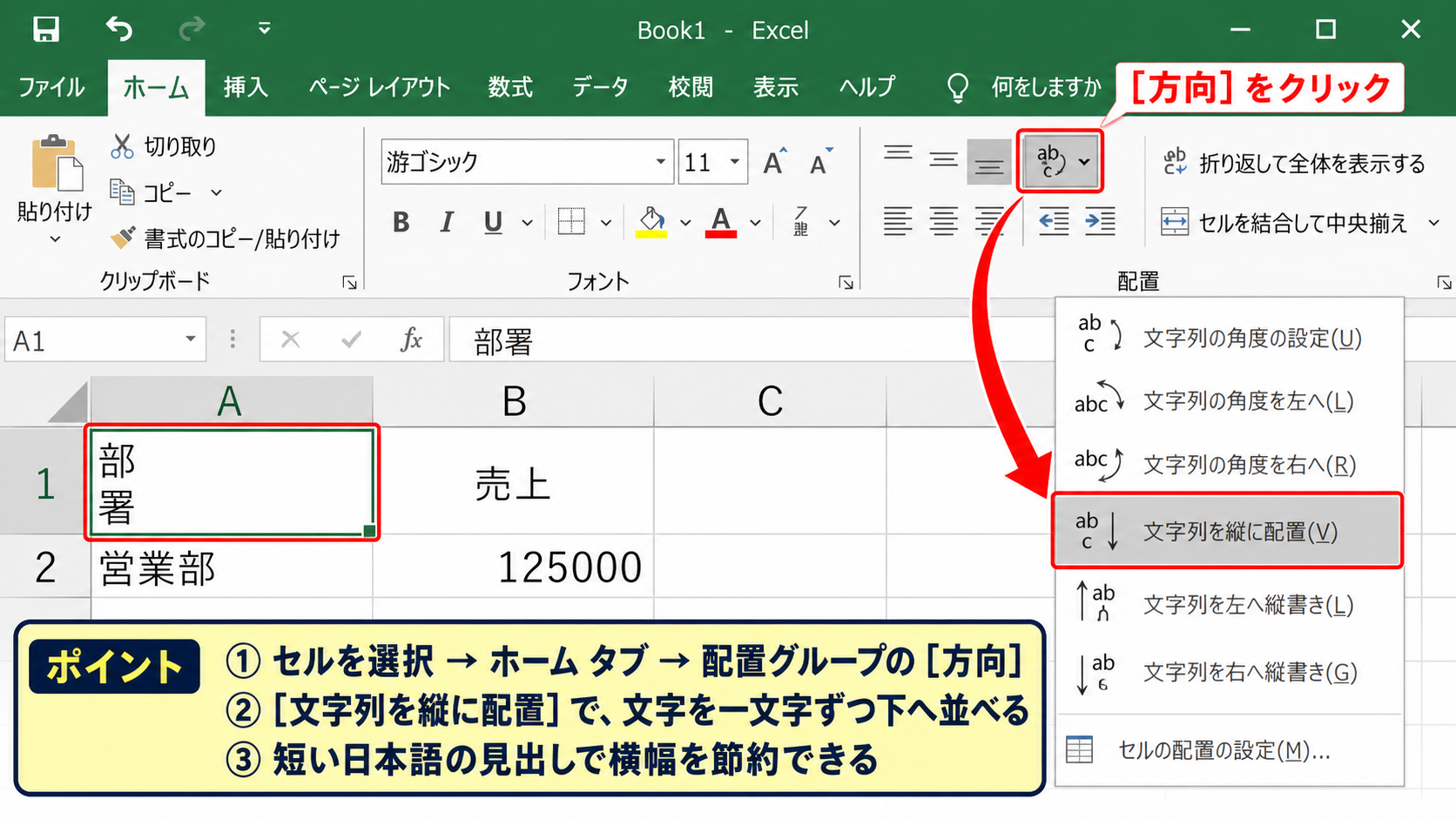
続いては、リボンの方向メニューで文字列を縦に配置する方法を確認していきます。
| A | B | C |
|---|---|---|
| 1 | 部署 | 売上 |
| 2 | 営業部 | 125000 |
文字列を縦に配置は、文字を回転させるのではなく、一文字ずつ縦方向へ積み上げて表示する設定です。
短い見出しを細い列に収めたい場合は、通常の縦書きより文字列を縦に配置のほうが扱いやすいことがあります。
ただし、英単語や複数桁の数字では読みにくくなりやすいため、用途を限定して使うことが大切です。
方向メニューの文字列を縦に配置
設定するセルを選択し、ホームタブを開きます。
配置グループにある方向のボタンをクリックします。
表示された一覧から、文字列を縦に配置を選択します。
セル内の文字が一文字ずつ下へ並べば設定完了です。
部署、区分、月、曜日のように短い日本語の見出しでは、横幅の節約につながります。
一方で、営業企画部やプロジェクト名のように長い語句を配置すると、行高が大きくなり、表全体が間延びすることがあります。
文字数が多い見出しは、列幅を広げて文字の方向を斜めにする方法も検討しましょう。
表の中で方向設定を混在させるときは、同じ役割の見出しに同じ書式を適用すると統一感が出ます。
コピーしたい場合は、設定済みセルを選んで書式のコピー貼り付けを利用する方法も便利です。
書式のコピー貼り付けでは、文字列の方向、塗りつぶし、罫線、配置などをまとめて反映できます。
文字の回転との使い分け
方向メニューには、縦書きや文字列を縦に配置以外に、右へ回転、左へ回転も用意されています。
45度程度の斜め表示は、月別の項目名や長い見出しをコンパクトに置きたいときに役立ちます。
90度回転では、文字列全体が横倒しになります。
通常の縦書きは、日本語の文章や氏名を縦組みらしく見せたい場合に向きます。
文字列を縦に配置は、文字を積み上げるように表示したい場合に向きます。
斜め表示は、表の見出しの幅を節約したい場合に向く選択肢です。
見た目だけで選ばず、画面で読む表なのか、紙に印刷する表なのかを基準に方向を決めましょう。
特に印刷時は、斜め文字が小さく見えることがあるため、フォントサイズも一緒に確認します。
数式結果を縦配置する際の注意点
数式の結果を表示したセルにも、文字列を縦に配置する設定は適用できます。
たとえばB2に=JIS(A2)を入力し、B2の表示方向を縦に変更する構成です。
この場合、A2は計算や入力に使う元データ、B2は印刷レイアウト用の表示データとして役割が分かれます。
元データを修正すれば、B2の表示も自動で更新されます。
参照式を多く使う表では、表示用シートのセルを直接編集しないことが大切です。
表示セルを上書きすると数式が消え、元データとの連動が失われるためです。
数式が入ったセルを識別しやすくするため、入力セルと表示セルの塗りつぶし色を変える運用も役立ちます。
元データは横書きの通常表で管理し、印刷用のシートだけを縦書きレイアウトにすると、修正と集計がしやすくなります。
【操作のポイント】短い日本語には文字列を縦に配置、縦組みらしい見た目には縦書き、長い見出しには回転表示を使い分けます。
横書きへ戻す方法【配置のリセット】
続いては、縦書きにしたセルを横書きへ戻す操作を確認していきます。
| A | B | C |
|---|---|---|
| 1 | 設定前 | 設定後 |
| 2 | 縦書き | 横書き |
縦書き設定は、文字を別の形式へ変換しているのではなく、セルの書式として保存されています。
そのため、文字列を入力し直さなくても、方向を標準に戻すだけで横書きへ復元できます。
不要になった行高や列幅も同時に調整すると、通常の表へ戻しやすくなります。
方向メニューから横書きへ戻す操作
横書きに戻したいセル、またはセル範囲を選択します。
ホームタブの配置グループにある方向のボタンをクリックします。
縦書きや文字列を縦に配置が選択されている場合は、方向メニューから横書きの状態へ変更します。
表示が直らないときは、セルの書式設定を開き、配置タブの文字列の方向を確認しましょう。
方向の角度が0度になっていれば、回転設定は解除されています。
文字列を縦に配置が有効になっている場合は、その設定も解除します。
複数セルを一度に直すときは、対象範囲を選択してから操作すると、書式をまとめて変更できます。
表の一部だけを横書きへ戻す場合は、選択範囲を誤らないように注意が必要です。
解除後に文字が詰まって見える場合は、列幅を自動調整すると見やすくなります。
セルの書式設定で標準へ戻す操作
右クリックからセルの書式設定を開き、配置タブを選択します。
文字列の方向の設定で、縦書きの選択を解除します。
回転角度が設定されている場合は、0度へ戻します。
OKをクリックすると、セル内の文字が通常の横書き表示へ戻ります。
縦書き解除後も、中央揃え、折り返し、インデントは残ることがあるため、必要に応じて個別に調整します。
書式を完全に初期状態へ近づけたい場合は、ホームタブのクリアから書式のクリアを使う方法もあります。
ただし、書式のクリアを実行すると、罫線、背景色、フォント、表示形式なども失われます。
デザイン済みの表では、まず方向だけを戻し、それでも解決しない場合に書式のクリアを検討するのが安全です。
設定を戻す前にファイルを保存しておくと、意図しない変更があっても元に戻しやすくなります。
方向だけを戻す場合はセルの書式設定が適しています。
見た目を一括で初期化したい場合は書式のクリアが候補になります。
全角数字を半角へ戻す方法
縦書き用に全角へ変換した数字を、横書きで通常の数値へ戻したいこともあります。
表示用セルにJIS関数を使っている場合は、元データのセルを参照すれば、半角数字のまま表示できます。
たとえばB2に=JIS(A2)が入っているなら、横書き用のC2には=A2と入力するだけで構いません。
全角文字が直接入力されている場合は、ASC関数を使って半角へ変換できます。
式は=ASC(B2)です。
この式を入力すると、B2の2026は2026として表示されます。
文字列を数値として計算に使いたい場合は、=VALUE(ASC(B2))とすると数値化できます。
VALUE関数は、数字に見える文字列を計算可能な数値へ変換する関数です。
セルの左上に緑の三角が表示される場合は、数値が文字列として保存されている可能性があります。
合計が合わない、並べ替え順が不自然といったときは、全角数字や文字列化を確認しましょう。
【操作のポイント】横書きへ戻すときは、方向を解除した後に、列幅、折り返し、全角数字の扱いを順番に確認します。
印刷レイアウトでの縦書き活用【見出しと日付】
続いては、縦書きを印刷レイアウトで活用する際の考え方を確認していきます。
| A | B | C |
|---|---|---|
| 1 | 月 | 火 |
| 2 | 担当者 | 備考 |
縦書きは、狭い横幅に見出しを収められるため、名簿、当番表、カレンダー、座席表などで役立ちます。
画面上で見やすくても、印刷時に文字が小さくなることがあるため、改ページプレビューと印刷プレビューの確認が欠かせません。
データ入力用の表ではなく、見せるための帳票として縦書きを使うと効果を発揮しやすいでしょう。
縦書き見出しを使う表の作り方
月、曜日、担当、分類、区分など、短い語句を見出しにする列から縦書きを検討します。
見出し行を選択して縦書きにし、上下中央揃えと中央揃えを設定します。
次に、行の高さを文字数に応じて広げます。
列幅は、罫線や余白を含めて文字が窮屈に見えない程度に調整します。
背景色を付ける場合は、濃い色の背景には白文字、淡い背景には黒文字を使うと視認性が高まります。
罫線を多用しすぎると縦書き文字が埋もれるため、外枠と見出し境界を中心に整える方法が実用的です。
フォントサイズは、横書きのときより少し大きめにすると、印刷後も読みやすくなります。
同じ表内の見出し方向をそろえることで、読み手が視線を移動しやすくなります。
日付と連番を表示用に整える数式
日付を縦書き表へ表示する場合は、計算用の日付と見せ方を分離すると管理しやすくなります。
A1に日付、B1に印刷用日付という見出しを用意し、A2に2026年8月29日を入力したとします。
B2には、=JIS(TEXT(A2,”yyyy年m月d日”))と入力します。
TEXT関数は日付を指定した書式の文字列へ変換し、JIS関数は含まれる半角数字を全角へ変換します。
この結果、B2には2026年8月29日のような表示を作れます。
B2を縦書きに設定すれば、日付を印刷物のデザインに合わせて配置できます。
連番を作る場合は、A2に1、A3に=A2+1と入力し、A3のフィルハンドルを下へ引っ張ります。
表示用セルでは、=JIS(TEXT(A2,”000″))のように設定すると、001、002、003という全角の連番を作れます。
表示用の数式は、元データを直接変更せず、印刷に必要な文字列だけを別セルで作る考え方です。
印刷プレビューで確認する項目
ファイルタブから印刷を選ぶと、印刷プレビューを確認できます。
縦書き文字が途中で切れていないか、見出し行がページをまたいでいないかを確認します。
ページ設定で余白を狭くすると、表を大きく印刷できる場合があります。
一方で余白を小さくしすぎると、プリンターの印刷可能範囲から外れることがあります。
拡大縮小印刷で1ページに収める設定を使う場合は、文字が小さくなりすぎないか注意しましょう。
縦書きの表は、画面上の見た目よりも印刷後の文字サイズを基準に最終調整することが大切です。
タイトル行を各ページに印刷する設定を使えば、複数ページの一覧表でも項目名を見失いにくくなります。
ページレイアウトタブの印刷タイトルから、繰り返す行を指定できます。
【操作のポイント】縦書きの帳票は、表示用セルを作り、印刷プレビューで文字サイズと改ページを確認して仕上げます。
まとめ エクセルで横書きへの戻し方と縦書きにする方法
Excelで縦書きにするには、セルを選択し、ホームタブの方向メニューまたはセルの書式設定の配置タブを使います。
通常の縦書き、文字列を縦に配置、文字の回転はそれぞれ表示の特徴が異なるため、表の用途に合わせて選びましょう。
数字だけを横向きで読みやすく見せたい場合は、全角数字を使い、必要に応じてJIS関数で表示用の文字列を作る方法が便利です。
たとえば=JIS(A2)は半角数字を全角へ変換し、=JIS(TEXT(A2,”yyyy年m月d日”))は日付を縦書き向けの表示へ整えられます。
計算に使う元データは半角の数値や日付のまま保持し、印刷用のセルだけを文字列化すると、集計とレイアウトを両立できます。
横書きへ戻すときは、方向メニューまたはセルの書式設定で縦書きや回転を解除します。
解除後は、行の高さ、列幅、折り返し、中央揃え、全角数字のまま残っていないかも確認してください。
縦書きは表の横幅を節約できる便利な機能ですが、読みやすさを保つためにはセルサイズと印刷プレビューの確認が重要です。
用途ごとに入力用シートと印刷用シートを分けながら、見やすいExcel資料へ整えていきましょう。