Excelで最適な組み合わせや数値を求めたいときに便利なのが、ソルバーです。
しかし、データタブを探してもソルバーが見つからず、どこにあるのか分からないと困ることがあります。
ソルバーは初期状態では表示されていない場合があり、Excelのアドインから追加する操作が必要です。
この記事では、エクセルでソルバーを表示する出し方、アドインのインストール手順、表示されないときの対処法を分かりやすく解説します。
ソルバーを使うための要点です。
・ファイルからオプションを開きます。
・Excelアドインでソルバーアドインにチェックを入れます。
・追加後はデータタブの分析グループから起動します。
エクセルのソルバーを追加して表示する方法
| 操作場所 | 選択項目 | 結果 |
|---|---|---|
| ファイル | オプション | Excelの設定画面を開く |
| アドイン | Excelアドイン | 追加対象を選択する |
| アドイン一覧 | ソルバーアドイン | データタブに表示される |
それではまず、ソルバーアドインを有効にして表示する基本操作について解説していきます。
結論として、Excelのオプション画面からソルバーアドインを有効化すれば、データタブにソルバーが追加されます。
通常は別途ダウンロードしなくても、Excelに含まれるアドインとして利用できます。
ファイルタブからオプション画面を開く手順
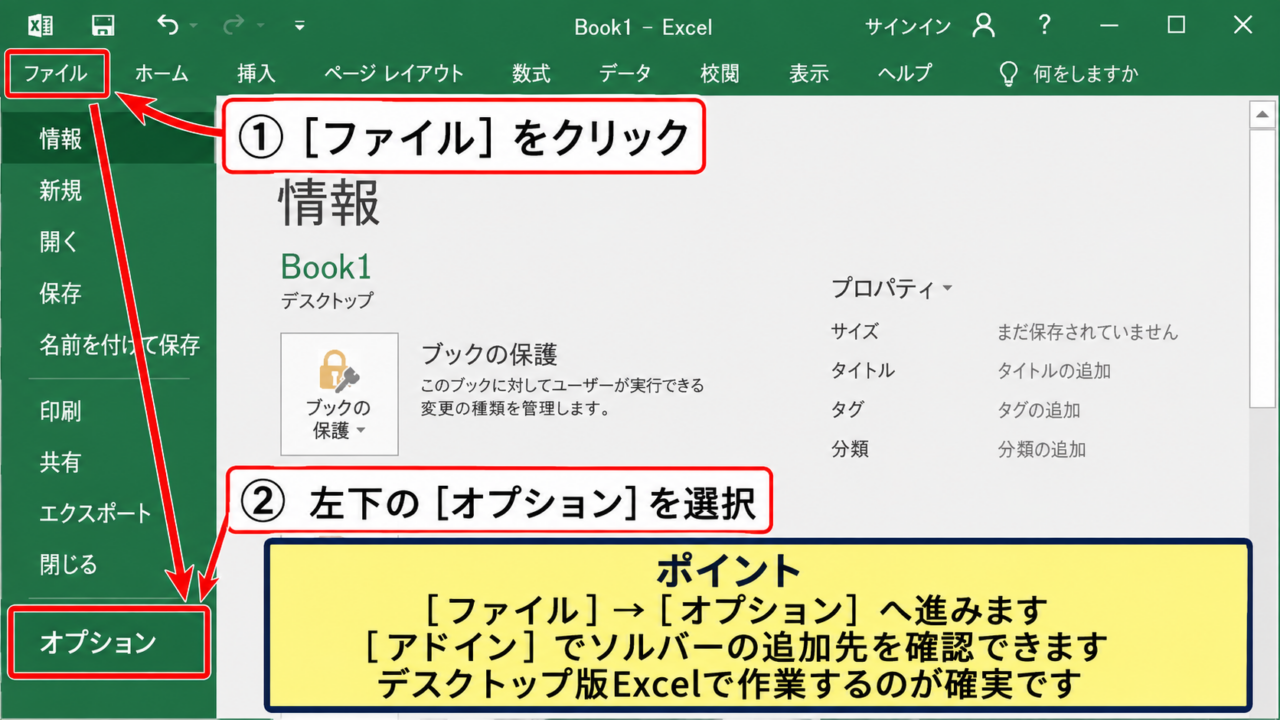
まず、ソルバーを使いたいブックを開き、左上にあるファイルタブをクリックします。
表示された画面の左下付近にあるオプションを選択しましょう。
Excelのオプションでは、保存形式、リボン、数式、セキュリティなど、多くの設定を変更できます。
ソルバーの追加先は、ここにあるアドイン項目です。
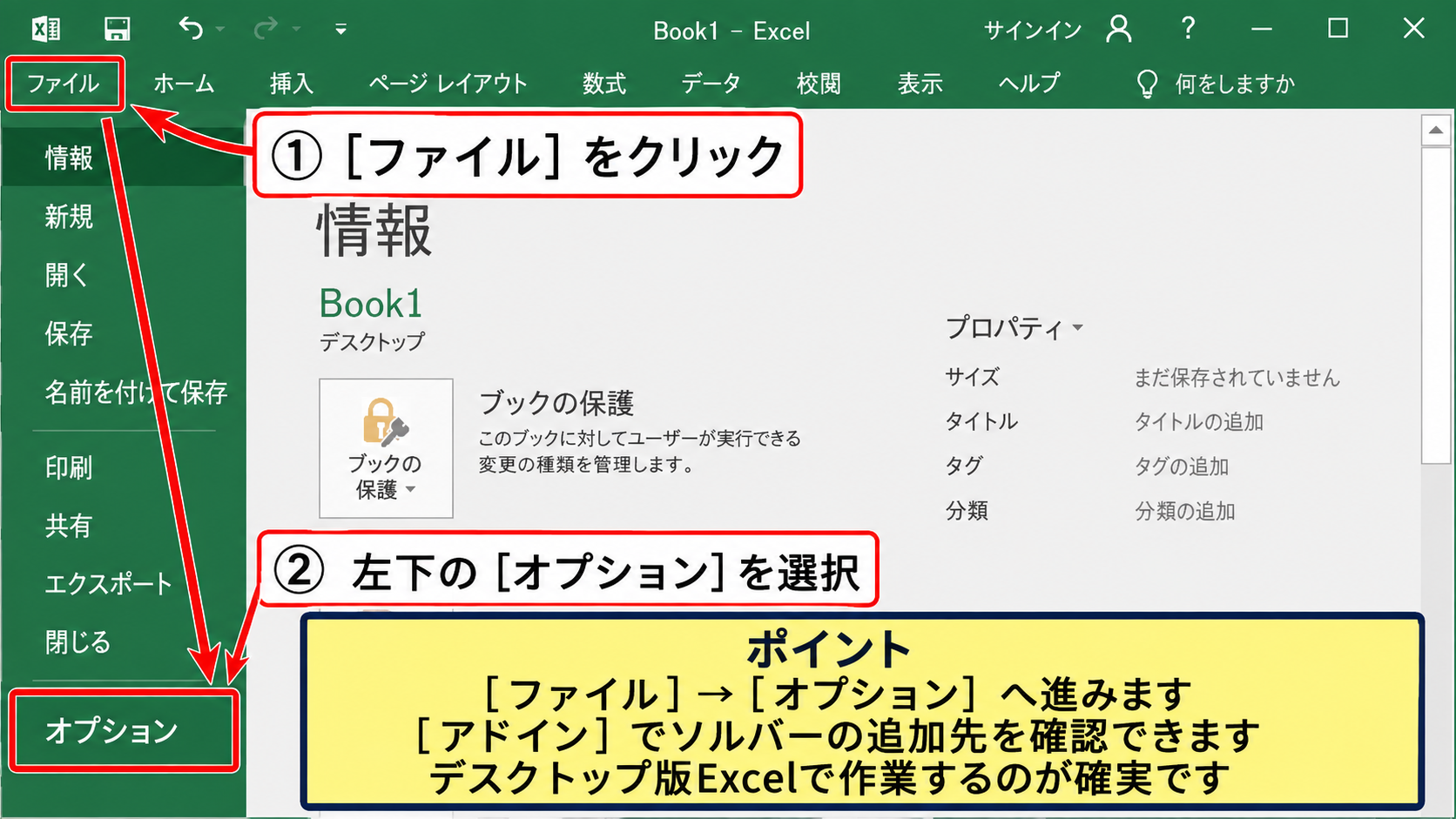
Excelのバージョンによって表示位置が少し異なっても、ファイルからオプションへ進む流れは基本的に共通です。
Web版Excelではデスクトップ版と設定画面が異なるため、ソルバーを利用するならWindows版またはMac版のデスクトップアプリで作業するのが確実です。
オプションが見つからないときは、ファイルタブを開いた後に左側メニューを下へ確認します。
Excelアドインからソルバーアドインを選ぶ手順
Excelのオプション画面が開いたら、左側の一覧からアドインをクリックします。
画面下部に管理という項目があり、通常はExcelアドインが選択されています。
Excelアドインが選ばれていることを確認してから、右側の設定ボタンをクリックしてください。
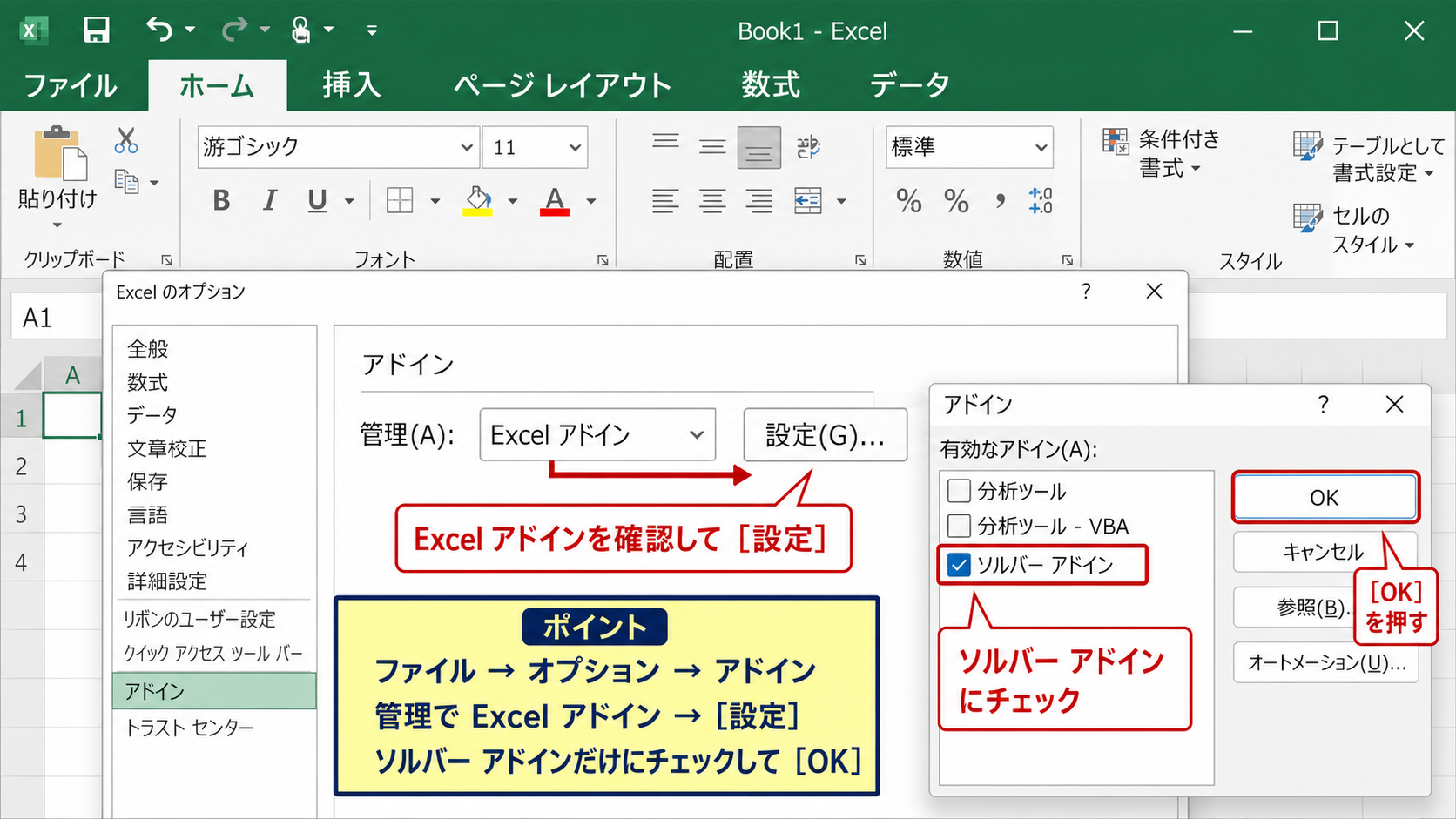
アドインの一覧が表示されたら、ソルバーアドインのチェックボックスを探します。
ソルバーアドインにチェックを入れ、OKボタンを押せば設定は完了です。
ここで表示される分析ツールや分析ツール VBAは、ソルバーとは別のアドインです。
統計分析も使いたい場合を除き、今回の目的ではソルバーアドインだけを選べば問題ありません。
設定経路の整理です。
ファイル → オプション → アドイン → 管理でExcelアドイン → 設定 → ソルバーアドインにチェック
データタブに表示されたソルバーの確認
アドインを有効化した後は、Excelのシート画面へ戻ります。
リボンのデータタブをクリックし、右側にある分析グループを確認してください。
分析グループ内にソルバーが表示されていれば、追加は正常に完了しています。
ソルバーをクリックすると、目的セル、目標値、変数セル、制約条件を入力するダイアログボックスが開きます。
ボタンがすぐ見当たらない場合は、Excelのウィンドウ幅が狭く、分析グループが折りたたまれている可能性もあります。
ウィンドウを最大化してから、データタブの右端まで確認してみましょう。
【操作のポイント】アドインの追加直後は、一度データタブを開き直すとソルバーの表示を確認しやすくなります。
ソルバーアドインの出し方と起動場所
| タブ | グループ | コマンド |
|---|---|---|
| データ | 分析 | ソルバー |
続いては、追加後のソルバーがどこに表示されるかを確認していきます。
ソルバーは、データタブの右側にある分析グループから起動するのが基本です。
数式タブやホームタブには表示されないため、タブの場所を覚えておくと迷いません。
データタブの分析グループ
データタブには、並べ替え、フィルター、データツール、予測、アウトラインなどの機能が並びます。
その中でもソルバーは、通常、右端付近の分析グループに配置されます。
分析ツールを追加している環境では、データ分析とソルバーが近い位置に表示されることがあります。
名称が似ていますが、データ分析は回帰分析や分散分析などを扱う機能であり、最適化問題を扱うソルバーとは役割が異なります。
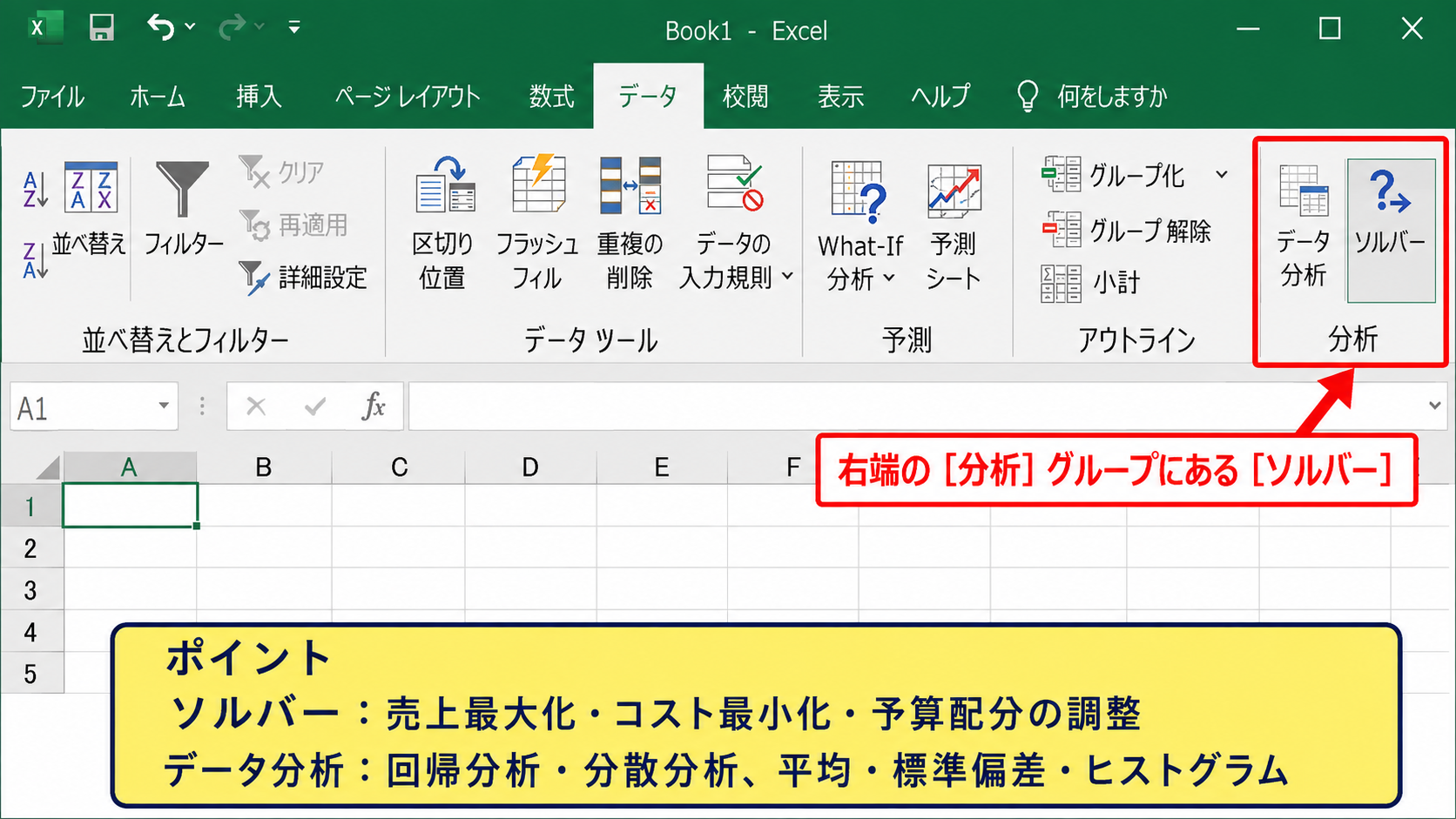
売上の最大化、コストの最小化、予算配分の調整などにはソルバーを使います。
一方で、平均、標準偏差、ヒストグラムなどを求めたいケースではデータ分析を使う場面が多いでしょう。
ソルバーのダイアログボックス
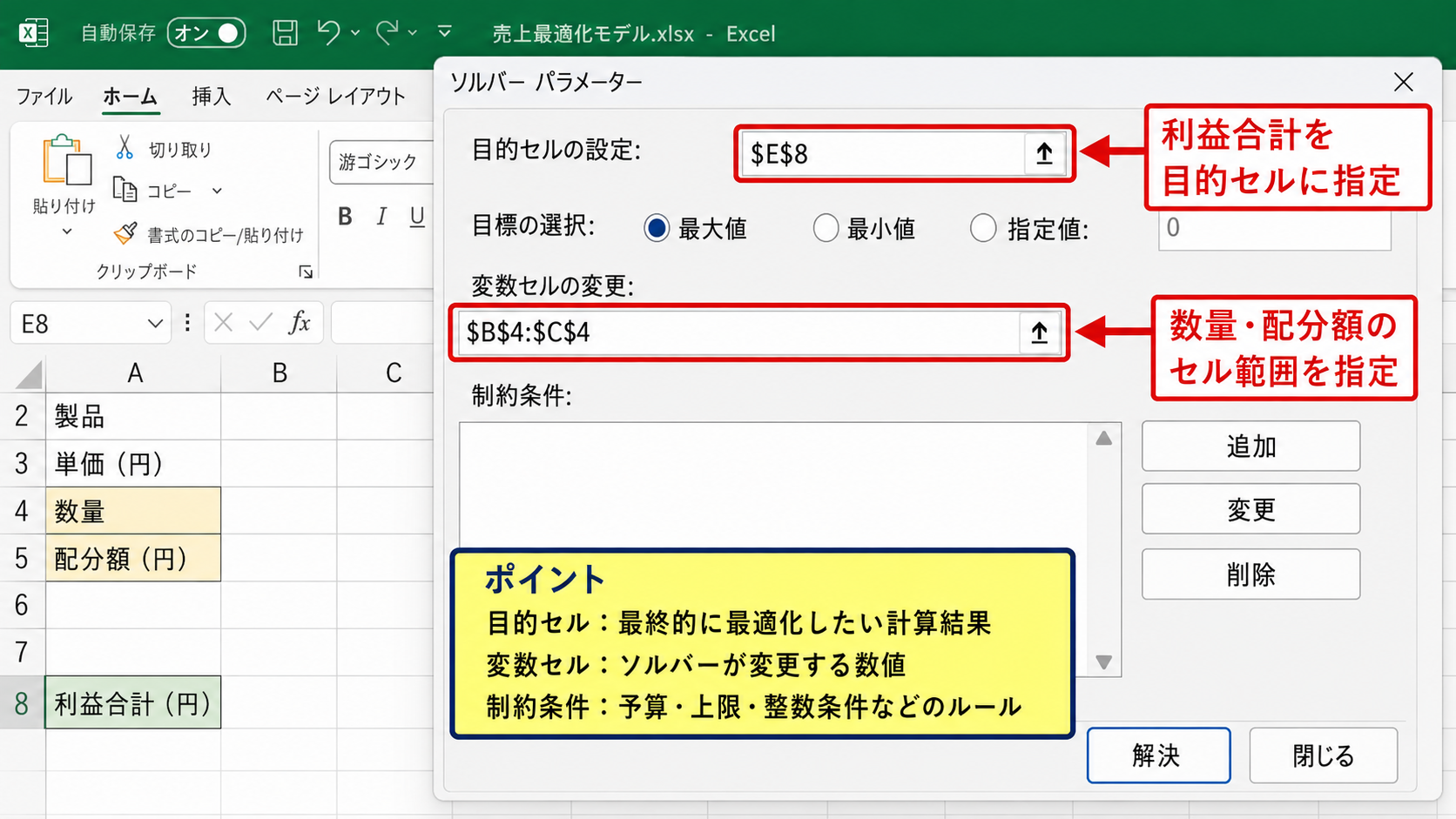
ソルバーをクリックすると、ソルバーパラメーターの画面が開きます。
この画面では、最適化したい結果を入れたセルを目的セルとして指定します。
たとえば利益の合計を最大にしたい場合は、利益合計のセルを目的セルに設定します。
目標の選択では、最大値、最小値、指定値から目的に合う項目を選びます。
変数セルには、ソルバーによって変更してよい数値が入ったセル範囲を設定します。
数量や配分額のように、答えを探したい入力セルを指定するイメージです。
ソルバー設定の基本要素です。
目的セルは最終的に最大化や最小化したい計算結果です。
変数セルはソルバーが変更する数値です。
制約条件は予算、上限、整数条件などの守るべきルールです。
クイックアクセスツールバーへの登録
頻繁にソルバーを使う場合は、クイックアクセスツールバーへ登録すると便利です。
データタブのソルバーを右クリックし、クイックアクセスツールバーに追加を選択します。
すると、画面上部の保存ボタン付近にソルバーのアイコンが追加されます。
この設定をしておけば、どのタブを開いていてもソルバーを起動できます。
リボンから探す時間を短縮したい人には、クイックアクセスツールバーへの登録が向いています。
【操作のポイント】普段から最適化計算を行うなら、ソルバーをクイックアクセスツールバーへ登録しておくと作業がスムーズです。
ソルバーが表示されないときの確認項目
| 症状 | 主な原因 | 確認方法 |
|---|---|---|
| 一覧にない | アドイン未有効化 | Excelアドインの設定 |
| 起動できない | Excelの不具合や制限 | 再起動と更新状況 |
| コマンドが見えない | リボンの表示状態 | ウィンドウ幅とリボン設定 |
続いては、ソルバーを有効にしたのに表示されない場合の確認項目を解説していきます。
ソルバーが見つからない原因は、チェック漏れ、リボンのカスタマイズ、Excelの起動状態にあることが多いです。
順番に切り分けることで、不要な再インストールを避けやすくなります。
アドイン一覧のチェック状態
最初に、ソルバーアドインのチェックが外れていないか確認します。
ファイルからオプションを開き、アドイン、Excelアドイン、設定の順に進みます。
一覧でソルバーアドインの左側にチェックが付いていなければ、チェックを付けてOKを選びましょう。
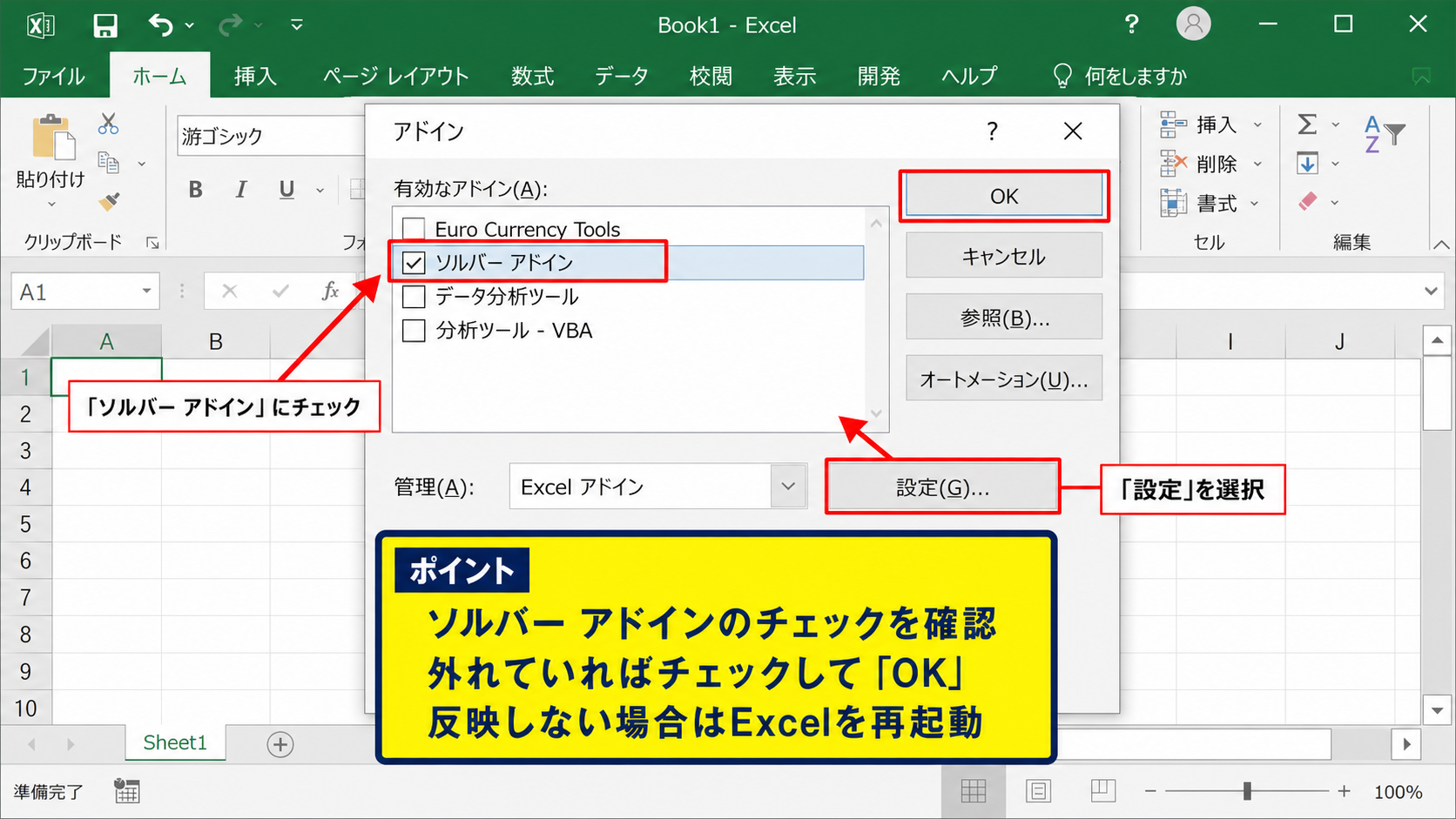
チェックが付いているにもかかわらず表示されないときは、いったんチェックを外してOKを押し、再度同じ画面でチェックを入れ直す方法もあります。
設定を反映させるため、Excelを閉じて起動し直すと改善する場合があります。
無効なアドインとCOMアドイン
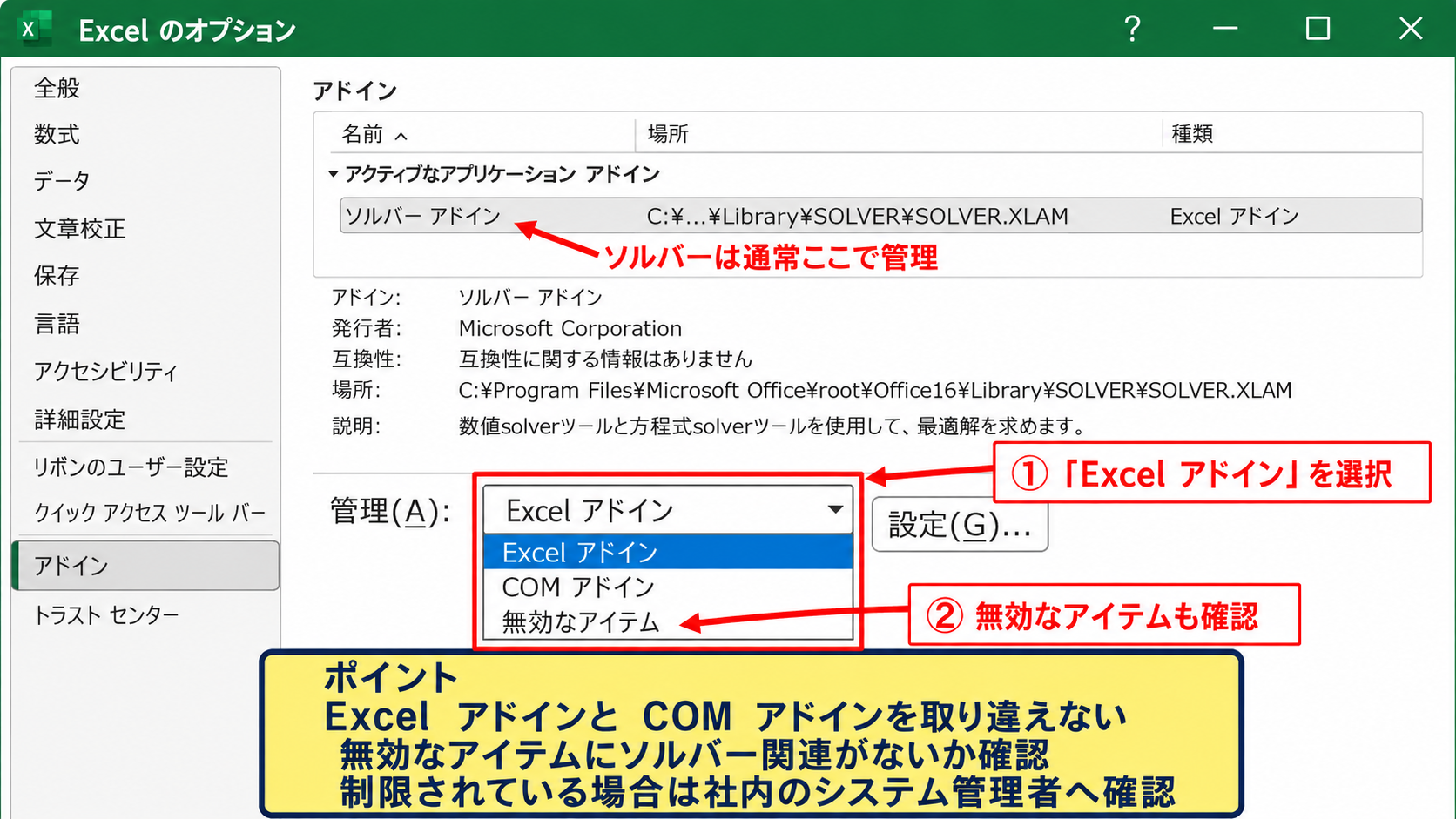
アドイン画面の下部にある管理の選択肢には、Excelアドイン以外にCOMアドインや無効なアイテムがあります。
ソルバーは通常、Excelアドインとして管理します。
誤ってCOMアドインを選択しても、ソルバーアドインが見つからないことがあります。
管理のプルダウンがExcelアドインになっているかを確認してから設定を開いてください。
また、何らかの理由でアドインが無効化された場合は、管理から無効なアイテムを選び、ソルバー関連の項目がないかを確認します。
会社支給のパソコンでは、管理者ポリシーによりアドインの利用が制限されている場合もあります。
このケースでは、個人で設定を変更できないことがあるため、社内のシステム管理者へ確認する必要があります。
アドイン画面では、ExcelアドインとCOMアドインを取り違えないことが大切です。
リボン表示とExcelの更新状況
ソルバーは有効なのにボタンが見えないときは、リボンが簡略表示になっていることがあります。
Excelの右上からリボンの表示オプションを確認し、タブとコマンドの表示を選択してください。
ウィンドウが小さい場合は、分析グループがアイコンだけの表示になったり、隠れたメニューに入ったりすることがあります。
Excelの画面を最大化し、データタブの右側にある小さな展開ボタンも確認しましょう。
さらに、Microsoft 365やOfficeの更新が長期間止まっていると、機能表示に不具合が出ることもあります。
Officeを最新版へ更新し、再起動してから表示を確認すると安心です。
【操作のポイント】表示されない問題は、アドインのチェック、リボンの幅、Excelの再起動の順に確認すると効率的です。
ソルバーの設定画面と最適化計算の基本
| A列 | B列 | C列 | D列 |
|---|---|---|---|
| 商品 | 単価 | 販売数 | 売上 |
| 商品A | 1200 | 10 | =B2*C2 |
| 商品B | 800 | 20 | =B3*C3 |
続いては、ソルバーの設定画面と、最適化計算に必要な考え方を確認していきます。
ソルバーは、数式で計算された結果をもとに、条件を守りながら最も良い答えを自動で探す機能です。
目的セル、変数セル、制約条件の3つを理解すると、売上や利益、コストの最適化に活用できます。
目的セルと変数セルの指定
目的セルは、最大化、最小化、または指定値に近づけたい計算結果のセルです。
たとえばD列に売上があり、D4に合計売上が計算されているなら、D4を目的セルに指定します。
販売数を変えて売上を最大にしたい場合は、C2からC3の販売数セルを変数セルに指定します。
サンプルデータで1行目がヘッダーの場合、合計売上をD4に表示する数式は次のようになります。
=SUM(D2:D3)
この数式は、D2からD3までの売上を合計する内容です。
ソルバーはD4の数式自体を書き換えるのではなく、C2やC3などの変数セルの値を変更し、D4を目標に近づけます。
数式が入った目的セルと、値を変える変数セルを分けることが重要です。
制約条件の追加
最適化では、数字を自由に変えるだけでは現実に合わない答えになることがあります。
そこで、予算の上限、在庫数、整数のみ、マイナス禁止といった制約条件を追加します。
販売数なら、通常は小数ではなく整数にしたいでしょう。
この場合は変数セルに整数の制約を設定します。
また、販売数の合計を30個以下にしたいなら、販売数の合計セルを作り、そのセルが30以下になる制約を追加します。
制約条件の例です。
販売数合計セル ≤ 30
販売数セル = 整数
販売数セル ≥ 0
制約条件を具体的に設定するほど、実務に近い計算結果を得やすくなります。
ソルバー実行画面の見方
| A | B | C | D | |
|---|---|---|---|---|
| 1 | 商品 | 単価 | 販売数 | 売上 |
| 2 | 商品A | 1200 | 10 | 12000 |
| 3 | 商品B | 800 | 20 | 16000 |
| 4 | 合計 | 28000 |
ソルバーパラメーター
目的セルの設定 $D$4 最大値
変数セルの変更 $C$2:$C$3
制約条件 $C$2:$C$3 = 整数
➤ 解決ボタンをクリックして最適解を計算します。
ソルバーの設定が終わったら、解決ボタンをクリックして計算を実行します。
解が見つかると、ソルバーの結果画面が表示されます。
結果をワークシートに反映するには、ソルバーの解を保持するを選択してOKをクリックします。
想定外の数値になったときは、目的セル、変数セル、制約条件の参照先を見直します。
【操作のポイント】目的セルには計算式を入れ、変数セルにはソルバーが変更してよい元データを指定します。
ソルバーアドインの利用時に知っておきたい注意点
| 確認事項 | 注意する内容 |
|---|---|
| 保存 | 実行前にブックを保存する |
| 計算式 | 目的セルは変数セルに連動させる |
| 手法 | 問題の種類に合う解法を選ぶ |
続いては、ソルバーアドインを使うときに確認したい注意点を解説していきます。
ソルバーは便利ですが、設定に誤りがあると期待した結果にならないことがあります。
計算前の保存とセル参照の確認を習慣にすると、安心して使いやすくなります。
目的セルの数式と参照関係
目的セルには、変数セルの値によって変化する数式が必要です。
目的セルが固定値だけになっている場合、ソルバーは変数セルを変更しても改善の方向を判断できません。
たとえば合計売上を目的セルにするなら、各行の売上や合計が販売数セルを参照する数式になっているかを確認します。
1行目をヘッダーとした場合、D2の売上を求める数式は次のとおりです。
=B2*C2
この数式をD2へ入力し、D3以降へオートフィルでコピーすると、各行の単価と販売数に応じた売上を計算できます。
先頭セルに正しい相対参照の数式を入れてからフィルハンドルを下へドラッグするのが、ミスを減らす基本です。
解法の選択と整数条件
ソルバーには、単体法 LP、GRG非線形、進化的といった解法があります。
加算や乗算で構成された単純な線形問題には、単体法 LPが適しています。
非線形の数式が含まれる場合は、GRG非線形を試す場面があります。
複雑な条件や不連続な計算を含む場合には、進化的解法が候補になることもあります。
ただし、まずは目的セルと制約条件を正確に設定することが先決です。
数量、人数、個数のように小数では困る値には、整数制約を忘れず設定しましょう。
整数制約を付けないと、販売数が12.45個のような実務では扱いにくい答えになるかもしれません。
ブック保存と結果の検証
ソルバーを実行する前には、念のためブックを保存しておくことをおすすめします。
結果を反映すると変数セルの値が置き換わるため、元の入力値に戻したいときに備えられます。
また、ソルバーが出した結果をそのまま採用するのではなく、制約をすべて満たしているか確認してください。
上限数量、予算、利益率、在庫数などを別のセルでもチェックすると、設定漏れを発見しやすくなります。
結果確認の観点です。
・目的セルが意図した方向へ変化しているか確認します。
・変数セルが現実的な値か確認します。
・すべての制約条件を満たしているか確認します。
【操作のポイント】ソルバーの実行前後でブックを保存し、計算結果と制約条件を必ず確認しましょう。
まとめ エクセルのソルバーを追加して表示する方法
エクセルのソルバーは、初期状態でデータタブに表示されていないことがあります。
その場合は、ファイルからオプションを開き、アドイン、Excelアドイン、設定へ進み、ソルバーアドインにチェックを入れます。
追加後のソルバーは、データタブの分析グループから起動できます。
表示されないときは、Excelアドインのチェック状態、管理項目の選択、リボンの表示幅、Excelの再起動を順に確認しましょう。
ソルバーを使う際は、目的セル、変数セル、制約条件を正しく設定することが大切です。
売上の最大化、コストの最小化、予算内での配分など、条件付きで最適な数値を探したい場面で活用できます。
まずは小さなサンプル表で操作を試し、ソルバーの出し方と設定の流れに慣れていきましょう。