Excelで売上、アクセス数、作業時間などの推移を確認するとき、折れ線グラフは変化の流れを直感的に伝えられる便利な機能です。
ただし日付を含む表をそのままグラフにすると、横軸に日付が細かく並びすぎたり、月ごとの比較がしにくかったりすることがあります。
そこで重要になるのが、元データの日付を正しく認識させ、横軸を月単位に整える操作です。
折れ線グラフを月単位で見やすくするポイント
・1行目は見出しとして用意する
・日付列は文字列ではなく日付データとして入力する
・横軸の設定で基準単位と目盛間隔を月に調整する
この記事では、サンプル表を使いながら、Excelで折れ線グラフを作成し、日付を月単位で表示する流れを詳しく解説します。
グラフの横軸が意図どおりにならない場合の原因や、月別集計をしてから作成する方法も確認していきましょう。
エクセルで折れ線グラフを作る方法【月単位の日付表示】
| 日付 | 売上 |
|---|---|
| 2026/1/15 | 125000 |
| 2026/2/15 | 148000 |
| 2026/3/15 | 137000 |
| 2026/4/15 | 162000 |
それではまず、日付を月単位で表示できる折れ線グラフの基本操作について解説していきます。
最も基本的な流れは、日付列と数値列を選択し、挿入タブから折れ線グラフを追加した後、横軸の表示単位を調整することです。
日付と数値の対応関係を崩さずに範囲選択することが、見やすいグラフを作る最初のポイントになります。
元データの選択範囲
折れ線グラフを作る前に、表の形式を確認しましょう。
サンプルデータでは、A1セルに日付、B1セルに売上というヘッダーがあり、2行目以降に各月の実績が入力されている状態を想定します。
このように1行目へ項目名を入力しておくと、Excelはグラフの系列名や横軸ラベルを判定しやすくなります。
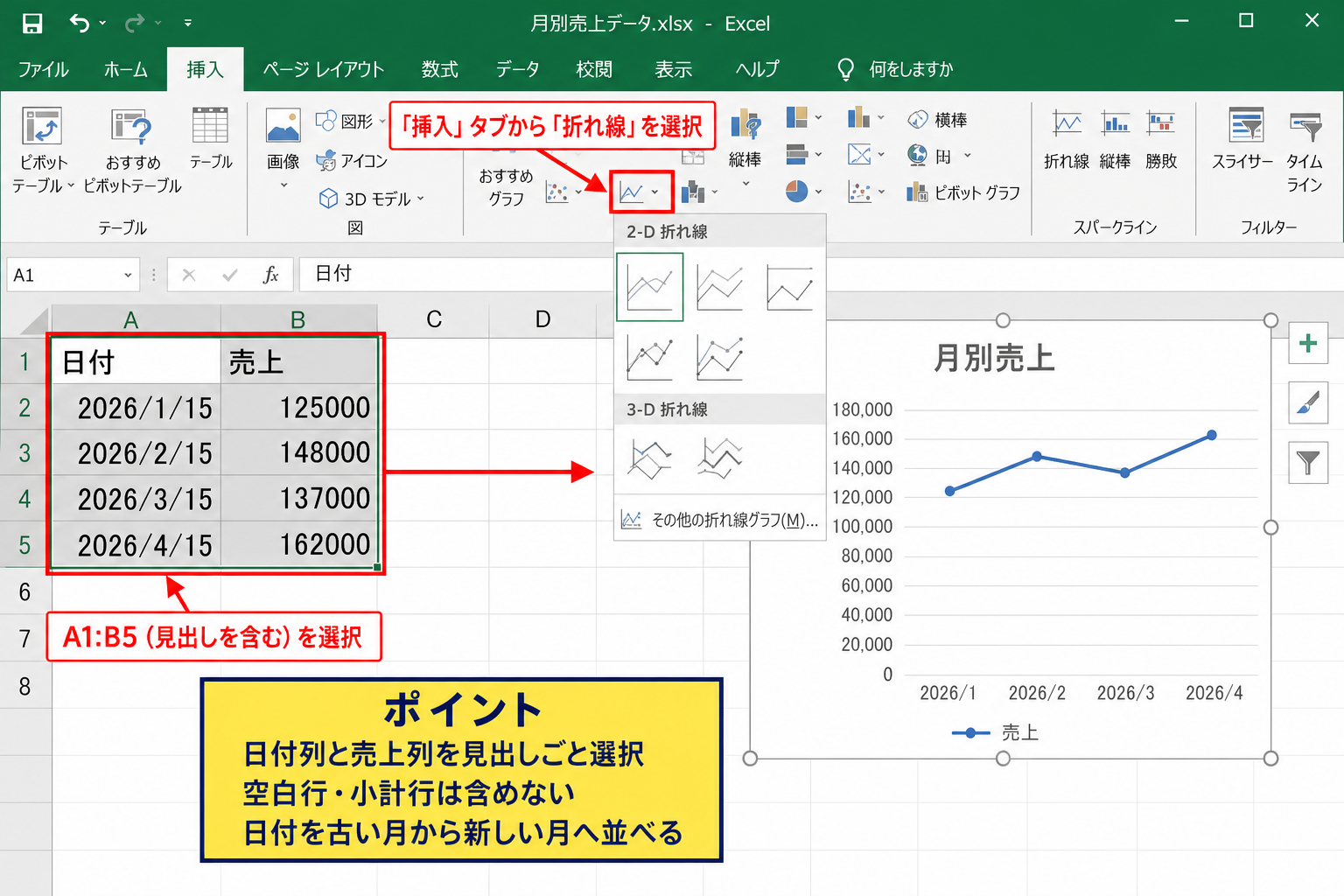
選択する範囲は、A1からB5のように見出しを含めるのが基本です。
見出しを除外すると、売上という系列名が自動表示されず、凡例が分かりにくくなる場合があります。
表内の任意のセルをクリックしてからドラッグし、日付列と売上列をまとめて選択します。
離れた列を使う場合は、Ctrlキーを押しながら複数範囲を選べますが、初めて作成する場合は隣接した表で操作するほうが確実です。
日付が昇順になっているかも確認してください。
日付の並びが古い月から新しい月へ順番に整っていれば、折れ線は時間の流れに沿って左から右へ自然に描画されます。
【操作のポイント】グラフ範囲には、空白行や途中の小計行を含めないようにします。
折れ線グラフの挿入操作
データ範囲を選択したら、Excel上部の挿入タブをクリックします。
グラフグループにある折れ線または面グラフのアイコンを選び、表示された種類から2-D折れ線の標準的な折れ線をクリックしましょう。
これでシート上にグラフが挿入されます。
選択した日付列は横軸に、売上列は縦軸に割り当てられます。
最初は横軸が日付の一覧として表示されても、後から軸の書式設定で整えられます。
折れ線に丸いマーカーを付けたい場合は、マーカー付き折れ線を選択しても構いません。
月ごとの値を細かく確認したい表ではマーカー付きが向いていますが、日付数が多い場合は通常の折れ線のほうがすっきり見えることもあります。
グラフを追加した直後は、種類よりも横軸の扱いを優先して確認します。
日付の間隔が均等でないデータでは、日付軸かテキスト軸かによって見え方が変わるためです。
【操作のポイント】グラフが選択されている状態で作業すると、グラフのデザインと書式タブが表示されます。
横軸を月単位に整える設定
横軸の日付を月単位で表示するには、グラフ内の横軸を右クリックし、軸の書式設定を選択します。
右側に表示される設定画面で軸のオプションを開き、軸の種類を日付軸に設定します。
続いて基準単位を月、目盛間隔を1にすると、1か月ごとの目盛を表示しやすくなります。
日付が毎月15日のように入力されている場合でも、基準単位を月にすれば、月の推移として読み取りやすい横軸に変えられます。
表示形式では、yyyy/mやm月などを選択すると、横軸の文字数を抑えられます。
年度をまたぐデータならyyyy/m、同一年だけのデータならm月というように、対象期間に合わせて選ぶとよいでしょう。
設定後にラベルが詰まる場合は、ラベルの間隔を2または3に変更すると、2か月ごと、3か月ごとの表示になります。
【操作のポイント】月単位の設定後は、横軸ラベルが重なっていないかを必ず確認します。
日付データと横軸表示の基礎
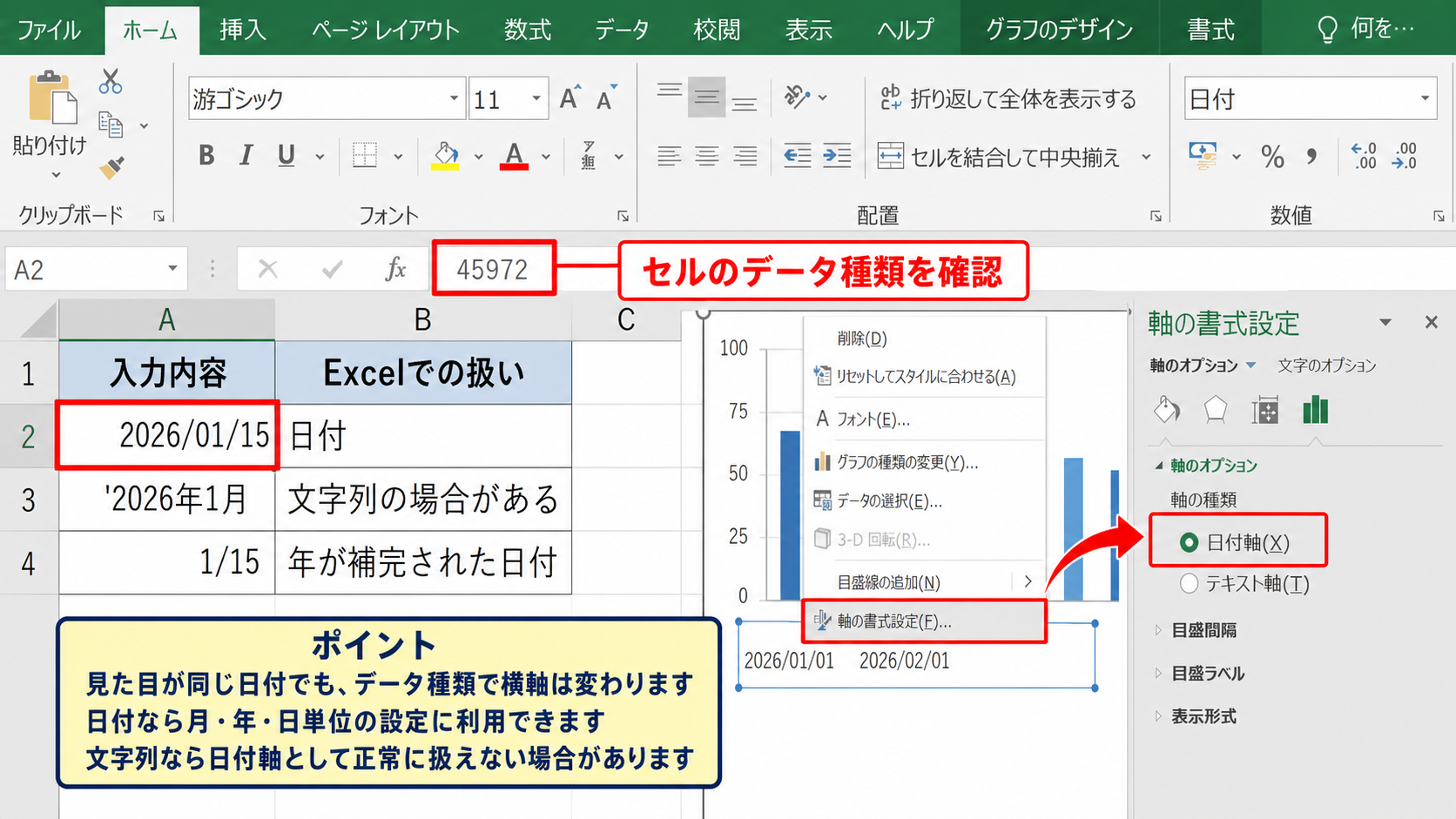
| 入力内容 | Excelでの扱い | グラフでの結果 |
|---|---|---|
| 2026/01/15 | 日付 | 日付軸を設定可能 |
| 2026年1月 | 文字列の場合がある | 均等な項目軸になりやすい |
| 1/15 | 年が補完された日付 | 元年の確認が必要 |
続いては、月単位の表示を安定させるための日付データと横軸の仕組みを確認していきます。
Excelのグラフで日付が期待どおりに表示されないときは、見た目ではなくセル内部のデータ種類を確認することが大切です。
日付として認識される入力形式
Excelでは、2026/1/15や2026-1-15のような入力を日付として認識すると、内部では連続したシリアル値として保存します。
セルに表示される文字は日付ですが、計算上は数値なので、月単位、年単位、日単位といった軸の設定に利用できます。
一方で、先頭にアポストロフィを付けた日付や、コピー元の形式によって文字列になった日付は、日付軸として正常に扱えないことがあります。
セルを選択して数式バーを見たときに、左寄せで文字列のままになっていないかを確認しましょう。
確認方法の一つは、セルの表示形式を標準に変更することです。
日付が5桁程度の数値に変われば日付データとして認識されていますが、入力した文字がそのまま残る場合は文字列の可能性があります。
文字列の日付を日付に直すには、区切り位置機能を使う方法や、DATEVALUE関数を使う方法があります。
元データを修正する前に、コピーを取っておくと安全です。
【操作のポイント】見た目が同じ日付でも、セルのデータ種類によってグラフの横軸は変わります。
日付軸とテキスト軸の違い
横軸には日付軸とテキスト軸という考え方があります。
日付軸は、日付同士の間隔を時間の長さとして扱う方式です。
たとえば1月の次が2月、その次が5月の場合、日付軸では2月から5月までの空きが長く表現されます。
対してテキスト軸は、1月、2月、5月を単なる項目として並べるため、すべて同じ間隔になります。
実際の経過時間を伝えたい折れ線グラフには日付軸が向いています。
毎月の定例報告で月を欠かさず入力している場合は、どちらでも近い見た目になりますが、欠損月がある場合ほど違いがはっきり出ます。
月別のカテゴリを均等に見せたいだけならテキスト軸も選択肢です。
ただし、日付の推移を正確に説明する記事や報告書では、意図を理解したうえで設定を選ぶ必要があります。
【操作のポイント】欠けている月があるデータでは、日付軸とテキスト軸を切り替えて見え方を比較します。
表示形式と目盛間隔の調整
月単位で表示する目的は、横軸を読みやすくしながら、推移の意味を保つことです。
軸の書式設定にある表示形式で、yyyy/m、yyyy年m月、m月などを指定できます。
表示形式をyyyy/mにすると、2026/1、2026/2というようにコンパクトに表示できます。
複数年のデータでは、m月だけにすると何年の月なのか分かりにくいため、年を含めた形式が安心です。
横軸ラベルの表示例
同一年の月次データでは m月
複数年の月次データでは yyyy/m
四半期ごとの確認では 3か月ごとの目盛間隔
目盛間隔を1にすれば毎月、3にすれば3か月ごと、6にすれば半年ごとのラベルになります。
データ数が多いほど、すべての月名を表示するよりも適切な間隔で間引く設定が有効です。
【操作のポイント】月別データが24か月以上ある場合は、ラベル間隔を3または6から試します。
月別集計表からのグラフ作成
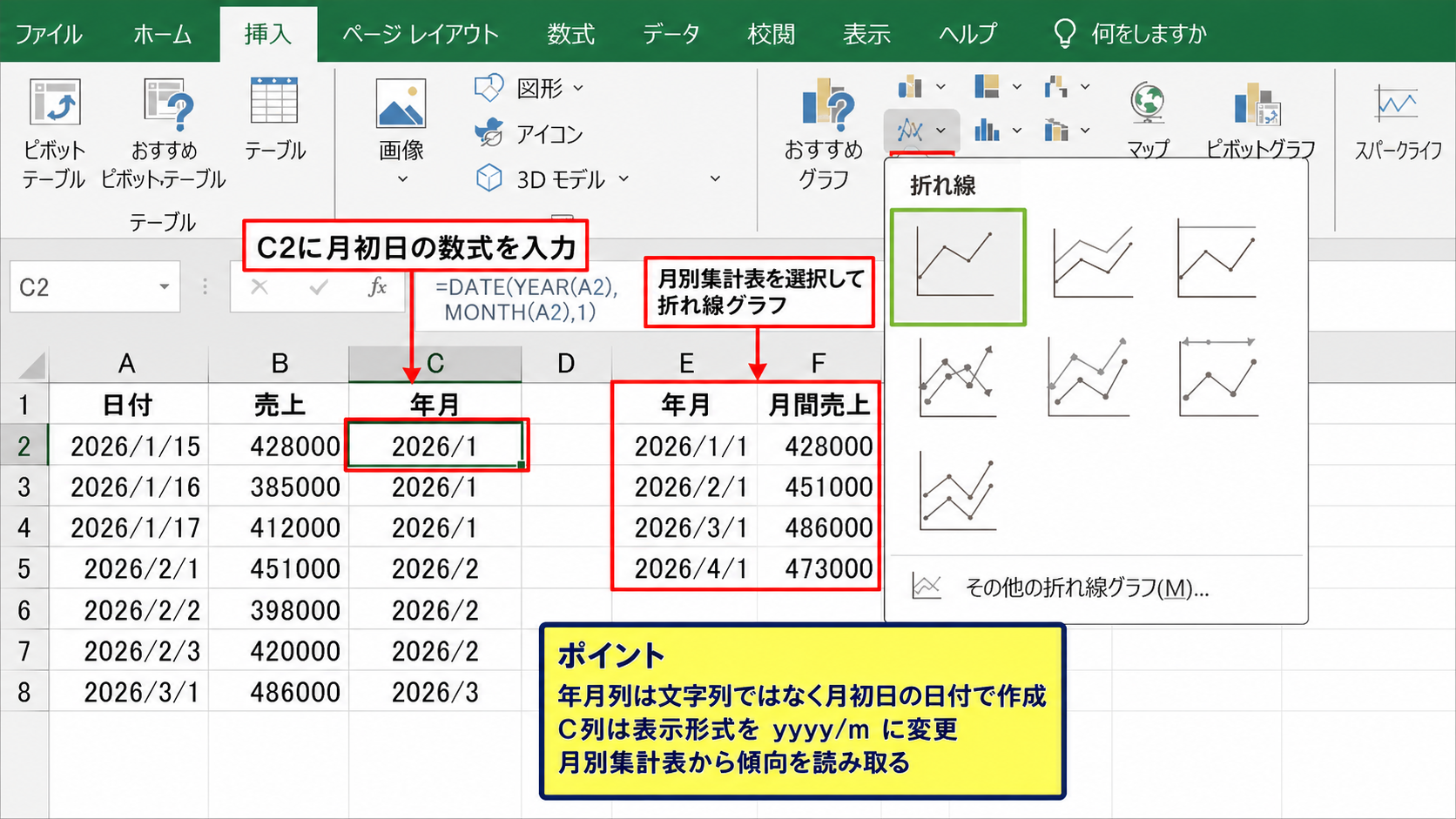
| 年月 | 月間売上 |
|---|---|
| 2026/1/1 | 428000 |
| 2026/2/1 | 451000 |
| 2026/3/1 | 486000 |
| 2026/4/1 | 473000 |
続いては、日ごとの明細データを月ごとにまとめてから折れ線グラフを作る方法を確認していきます。
日付ごとに多くの行がある表では、明細をそのままグラフ化するより、月別集計表を作成したほうが傾向を読み取りやすくなります。
月初日を求める数式
日別の売上表から月別のキーを作るには、日付が入ったA2セルを基準にして月初日を求めます。
1行目にヘッダーがあり、A列に日付、B列に売上が入力されている場合、C1セルには年月、C2セルには次の数式を入力します。
=DATE(YEAR(A2),MONTH(A2),1)
YEAR関数はA2の日付から年を取り出し、MONTH関数は月を取り出します。
DATE関数は年、月、日を組み合わせて新しい日付を作る関数です。
最後の引数を1にしているため、A2が2026/1/15なら、結果は2026/1/1になります。
同じ月に含まれるすべての日付を月初日へ統一できるため、集計の基準として使いやすくなります。
C2セルを選択し、セル右下のフィルハンドルを下へドラッグすると、以降の行にも数式をコピーできます。
オートフィル後は、C列の表示形式をyyyy/mに変更すると、実際の値は月初日のまま、見た目は年月だけにできます。
【操作のポイント】年月列は文字列ではなく、月初日という日付として作成するのが安定します。
SUMIFS関数による月別合計
別の場所に月別集計表を作る場合は、SUMIFS関数で対象月の売上を合計できます。
たとえばE1セルに年月、F1セルに月間売上と入力し、E2セルに2026/1/1を入力したとします。
F2セルには、日付がA列、売上がB列、月初日を求めた年月がC列にある前提で、次の数式を入力します。
=SUMIFS($B$2:$B$100,$C$2:$C$100,E2)
SUMIFS関数の最初の引数は合計したい範囲です。
この例ではB2からB100にある売上を合計します。
次の引数は条件範囲で、C2からC100の年月列を指定します。
最後のE2が条件であり、集計表の年月と一致するデータだけが抽出されます。
E3以降に翌月の月初日を入力し、F2の数式をオートフィルすれば、各月の合計が完成します。
絶対参照のドル記号を付けておくと、オートフィルしても元データ範囲がずれません。
【操作のポイント】SUMIFSの条件に使う年月列と集計表の年月は、どちらも日付形式でそろえます。
ピボットテーブルによる月別集計
データ量が多い場合や、担当者別、商品別などの切り口を変えながら確認したい場合は、ピボットテーブルも便利です。
元データの表内をクリックし、挿入タブからピボットテーブルを選びます。
フィールド一覧で日付を行、売上を値へ配置すると、日付ごとの集計が作成されます。
行ラベル内の日付を右クリックし、グループ化を選択して月と年にチェックを付けると、月単位の集計へ変更できます。
この集計結果を基に折れ線グラフを作れば、月別売上の推移を短時間で可視化できます。
ピボットテーブルは、元データが追加されたときに更新操作で再集計できる点も魅力です。
定期的な月次報告では、集計表とグラフを手作業で作り直す負担を減らせます。
【操作のポイント】ピボットテーブルの日付グループ化では、年と月を同時に選ぶと年度をまたぐ集計でも見分けやすくなります。
グラフデザインと月表示の調整
| 設定項目 | 月次グラフの目安 |
|---|---|
| 横軸の表示形式 | yyyy/m または m月 |
| 主単位 | 1か月 |
| ラベル間隔 | 1から3か月 |
続いては、作成したグラフを報告資料でも読みやすくするデザインと月表示の調整を確認していきます。
折れ線グラフは、データが正しくてもタイトル、軸、凡例、線の見え方が整っていないと内容を読み取りにくくなります。
グラフタイトルと軸ラベル
グラフを選択すると右上にグラフ要素のプラス記号が表示されます。
ここでグラフタイトルにチェックを入れ、月別売上推移や2026年上期の売上推移のように、内容と期間が分かるタイトルを入力します。
縦軸には金額、件数、時間などの単位を補足すると、見る人が数値の意味を誤解しにくくなります。
タイトルはグラフだけを見ても何の変化を表しているか理解できる文言にしましょう。
| A | B | C | |
|---|---|---|---|
| 1 | 年月 | 月間売上 | |
| 2 | 2026/1/1 | 428000 | |
| 3 | 2026/2/1 | 451000 |
月別売上推移
2026/1 2026/2 2026/3 2026/4
上のように、タイトルと横軸の年月表示がそろうと、グラフの目的を一目で伝えられます。
【操作のポイント】グラフタイトルには、対象指標と対象期間の両方を入れます。
折れ線とマーカーの見やすさ
月別データが12か月程度なら、各月の位置を示すマーカーを表示すると数値を追いやすくなります。
折れ線をクリックしてデータ系列の書式設定を開き、マーカーから種類とサイズを調整できます。
線の太さは、通常は1.5ポイントから2.25ポイント程度で十分です。
細すぎる線は印刷時に見えにくく、太すぎる線は複数系列が重なったときに区別しづらくなります。
複数の売上区分を比較する場合は、系列ごとに異なる色を使い、凡例を表示します。
色だけで区別せず、マーカーの形や線種にも違いを付けると、白黒印刷でも見分けやすくなります。
月ごとの数値を強調したい場合はマーカー付き折れ線です。
長期間の大きな流れを見せたい場合は、マーカーを減らした通常の折れ線が適しています。
【操作のポイント】比較する系列が3本を超えるときは、必要な指標だけに絞ると読みやすくなります。
縦軸の数値と補助線
縦軸の最小値と最大値は、グラフの印象を大きく左右します。
自動設定では値の変化が大きく見えすぎる、または小さな変化が見えにくいことがあります。
縦軸を右クリックして軸の書式設定を開くと、境界値と単位を手動で指定できます。
たとえば売上が40万円から50万円の範囲なら、最小値を0にするか、40万円付近にするかでグラフの伝わり方が変わります。
比較の公平性を重視する社内資料では、ゼロから始める設定が理解しやすい場合があります。
一方で月ごとの小さな増減を分析する資料では、適度に範囲を絞る判断も必要です。
縦軸の範囲を変更した場合は、変化が強調されて見える点を意識することが欠かせません。
主要横グリッド線を薄い色で残すと、各月の値をおおよそ読み取れます。
【操作のポイント】縦軸の単位は、売上なら円や万円、件数なら件を明確にします。
日付が月単位で表示されない原因
| 症状 | 確認する箇所 |
|---|---|
| 日付が細かく詰まる | 軸の主単位とラベル間隔 |
| 月の並びが不自然 | 日付が文字列になっていないか |
| 横軸が連番になる | グラフのデータ範囲と軸ラベル |
続いては、折れ線グラフの日付が月単位で表示されないときに確認したい代表的な原因を解説していきます。
設定を変えても改善しない場合は、グラフそのものより元データの形式や選択範囲に原因があるかもしれません。
日付が文字列になっている状態
最も多い原因は、日付に見えるセルが文字列として保存されていることです。
CSVファイルから貼り付けたデータや、Webページからコピーしたデータでは、日付が文字列になる場合があります。
セルの左上に緑の三角が表示され、エラーオプションに数値が文字列として保存されていますと表示されることもあります。
文字列を日付に変換するには、セル範囲を選択してデータタブの区切り位置を使い、列のデータ形式で日付を選択する方法があります。
年月日形式を正しく選び、完了をクリックすると日付へ変換できます。
変換後は表示形式をyyyy/m/dにし、意図した日付になっているかを確認しましょう。
日付が文字列かを確かめる簡単な方法は、セルの表示形式を標準に変更することです。
日付のシリアル値が表示されれば日付として認識されています。
【操作のポイント】変換前後で日付の月と日が入れ替わっていないかを、複数セルで確認します。
軸の種類が合わない設定
日付が正しく入力されていても、横軸の種類がテキスト軸になっていると、月ごとの時間間隔を反映できません。
横軸を右クリックして軸の書式設定を開き、軸の種類を確認します。
日付軸を選択できる場合は、日付軸へ変更して基準単位を月に設定します。
ただし、月のカテゴリを均等幅で並べたい資料では、テキスト軸のほうが目的に合うこともあります。
たとえば毎月必ず1件の値があり、月名だけをカテゴリとして見せたい場合です。
目的に応じて選ぶ必要がありますが、時間の経過を正確に表すなら日付軸、項目を均等に並べるならテキスト軸と覚えると判断しやすくなります。
【操作のポイント】設定を変更したら、欠けている月の空き方が意図どおりかを確認します。
データ範囲と系列のずれ
横軸に1、2、3のような連番が表示されるときは、日付列が横軸ラベルとして認識されていない可能性があります。
グラフを右クリックし、データの選択を開きます。
横軸ラベルの編集を選び、日付が入力されたセル範囲を指定し直しましょう。
また、売上列だけを先に選んでグラフを作成した場合も、日付列が含まれないため連番になりやすくなります。
データ範囲を選び直すか、データの選択画面で系列と横軸ラベルを個別に設定します。
複数系列を使う場合は、各系列の値の範囲が同じ行数になっているかも重要です。
途中に空白があると、線が途切れたり、想定外の表示になったりすることがあります。
【操作のポイント】横軸ラベルの範囲には、日付列の見出しを含めず、データ部分だけを指定します。
まとめ エクセルで折れ線グラフを作る方法(月単位で日付を表示)
Excelで折れ線グラフを作り、日付を月単位で表示するには、まず日付列と数値列を見出し付きで選択して、挿入タブから折れ線グラフを追加します。
横軸を右クリックして軸の書式設定を開き、日付軸、基準単位の月、目盛間隔を設定すると、月ごとの推移を見やすく整えられます。
日付が文字列になっていないこと、日付軸とテキスト軸の違いを理解することが、横軸設定で迷わないための基本です。
日ごとの明細データを扱う場合は、DATE関数で月初日を作り、SUMIFS関数やピボットテーブルで月別に集計してからグラフにするとよいでしょう。
グラフタイトル、縦軸の単位、ラベル間隔、線の太さも整えることで、月次の変化が伝わりやすい資料になります。
まずは少ないサンプルデータで折れ線グラフを作成し、横軸の表示形式をyyyy/mやm月へ変更する操作から試してみましょう。