Excelで数式を入力したのに計算結果が変わらない、セルをクリックしたりダブルクリックしたりすると初めて反映される、といった現象に困ることがあります。
見た目は数式が入っていても、計算方法、セルの表示形式、参照先、外部データ、ブックの状態などが原因で、再計算が正常に実行されていない場合があります。
クリックしないと数式が反映されない場合は、まず計算方法を自動に戻すことが基本です。
続いて、数式が文字列になっていないか、参照先が正しいか、計算の再実行が必要かを順に確認します。
この記事では、数式や関数の結果が更新されない主な原因と、Windows版Excelでの直し方を詳しく解説します。
サンプルでは、1行目に見出しがあり、2行目以降にデータが入力されている前提で説明します。
エクセルの自動計算を有効にする手順
それではまず、クリックやダブルクリックをしなくても数式を反映させるための、計算方法の設定について解説していきます。
| A | B | C |
|---|---|---|
| 商品名 | 数量 | 金額 |
| りんご | 3 | =B2*120 |
| みかん | 5 | =B3*120 |
数式が更新されないときの最初の確認
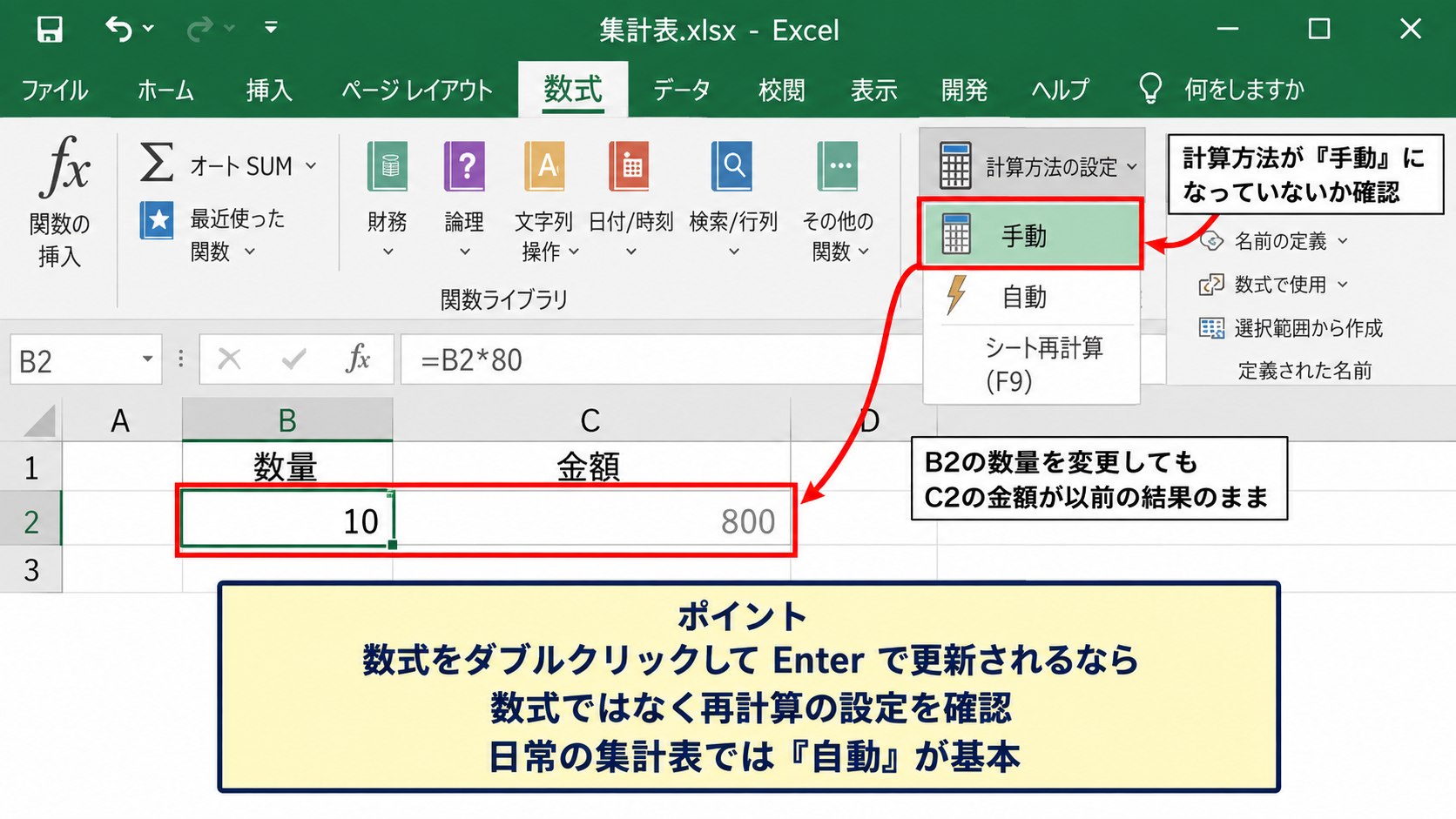
Excelでは、数値を変更すると通常は関係する数式が自動で再計算されます。
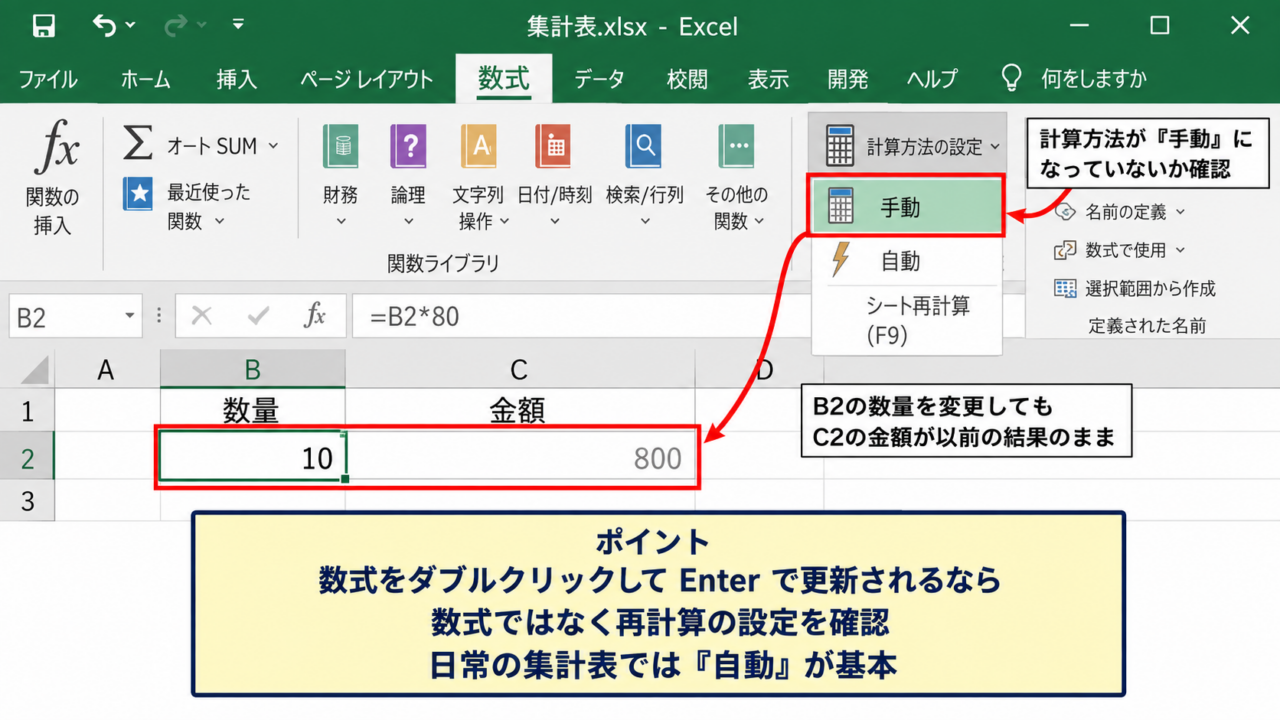
しかし、計算方法が手動に設定されていると、B2セルの数量を変更しても、C2セルの金額が以前の計算結果のまま残ります。
セルをダブルクリックしてEnterキーを押すと更新される場合は、数式そのものよりも再計算の設定を疑いましょう。
手動計算は、数式が非常に多い大規模なブックで動作を軽くする目的で使われる設定です。
ただし、日常的な集計表や請求書では、意図せず手動計算になっていると入力ミスや集計漏れにつながります。
数式の表示結果だけを信じず、変更した数値と計算結果の関係を確認する習慣が大切です。
計算方法を自動に変更する操作
Excelのリボンにある数式タブをクリックします。
計算方法の設定を選び、自動が選択されているか確認しましょう。
手動にチェックが付いている場合は、自動をクリックして切り替えます。
計算方法を変更した直後に結果が更新されない場合は、F9キーを押して再計算を実行します。
すべての開いているブックを計算し直したいときは、Ctrlキー、Altキー、F9キーを同時に押す方法もあります。
計算方法はExcel全体で共有されることがあります。
別のファイルを開いた後から急に数式が更新されなくなった場合は、そのファイルの計算設定の影響も確認しましょう。
計算結果と数式の確認方法
結果が表示されているセルを選択すると、数式バーに入力済みの数式が表示されます。
たとえばC2セルに「=B2*120」と表示されていれば、数量に単価120を掛ける設定です。
=B2*120
この数式では、B2の値が3なら計算結果は360になります。
B2を4へ変更してもC2が360のままなら、再計算が止まっている可能性があります。
数式バーに数式があり、入力内容も正しいことを確認したうえで、計算方法を自動に設定してください。
【操作のポイント】数式タブの計算方法の設定では、自動を選択し、必要に応じてF9キーで更新を確認します。
数式が文字列になる表示形式の確認
続いては、数式を入力しているのに計算されず、セル内にそのまま「=SUM」のように見える場合の原因を確認していきます。
| A | B | C |
|---|---|---|
| 担当者 | 売上 | 判定 |
| 田中 | 12000 | =IF(B2>=10000,”達成”,”未達”) |
文字列形式で入力された数式
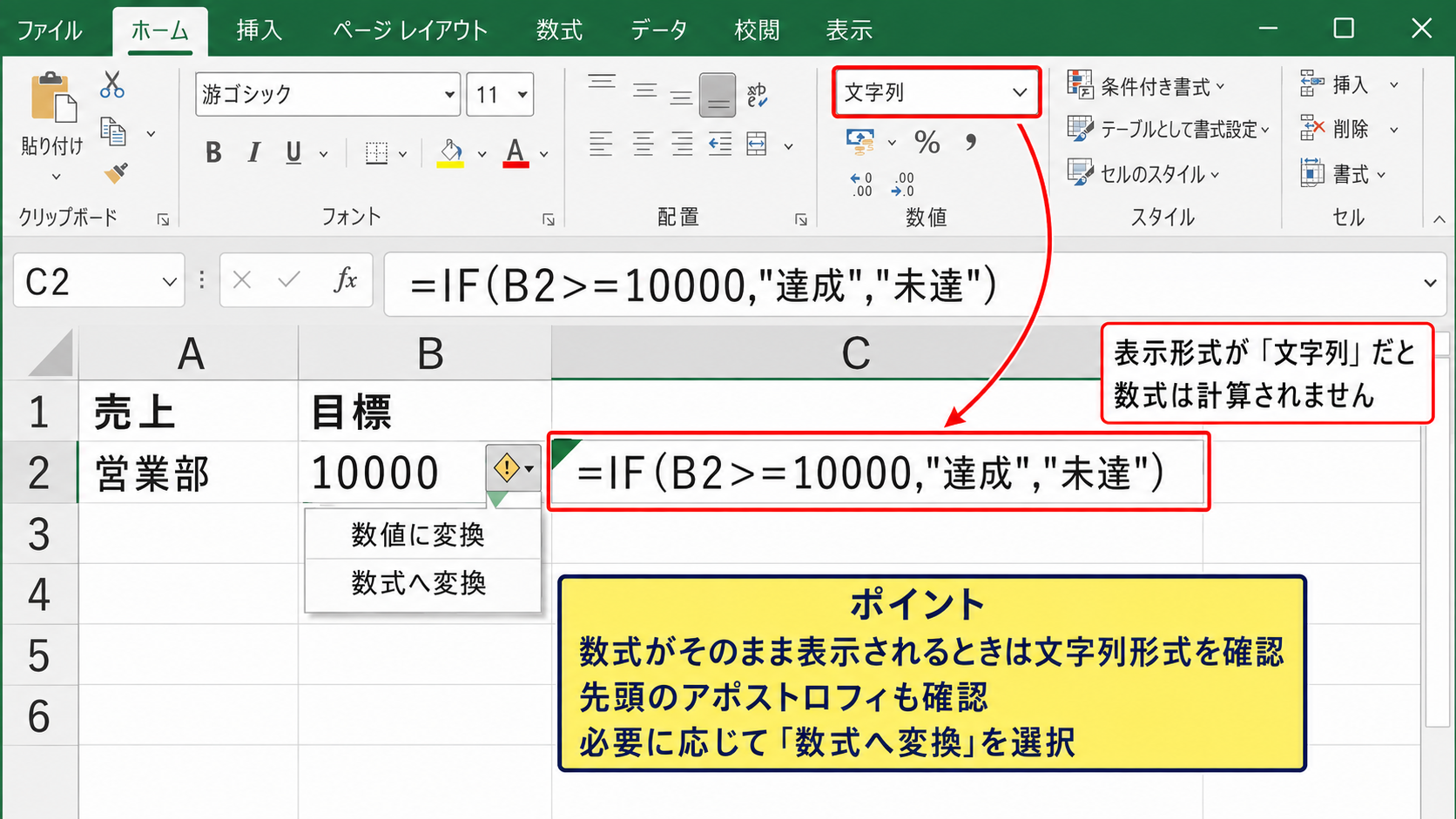
セルの表示形式が文字列になっていると、先頭にイコール記号を付けてもExcelは数式として認識しません。
その場合、計算結果ではなく「=IF(B2>=10000,”達成”,”未達”)」という文字そのものが表示されます。
数式が画面にそのまま見えているなら、文字列形式または先頭のアポストロフィを確認してください。
セルの左上に小さな緑色の三角形が表示されている場合は、数値や数式が文字列として保存されている警告である可能性があります。
警告アイコンが表示される場合は、アイコンをクリックして数値に変換または数式へ変換できるか確認します。
意図的に数式の見本を表示したい場合を除き、数式セルは標準または数値などの適切な書式にします。
表示形式を標準へ戻す手順
対象セルを選択し、ホームタブの表示形式から標準を選択します。
表示形式だけを標準に変更しても、すでに文字列として確定した数式は自動的に計算されないことがあります。
その場合は、F2キーでセルを編集状態にしてからEnterキーを押しましょう。
複数のセルをまとめて直す場合は、対象範囲の表示形式を標準にした後、検索と置換を利用する方法もあります。
置換画面で検索する文字列に「=」、置換後の文字列にも「=」を入力してすべて置換すると、数式を再認識させられることがあります。
ただし、置換前には必ず元のファイルを複製し、意図しないセルまで変更されないよう注意が必要です。
数式を一つだけ修正するなら、表示形式を標準に変更し、F2キー、Enterキーの順で確定する操作が安全です。
数式の表示モードとの違い
シート全体で計算結果ではなく数式が表示される場合は、文字列形式ではなく数式の表示モードが有効になっていることがあります。
数式タブにある数式の表示をクリックすると、数式と計算結果の表示を切り替えられます。
ショートカットキーでは、CtrlキーとShiftキーを押しながら、半角全角キーの左側付近にある「@」または「`」のキーを使う操作が割り当てられる環境もあります。
特定のセルだけ数式が見えるなら文字列形式、シート全体で見えるなら数式の表示モードを優先して確認します。
数式の表示モードは計算を停止する機能ではありません。
画面上の見え方を変えるだけなので、解除すれば通常の計算結果表示へ戻ります。
【操作のポイント】数式が文字のまま表示される場合は、表示形式を標準に変え、編集してEnterキーで確定します。
セル参照と関数の入力内容の見直し
続いては、数式が計算されているように見えても、期待した値にならないときのセル参照と関数の確認方法を解説していきます。
| A | B | C |
|---|---|---|
| 日付 | 売上 | 累計 |
| 4月1日 | 1000 | =SUM($B$2:B2) |
| 4月2日 | 2000 | =SUM($B$2:B3) |
相対参照と絶対参照の違い
数式をコピーすると結果がずれる場合は、セル参照の種類を確認します。
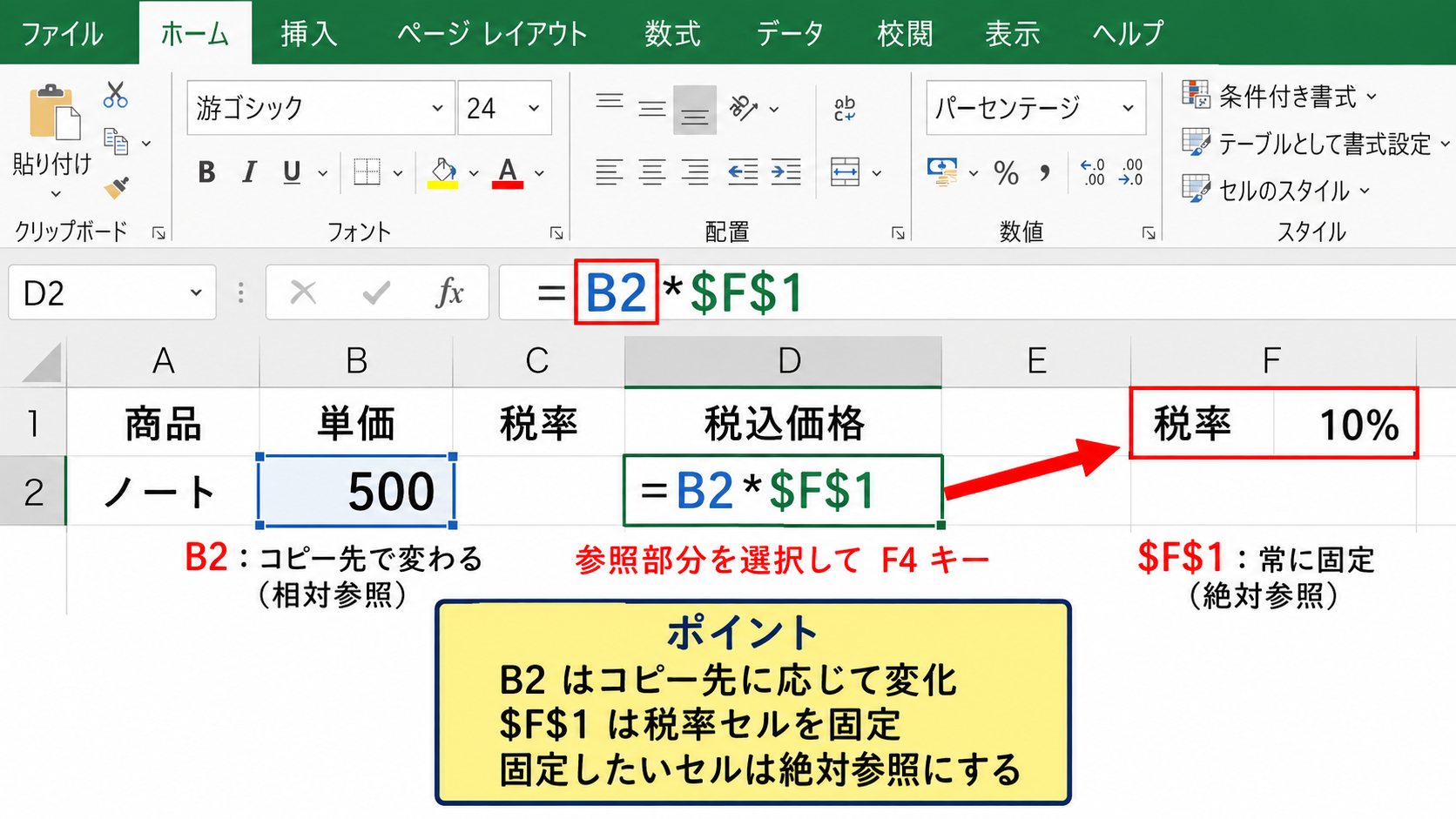
B2のようにドル記号がない参照は相対参照であり、コピー先に応じて行番号や列番号が変化します。
$B$2のように列と行の両方にドル記号が付く参照は絶対参照であり、コピーしてもB2セルを参照し続けます。
単価、税率、基準値のように固定したいセルは、絶対参照にすることが重要です。
=B2*$F$1
この式では、B2は行ごとに変わり、F1の税率はどの行でも固定されます。
数式を入力中に参照部分を選択し、F4キーを押すと、相対参照と絶対参照を切り替えられます。
クリック後にだけ正しい値になるように見える場合でも、実際にはコピー時の参照ずれが原因になっていることがあります。
SUM関数の範囲不足と空白セル
合計値が増えないときは、SUM関数の開始セルと終了セルを確認します。
たとえば「=SUM(B2:B10)」では、B11以降に入力された数値は合計に含まれません。
データが追加される表では、範囲を十分に確保するか、テーブル機能を使って集計範囲を自動拡張する方法が便利です。
セルが空白に見えても、空白文字や文字列の「0」が入力されていると、関数によっては想定外の結果になる場合があります。
COUNT関数は数値だけを数え、COUNTA関数は文字列を含む空白ではないセルを数えるという違いもあります。
合計が合わないときは、関数名だけでなく、数式バーで参照範囲の終点まで確認しましょう。
フィルターで非表示の行を除外して集計したい場合は、SUMではなくSUBTOTAL関数の利用も検討できます。
エラー値と循環参照の対処
セルに「#VALUE!」「#REF!」「#DIV/0!」などが表示される場合は、計算が反映されないのではなく、数式の処理中にエラーが起きています。
#REF!は、参照していた行、列、シートを削除したときに発生しやすいエラーです。
#DIV/0!は、割り算の分母がゼロまたは空白である場合に表示されます。
自分自身を参照する数式は循環参照となり、Excelの警告が表示されることがあります。
たとえばC2セルに「=C2+B2」と入力すると、C2の値を求めるためにC2の値が必要になるため、通常の計算はできません。
エラーが出たセルだけを直すのではなく、そのセルが参照する元データまでたどることが解決への近道です。
【操作のポイント】数式バーで参照先を確認し、コピーする数式では固定するセルだけにドル記号を付けます。
再計算と数式バーによる修復
続いては、数式の内容は正しいのに更新が遅い、またはセルを編集し直すと直る場合に有効な、再計算と数式バーを使った修復方法を確認していきます。
| A | B | C |
|---|---|---|
| 商品 | 単価 | 税込価格 |
| ノート | 200 | =B2*1.1 |
F9キーと完全再計算の使い分け
F9キーを押すと、Excelは未更新の数式を再計算します。
数式が多いファイルでは、F9キーを押して少し待つことで表示結果が一斉に更新されることがあります。
それでも直らない場合は、Ctrlキー、Altキー、F9キーを同時に押して完全再計算を実行します。
完全再計算は、すべての数式を計算し直すため、複雑なブックでは処理に時間がかかる場合があります。
大量のデータを含むブックでは、計算中にExcelを強制終了せず、ステータスバーの処理完了を待ちましょう。
数式の依存関係が壊れたように見える場合にも、完全再計算が有効なことがあります。
再計算後に保存し、ファイルを閉じてから開き直すと状態が安定する場合もあります。
通常の更新確認にはF9キーを使い、広範囲の数式が古いまま残る場合には完全再計算を試します。
数式バーでセルを再確定する操作
1つのセルだけ反映されない場合は、対象セルを選択して数式バーの内容を確認します。
数式に間違いがなければ、数式バーをクリックしてからEnterキーを押し、数式を再確定します。
セル内をダブルクリックして編集する方法でも再確定できますが、数式バーなら長い数式でも内容を確認しやすくなります。
編集後にEscキーを押すと変更を取り消すため、必ずEnterキーで確定したかを確認してください。
数式の前後に不要な空白やアポストロフィが入っていないかも、この画面で見つけられます。
オートフィルで数式を下へコピーする方法
先頭のC2セルに数式を正しく入力できたら、セル右下の小さな四角形であるフィルハンドルを使って下方向へコピーします。
C2セルを選択し、右下へマウスポインターを合わせて黒い十字になったら、下へドラッグします。
隣接するB列に連続したデータがある場合は、フィルハンドルをダブルクリックして最終行までコピーする方法も使えます。
オートフィル後は、下のセルを一つ選択し、参照先がB3、B4のように正しく変化しているか確認します。
C2に=B2*1.1を入力し、フィルハンドルでC3以下へコピーすると、C3は=B3*1.1へ自動的に変化します。
コピー後に計算結果が変わらない場合は、計算方法を自動に設定したうえでF9キーを押してください。
【操作のポイント】数式バーで数式をEnterキーにより再確定し、改善しない場合はF9キーまたは完全再計算を実行します。
外部参照とデータ更新の確認
続いては、別シート、別ファイル、Power Queryなどから値を取得している場合に、数式や関数が更新されない原因を確認していきます。
| A | B | C |
|---|---|---|
| 商品コード | 在庫数 | 参照結果 |
| A001 | 15 | =在庫表!B2 |
別シートを参照する数式の確認
「=在庫表!B2」のような数式は、同じブック内にある在庫表シートのB2セルを参照します。
参照元シートの名前を変更したり削除したりすると、数式が#REF!エラーになることがあります。
参照元の値を変更しても反映されないときは、シート名、セル番地、計算方法を順番に確認します。
別シートの値を参照する数式は、参照元のセルに文字列や空白が入っていないかも重要です。
日付や数値が文字列として保存されている場合は、見た目が同じでも計算や検索に失敗する可能性があります。
参照元セルを選択して、数式バーの左側に表示される書式や入力内容を確認しましょう。
外部リンクの更新設定
別のExcelファイルを参照しているブックでは、外部リンクの更新が許可されていないことがあります。
ファイルを開いた直後に外部リンクに関するセキュリティ通知が表示された場合は、参照先が信頼できることを確認したうえで更新を実行します。
データタブのクエリと接続、またはリンクの編集から、参照先ファイルの場所や更新状態を確認できます。
参照元ファイルの名前や保存場所が変わっていると、古いデータが残ったり、リンク切れが起きたりします。
共有フォルダやOneDrive上のファイルを参照する場合は、参照元が最新保存済みかどうかも確認しましょう。
外部リンクの更新は、信頼できるファイルだけで実行します。
送信元が不明なファイルでは、リンクやマクロの有効化を安易に行わないことが安全です。
Power Queryとピボットテーブルの更新
Power Queryで取り込んだ表やピボットテーブルは、元データを変更しても自動的に画面へ反映されない設定の場合があります。
データタブのすべて更新をクリックすると、クエリ、接続、ピボットテーブルをまとめて更新できます。
ピボットテーブルだけを更新したい場合は、ピボットテーブル内を右クリックして更新を選択します。
数式セルがピボットテーブルの集計結果を参照している場合、先にピボットテーブルを更新してから数式を再計算する流れが必要です。
元データの更新、データ接続の更新、数式の再計算は別の処理である点を理解しておきましょう。
更新後に結果が変わらない場合は、対象範囲に新しい行が含まれているか、フィルター条件が残っていないかを確認します。
【操作のポイント】外部参照やPower Queryを使う表では、参照元の保存状態とデータタブの更新操作を確認します。
ブックの保護とExcelの不具合の切り分け
続いては、設定や数式に問題が見つからない場合に確認したい、シート保護、互換性、アドイン、ブック自体の不具合について解説していきます。
| A | B | C |
|---|---|---|
| 確認項目 | 状態 | 対応 |
| 計算方法 | 手動 | 自動へ変更 |
| 表示形式 | 文字列 | 標準へ変更 |
シート保護と編集制限
シートが保護されていると、数式セルを修正できない、フィルターを更新できないなどの制限がかかる場合があります。
校閲タブでシート保護の解除と表示されている場合は、現在そのシートが保護されている状態です。
保護を解除するには、設定時に指定されたパスワードが必要なことがあります。
保護されていても自動計算自体は実行されますが、数式を直そうとしても入力が反映されない場合の手掛かりになります。
共有ファイルでは、保護を自己判断で解除せず、作成者や管理者へ確認してから対応しましょう。
入力用セルと計算用セルを分けて保護する設計は、数式の誤削除を防ぐうえで有効です。
互換モードと保存形式
古いExcel形式であるxlsファイルや、互換モードで開いているブックでは、新しい関数が利用できないことがあります。
XLOOKUP、FILTER、UNIQUEなどの新しい関数を使っている場合は、利用しているExcelのバージョンも確認が必要です。
対応していない環境でファイルを開くと、数式がエラーになったり、計算結果が期待どおりにならなかったりします。
必要に応じて、ファイルタブの名前を付けて保存からxlsx形式で保存し直します。
保存形式を変更する前には、マクロが含まれているかを確認してください。
マクロ付きブックは、通常のxlsx形式で保存するとVBAの内容が失われるため、xlsm形式を選ぶ必要があります。
新規ブックでの再現確認
問題の原因を切り分けるには、新しい空白ブックで同じ簡単な数式を入力してみる方法が有効です。
たとえばB2に100、C2に「=B2*1.1」を入力し、B2を200へ変更します。
新規ブックでは正常に220へ更新されるなら、Excel本体ではなく元のブックの設定やデータ構造に原因があると判断しやすくなります。
新規ブックでも更新されない場合は、計算方法、Excelの更新、アドイン、Officeの修復を検討します。
原因が複数重なっていることもあるため、一つの設定を直した後は必ず数値を変更して結果を確認します。
新規ブックでの確認用数式は、B2に100を入力し、C2に=B2*1.1を入力するだけで十分です。
【操作のポイント】新規ブックでも再現するかを確認すると、元ファイルの問題かExcel全体の設定かを切り分けやすくなります。
まとめ エクセルの数式や関数が反映されない原因と直し方
Excelで数式や関数がクリックしないと反映されない場合は、最初に数式タブから計算方法の設定を確認し、自動へ変更します。
そのうえでF9キーによる再計算を試すと、多くの更新漏れを解消できます。
数式が計算されず文字のまま表示される場合は、セルの表示形式が文字列になっていないか確認し、標準へ変更してからEnterキーで再確定します。
合計や検索の結果が期待と違う場合は、参照範囲、相対参照、絶対参照、空白や文字列の混在を見直しましょう。
別シート、外部ファイル、Power Query、ピボットテーブルを使っている場合は、元データの更新と数式の再計算をそれぞれ実行する必要があります。
自動計算、表示形式、参照先、再計算、データ更新の順に確認すると、原因を効率よく絞り込めます。
設定を変更した後は、実際に元データを一つ変更し、結果のセルがすぐ更新されることまで確認してください。
正しい計算結果が自動で反映される状態を保つことで、集計表や見積書、請求書の信頼性を高められます。