エクセルで担当者名、部署、進捗状況などを入力する表では、表記ゆれや入力ミスが集計の妨げになることがあります。
そこで役立つ機能が、セルをクリックすると候補を選べるようにする入力規則のリストです。
リストを設定すれば、利用者は決められた項目から選択できるため、入力作業を速くしながらデータの品質も整えられます。
この記事では、エクセルのデータの入力規則でリストを作成する基本操作から、色付け、選択肢の追加、コピー時の注意点までを順番に解説します。
入力規則のリストでは、候補を直接入力する方法と、別セルの一覧を参照する方法があります。
候補が増減する業務表では、別セルに元データを用意して参照する方法が管理しやすい選択です。
なお、以下のサンプルデータは1行目にヘッダーがある表として説明します。
入力規則は入力を補助する機能であり、既に入力済みの値を自動修正する機能ではありません。
エクセルで入力規則のリストを作成する方法
それではまず、セルにプルダウンリストを表示する基本操作について解説していきます。
| 担当者 | 部署 | 進捗状況 |
|---|---|---|
| 田中 | 営業部 | 未着手 |
| 佐藤 | 開発部 | 対応中 |
| 鈴木 | 管理部 | 完了 |
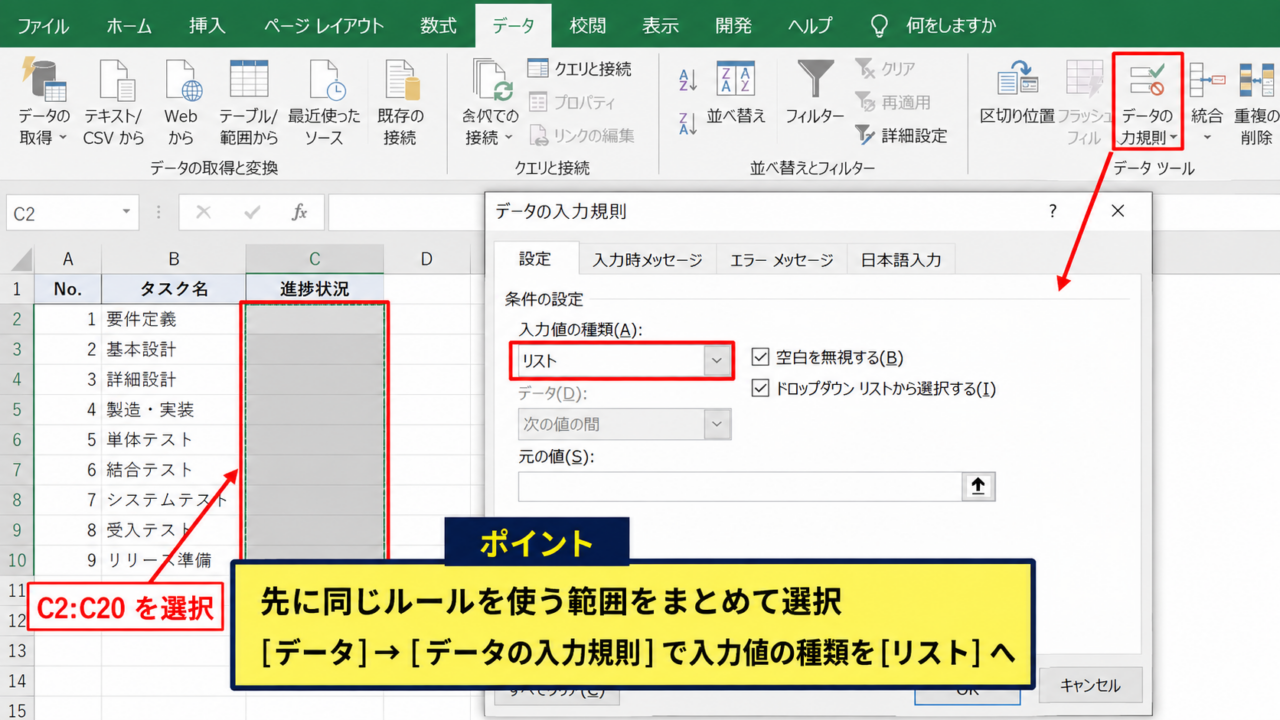
入力規則を設定する対象セルの選択
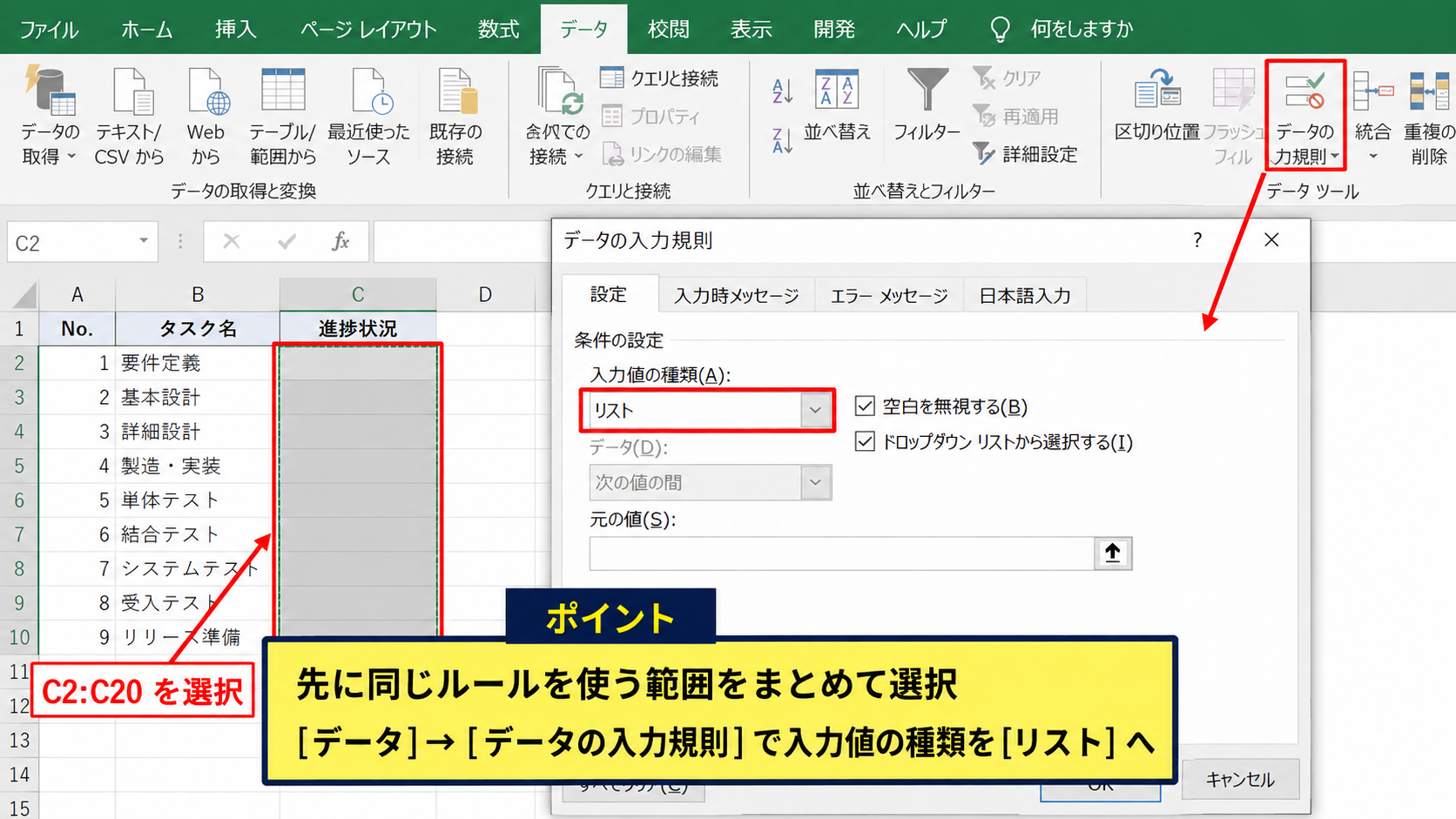
最初に、リストを付けたいセル範囲を選択します。
たとえば進捗状況を入力するC2からC20までに設定する場合は、C2:C20をドラッグして選択しましょう。
セルを1つだけ選択して設定することもできますが、同じルールを使う予定の範囲を先にまとめて選ぶと、設定の手間を減らせます。
続いて、リボンのデータタブを開き、データツールグループにあるデータの入力規則をクリックします。
表示される画面では、設定タブを選んだ状態で入力値の種類を確認します。
初期状態ではすべての値が許可されていますが、ここをリストへ変更することがプルダウン作成の出発点です。
リストの候補を直接入力する手順
入力値の種類でリストを選択すると、元の値を指定する欄が表示されます。
ここに未着手、対応中、完了のように候補を入力します。
候補と候補の間は半角カンマで区切る必要があります。
元の値への入力例
未着手,対応中,完了
入力後にセル内ドロップダウンのチェックが付いていることを確認し、OKをクリックします。
対象セルの右側に下向きの矢印が現れ、クリックすると登録した候補を選べるようになります。
候補を直接入力する方法は、選択肢が少なく、今後ほとんど変わらない場合に向いています。
ただし、候補を追加するたびに入力規則の画面を開く必要があるため、部署名や商品名などの一覧には次の方法が便利です。
入力規則で許可されない値を防ぐ設定
リストを選んだ場合でも、貼り付け操作などによって候補外の文字が入る場面があります。
入力規則のエラーメッセージタブでは、候補にない内容が入力されたときの対応を設定できます。
スタイルを停止にしておくと、利用者が候補外の値を手入力したときに警告が表示され、入力を確定できません。
警告のタイトルには入力内容を確認、エラーメッセージにはリストから選択してくださいなど、短く分かりやすい案内を設定すると親切です。
一方で、例外的な値の入力を許可する必要がある表では、警告または情報を使う選択肢もあります。
ただし、集計列やマスターデータでは、停止を設定して表記ゆれを入口で防ぐ運用が安定します。
【操作のポイント】候補を直接入力する場合は、全角の読点ではなく半角カンマで項目を区切ります。
別セルを参照するリストの設定
続いては、別のセルに作成した一覧を元データとして使う方法を確認していきます。
| 部署リスト | 使用例 | 管理担当 |
|---|---|---|
| 営業部 | B2:B100 | 総務 |
| 開発部 | B2:B100 | 総務 |
| 管理部 | B2:B100 | 総務 |
元データとなる一覧表の準備
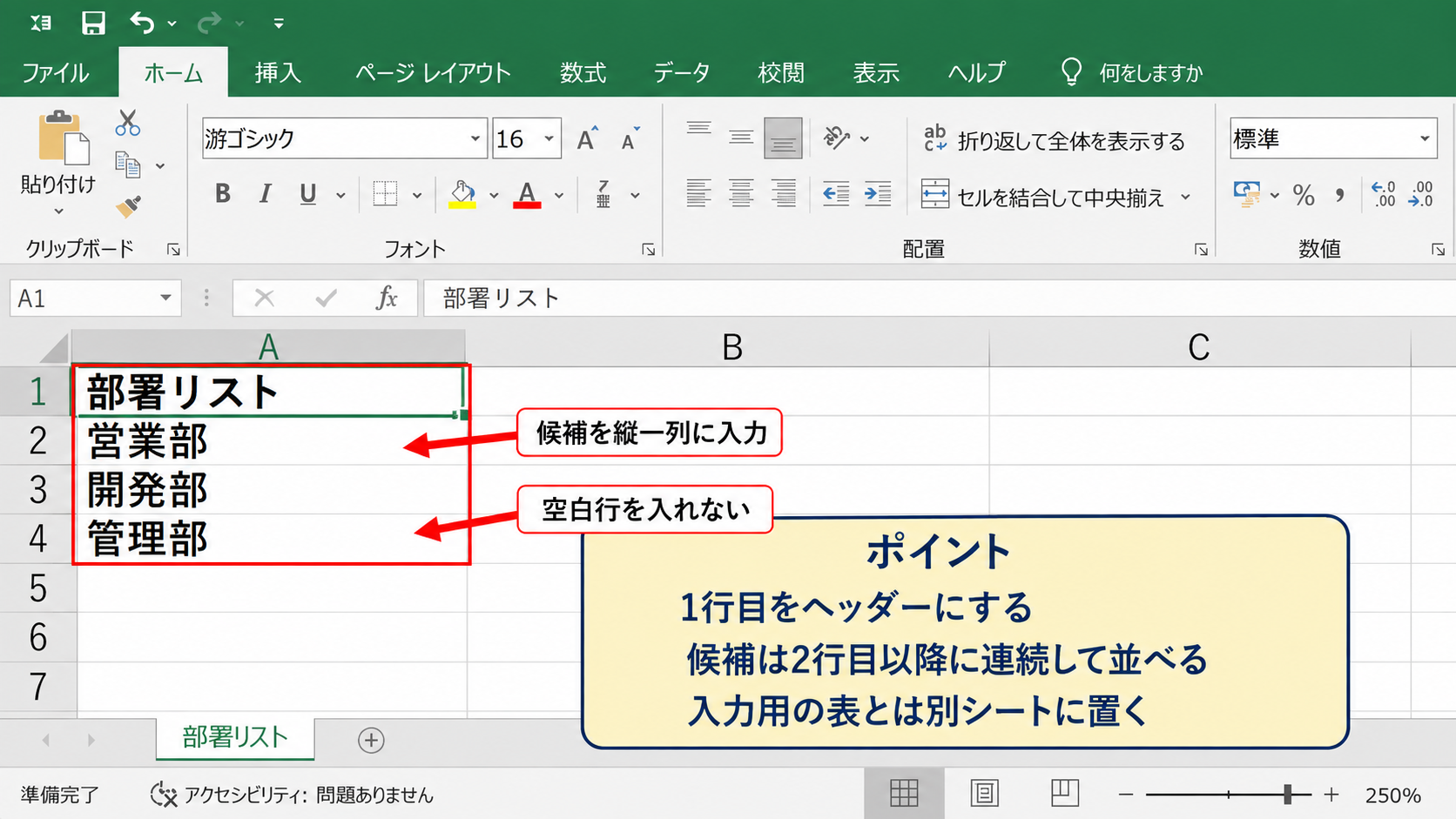
別セル参照のリストを作る前に、候補を縦一列に並べた一覧を用意します。
たとえば別シートのA1に部署リストという見出しを置き、A2からA4に営業部、開発部、管理部を入力します。
このように、1行目をヘッダー、2行目以降を候補にすると、一覧の意味を後から確認しやすくなります。
候補の間に空白行を作ると、プルダウンにも空白の選択肢が入りやすくなるため注意が必要です。
リストの元データは、入力用の表と分けたシートに置くと、誤って編集されるリスクを抑えられます。
利用者に見せたくない補助シートなら、作業後にシートを非表示にする方法もあります。
元の値にセル範囲を指定する方法
リストを設定したい入力セルを選択し、データの入力規則を開きます。
入力値の種類をリストに変更したら、元の値の欄をクリックします。
次に、元データがあるシートへ移動し、A2からA4のような候補範囲をドラッグします。
元の値への指定例
=部署一覧!$A$2:$A$4
数式バーのように見える欄には、シート名と絶対参照付きのセル範囲が表示されます。
絶対参照のドル記号は、入力規則をコピーしたときに参照先がずれないようにする役割があります。
シート名に空白が含まれる場合は、エクセルが自動でシングルクォーテーションを付けて処理します。
範囲を手入力するより、選択ボタンから実際のセルをクリックして指定するほうが入力ミスを防げます。
名前の定義を使う参照範囲の管理
入力規則の元の値では、別シートの範囲を直接指定しにくいケースがあります。
そのようなときは、候補範囲に名前を付けてから、その名前を入力規則で使う方法が便利です。
元データのA2:A4を選択し、数式タブの名前の定義を開きます。
名前には部署候補など、内容が分かる文字を入力します。
参照範囲が正しいことを確認してOKを押した後、入力規則の元の値には次のように入力します。
元の値への入力例
=部署候補
名前の定義を使うと、参照先を変更する作業を一か所に集約できます。
候補を増やす予定がある表では、名前付き範囲とテーブルを組み合わせると、運用中の修正が分かりやすくなります。
【操作のポイント】元データには見出しを含めず、実際に選ばせたい候補だけを参照範囲に指定します。
リスト項目の追加と変更
続いては、作成済みのプルダウンリストへ候補を追加する方法を確認していきます。
| 進捗状況 | 追加前 | 追加後 |
|---|---|---|
| 候補1 | 未着手 | 未着手 |
| 候補2 | 対応中 | 対応中 |
| 候補3 | 完了 | 確認待ち |
直接入力した候補を追加する操作
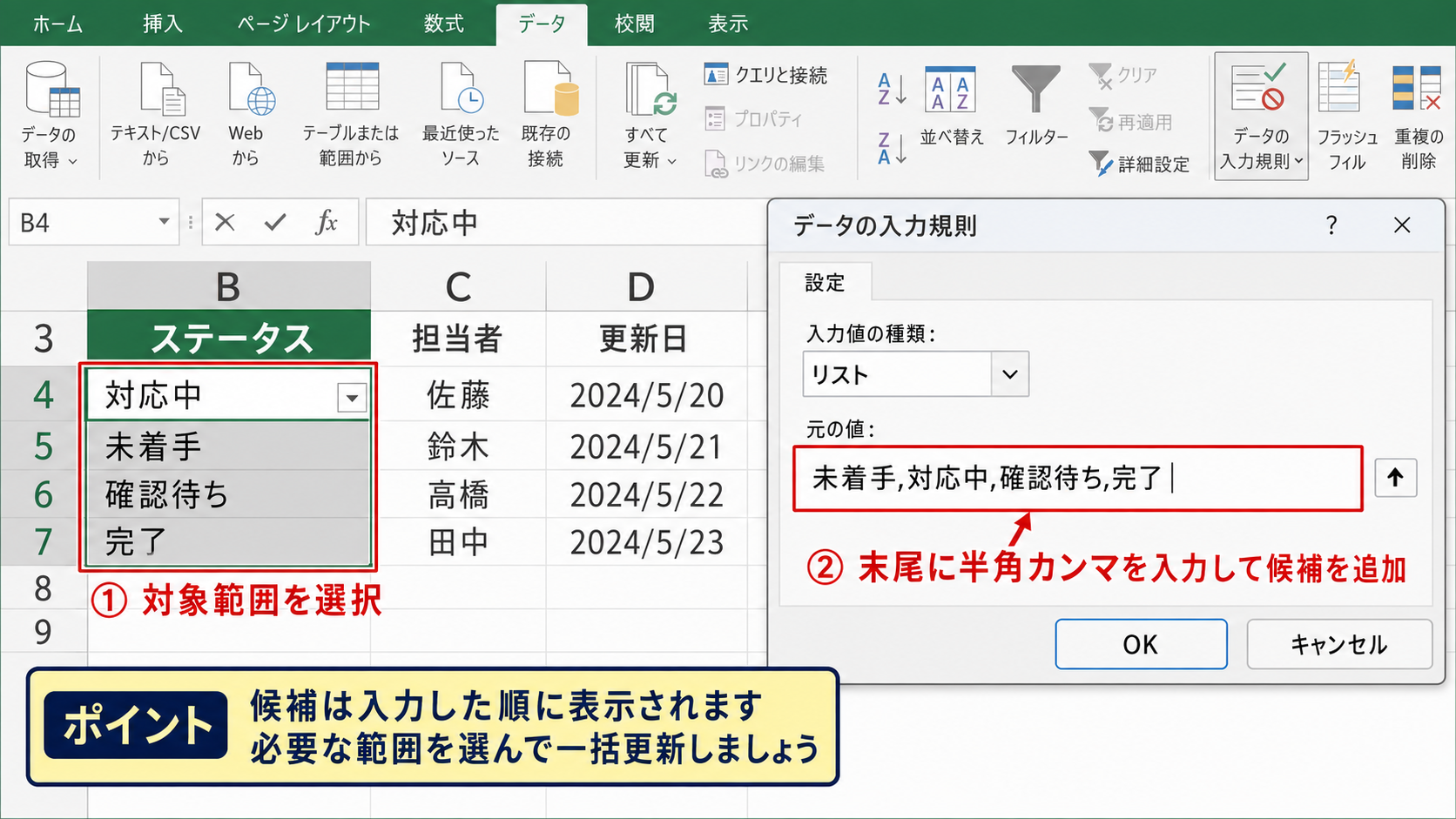
元の値に候補を直接入力したリストでは、対象セルを選んでデータの入力規則を開きます。
元の値の末尾に半角カンマを入力し、その後に新しい候補を追加します。
たとえば未着手,対応中,完了という設定を、未着手,対応中,確認待ち,完了へ変更する流れです。
候補の表示順は元の値に入力した順番になるため、業務の進行順や五十音順を意識して並べると選びやすくなります。
直接入力方式では、複数セルに同じ規則を設定していても、選択範囲を誤ると一部のセルだけ更新されます。
必要な範囲を選んだうえで変更するか、後述するコピー機能を使って統一しましょう。
参照範囲を広げて候補を追加する手順
別セルの一覧を参照している場合は、元データの下に新しい候補を入力します。
たとえば参照範囲がA2:A4で、A5に確認待ちを追加しただけでは、プルダウンには反映されません。
入力規則の元の値を開き、参照範囲をA2:A5へ変更する必要があります。
変更前の参照範囲
=部署一覧!$A$2:$A$4
変更後の参照範囲
=部署一覧!$A$2:$A$5
候補が頻繁に増える場合は、元データをテーブルとして書式設定する方法が有効です。
テーブルでは、最終行の直下へ項目を追加すると一覧範囲が自動で広がります。
業務で使うマスター表なら、追加する人と入力規則を管理する人を明確にしておくことも重要です。
空白の候補と重複項目の見直し
プルダウンに空白が表示される場合は、元データの参照範囲に空のセルが含まれている可能性があります。
参照範囲を見直し、不要な空白行を除外しましょう。
また、営業部と営業部のように同じ候補が重複すると、利用者はどちらを選べばよいか迷います。
元データを選択してデータタブの重複の削除を利用すると、重複候補を整理できます。
ただし、重複の削除は元データを書き換える操作です。
実行前には、一覧の内容が本当に同一項目なのか確認してください。
候補の表記は、全角と半角、スペースの有無まで統一することが集計精度につながります。
【操作のポイント】候補を追加した後は、実際の入力セルをクリックしてプルダウンに新しい項目が表示されるか確認します。
入力規則のコピーと色付け
続いては、作成したリストを他のセルへコピーし、選択内容に応じて色を付ける方法を確認していきます。
| 案件名 | 進捗状況 | 表示色 |
|---|---|---|
| 見積書作成 | 未着手 | 灰色 |
| 仕様確認 | 対応中 | 黄色 |
| 納品準備 | 完了 | 緑色 |
入力規則だけをコピーする方法
設定済みのセルをコピーして別のセルへ貼り付けると、通常は値、書式、入力規則などがまとめて貼り付けられます。
入力規則だけをコピーしたい場合は、コピー後に貼り付け先を選び、形式を選択して貼り付けを使います。
貼り付け形式の一覧から入力規則を選択すると、セルの値や背景色を変えずにプルダウン設定だけを複製できます。
同じ列の下方向へ設定を広げる場合は、コピー元セルの右下にあるフィルハンドルをドラッグする方法もあります。
コピー先に既存の入力規則がある場合は上書きされるため、貼り付け前に用途を確認しましょう。
条件付き書式でリストの値に色を付ける設定
入力規則そのものには、選択した候補ごとにセル色を自動変更する機能はありません。
色付けには条件付き書式を組み合わせます。
進捗状況を入力するC2:C100を選択し、ホームタブから条件付き書式、新しいルールをクリックします。
指定の値を含むセルだけを書式設定を選び、セルの値が未着手に等しいという条件を作成します。
書式ボタンから薄い灰色の塗りつぶしを指定して確定します。
同じ手順で対応中には黄色、完了には緑色を設定すると、プルダウンで選んだ内容に応じて表示が変わります。
条件付き書式の条件例
セルの値が 未着手 に等しい
セルの値が 対応中 に等しい
セルの値が 完了 に等しい
色だけに頼らず、セル内の文字も残すことで、印刷や色覚特性の違いがある環境でも内容を伝えやすくなります。
色付けとコピー操作の画面イメージ
以下は、進捗状況列に入力規則をコピーし、条件付き書式を設定する操作のイメージです。
赤枠のセルでは、選択した完了という値に応じて緑色の条件付き書式が反映されています。
入力規則と条件付き書式は別々の設定なので、リストをコピーしただけでは色のルールがコピーされないことがあります。
色も一緒に引き継ぎたいときは、通常のコピーか、条件付き書式の適用先範囲の変更を使いましょう。
【操作のポイント】入力規則と条件付き書式は別機能です。コピー後は、プルダウンと色付けの両方を確認します。
入力規則リストで起こりやすいトラブル
続いては、プルダウンが表示されない、候補が反映されないときの確認ポイントを解説していきます。
| 症状 | 主な原因 | 確認箇所 |
|---|---|---|
| 矢印が出ない | 設定範囲の違い | 入力規則の適用セル |
| 候補が増えない | 参照範囲が固定 | 元の値 |
| 色が変わらない | 条件付き書式の範囲違い | 適用先 |
プルダウンの矢印が表示されない場合
セルを選択してもプルダウンの矢印が見えないときは、そのセルに入力規則が設定されているか確認します。
データの入力規則を開き、入力値の種類がリストになっているかを見ましょう。
セル内ドロップダウンのチェックが外れている場合も、矢印が表示されません。
また、複数セルを選択して確認したとき、設定内容が異なるセルが混在していると表示が分かりにくくなります。
問題があるセルを1つだけ選んでから入力規則を確認すると、設定の違いを見つけやすくなります。
追加した候補がリストに出ない場合
元データの末尾へ候補を追加したのにリストへ出ない場合は、入力規則の参照範囲が新しい行まで含まれていない可能性があります。
入力規則の元の値を開き、最終セル番地を確認してください。
たとえばA2:A4を参照しているなら、A5へ追加した候補は対象外です。
参照範囲をA2:A5へ修正するか、テーブルや名前の定義を利用して範囲を管理します。
元データが数式で表示されている場合は、数式の結果が空文字になっていないかも確認しましょう。
候補が表示されないときの確認順
元データに値があるかを確認します。
入力規則の元の値が新しいセルまで参照しているかを確認します。
入力規則を設定したセルそのものを確認します。
コピー後に参照先がずれる場合
入力規則をコピーした後に、元データの参照先が意図せず変わる場合があります。
これは相対参照で指定した範囲が、コピー先に合わせて移動するためです。
参照先を固定したいときは、列番号と行番号の前にドル記号を付けた絶対参照を使います。
相対参照の例
=A2:A10
絶対参照の例
=$A$2:$A$10
同じリストを多くの場所へ展開するなら、名前の定義を作り、元の値に名前を指定する方法も有効です。
コピーの前後で入力規則を開き、元の値が変わっていないか確認する習慣を付けるとトラブルを防げます。
【操作のポイント】候補が増える表では、固定範囲のままにせず、参照範囲を定期的に見直します。
まとめ エクセルのデータの入力規則でリストを作成する方法
エクセルのデータの入力規則を使うと、セルにプルダウンリストを表示し、決められた候補から値を選択できるようになります。
候補が少なく固定的なら元の値へ直接入力し、追加や変更が想定されるなら別セルの一覧を参照する方法が実用的です。
リストの選択値に色を付けたい場合は、入力規則に条件付き書式を組み合わせることがポイントです。
また、入力規則だけをコピーする貼り付け方法、絶対参照、名前の定義を活用すると、大きな表でも設定を安定して管理できます。
候補を追加した後は、参照範囲、プルダウンへの表示、条件付き書式の適用先を確認しましょう。
入力の手間と表記ゆれを減らせるリスト機能を活用し、集計しやすいエクセル表を作っていきましょう。