エクセルで作成した矢印、四角形、吹き出し、写真などの図形が、画面では見えているのに印刷プレビューや紙の上では消えてしまうことがあります。
この現象は、図形そのものの設定だけでなく、シートのオブジェクト印刷、印刷範囲、背景、プリンター設定など、複数の要因で起こります。
図形が印刷されない場合は、図形のプロパティ、シートの印刷設定、印刷範囲、ページレイアウトの順に確認すると原因を絞り込みやすくなります。
この記事では、エクセルで図形を印刷しない原因と印刷設定について、Windows版Excelを前提に詳しく解説します。
画面表示と印刷結果は必ずしも同じではないため、印刷プレビューで確認する習慣が重要です。
エクセルで図形を印刷するためのオブジェクト設定
| 確認項目 | 正常な状態 | 印刷されない場合 |
|---|---|---|
| 図形のプロパティ | オブジェクトを印刷する | 印刷しない設定になっている |
| 図形の位置 | 印刷範囲内にある | 範囲外または改ページ外にある |
| 図形の種類 | 通常の図形や画像 | 背景として設定されている |
それではまず、図形そのものを印刷対象にする設定について解説していきます。
図形を選択したときだけ表示される設定項目には、印刷可否を左右する内容があります。
最初に確認したいのは、図形が非表示ではなく、印刷対象のオブジェクトとして扱われているかどうかです。
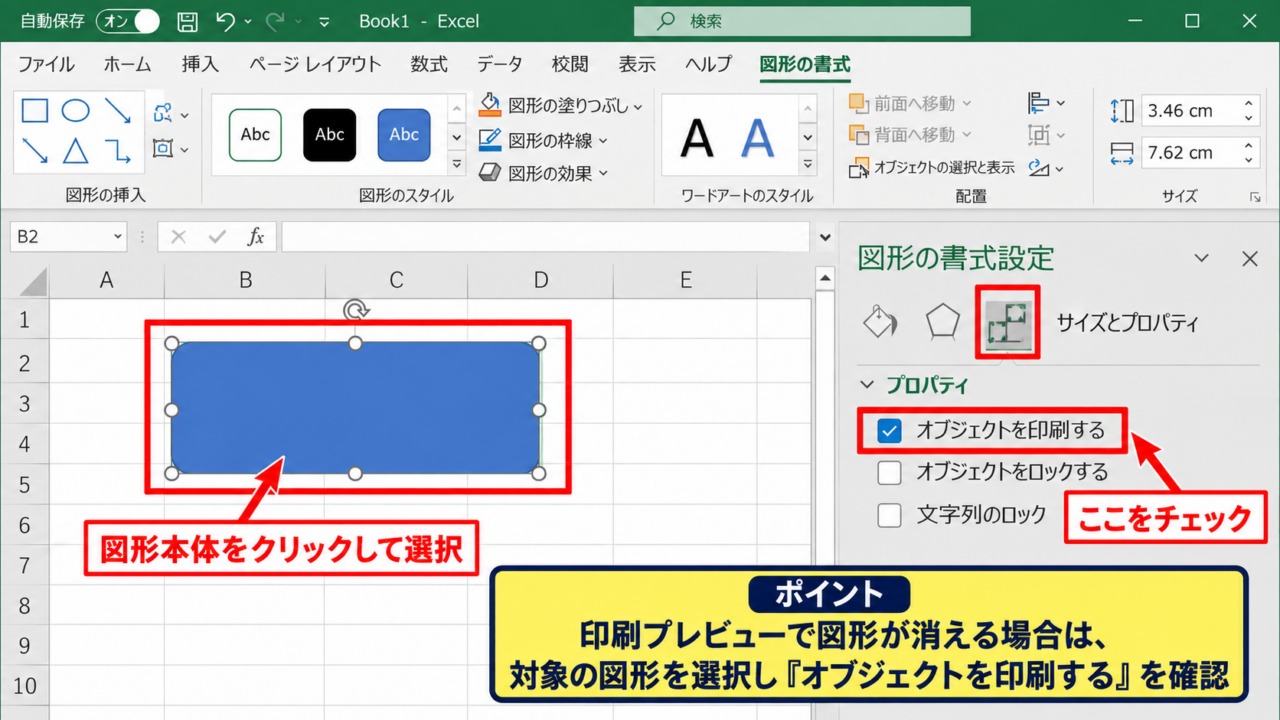
図形をクリックして選択し、右クリックから図形の書式設定を開くと、サイズとプロパティに印刷に関係する項目があります。
図形の書式設定にあるオブジェクトの印刷
図形を印刷するには、対象の図形をクリックして選択し、右クリックから図形の書式設定を開きます。
右側に作業ウィンドウが開いたら、サイズとプロパティのアイコンを選び、プロパティの項目を確認しましょう。
Excelのバージョンによって表現は少し異なりますが、オブジェクトを印刷するというチェック項目が有効であることが必要です。
このチェックが外れていると、編集画面では図形が見えていても、印刷プレビューでは表示されません。
図形を複製して作業した場合、元の図形の設定を引き継ぐことがあります。
一部の図形だけが消える場合は、印刷されない図形を一つずつ選択して、同じ項目を確認する方法が確実です。
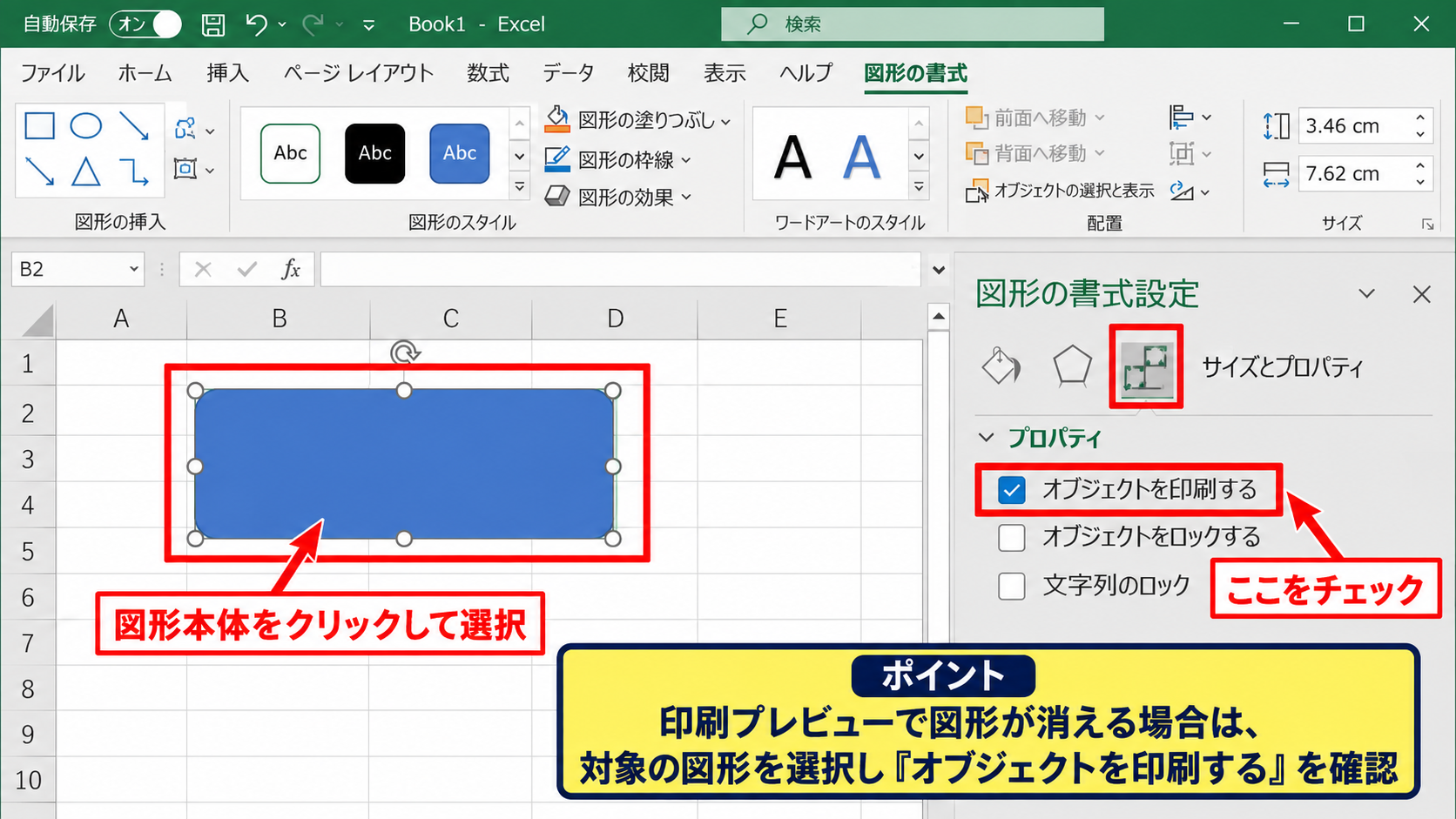
【操作のポイント】図形の枠線ではなく図形本体をクリックして選択すると、正しい書式設定を開けます。
選択ウィンドウによる非表示状態の確認
図形が印刷されないときは、図形が非表示になっていないかも確認します。
ホームタブの検索と選択から選択ウィンドウを開くと、シート上の図形、画像、テキストボックスなどが一覧で表示されます。
一覧の右側にある目のアイコンが閉じた状態なら、そのオブジェクトは非表示です。
非表示の図形は通常の印刷でも出力されないため、目のアイコンをクリックして表示状態へ戻します。
複数の図形が重なった帳票では、目視だけで原因を判断しにくいことがあります。
選択ウィンドウなら、矢印や図形の名前を確認しながら、必要なオブジェクトだけを表示できます。
図形名が分かりにくい場合は、選択ウィンドウ内で名前を変更すると、後から印刷対象を探しやすくなります。
【操作のポイント】目のアイコンが表示状態でも、図形が印刷範囲外にある可能性は残ります。
図形の塗りつぶしと線の見え方
図形自体は印刷されていても、白い塗りつぶしや極端に薄い線によって、紙面では見えないように感じることがあります。
たとえば白い背景の上に白い四角形を置いた場合、枠線がなしなら印刷結果では判別できません。
透明度を高く設定した図形も、プリンターやPDF変換の処理によっては淡くなりすぎることがあります。
印刷用の図形は、線の色と太さ、塗りつぶしの透明度を印刷プレビューで確認することが大切です。
重要な注記や矢印には、白地でも見える濃い色の線を設定すると安心です。
色覚やモノクロ印刷も考慮するなら、色だけで意味を伝えず、枠線や文字も組み合わせましょう。
【操作のポイント】画面で見える淡色は、紙への出力ではさらに薄く見える場合があります。
印刷範囲と改ページにある図形の位置関係
| セル | A | B | C | D |
|---|---|---|---|---|
| 1 | 商品名 | 数量 | 単価 | 備考 |
| 2 | ノート | 5 | 120 | →確認 |
| 3 | ペン | 10 | 80 | 図形配置 |
続いては、印刷範囲と改ページに対する図形の位置関係を確認していきます。
図形はセルの上に重ねて配置されますが、印刷範囲の指定ではセル範囲が基準になります。
そのため、図形の一部または全部が印刷範囲の外にあると、意図しない形で切れることがあります。
印刷範囲から外れた図形の確認
ページレイアウトタブの印刷範囲から、現在の印刷範囲を確認します。
印刷範囲を設定しているシートでは、その範囲外にあるセルや図形は原則として印刷されません。
図形がセルの境界をまたいでいる場合、図形の左上にある基準位置が範囲外にあると、出力されないことがあります。
図形を印刷範囲の内側へ十分に移動し、プレビューで全体が表示されるか確認しましょう。
印刷範囲が不要なら、印刷範囲から印刷範囲のクリアを選びます。
帳票を毎月更新する場合には、データ行の増減に合わせて印刷範囲を見直す必要があります。
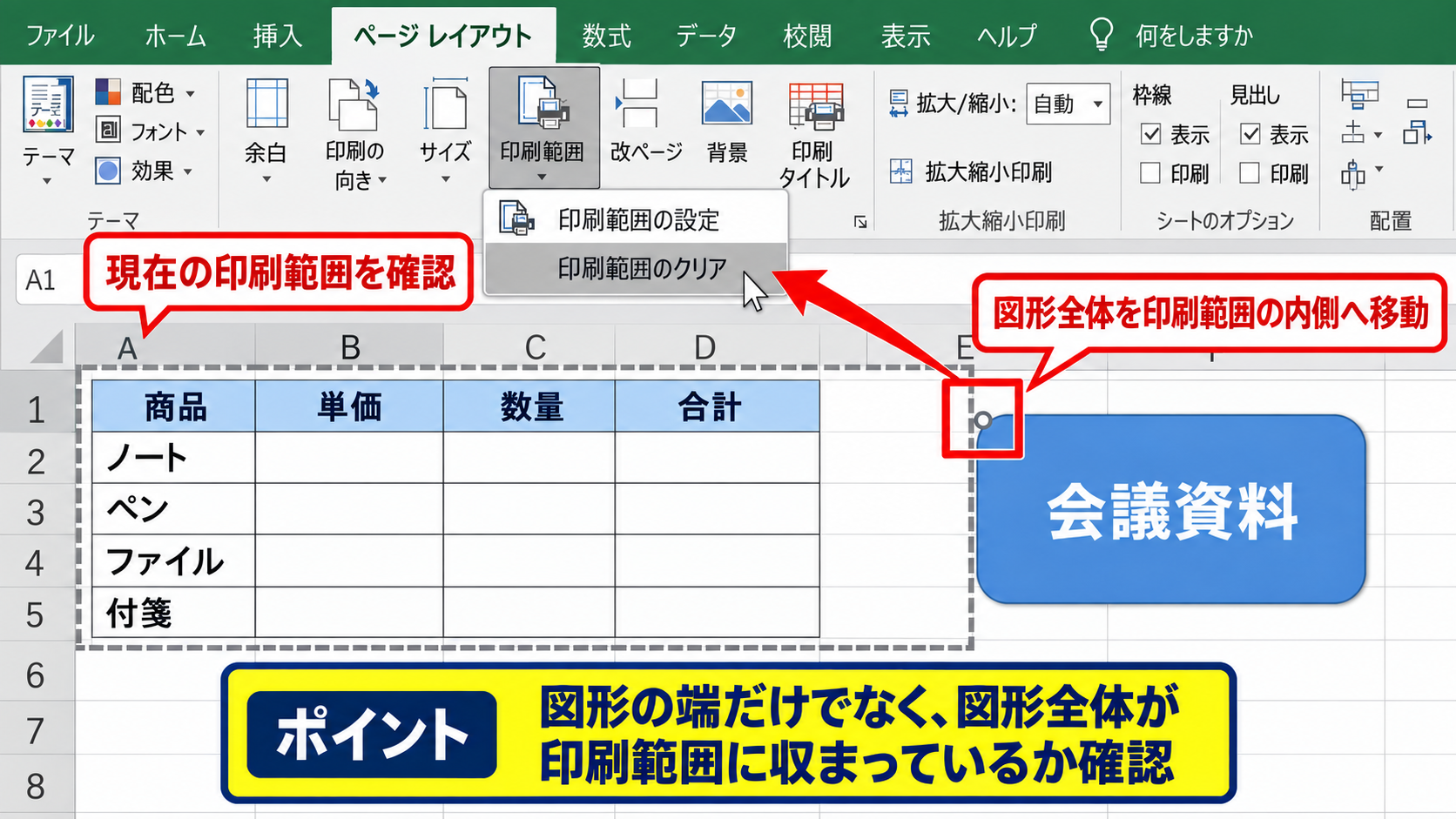
【操作のポイント】図形の端だけでなく、図形全体が印刷範囲に収まっているかを見ることが重要です。
改ページプレビューで確認する分割位置
表示タブから改ページプレビューを選ぶと、印刷ページの境界を青い線で確認できます。
大きな図形や横長の矢印が改ページにまたがると、別ページに分割されたり、一部が空白ページに出力されたりする場合があります。
印刷プレビューで図形が消えたように見える場合、実際には次のページへ送られているケースもあります。
改ページプレビューでは、ページ番号と青線を見ながら図形の位置を調整できます。
改ページ位置をドラッグして調整する方法もありますが、用紙サイズや余白を変更すると位置が変わることがあります。
最終的には、通常表示へ戻した後にも印刷プレビューを開き、実際のページ構成を確認しましょう。
【操作のポイント】図形が切れるときは、拡大縮小より先に改ページ線との重なりを確認します。
セルに合わせた図形の移動とサイズ変更
図形の書式設定にあるプロパティでは、セルに合わせて移動やサイズ変更をするか選べます。
行の高さや列幅を変更する帳票では、図形の位置がずれて印刷範囲から外れることがあります。
このようなシートでは、セルに合わせて移動する設定を選ぶと、表の変更に追従しやすくなります。
ただし、ロゴや社印のように位置を固定したい図形まで追従させる必要はありません。
表と連動する矢印や入力欄の囲み枠はセルに合わせて移動し、固定のロゴは移動しない設定にするなど、用途別に使い分けると管理しやすくなります。
印刷前に列を非表示にしたり、行を挿入したりする運用では、図形の設定差が特に表れます。
【操作のポイント】表の行数が変わるテンプレートでは、図形の追従設定を事前に統一します。
シートのオブジェクト印刷とページ設定
| 設定場所 | 確認内容 | 影響 |
|---|---|---|
| ページ設定 | シートタブ | オブジェクトの印刷可否 |
| ページレイアウト | 拡大縮小印刷 | 図形の縮小や切れ |
| 印刷プレビュー | ページごとの表示 | 実際の出力確認 |
続いては、シート単位で図形の印刷を制御するページ設定を確認していきます。
図形の設定が正しくても、シートのページ設定でオブジェクトを印刷しない状態になっていると出力されません。
ページ設定のシートタブにある印刷項目
ページレイアウトタブの右下にある小さな起動ツールをクリックすると、ページ設定ダイアログが開きます。
シートタブを選び、印刷の項目にある下書き、白黒、行列番号などの設定とあわせて、オブジェクトの扱いを確認します。
Excelの環境によっては、オブジェクトを印刷するかどうかの設定が、詳細なページ設定またはプリンター側の設定に表示されます。
シート全体で図形が出ない場合は、個別図形よりもページ設定を優先して確認するのが効率的です。
共有されたブックやテンプレートでは、作成者が印刷用に設定を変更していることもあります。
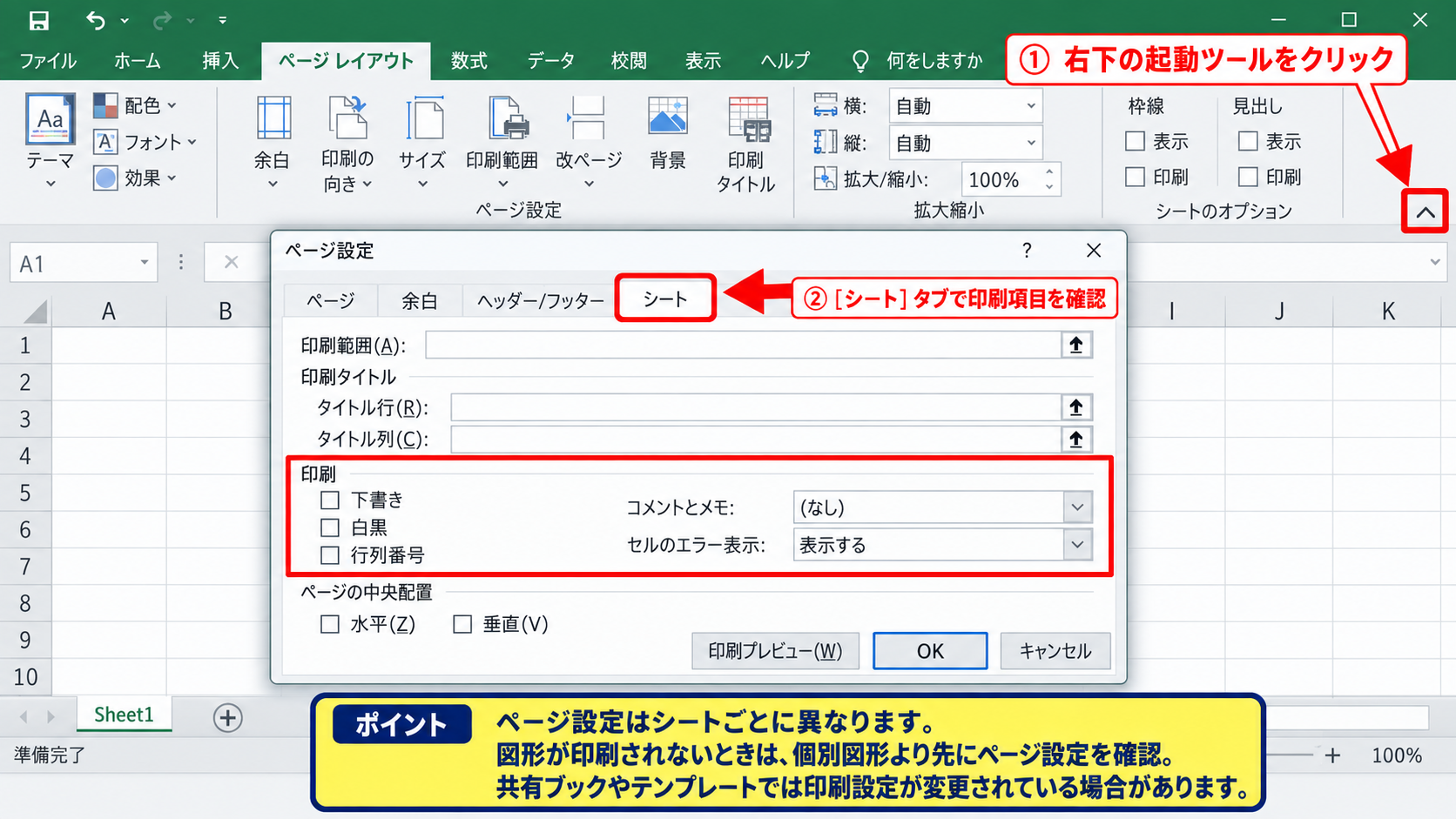
【操作のポイント】同じブック内でも、シートごとにページ設定は異なります。
拡大縮小印刷による図形の縮小
横幅を1ページに収める設定を使うと、表と一緒に図形も縮小されます。
その結果、細い線、細かな文字、淡いアイコンが読めないほど小さくなることがあります。
図形が消えたのではなく、縮小によって視認しにくくなっている可能性も考えましょう。
特に横長の表では、幅を1ページに収める設定が図形の可読性を下げやすい点に注意が必要です。
必要に応じて横向き印刷に変更したり、余白を狭くしたり、表を分けたりすると、無理な縮小を避けられます。
印刷倍率を100パーセントに近づけるほど図形の文字は読みやすくなりますが、ページ数は増えやすくなります。
【操作のポイント】図形に文字がある場合は、縮小後の文字サイズまでプレビューで確認します。
印刷プレビューでのページごとの確認
ファイルタブから印刷を開くと、右側に印刷プレビューが表示されます。
ここでは、図形の有無だけでなく、余白、改ページ、拡大率、用紙の向きも同時に確認できます。
複数ページの資料は、先頭ページだけで判断せず、ページ送りで図形が別ページへ移動していないかを見ましょう。
プレビューでは見えるのに実際の紙だけで消える場合は、プリンタードライバーや出力先のPDF設定が影響している可能性があります。
【操作のポイント】印刷ボタンを押す直前ではなく、レイアウト変更のたびにプレビューを開くと手戻りを減らせます。
背景と画像を区別する印刷設定
| 挿入方法 | 画面表示 | 通常印刷 |
|---|---|---|
| 図形の挿入 | 表示される | 印刷できる |
| 画像の挿入 | 表示される | 印刷できる |
| シートの背景 | 表示される | 印刷されない |
続いては、背景と通常の画像や図形を区別する印刷設定を確認していきます。
エクセルの背景機能は、画面上でシートを見やすくするための機能であり、通常の印刷対象ではありません。
背景として設定したロゴ、罫線模様、透かし画像を紙にも出したい場合は、背景ではなく画像または図形として挿入します。
ページレイアウトの背景が印刷されない理由
ページレイアウトタブの背景から画像を設定すると、シート画面には画像が繰り返し表示されます。
しかし、この背景は作業画面の表示を補助する用途であり、通常の印刷では出力されません。
背景がプレビューで消えるのは故障ではなく、Excelの仕様です。
透かしのように見せたい画像を印刷したい場合は、挿入タブから画像を選び、シート上に配置します。
その後、画像の透明度やサイズを調整すれば、印刷できる透かし風の表現も可能です。
【操作のポイント】背景の削除を選んでから画像を挿入すると、表示と印刷の違いを確認しやすくなります。
ヘッダーとフッターに画像を配置する方法
会社ロゴや文書名を全ページに印刷したい場合は、ヘッダーとフッターを利用する方法があります。
挿入タブからヘッダーとフッターを選び、ヘッダーの画像ボタンからロゴ画像を指定します。
ヘッダーに配置した画像は、通常のシート上のセルや図形とは別の領域として管理されます。
複数ページの帳票で同じロゴを繰り返し印刷したいときに便利です。
各ページに共通するロゴは、図形をコピーするよりヘッダーへ設定した方がずれにくくなります。
ただし、ヘッダー領域は余白の影響を受けるため、プレビューで位置と大きさを調整しましょう。
【操作のポイント】ロゴが本文に近すぎる場合は、上余白とヘッダー余白を見直します。
画像を図形として印刷する場合の注意点
挿入した画像は基本的に印刷できますが、透明な部分や薄い色の部分が紙では見えにくいことがあります。
また、画像の上に白い図形が重なっていると、画像が消えたように見える場合があります。
ホームタブの検索と選択からオブジェクトの選択を使うと、重なり順を確認しやすくなります。
画像の形式によっては、プリンター側で高品質印刷や写真印刷の設定が必要になることもあります。
【操作のポイント】画像が欠ける場合は、画像の圧縮設定と前面背面の重なり順を確認します。
プリンターとPDF出力で起こる図形の不具合
| 出力先 | 確認する項目 | 対処の方向 |
|---|---|---|
| 家庭用プリンター | ドライバーと用紙設定 | ドライバー更新 |
| 社内複合機 | 印刷品質と部数 | 別の端末でも確認 |
| PDF作成方法 | Microsoft Print to PDFも試す |
続いては、プリンターやPDF出力で起こる図形の不具合を確認していきます。
印刷プレビューでは図形が表示されるのに、紙やPDFでだけ消える場合は、Excel以外の出力処理が原因かもしれません。
プリンタードライバーと印刷品質
プリンタードライバーが古い場合、透明度、グラデーション、図形の影などを正しく処理できないことがあります。
とくに複雑な図形、SmartArt、透明な画像を使っていると、機種によって印刷結果に差が出る場合があります。
印刷プレビューで正常なら、別のプリンターまたはPDF出力で比較すると原因を切り分けやすくなります。
メーカー公式のドライバーへ更新し、印刷品質を標準または高品質へ変更して再印刷します。
社内ネットワークの複合機では、管理者が設定した印刷制限が影響することもあります。
一度PDFへ出力して図形が残るなら、Excelファイルではなくプリンター側の処理を疑う判断材料になります。
【操作のポイント】同じデータをPDFと紙に出し、どちらで図形が消えるかを比べます。
PDF出力時の図形とフォントの確認
ファイルタブのエクスポートからPDFまたはXPSの作成を選ぶと、Excelの内容をPDFに保存できます。
印刷機能経由のPDFと、エクスポート経由のPDFでは、図形やフォントの扱いが異なることがあります。
一方で正常に出力され、もう一方で図形が消えるなら、PDF作成方法を変更することで解決する場合があります。
図形内に特殊なフォントを使用している場合は、一般的なフォントへ変更して確認する方法も有効です。
游ゴシックやMeiryoなど、Windowsで利用しやすいフォントにすると、別の端末で開くPDFでも見え方が安定しやすくなります。
【操作のポイント】PDFを保存した後は、別のPDF閲覧ソフトでも表示を確認すると安心です。
グループ化した図形と互換性
複数の図形をグループ化した状態で印刷すると、古いExcel形式や一部の出力環境で配置が乱れることがあります。
グループ化が原因かを調べるには、コピーしたファイルでグループ解除を行い、印刷プレビューを比較します。
影、反射、3D効果などを多用している場合も、単純な塗りつぶしと線へ変更すると安定することがあります。
重要書類では、装飾を増やしすぎず、読みやすく単純な図形に整えることが印刷トラブルの予防になります。
印刷用に完成した帳票はPDFでも保存し、レイアウトが崩れない状態を残しておくと再利用しやすいでしょう。
【操作のポイント】複雑な図形が原因かを確認するときは、元ファイルを残して複製ファイルで試します。
まとめ エクセルで図形を印刷しない原因と印刷設定
エクセルで図形が印刷されないときは、まず図形の書式設定でオブジェクトを印刷する設定を確認します。
次に、印刷範囲、改ページ、ページ設定を確認し、図形がページ内に収まっているかを見直しましょう。
背景として設定した画像は通常印刷されないため、印刷したい画像は挿入タブから配置することが基本です。
印刷プレビューで見えるのに紙やPDFで消える場合は、プリンタードライバー、PDF出力方法、図形の効果やグループ化を確認します。
図形を使った帳票は、データ入力後だけでなく、印刷プレビューでの最終確認までを作業手順に含めることが大切です。
設定の確認順序を決めておけば、矢印、吹き出し、ロゴ、画像が印刷されない問題にも落ち着いて対応できます。