Excelで文字を入力しようとしたのに日本語へ変換できず、ローマ字しか打てない、半角英数字のまま固定されると困ります。
原因はExcelそのものだけでなく、Windowsの入力モード、IMEの状態、セルの表示形式、アドインなど幅広い場所にあります。
最初に確認したいのは、Excelが壊れたのではなく日本語入力の切り替え先が変わっているだけではないかという点です。
直し方の基本は、IMEを日本語入力へ戻すこと、セルの表示形式を確認すること、Excelを再起動して入力環境を整えることです。
この記事では、エクセルでローマ字入力できない場合と、ローマ字しか打てない場合の原因を順に整理し、Windows 11やWindows 10でも使える対処法を解説します。
エクセルでローマ字入力できないときの直し方
それではまず、Excelでローマ字入力できないときに最初に試したい切り替え方法について解説していきます。
| 操作前の状態 | 確認するキー | 期待する状態 |
|---|---|---|
| セルに「あ」と入力できない | 半角/全角キー | IMEが「あ」表示になる |
| 英字だけが入力される | Altキー+半角/全角キー | 日本語IMEへ切り替わる |
半角/全角キーによる日本語入力への切り替え
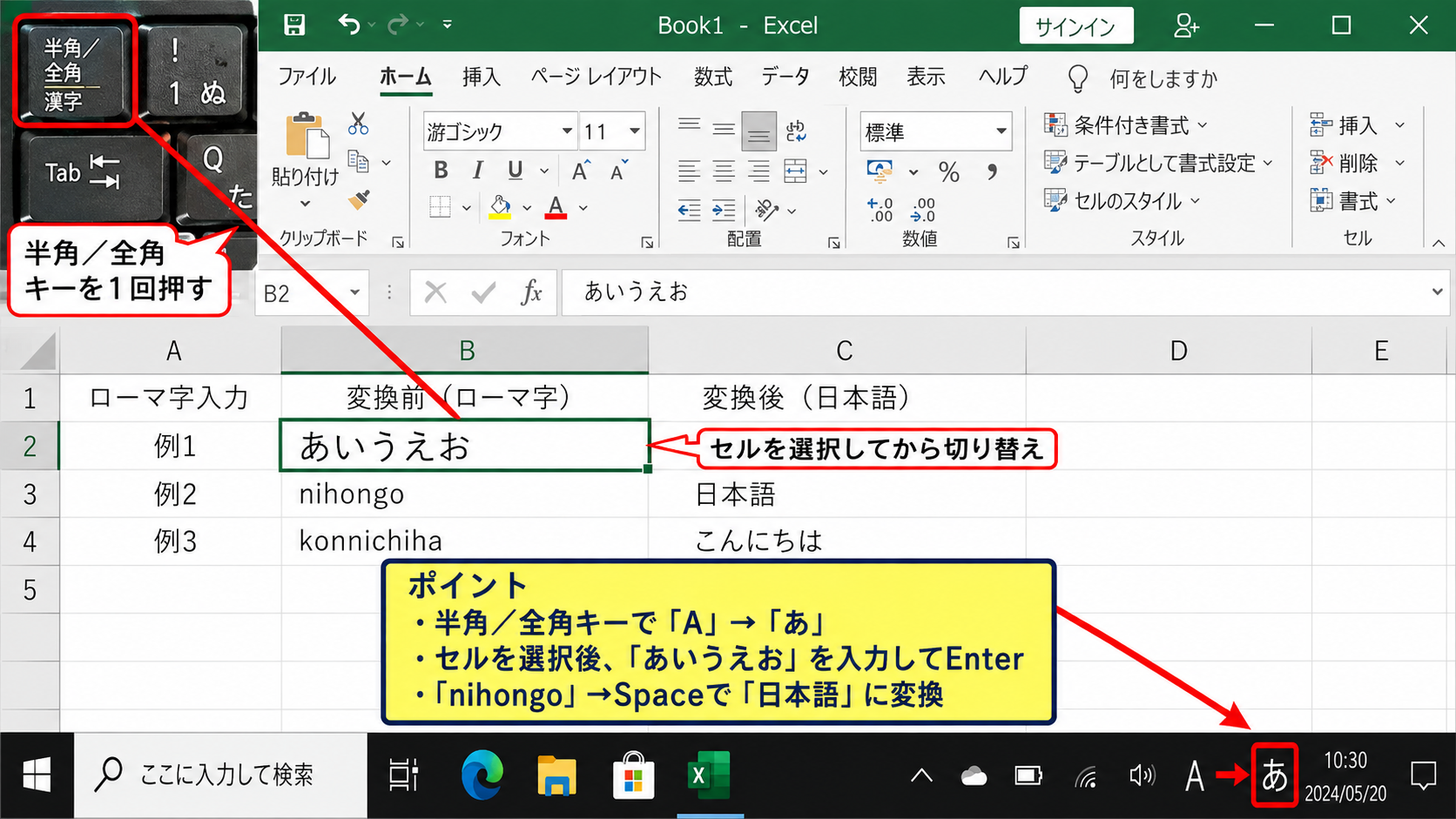
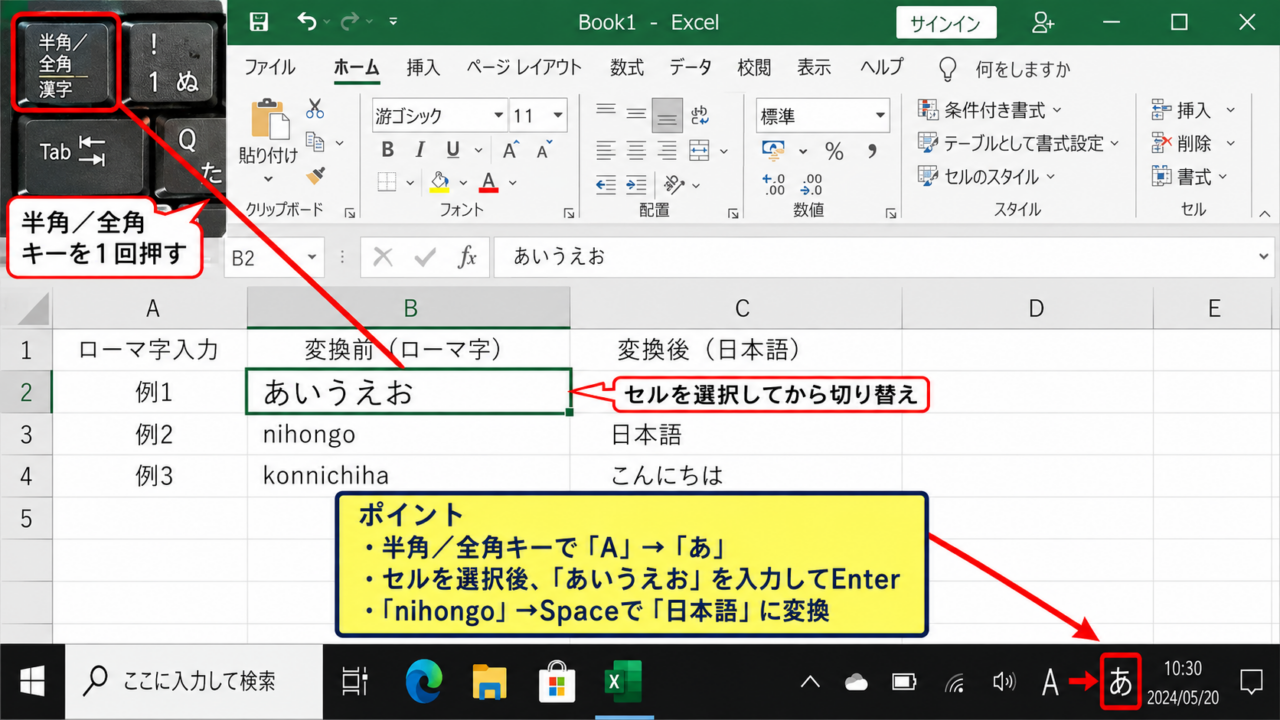
最も基本的な方法は、キーボード左上付近にある半角/全角キーを一度押すことです。
日本語入力が有効になると、タスクバー右下の入力表示が「A」から「あ」へ変わります。
ノートパソコンやキーボード配列によっては、Fnキーを押しながら半角/全角キーを使う機種もあります。
Excelのセルをダブルクリックした状態ではなく、セルを選択した状態で入力モードを切り替えると、状態の変化を確認しやすくなります。
切り替え後にセルへ「あいうえお」と入力し、Enterキーで確定できれば基本操作は完了です。
入力モードが「あ」でも英語が打てる場合は、ローマ字入力による日本語変換の待機状態です。
たとえば「nihongo」と入力してSpaceキーを押し、「日本語」に変換できるかを確認しましょう。
Altキーと半角/全角キーによるIMEの選択
半角/全角キーを押しても日本語にならない場合、Windowsで別の入力言語が選ばれている可能性があります。
Altキーを押しながら半角/全角キーを押すと、登録済みの日本語IMEと英語キーボードを切り替えられます。
画面右下に「ENG」や「US」と表示されているときは、Microsoft IMEではなく英語キーボードが選択されている状態です。
「A」の表示は日本語IMEの英数モードである場合と、英語キーボードそのものが選択されている場合があるため、表示だけで判断しないことが大切です。
Altキーと半角/全角キーを数回押し、日本語の「あ」が表示される候補を選びましょう。
Excelの編集モードを解除してから入力する手順
Excelでは、数式バーやセルの編集モードに入っていると、キー操作が期待どおりに働かないことがあります。
Escキーを押して編集を取り消し、任意のセルを1回クリックしてから入力モードを切り替えてください。
数式バーの中にカーソルがあるときも、セルの文字列を直接編集中です。
入力欄から一度抜けてから操作すると、IMEの切り替えとセル入力の状態を分けて確認できます。
【操作のポイント】半角/全角キーで直らないときは、Escキーで編集モードを抜け、Altキー+半角/全角キーで日本語IMEが選択されているかを確認します。
ローマ字しか打てない固定状態の確認
続いては、ローマ字しか打てないように見える固定状態の確認について解説していきます。
| 入力例 | 表示結果 | 考えられる状態 |
|---|---|---|
| konnichiwa | konnichiwa | 半角英数または直接入力 |
| konnichiwa | こんにちはへ変換可能 | ひらがな入力モード |
タスクバーのAとあの表示確認
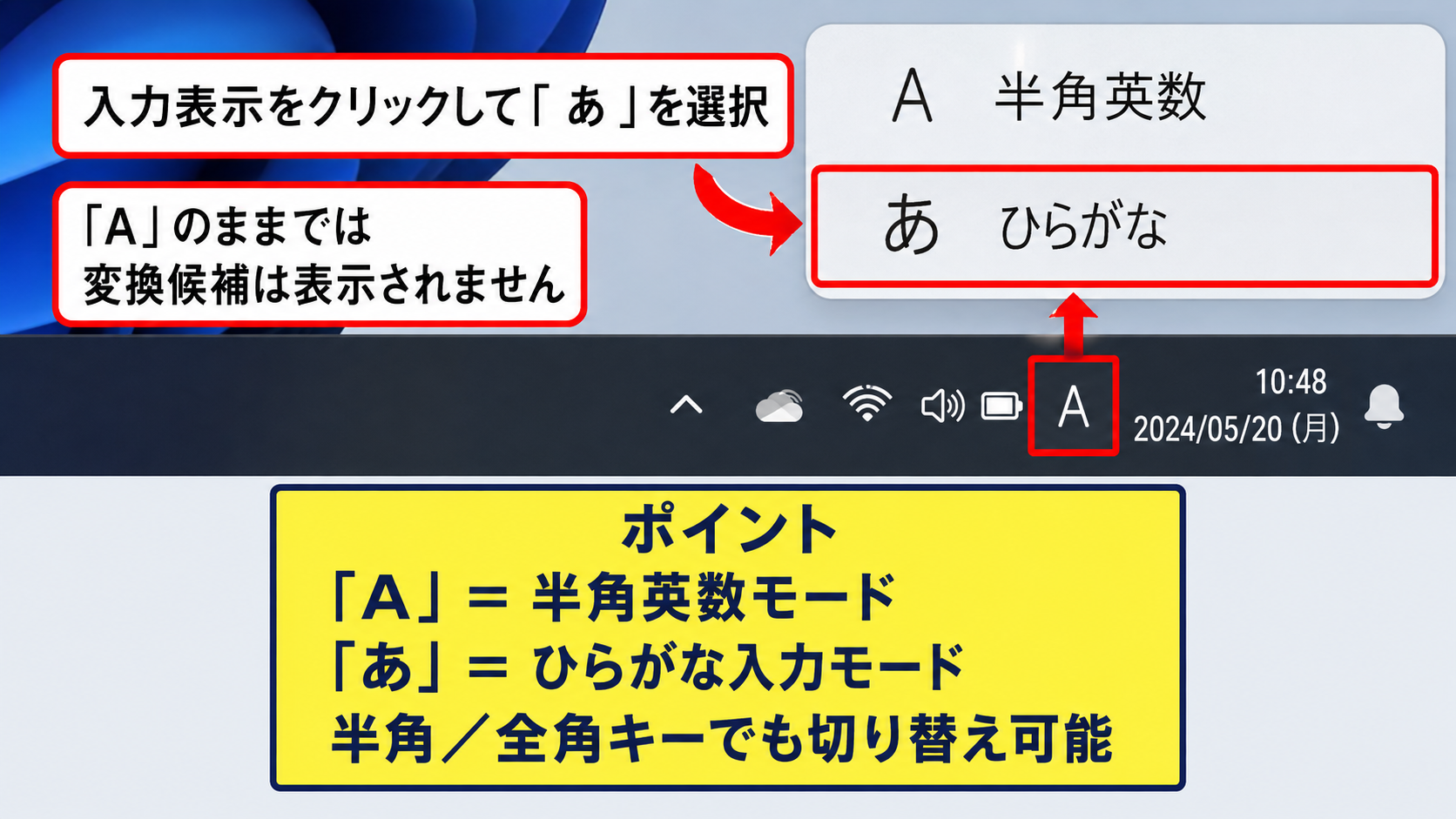
Windowsのタスクバー右下にある入力インジケーターは、現在の入力状態を示します。
「あ」はひらがな入力モード、「A」は半角英数モードを意味します。
「A」表示のままでは、日本語の読みをローマ字で打っても変換候補は表示されません。
ローマ字しか打てないと感じる場面の多くは、IMEが半角英数モードになっている状態です。
入力表示をクリックして「あ」を選ぶか、半角/全角キーで切り替えます。
無変換キーと変換キーによる入力モードの変更
日本語キーボードには、スペースキーの左右に無変換キーと変換キーが配置されています。
無変換キーを押すと、ひらがな、全角英数、半角英数などの入力モードを切り替えられる設定があります。
意図せず無変換キーに触れると、Excelだけがおかしくなったように感じることがあるでしょう。
変換キーは文字入力後の変換だけでなく、IMEの候補操作にも関係します。
ローマ字入力から日本語へ変換する流れは、ひらがなモードを選択し、ローマ字を入力し、Spaceキーで候補を選び、Enterキーで確定する流れです。
Caps Lockキーと英数固定の解除
Caps Lockキーが有効だと、英字を大文字で入力する状態になります。
Caps Lockだけでは日本語入力を完全に止めませんが、英数モードと重なると入力状態を見失いやすくなります。
キーボードのCaps Lockランプが点灯している場合は、Shiftキーを押しながらCaps Lockキーを押して解除してください。
大文字が連続して入力される問題と、日本語へ変換できない問題は別の原因として切り分けると、無駄な設定変更を避けられます。
【操作のポイント】タスクバーの表示が「あ」か「A」かを見て、Aなら半角/全角キーまたは入力インジケーターからひらがなへ戻します。
セルの表示形式と入力制限の見直し
続いては、Excelのセル設定によってローマ字入力が制限されているように見えるケースを確認していきます。
| セルA1 | セルB1 | セルC1 |
|---|---|---|
| 氏名 | 部署 | 社員番号 |
| 山田太郎 | 営業部 | A001 |
セルの書式設定にあるふりがなと表示形式
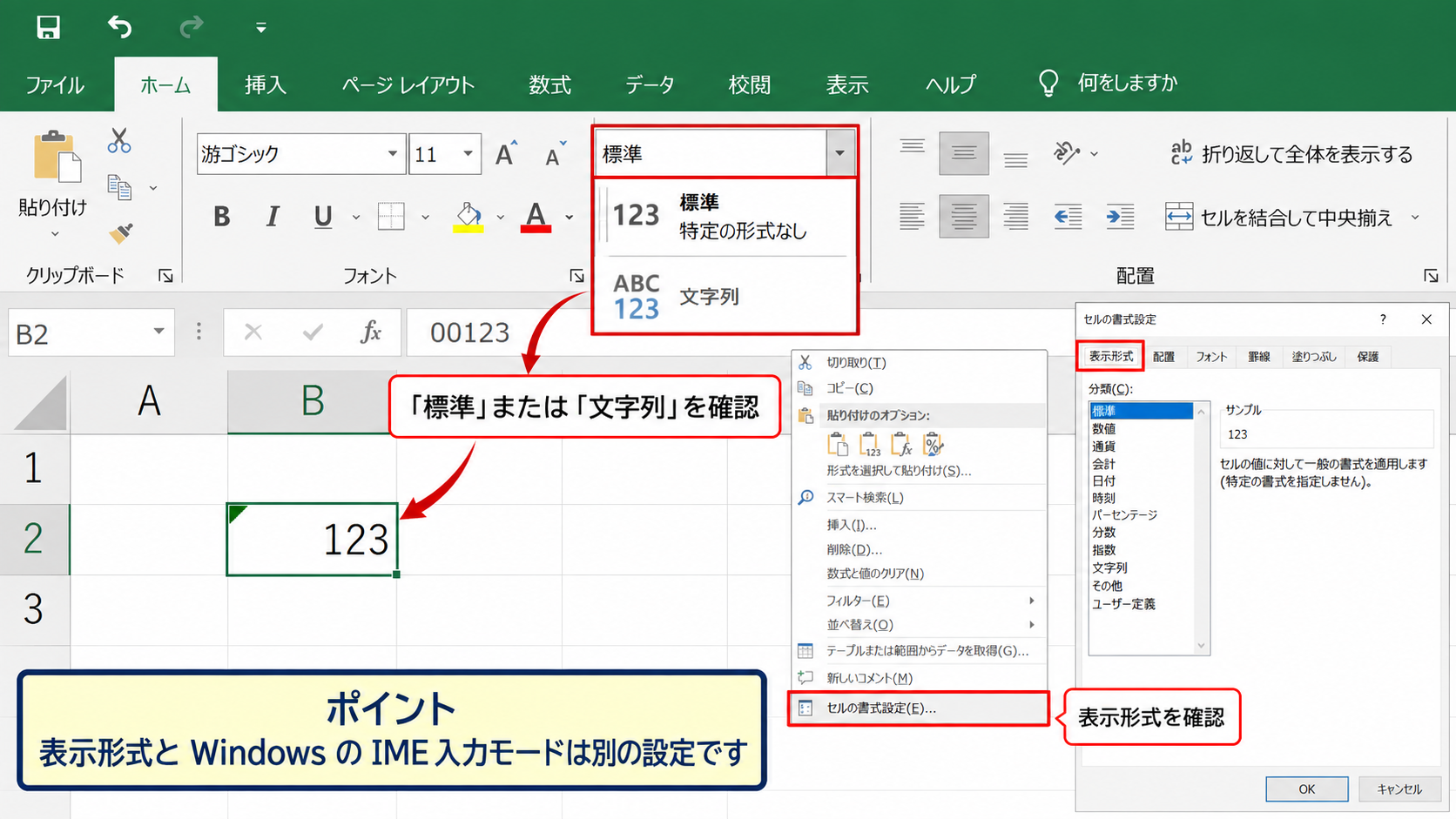
セルの書式設定は、文字列の見え方や数値の扱いを変えますが、通常はIMEそのものを固定しません。
ただし、ユーザー定義の表示形式や入力済みデータの見え方により、日本語を入力できていないように感じる場合があります。
対象セルを選び、ホームタブの表示形式から「標準」または「文字列」を選んで確認しましょう。
セルを右クリックしてセルの書式設定を開き、表示形式の分類を確認する方法もあります。
見た目の表示形式と、WindowsのIME入力モードは別の設定です。
データの入力規則による制限
入力規則が設定されたセルでは、リストにない文字や条件に合わない文字列を入力したとき、エラーメッセージが表示されることがあります。
これはローマ字入力ができない問題ではなく、確定後の入力値が制限されている状態です。
データタブからデータの入力規則を開き、設定タブにリスト、整数、文字列の長さなどの条件がないかを見ます。
必要な場合だけ入力規則の設定を変更し、共有ファイルでは管理者の意図を確認してから操作しましょう。
入力規則で氏名欄に選択肢だけを許可している場合、日本語入力自体は可能でも、候補外の氏名を確定した時点で警告が出ます。
保護されたシートとロックされたセル
シートが保護されていると、ロックされたセルを編集できません。
このとき文字を打ってもセル内容が変わらず、IMEの不具合と誤解することがあります。
校閲タブでシート保護の状態を確認し、編集権限がある場合のみ保護の解除を行います。
セルに入力できない現象と、ローマ字から日本語へ変換できない現象は確認場所が異なります。
まず別の空白セルへ文字を入力し、どのセルでも再現するかを確かめることが有効です。
【操作のポイント】特定セルだけで入力できない場合は、IMEではなく入力規則、セルのロック、シート保護を優先して確認します。
Microsoft IMEとExcelの再起動手順
続いては、IMEやExcelの一時的な不調を解消する再起動手順について解説していきます。
| 確認順 | 対象 | 確認内容 |
|---|---|---|
| 1 | Excel | 保存して終了する |
| 2 | Microsoft IME | 日本語入力を選び直す |
| 3 | Windows | 必要に応じて再起動する |
Excelを完全に閉じて開き直す方法
Excelのブックを閉じるだけでは、Excelのプロセスが残る場合があります。
作業中のファイルを保存し、Excelのすべてのウィンドウを閉じてから、数秒待って再度起動してください。
複数のブックを開いている場合は、未保存データがないかを先に確認しましょう。
一時的なアドインやクリップボード連携が入力処理へ影響している場合、Excelの再起動で改善することがあります。
再起動後は新規ブックを作成し、A1セルに「にほんご」と入力して変換できるかを試します。
Microsoft IMEを選び直す操作
タスクバー右下の入力表示をクリックし、日本語 Microsoft IMEを選択します。
選択後に「あ」が表示されれば、日本語入力を受け付ける状態です。
表示が切り替わらないときは、Windowsの設定から時刻と言語を開き、言語と地域のキーボード設定を確認します。
日本語が登録されていても、Microsoft IMEが一時的に応答しないことがあります。
その場合は、英語キーボードへ一度切り替えた後、日本語 Microsoft IMEへ戻すと状態が更新される場合があります。
確認用の入力例は、A1セルに「tokyo」と入力し、Spaceキーで「東京」へ変換できるかを見る方法です。
Excel画面と入力モードの確認イメージ
この画面では、A1セルを選択してローマ字を入力し、Spaceキーで変換候補を表示する流れを確認できます。
変換候補が出ない場合は、リボンやセル設定ではなく、タスクバーのIME表示を優先して確認してください。
【操作のポイント】Excelを閉じてから日本語 Microsoft IMEを選び直し、新規ブックのA1セルで変換できるかを試します。
キーボード設定とIMEの修復方法
続いては、再起動しても改善しない場合のキーボード設定とIME修復について確認していきます。
| 確認項目 | 場所 | 目的 |
|---|---|---|
| キーボード配列 | Windowsの言語設定 | 日本語配列の確認 |
| IMEのリセット | Microsoft IMEのオプション | 設定の再構築 |
日本語キーボード配列の確認
Windowsの設定で時刻と言語を開き、言語と地域から日本語の言語のオプションを確認します。
キーボードの一覧にMicrosoft IMEがあり、日本語キーボード配列として利用できるかを見ます。
英語キーボードだけが登録されていると、半角/全角キーを使っても意図した日本語入力へ戻れないことがあります。
会社PCでは管理ポリシーによって言語設定を変更できない場合もあるため、勝手に削除や追加をしないことが安全です。
外付けキーボードを利用している場合は、キーボード配列の物理表記とWindowsの設定が一致しているかも確認します。
Microsoft IMEの設定リセット
IMEの学習情報や設定に問題があると、日本語変換が不安定になることがあります。
設定画面からMicrosoft IMEのオプションを開き、全般やキーとタッチの設定を確認します。
カスタマイズしたキー設定が原因と考えられるときは、既定値へ戻す操作が有効です。
設定のリセット前には、独自に登録した単語やキー設定が消える可能性を確認することが必要です。
住所、商品名、部署名などを単語登録している場合は、リセット前に必要な登録内容を控えておくと安心です。
セーフモードによるアドインの切り分け
Excelだけで日本語入力に不具合が出る場合、COMアドインやExcelアドインの影響も考えられます。
WindowsキーとRキーを押し、Excelのセーフモード起動を利用して、通常起動との差を確認します。
セーフモードで正常に変換できるなら、アドインを一つずつ無効化して原因を探します。
アドインの変更は業務ツールへ影響する場合があるため、職場で使うPCでは管理者に相談して進めるとよいでしょう。
【操作のポイント】Excelだけで再現する場合はセーフモードで確認し、Windows全体で再現する場合はMicrosoft IMEとキーボード配列を確認します。
まとめ エクセルでローマ字入力できない直し方
エクセルでローマ字入力できない、またはローマ字しか打てない場合は、最初にタスクバーの入力表示を確認します。
「A」なら半角英数モードの可能性が高いため、半角/全角キーで「あ」に切り替えましょう。
Altキー+半角/全角キーで日本語 Microsoft IMEを選び直す操作も、英語キーボードが有効になっているときに役立ちます。
特定のセルだけ入力できない場合は、入力規則、シート保護、セルのロックを確認してください。
Excelを再起動しても直らないときは、Microsoft IMEの設定、日本語キーボード配列、アドインの影響を順に切り分けます。
不要な設定変更を急がず、新規ブックの空白セルでも同じ現象が起きるかを確認することが、原因を見つける近道です。