Excelで列幅や行の高さをセンチメートルで合わせたつもりでも、印刷すると表の幅がずれたり、別のパソコンで開くと大きさが変わったりすることがあります。
これはExcelが画面上の列幅を主に文字数の単位で扱い、行の高さをポイントで扱っているためです。
さらに、表示倍率、Windowsの拡大率、既定フォント、プリンターの設定などもセルの見た目に影響します。
この記事では、列幅・行の高さをセンチに近い寸法へ調整する方法と、ずれを小さくする確認手順を解説します。
Excelでセンチが合わないときの要点
・列幅は通常表示では文字数単位になる
・行の高さはポイント単位で指定される
・ページレイアウト表示ではセンチ単位で調整しやすい
・印刷結果はプリンターと拡大縮小設定でも変化する
エクセルの列幅と行の高さをセンチで調整する方法
それではまず、列幅と行の高さをセンチに近い寸法でそろえる基本操作について解説していきます。
| 項目 | 設定前 | 目標 |
|---|---|---|
| 商品名列 | 幅 8.38 | 約 4cm |
| 金額列 | 幅 10.00 | 約 5cm |
| 見出し行 | 高さ 15pt | 約 0.53cm |
ページレイアウト表示への切り替え
センチを意識して表を整えるなら、最初に表示タブからページレイアウトを選択します。
標準表示ではセルの境界を見ながら幅を調整できますが、用紙上の大きさを直感的につかみにくい場面があります。
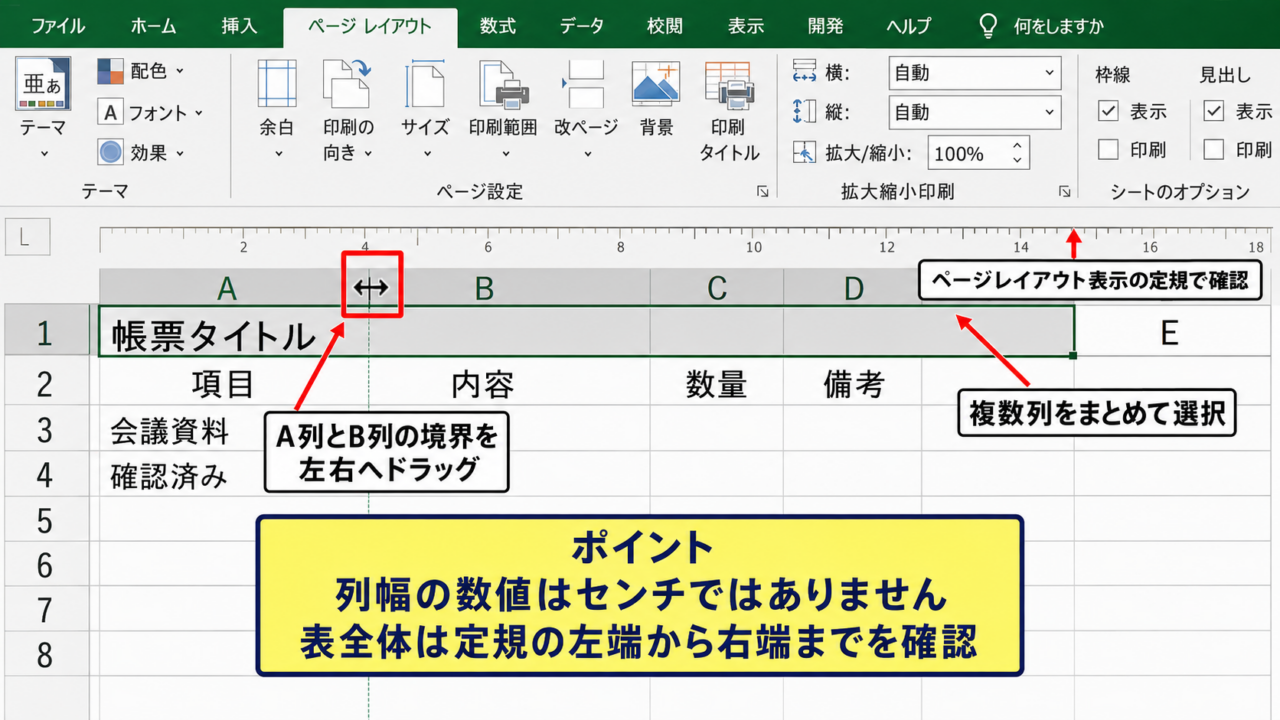
ページレイアウト表示では定規が表示されるため、列の合計幅や余白との距離をセンチ感覚で確認しやすくなります。
表示タブのブックの表示からページレイアウトをクリックすると、シートの周囲に余白が現れます。
表示倍率を100パーセント付近にすると、調整前後の差も把握しやすいでしょう。
画面上の定規は調整の目安として役立ちます。
ただし、最終的な寸法は印刷プレビューと実際の出力で確認することが大切です。
列幅をドラッグして定規で確認する手順
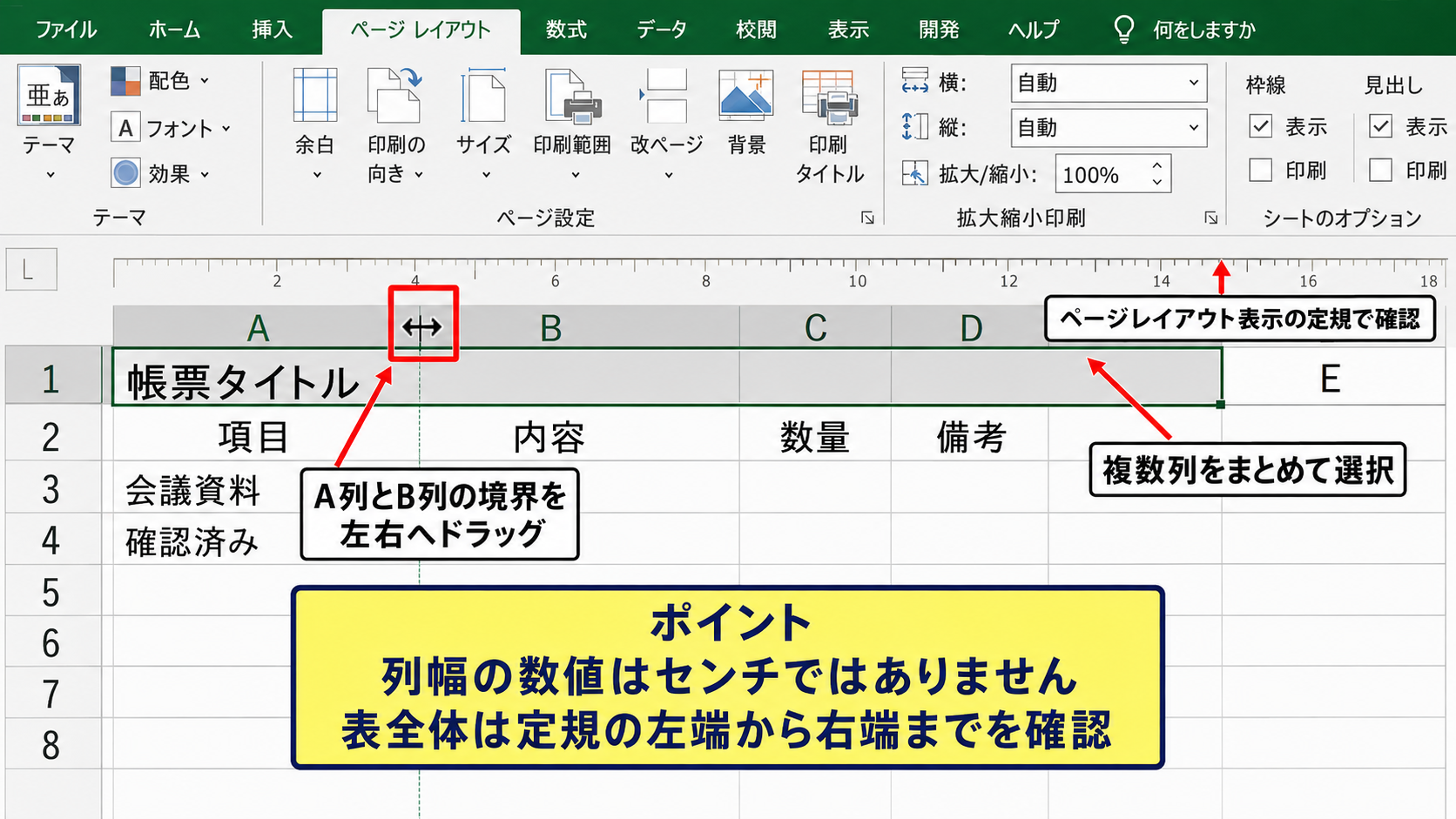
列見出しのAとBの境界にマウスポインターを置くと、左右矢印の形に変わります。
そのまま境界を左右へドラッグし、ページレイアウト表示の定規を見ながら希望する幅に近づけます。
複数の列を同じ幅にしたいときは、対象列をまとめて選択してから境界をドラッグします。
この操作なら、選択した各列に同じ幅が適用されます。
列幅の数値そのものはセンチではないため、幅の数値だけを見て正確なセンチに換算しようとしないことがポイントです。
帳票のように表全体の幅が重要な場合は、左端から右端までの定規上の距離を確認しましょう。
文字が途中で切れる場合は、列を広げるだけでなく、折り返して全体を表示する設定も検討できます。
列幅を合わせる実務上の流れ
・ページレイアウト表示にする
・対象列をまとめて選択する
・境界をドラッグして定規で幅を確認する
・印刷プレビューで用紙内の位置を確認する
行の高さをポイントからセンチに考える方法
行の高さは列幅と異なり、Excelではポイントで指定します。
ポイントは印刷や文字サイズで使われる単位で、1インチを72ポイントとして計算します。
行の高さの換算式
センチメートル = ポイント ÷ 72 × 2.54
ポイント = センチメートル ÷ 2.54 × 72
たとえば高さを約1cmにしたい場合は、1 ÷ 2.54 × 72を計算し、約28.35ポイントを指定します。
対象行を選択し、ホームタブの書式から行の高さを選んで、28.35のような数値を入力してください。
行の高さは小数点を含むポイント値でも設定できるため、列幅よりもセンチへの換算結果を反映しやすい特徴があります。
ただし、セル内で折り返して全体を表示している場合は、文字量に応じて高さが自動調整されることがあります。
【操作のポイント】列幅は定規を見ながら調整し、行の高さはポイント換算で入力すると、センチに近い帳票を作りやすくなります。
エクセルでセンチが合わない主な原因
続いては、指定したサイズと画面や印刷物の見た目が合わなくなる原因を確認していきます。
| 原因 | 起こりやすい現象 |
|---|---|
| 既定フォントの違い | 同じ列幅の数値でも文字の収まり方が変わる |
| 表示倍率の違い | 画面上で大きく見える、または小さく見える |
| プリンター設定 | 印刷時に表が縮小される |
列幅が文字数を基準にする仕組み
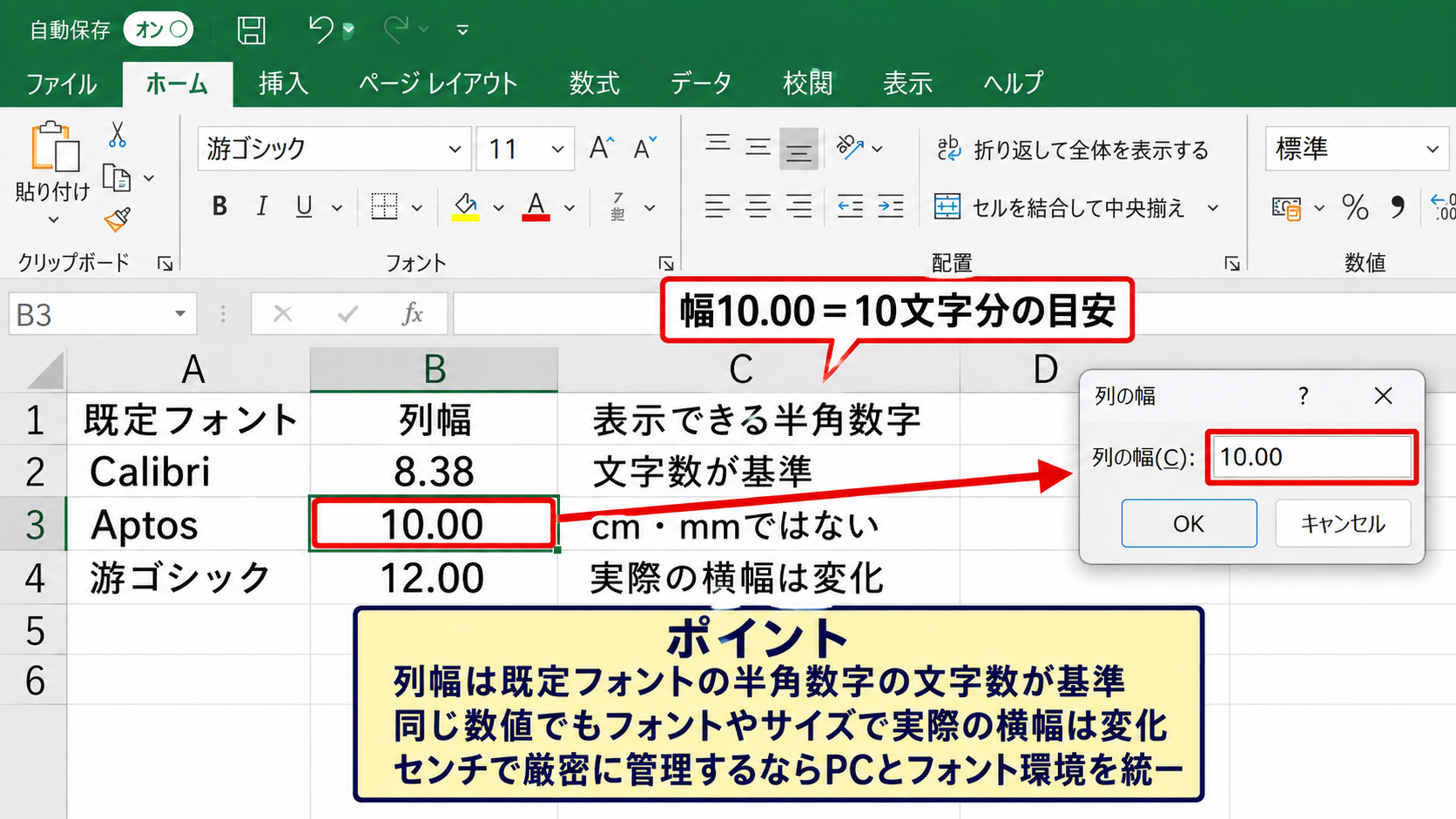
Excelの列幅に表示される8.38や12.00といった数値は、一般的なセンチやミリメートルではありません。
列幅は、既定フォントで表示できる半角数字の文字数を基準にした独自の単位です。
したがって、幅10.00の列が必ず何センチになるとは限りません。
同じブックでも既定フォントやフォントサイズが変われば、同じ列幅の数値が示す実際の横幅も変化します。
特に、Calibri、Aptos、游ゴシックなどを混在させたテンプレートでは、見た目を比較しながら調整する必要があります。
列幅をセンチで厳密に管理したい資料では、編集するパソコンとフォント環境をできるだけ統一しましょう。
行高とフォントサイズの関係
行の高さを28.35ポイントにしても、文字サイズが大きい場合や複数行の文章が入る場合は、見た目が想定と変わります。
Excelの自動調整は、セル内のフォント、折り返し、結合セル、改行文字などを考慮して行を広げます。
見出し用の行を固定の高さにしたいなら、セルの書式設定で折り返しの有無を確認し、必要なら手動で高さを設定します。
結合セルを含む行は自動調整が期待どおりに働かないことがあるため、印刷帳票では特に注意が必要です。
結合を使う場合は、印刷プレビューを確認してから行高を微調整する方法が安全です。
画面表示と印刷結果の差
Windowsのディスプレイ設定で拡大率を125パーセントや150パーセントにしていると、画面で見えるセルの大きさは変わります。
これは見やすさのための表示倍率であり、Excelの印刷寸法そのものを直接変える設定ではありません。
一方で、ページ設定の拡大縮小印刷は、実際の出力サイズに大きく影響します。
画面上でセンチが合っているように見えても、横1ページに収める設定が有効なら、印刷時には表全体が縮小されます。
表示と印刷を混同せず、ファイルタブの印刷画面で用紙上の大きさを必ず確認しましょう。
【操作のポイント】列幅の単位、行高のポイント、画面倍率、印刷倍率は別々の要素です。ずれたときは一つずつ切り分けます。
列幅をそろえてセルの幅を調整する方法
続いては、複数列のセル幅をそろえ、表全体を整える具体的な方法を確認していきます。
| A | B | C |
|---|---|---|
| 商品名 | 数量 | 金額 |
| ノート | 3 | 450 |
複数列を同じ幅にする設定
同じ幅にしたい列見出しを、Ctrlキーを押しながら選択します。
連続した列なら、最初の列から最後の列までドラッグして選択しても構いません。
選択後、列見出しの境界をドラッグするか、ホームタブの書式から列の幅を指定します。
数値を入力する方法では、選択したすべての列が同じ列幅になります。
名簿やチェック表では、入力欄の列を同じ幅に統一すると、読み手が視線を移動しやすくなります。
ただし、列幅の数値は文字数基準なので、センチを厳密にそろえる目的ならページレイアウト表示の定規も併用してください。
同じ幅の列を作るときは、まず数値でそろえ、次に定規と印刷プレビューで全体幅を調整すると作業が安定します。
文字量に合わせた列幅の自動調整
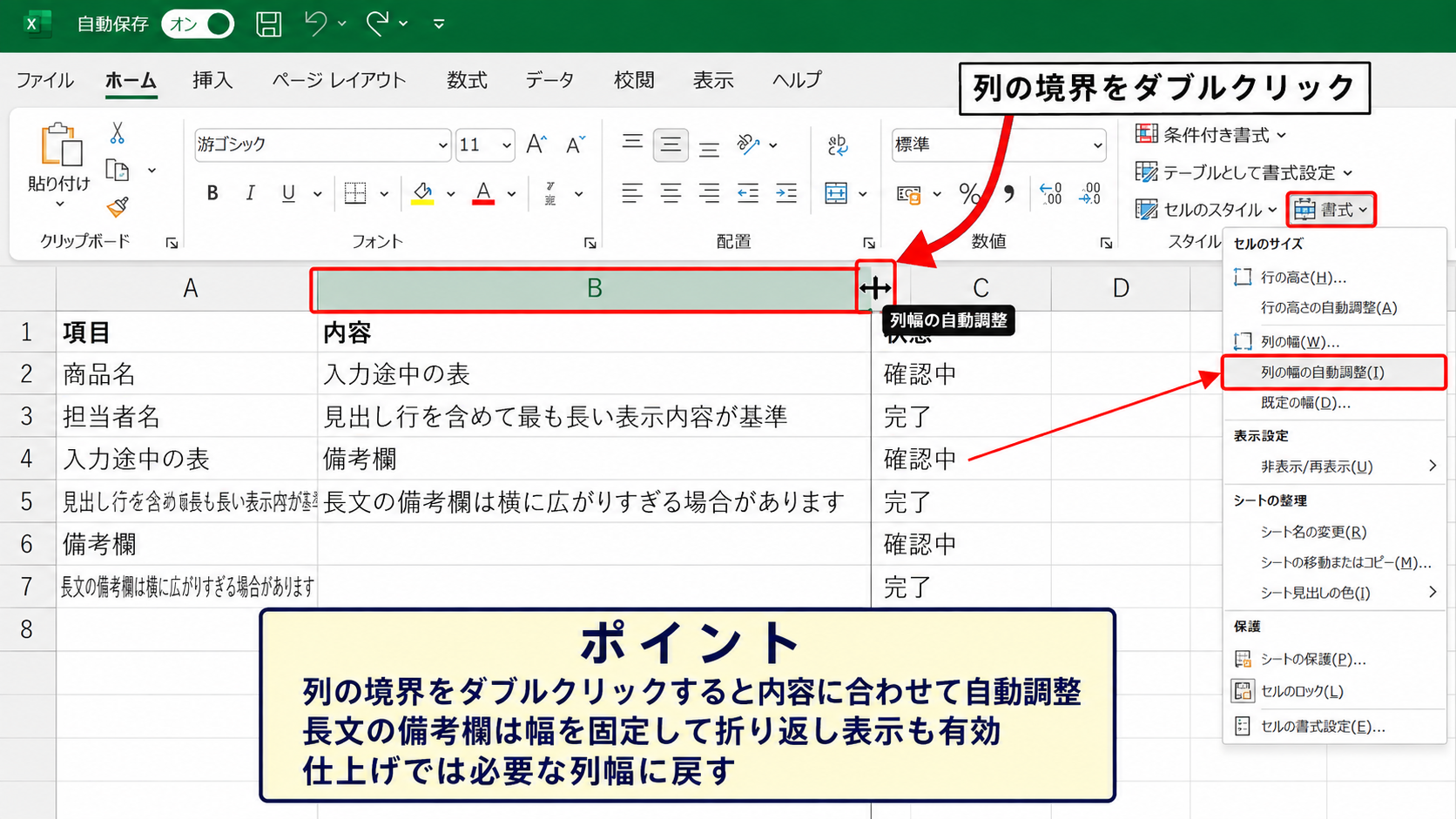
列の境界をダブルクリックすると、その列の内容に合わせて最適な幅へ自動調整できます。
見出し行を含めて対象列内で最も長い表示内容が基準になるため、入力途中の表では便利な機能です。
ホームタブの書式から列の幅の自動調整を選んでも、同様の操作ができます。
一方で、長文の備考欄に自動調整を使うと、列が横に広がりすぎるかもしれません。
印刷用の表では、備考欄は列幅を固定し、折り返して全体を表示する設定を使うほうが用紙に収めやすい場合があります。
自動調整は入力内容を確認するための下準備として使い、仕上げでは必要な幅に戻す考え方も有効です。
センチ換算を目安にした列幅の設計
表全体を横18cm程度にしたい場合は、先に余白と印刷方向を決めてから各列の役割を割り振ります。
たとえばA列を6cm、B列を3cm、C列を4cm、D列を5cmといった構成にすると、合計18cmを目安に調整できます。
実際には各列の境界を定規に合わせてドラッグし、最後に合計幅を確認します。
列幅を配分する考え方
表全体の目標幅 = 各列の幅の合計
例として18cmの表なら、6cm + 3cm + 4cm + 5cmで設計できます。
セルの罫線も列幅の見た目に影響するため、細い罫線と太い罫線を混在させる場合は仕上がりを確認しましょう。
数値列は右寄せ、項目名は左寄せにすると、限られた列幅でも読みやすさを保てます。
【操作のポイント】列の幅は文字数でそろえた後に、定規上の合計幅を確認すると、センチを意識した表設計につながります。
ページ設定と印刷プレビューによる寸法確認
続いては、印刷時のセンチのずれを減らすため、ページ設定とプレビューを使う方法を確認していきます。
| 確認項目 | 設定例 |
|---|---|
| 用紙サイズ | A4 |
| 印刷方向 | 横 |
| 拡大縮小 | 100パーセント |
用紙サイズと余白の指定
ページレイアウトタブでは、サイズからA4やA3などの用紙サイズを指定できます。
続けて余白を選び、標準、広い、狭い、またはユーザー設定の余白を選択します。
左右の余白が大きいと、表に使える横幅は小さくなります。
表をセンチで設計するときは、用紙幅から左右余白を引いた値が、実際に使える最大幅になります。
A4縦の用紙幅は21cmなので、左右余白が各2cmなら表に使える幅は約17cmです。
印刷可能な横幅の考え方
用紙幅 - 左余白 - 右余白 = 表に使える横幅
21cm - 2cm - 2cm = 約17cm
ヘッダーやフッターを設定している場合は、上下方向の余白にも注意しましょう。
拡大縮小印刷の確認
ファイルタブから印刷を開くと、右側に印刷プレビューが表示されます。
設定欄でシートを1ページに印刷する、すべての列を1ページに印刷するなどを選んでいる場合、Excelは表を自動縮小します。
表を設計どおりのセンチで出力したいなら、ページレイアウトタブの拡大縮小印刷を確認し、拡大率を100パーセントに設定します。
横1ページに収める設定は便利ですが、セルの幅や文字サイズまで縮小するため、寸法を優先したい帳票では注意が必要です。
ページ数を増やしてもよい資料なら、縮小せずに改ページ位置を調整する選択肢もあります。
改ページプレビューで表の範囲を整える方法
表示タブの改ページプレビューを選ぶと、印刷されるページの境界を青い線で確認できます。
青い線をドラッグすれば、どこでページを分けるかを調整できます。
表がわずかに用紙からはみ出すとき、安易に縮小する前に不要な空白列や余白を見直すとよいでしょう。
印刷範囲も設定しておくと、関係のないセルまで出力されることを防げます。
プレビューで列の幅を確認し、必要な部分だけを調整することが、センチのずれを最小限にする近道です。
【操作のポイント】印刷寸法を優先する場合は、用紙サイズ、余白、拡大縮小率、改ページの順に確認します。
行の高さとセル内文字を整える方法
続いては、行の高さをセンチに近づけながら、セル内の文字を読みやすく配置する方法を確認していきます。
| 設定 | 向いている場面 |
|---|---|
| 固定の行高 | 伝票、ラベル、定型帳票 |
| 自動調整 | 備考、説明文、可変の入力内容 |
| 折り返して全体を表示 | 狭い列に長い文章を入れる場面 |
行の高さを数値で指定する手順
行番号をクリックして対象行を選択し、ホームタブの書式から行の高さを選びます。
ダイアログボックスにポイント値を入力すれば、複数行にも同じ高さを設定できます。
約0.5cmなら14.17ポイント、約1cmなら28.35ポイント、約1.5cmなら42.52ポイントが目安です。
帳票の罫線間隔をそろえたい場合は、行番号をまとめて選択して同じポイント値を入力する方法が確実です。
行高を狭くしすぎると、上下の余白や文字の一部が見えにくくなることがあります。
実際に使用するフォントサイズを入れてから、行高を決めるのがよいでしょう。
行高の目安はあくまで換算値です。
文字の上下位置、罫線、印刷機器の差を含めて確認し、必要なら0.5ポイント程度ずつ調整します。
折り返し表示と縦位置の調整
セル内に長い文字列を入れるときは、ホームタブの折り返して全体を表示するを有効にできます。
列幅を広げずに文章を表示できるため、A4用紙に表を収めたいときに便利です。
ただし、折り返しの行数が増えると行の高さも必要になります。
セルの書式設定で縦位置を中央揃えにすると、固定した高さの行でも文字の位置が整います。
高さを固定したセルでは、横位置だけでなく縦位置も設定すると、表全体の印象が大きく改善します。
改行はAltキーを押しながらEnterキーを押すと挿入できますが、行高への影響も確認してください。
結合セルを使う場合の注意点
見出しや案内文を横長に見せるために、複数セルを結合することがあります。
結合セルは見た目を整えやすい反面、並べ替え、フィルター、コピー、行高の自動調整で扱いにくくなることがあります。
特に結合セルでは、折り返し表示を設定しても行高が自動調整されないケースがあります。
この場合は、結合セルを選択してから行の高さを手動で指定します。
可能であれば、結合の代わりに選択範囲内で中央を使うと、データ操作への影響を抑えられます。
【操作のポイント】行高はポイントで統一し、折り返しと縦位置を組み合わせると、セルの幅が限られていても読みやすくなります。
まとめ エクセルのセンチが合わない原因と列幅・行の高さをセンチで調整する方法
| 確認する場所 | 確認内容 |
|---|---|
| ページレイアウト表示 | 定規で表全体の幅を確認する |
| 行の高さ | センチをポイントに換算して入力する |
| 印刷プレビュー | 縮小印刷と余白によるずれを確認する |
Excelでセンチが合わないと感じる主な理由は、列幅が文字数を基準とした単位であり、行の高さがポイントで管理されているためです。
列幅はページレイアウト表示の定規を使って調整し、表全体の横幅をセンチの目安で確認すると扱いやすくなります。
行の高さは、1cmがおよそ28.35ポイントであることを基準に設定できます。
ただし、画面上の見た目だけで判断せず、印刷プレビューで用紙サイズ、余白、拡大縮小率を確認することが重要です。
特に横1ページに収める設定は、表を自動的に縮小するため、セルの幅や高さをセンチに近づけたい場合は慎重に使いましょう。
列幅、行高、フォント、折り返し、印刷設定を順番に整えれば、ずれを抑えた読みやすいExcel表を作成できます。