エクセルで複数のシートを含むブックを印刷するとき、片面ずつ出力されてしまったり、一部のシートだけ両面印刷にならなかったりして困ることがあります。
ブック全体を両面印刷するには、プリンター側が両面印刷に対応していることを確認したうえで、印刷画面で対象をブック全体に指定し、両面印刷の設定を有効にすることが重要です。
特に、シートごとにページ設定や印刷範囲が異なるファイルでは、設定内容を確認せずに印刷すると、用紙の向きや余白、印刷順序が想定とずれるかもしれません。
ブック全体を両面印刷する基本は、印刷対象をブック全体にしてからプリンターの両面印刷を選ぶことです。
さらに、印刷プレビューで総ページ数とシートの切れ目を確認すると、裏表の組み合わせが分かりやすくなります。
この記事では、エクセルでブック全体を両面印刷する設定、片面印刷になってしまう原因、印刷できないときの対処法を詳しく解説していきます。
エクセルでブック全体を両面印刷する設定
それではまず、ブック全体を両面印刷する基本設定について解説していきます。
| シート名 | 内容 | 印刷ページ |
|---|---|---|
| 売上集計 | 月別売上の一覧 | 1ページ |
| 商品別明細 | 商品別の実績 | 2ページ |
| 担当別明細 | 担当者別の実績 | 2ページ |
たとえば上のように3枚のワークシートで構成されたブックを印刷すると、合計5ページになります。
両面印刷では、1枚目の表と裏に1ページ目と2ページ目、次の用紙に3ページ目と4ページ目という順で出力されます。
ブック全体を選択しても、ページ数が奇数で終わる場合は最後のページだけ片面になる点を理解しておきましょう。
印刷画面でブック全体を選択する手順
まず、対象となるエクセルファイルを開き、画面左上のファイルタブをクリックします。
続いて、左側のメニューから印刷を選択してください。
印刷設定の最初の一覧には、作業中のシートを印刷、ブック全体を印刷、選択した部分を印刷といった項目が表示されます。
ここでブック全体を印刷を選ぶと、非表示ではないすべてのワークシートが印刷対象になります。
現在アクティブなシートだけを印刷する設定のままでは、両面印刷を有効にしてもブック全体は出力されません。
複数シートをまとめて紙に出したい場合は、最初に印刷対象を確認する習慣が大切です。
印刷プレビューの左下や画面中央に表示されるページ番号を確認すると、ブック内のページ数を把握できます。
表示が1ページしかない場合は、ブック全体を印刷ではなく、作業中のシートを印刷が選ばれている可能性があります。
プリンターの両面印刷を有効にする操作
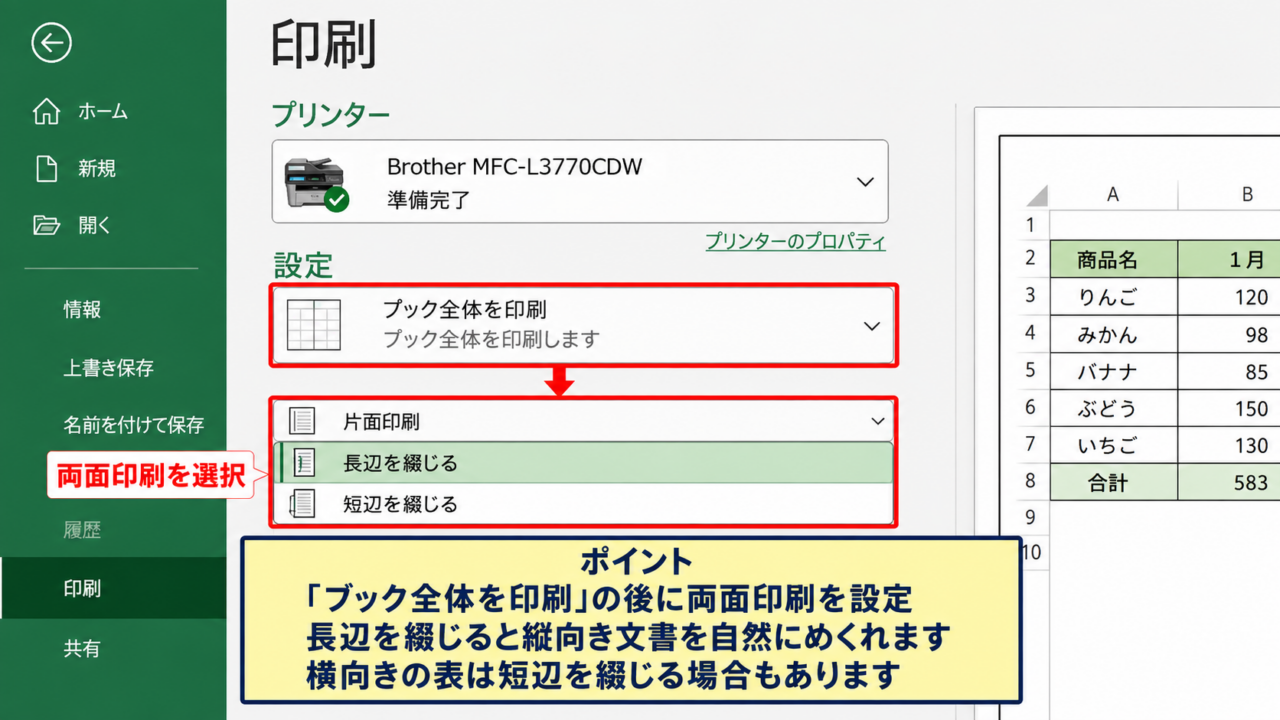
印刷対象をブック全体に変更した後、プリンター名の下にある印刷設定を確認します。
両面印刷対応のプリンターが選択されていれば、片面印刷、長辺を綴じる、短辺を綴じるなどの選択肢が表示されます。
一般的な縦向きの文書では、長辺を綴じるを選ぶと、本のように自然な向きでページをめくれます。
横向きの表では、短辺を綴じる設定が適することもあります。
ただし、横向きの用紙で長辺を綴じると、裏面が上下逆になったように見えることがあるため、試し印刷で確認するのが安心です。
両面印刷の表示が見つからないときは、プリンターのプロパティから設定するケースもあります。
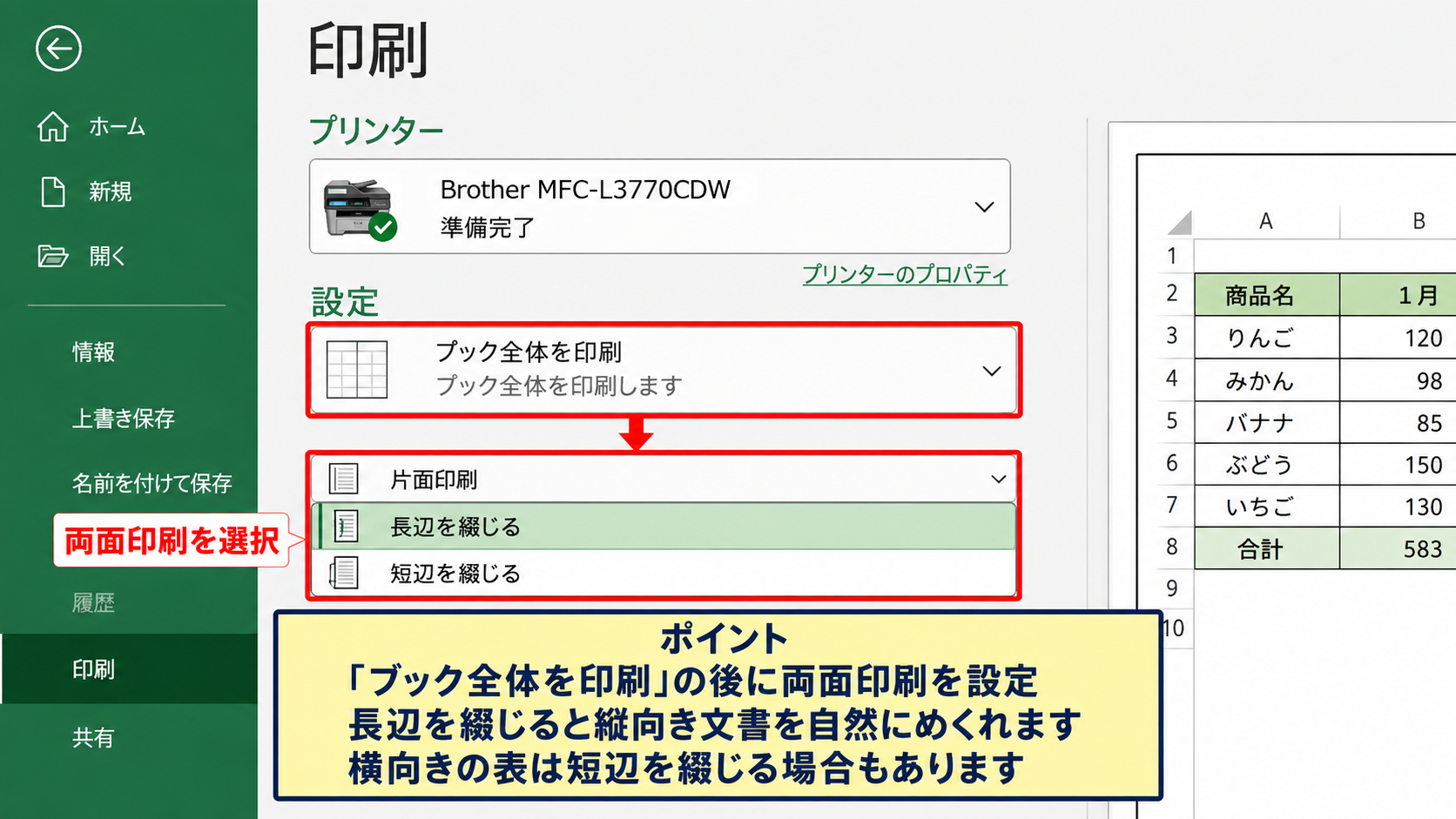
【操作のポイント】ブック全体を印刷を選んだ後に両面印刷を設定すると、各シートをまとめたページ順のまま両面出力できます。
印刷プレビューでページ順を確認する方法
印刷ボタンを押す前に、右側の印刷プレビューを確認しましょう。
プレビュー下部の矢印でページを移動すると、1ページ目から最後のページまでのレイアウトを確認できます。
シートの切り替わり位置を見れば、表紙の裏にどのシートが印刷されるかも判断しやすくなります。
表紙を単独の表面にしたい場合は、表紙シートの後ろに空白ページを入れる方法もあります。
また、印刷範囲が広すぎるシートがあると、意図しない空白ページが間に入ることがあります。
空白ページが挟まると両面の組み合わせも変わるため、ページ番号を最後まで確認してください。
両面印刷の長辺綴じと短辺綴じの選び方
続いては、長辺綴じと短辺綴じの違いを確認していきます。
| 用紙の向き | おすすめの綴じ方 | めくる方向 |
|---|---|---|
| 縦向き | 長辺を綴じる | 左右へめくる |
| 横向き | 短辺を綴じる | 左右へめくる |
| カレンダー形式 | 長辺を綴じる | 上下へめくる |
両面印刷で文字が逆さまになる問題は、ほとんどの場合、綴じ方と用紙の向きの組み合わせが合っていないことが原因です。
印刷する帳票をどの方向から読むのかを先に決めると、設定を選びやすくなります。
縦向きの表に適した長辺綴じ
売上表や請求書のように、A4用紙を縦向きで使う資料は長辺を綴じる設定が基本です。
長辺とは、縦向きのA4用紙では左右の長い辺を指します。
長辺綴じを選ぶと、紙の左側をとじた冊子のように、表面と裏面を同じ向きで読めます。
会議資料、報告書、一覧表など、横にめくる書類で使いやすい設定です。
印刷プレビューでは正しく見えても、両面の回転方向はプリンター設定に依存するため、最初は2ページだけ印刷して確認してもよいでしょう。
縦向きの資料を通常の冊子のように左から右へめくる場合は、長辺を綴じるを選択します。
横向きの表に適した短辺綴じ
列数が多い表は、ページレイアウトを横向きに設定して印刷することがあります。
横向きの用紙を左右にめくる資料では、短辺を綴じるを選ぶと裏面の文字が同じ向きになります。
横向きの表で長辺綴じを選ぶと、裏面を読むために紙を回転させる必要が出ることがあります。
ただし、上側をとじて上下にめくる資料にしたい場合は、横向きでも長辺綴じが適するケースがあります。
資料を置いた状態で、どこをとじるかをイメージしながら設定を選びましょう。
【操作のポイント】用紙を縦向きか横向きかで判断するだけでなく、実際にどの辺をとじて閲覧するかを基準に設定します。
混在するシートでの印刷方向の確認
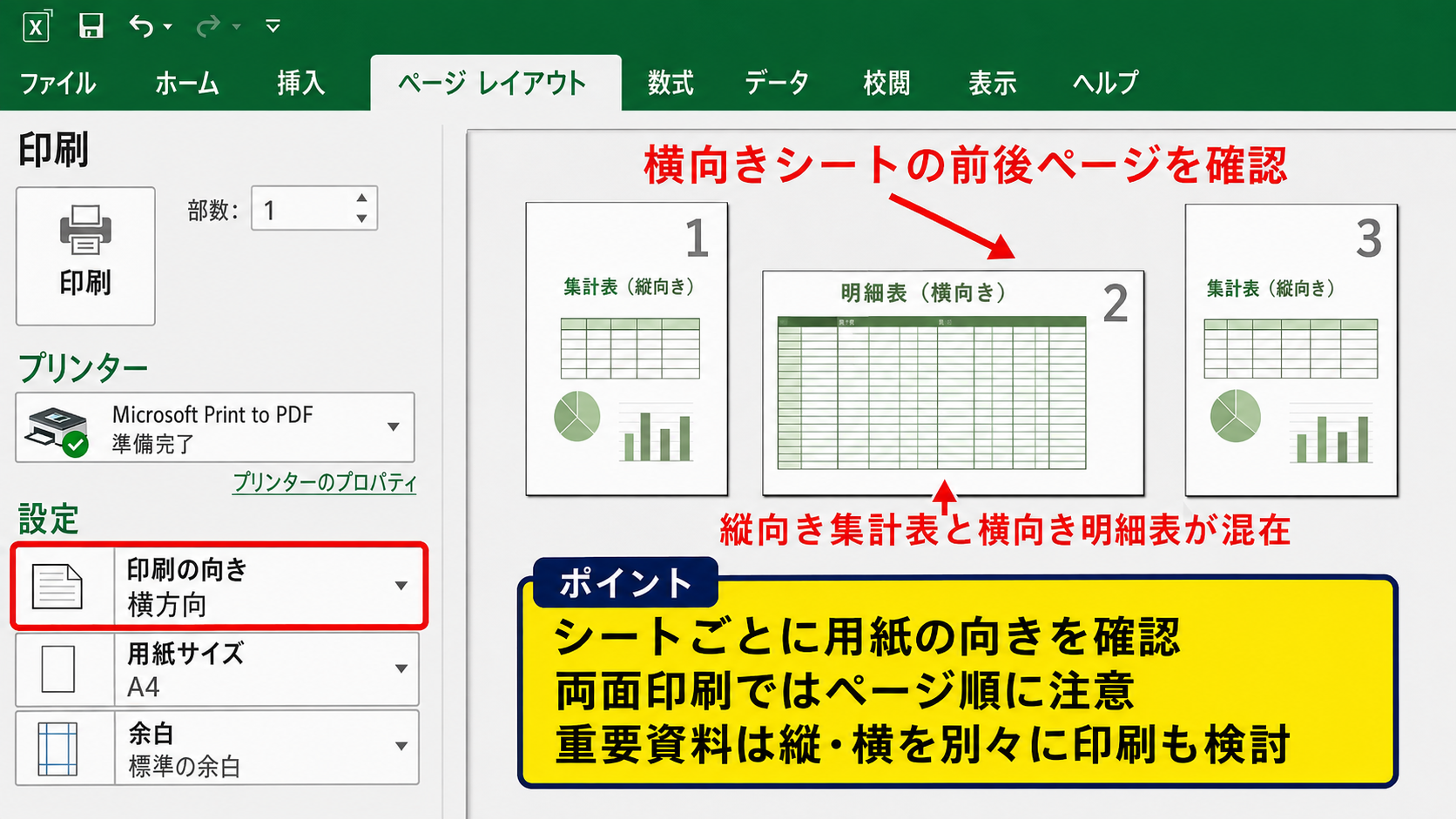
同じブック内に縦向きの集計表と横向きの明細表が混在している場合、両面印刷では注意が必要です。
エクセルではシートごとに用紙の向きや余白を設定できるため、ブック全体を印刷するとページの向きが途中で変わることがあります。
ページ方向が異なるシートを両面印刷すると、閲覧しにくい並びになる可能性があります。
重要な提出資料では、縦向きシートと横向きシートを別々に印刷する方法も検討してください。
どうしてもまとめて印刷する場合は、横向きシートの前後にどのページが来るかをプレビューで確認することが欠かせません。
ブック全体の印刷範囲とページ設定
続いては、印刷範囲とページ設定の整え方を確認していきます。
| シート名 | 印刷範囲 | 設定例 |
|---|---|---|
| 月別集計 | A1からH28 | 横1ページに収める |
| 商品明細 | A1からJ80 | 縦2ページ |
| 担当者一覧 | A1からF45 | 縦1ページ |
ブック全体を両面印刷する前に、各シートの印刷範囲を整えると、不要なページや白紙を減らせます。
特に、表の外側に入力済みのセルや不要な書式が残っていると、見た目では空白でも印刷対象と判断される場合があります。
印刷範囲を設定して不要なページを防ぐ方法
印刷したいセル範囲をドラッグして選択し、ページレイアウトタブから印刷範囲、印刷範囲の設定を選びます。
これにより、選択した範囲だけをそのシートの印刷対象にできます。
印刷範囲はシートごとに保存されるため、ブック全体を印刷しても各シートで設定した範囲が反映されます。
途中に不要な空白列や空白行があると、表が複数ページに分割されやすくなります。
印刷範囲を設定した後は、印刷画面に移動してページ数が減ったかを確認してください。
印刷範囲を解除したい場合は、ページレイアウトタブの印刷範囲から印刷範囲のクリアを選択します。
解除後に再設定すれば、以前の範囲に引きずられずに表を整えられます。
横幅を一ページに収める拡大縮小設定
横に長い表は、幅を1ページに収める設定を使うと、列が途中で分かれるのを防げます。
ページレイアウトタブの拡大縮小印刷で、幅を1ページ、高さを自動に設定してください。
印刷画面でも、拡大縮小なしの項目から、すべての列を1ページに印刷を選択できます。
横幅だけを1ページに収め、高さは自動にすると、文字を極端に小さくせずに表を印刷しやすくなります。
幅と高さの両方を1ページに指定すると、データ量によっては文字が読みにくくなるため注意しましょう。
売上金額を求めるサンプルでは、1行目を見出しとし、D2セルに数量と単価の積を計算する式を入力できます。
数式は次の形です。
=B2*C2
この式では、B列の数量とC列の単価を掛け算し、D列の売上金額として表示します。
先頭のD2セルに式を入力した後、セル右下のフィルハンドルを下へドラッグすると、D3以降にも相対参照で数式をコピーできます。
改ページプレビューで区切り位置を調整する方法
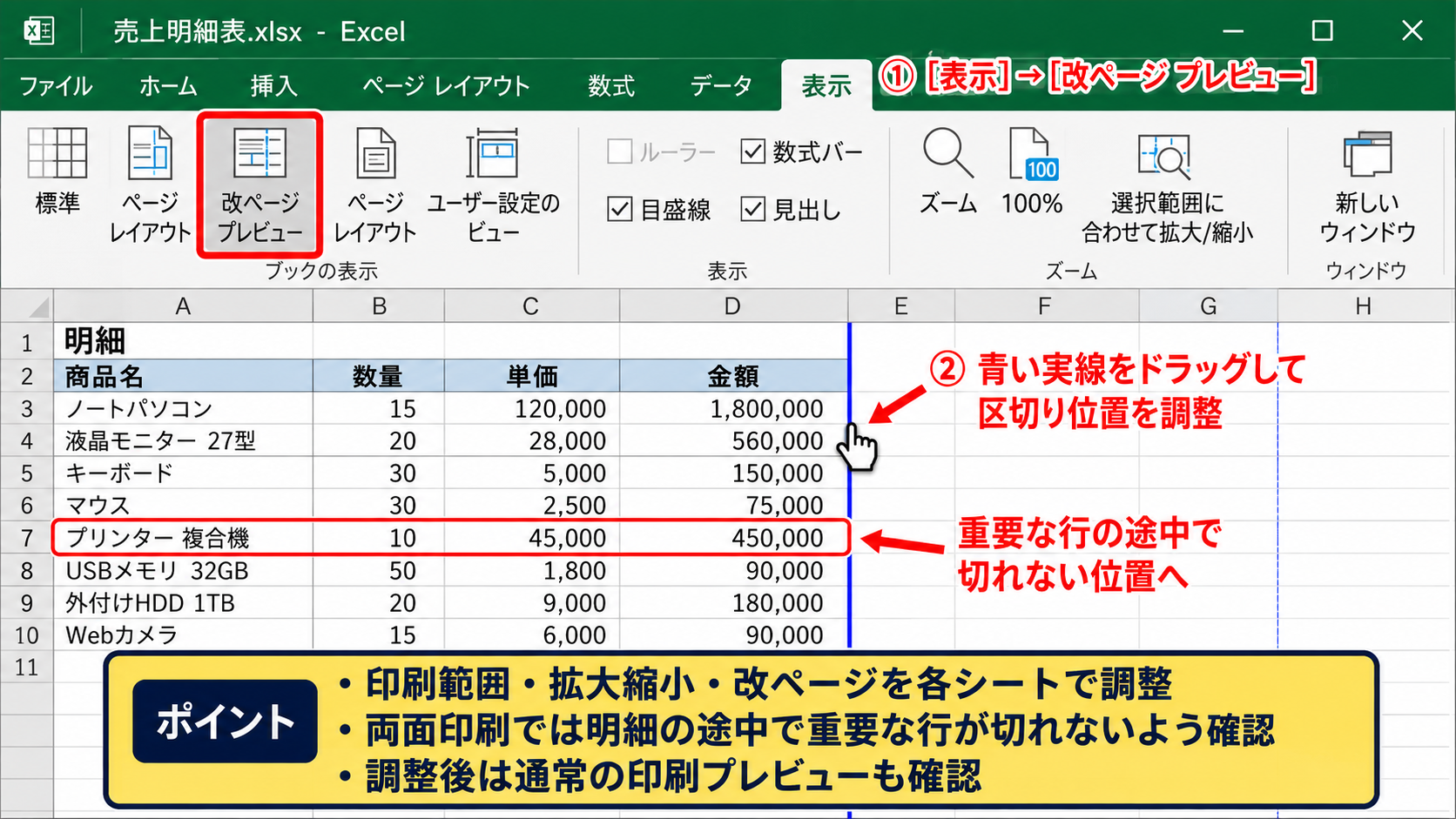
表がどこでページ分割されるかを細かく確認したいときは、表示タブから改ページプレビューを選択します。
シート上に青い実線や点線が表示され、印刷ページの区切りを確認できます。
実線の改ページをドラッグすれば、印刷する範囲や改ページ位置を調整可能です。
両面印刷ではページ区切りが用紙の表裏に影響するため、明細の途中で重要な行が切れないよう調整することが大切です。
改ページを増やしすぎると空白ページが生まれる場合があるため、調整後は必ず通常の印刷プレビューも見てください。
【操作のポイント】印刷範囲、拡大縮小、改ページを各シートで調整してからブック全体を印刷すると、両面のページ構成が整います。
両面印刷できない場合のプリンター設定
続いては、両面印刷できないときに確認したいプリンター設定について解説していきます。
| 症状 | 主な原因 | 確認場所 |
|---|---|---|
| 両面印刷が選べない | プリンターが非対応またはドライバー未設定 | プリンターのプロパティ |
| 片面で出力される | 印刷設定が片面印刷 | エクセルの印刷画面 |
| 裏面が逆さま | 綴じ方の選択違い | 両面印刷の綴じ方向 |
エクセルの印刷画面に両面印刷の項目が表示されない場合、ブックやシートの設定ではなく、プリンターの機能やドライバーが原因であることが少なくありません。
パソコン側の設定と実際のプリンターの対応状況を順番に確認しましょう。
両面印刷対応のプリンターか確認する方法
自動両面印刷には、プリンター本体が両面印刷機能を搭載している必要があります。
印刷画面でプリンター名を確認し、プリンターのプロパティまたはプリンターのプロパティを開いてください。
両面印刷、両面ユニット、両面印刷機能といった項目があれば、機能が利用できる可能性があります。
家庭用や小型のプリンターでは、自動両面印刷に対応せず、手動で紙を入れ直す方式だけに対応している機種もあります。
会社の複合機では、管理者が両面印刷を制限している場合もあります。
別のアプリケーションでも両面印刷が選べないなら、エクセル固有の問題ではないと判断できます。
自動両面印刷ができないプリンターでは、奇数ページだけ印刷した後に用紙を裏返してセットし、偶数ページを印刷する方法があります。
ただし、用紙を入れ直す向きは機種によって異なるため、少量のテスト印刷で確認しましょう。
プリンタードライバーを更新する対処法
プリンター本体が両面印刷に対応しているのに、設定項目が出ない場合は、プリンタードライバーの状態を確認します。
Windowsの設定からBluetoothとデバイス、プリンターとスキャナーを開き、使用中のプリンターを選択してください。
プリンターのプロパティで構成情報を確認し、両面印刷ユニットが未装着や無効になっていないかを見ます。
Windowsが標準ドライバーを使っていると、プリンター固有の両面印刷機能が正しく表示されないことがあります。
メーカー公式のドライバーを導入すると、印刷設定が増える場合があります。
業務用のネットワークプリンターでは、社内のシステム管理者へ利用可否を確認するのも確実です。
【操作のポイント】エクセルで両面印刷が表示されない場合は、まず選択中のプリンターとドライバーの両面対応を確認します。
片面印刷しか選べないときの手動両面印刷
自動両面印刷に対応していない環境でも、手動で両面に印刷できることがあります。
最初に印刷設定で奇数ページのみを指定し、すべての奇数ページを印刷します。
次に、出力された用紙をプリンターの給紙トレイへ正しい向きで戻し、偶数ページのみを印刷します。
手動両面印刷では、裏返す方向を誤ると白紙面や逆順に印刷されるため、最初は2ページ程度でテストすることが重要です。
偶数ページを逆順に印刷する設定が必要な機種もあります。
大量印刷の前に数枚だけ確認すれば、紙と時間の無駄を抑えられます。
ブック全体の両面印刷で起こりやすい問題
続いては、ブック全体の両面印刷で起こりやすい問題を確認していきます。
| 問題 | 確認する内容 | 対策 |
|---|---|---|
| 一部のシートしか印刷されない | 印刷対象 | ブック全体を印刷を選ぶ |
| 白紙ページが出る | 印刷範囲と改ページ | 範囲を設定し直す |
| 用紙の向きが混ざる | シートごとのページ設定 | 向きを統一または分けて印刷 |
ブック全体の印刷では、各シートに保存されている設定がまとめて反映されます。
そのため、アクティブシートだけを印刷する場合には見えなかった問題が、複数シート印刷で表面化することがあります。
非表示シートとグループ化されたシートの扱い
非表示にしているワークシートは、通常、ブック全体を印刷しても印刷対象に含まれません。
印刷したいシートが見当たらない場合は、シート見出しを右クリックし、再表示の項目を確認してください。
また、複数のシートをグループ化した状態でページ設定を変更すると、まとめて設定が変わることがあります。
シートのグループ化は便利ですが、意図しないシートまで印刷設定を変更する原因になるため注意が必要です。
設定後はシート見出しを見て、複数のタブが選択状態になっていないかを確認しましょう。
シートをグループ化しているときは、タイトルバーにグループと表示されることがあります。
作業が終わったら、選択されていないシートタブをクリックしてグループ化を解除すると安心です。
白紙ページや不要な余白が出る原因
白紙ページが印刷される場合は、印刷範囲の右端や下端に不要なセルが含まれていないかを確認します。
過去に入力した値を削除しても、書式や改ページの情報が残っていることがあります。
ページレイアウト表示または改ページプレビューに切り替えると、想定外の印刷範囲を見つけやすくなります。
不要な空白ページを削減すると、両面印刷で表と裏の対応がずれる問題も防ぎやすくなります。
余白を狭くしすぎると、プリンターの印刷可能領域を超えて警告が出る場合もあります。
レイアウトを詰めたいときでも、標準余白を基準にして調整するのがおすすめです。
【操作のポイント】白紙ページを見つけたら、印刷範囲、改ページ、不要な書式の順に確認すると原因を絞り込みやすくなります。
印刷順序と部単位印刷の確認
複数部数を印刷する場合は、部単位で印刷する設定も確認しましょう。
部単位で印刷を有効にすると、ブック全体の1部目を最後まで印刷してから、2部目を印刷します。
無効にすると、1ページ目を必要部数印刷してから2ページ目へ進むため、資料を配布する前に並べ替える作業が必要になることがあります。
複数シートの両面資料を複数部作る場合は、部単位で印刷を有効にすると仕分けの手間を減らせます。
ホチキス留めやファイリングを行う資料では、部数、ページ順、綴じ方向を一緒に確認してください。
まとめ エクセルでブック全体を両面印刷する(印刷できない・印刷設定)方法
エクセルでブック全体を両面印刷するには、ファイルタブの印刷画面でブック全体を印刷を選択し、プリンターの両面印刷設定を有効にします。
縦向きの資料は長辺綴じ、横向きの資料は短辺綴じを基本にし、裏面の向きが正しいかを試し印刷で確認しましょう。
一部のシートしか印刷されない場合は印刷対象を、白紙ページが出る場合は印刷範囲や改ページを確認してください。
両面印刷の項目自体が表示されない場合は、プリンター本体の対応状況、プリンターのプロパティ、ドライバーの設定を見直すことが有効です。
ブック全体の両面印刷では、印刷対象、綴じ方向、ページ数、印刷プレビューの4点を確認することが重要です。
印刷前のプレビューを丁寧に見るだけで、用紙の無駄や資料の並び間違いを大きく減らせます。
設定を一度整えたブックは、次回以降の印刷作業もスムーズになるでしょう。