Excelで作業していると、意図しない変更まで自動的に保存されてしまい、元の内容へ戻せず困ることがあります。
特にOneDriveやSharePoint上のファイルでは、自動保存が有効になるため、上書き前に内容を確認したい場面では設定の理解が重要です。
この記事では、Excelの自動保存をオフにする方法、保存先による違い、AutoRecoverとの関係、元に戻すための注意点をわかりやすく解説します。
Excelの自動保存は、クラウド上のファイルで表示されることが多い機能です。
自動保存をオフにしても、作業中のデータを守る自動回復用データまで直ちに無効になるわけではありません。
編集前の状態を残したい場合は、保存先とファイルのコピーも確認しましょう。
エクセルで自動保存しない設定にする方法
| 項目 | 設定前 | 設定後 |
|---|---|---|
| 自動保存 | オン | オフ |
| 変更の反映 | 随時クラウドへ保存 | 手動保存時に反映 |
それではまず、自動保存を停止する基本操作について解説していきます。
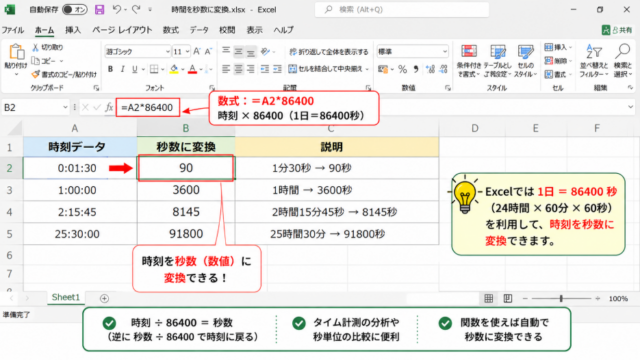
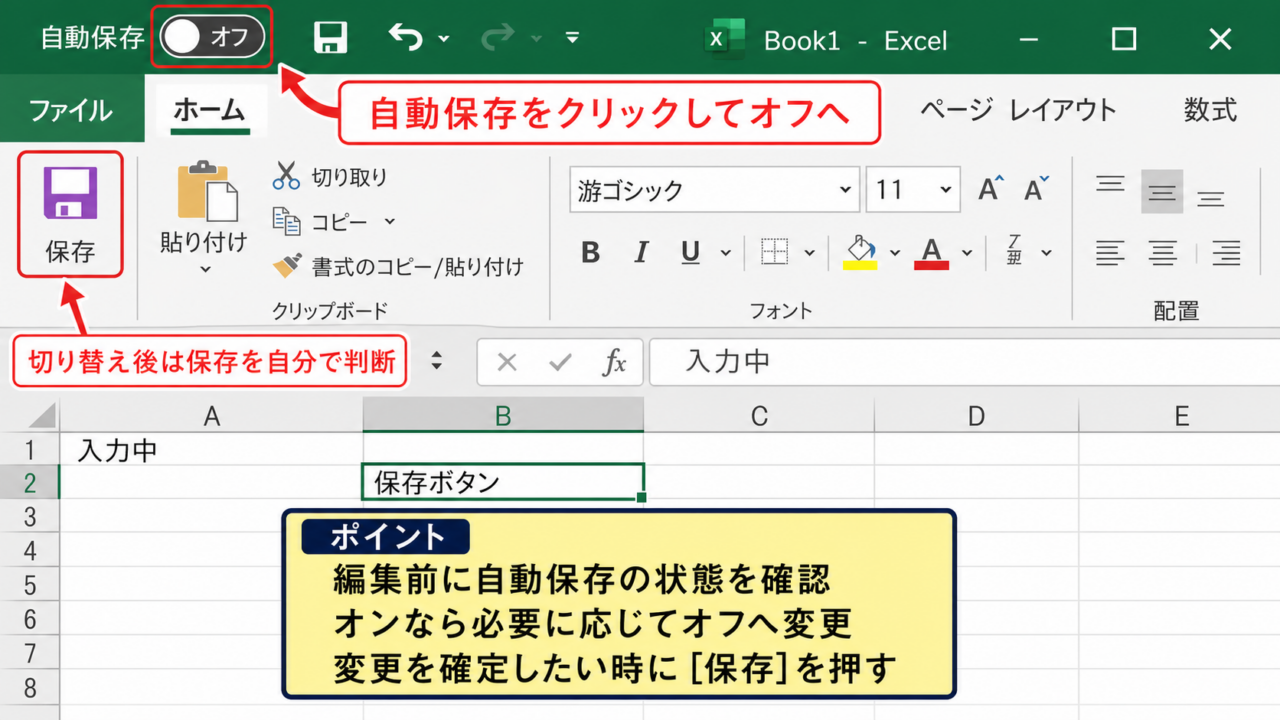
最も手軽な方法は、Excel画面左上に表示される自動保存のスイッチをオフにする操作です。
対象ファイルを開いた状態で切り替えるため、作業途中に設定を変更したい場合にも役立ちます。
自動保存のスイッチが表示されやすいのは、OneDriveまたはSharePointに保存されたブックです。
パソコン内だけに保存したファイルでは、スイッチの表示や動作が異なる場合があります。
自動保存スイッチの切り替え操作
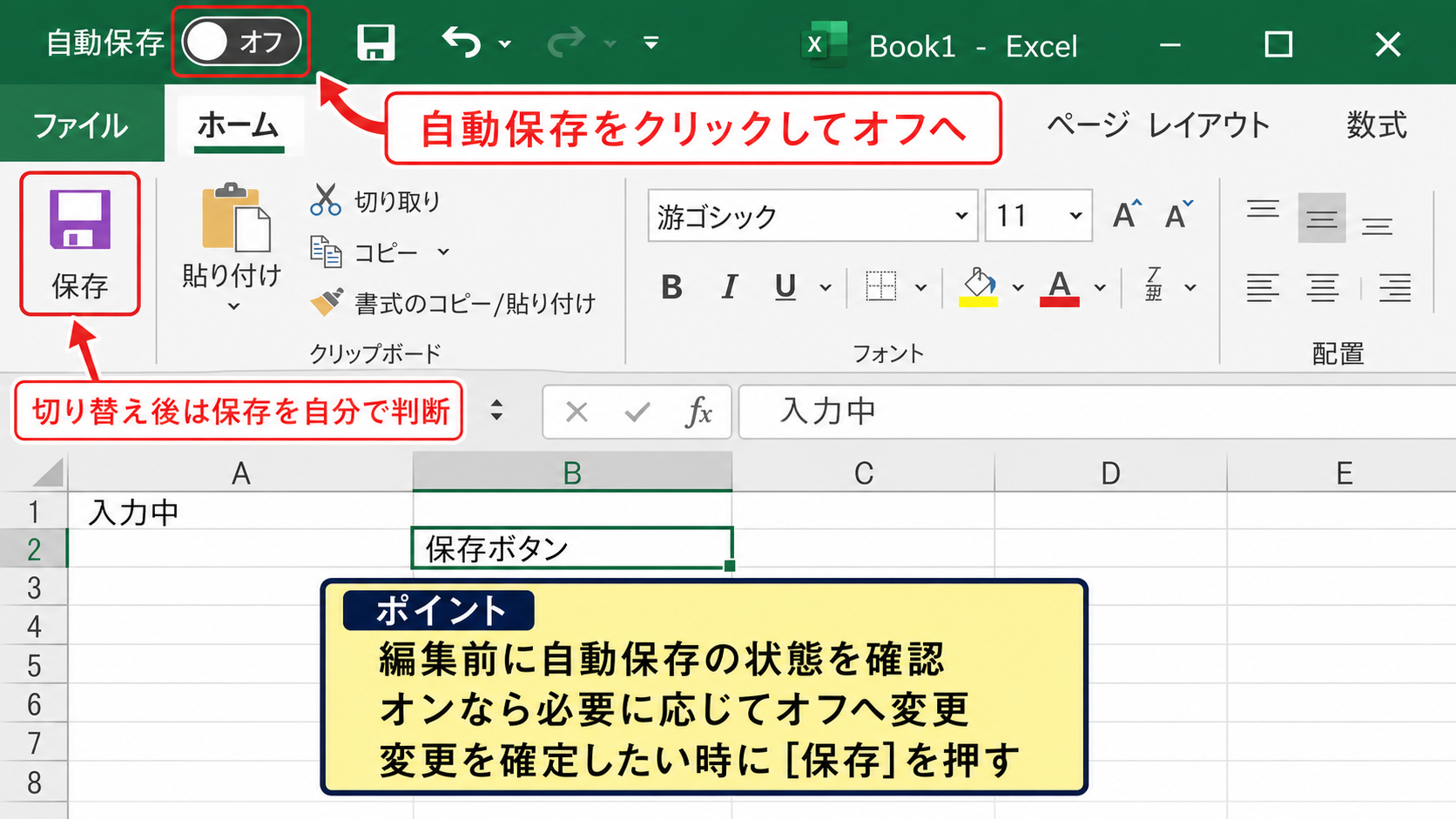
Excelを開き、画面の左上にある自動保存と表示されたスイッチを確認します。
スイッチがオンの状態では、セルの入力、数式の変更、書式設定などがクラウド上のファイルへ順次反映されます。
自動保存のスイッチをクリックし、オフの位置へ切り替えましょう。
切り替え後は、変更内容を確定したいタイミングで保存ボタンを押す運用になります。
誤って値を消去した場合でも、保存前であれば閉じる際に保存しないを選ぶことで変更を破棄できます。
自動保存をオフにした直後から、保存の判断を自分で行える状態になります。
【操作のポイント】編集を始める前にスイッチの状態を確認し、オンなら必要に応じてオフへ変更します。
保存確認メッセージの確認
自動保存がオフのブックを編集して閉じると、通常は変更内容を保存するかどうかを確認するメッセージが表示されます。
内容を残す場合は保存、試しに行った変更を捨てる場合は保存しないを選択します。
この確認画面があることで、編集前の状態を維持したままファイルを閉じられます。
ただし、途中でCtrlキーを押しながらSキーを押した場合や、保存アイコンを選んだ場合は、その時点の変更が保存されます。
上書き保存はすぐに反映されるため、元のデータを確実に保持したいときは別名保存も有効です。
【操作のポイント】検証用の編集では、閉じる前の保存確認で保存しないを選べるよう、手動保存を控えます。
ブックごとの設定範囲
自動保存のオンとオフは、Excel全体に一律で固定されるとは限らず、開いているブックや保存場所の条件によって表示が変わります。
あるファイルでオフにしたあと、別のクラウドファイルを開くと自動保存がオンになっていることもあります。
共有中のブックでは、他の利用者が編集した内容との関係もあるため、編集前に状態を確認する習慣が大切です。
複数のブックを開いているときは、作業対象のファイル名を見て設定対象を取り違えないことが重要です。
自動保存を停止しても、共同編集の仕組みやアクセス権そのものが消えるわけではありません。
【操作のポイント】作業を始めるごとに、タイトルバーのファイル名と自動保存スイッチをセットで確認します。
OneDriveとローカル保存の違い
| 保存先 | 自動保存の特徴 | 注意点 |
|---|---|---|
| OneDrive | 変更が同期されやすい | 共有相手にも影響する場合がある |
| ローカルフォルダー | 手動保存が基本 | 端末故障への備えが必要 |
続いては、保存先によって変わる自動保存の扱いを確認していきます。
Excelの自動保存を理解するには、ファイルがどこに置かれているかを把握することが欠かせません。
クラウド保存とローカル保存では、保存のタイミング、共有、復元方法に違いがあります。
OneDriveはオンライン上の保管場所です。
ローカル保存は、通常はパソコンのドキュメントやデスクトップなどに置く保存方法です。
クラウド保存で自動保存が使われる理由
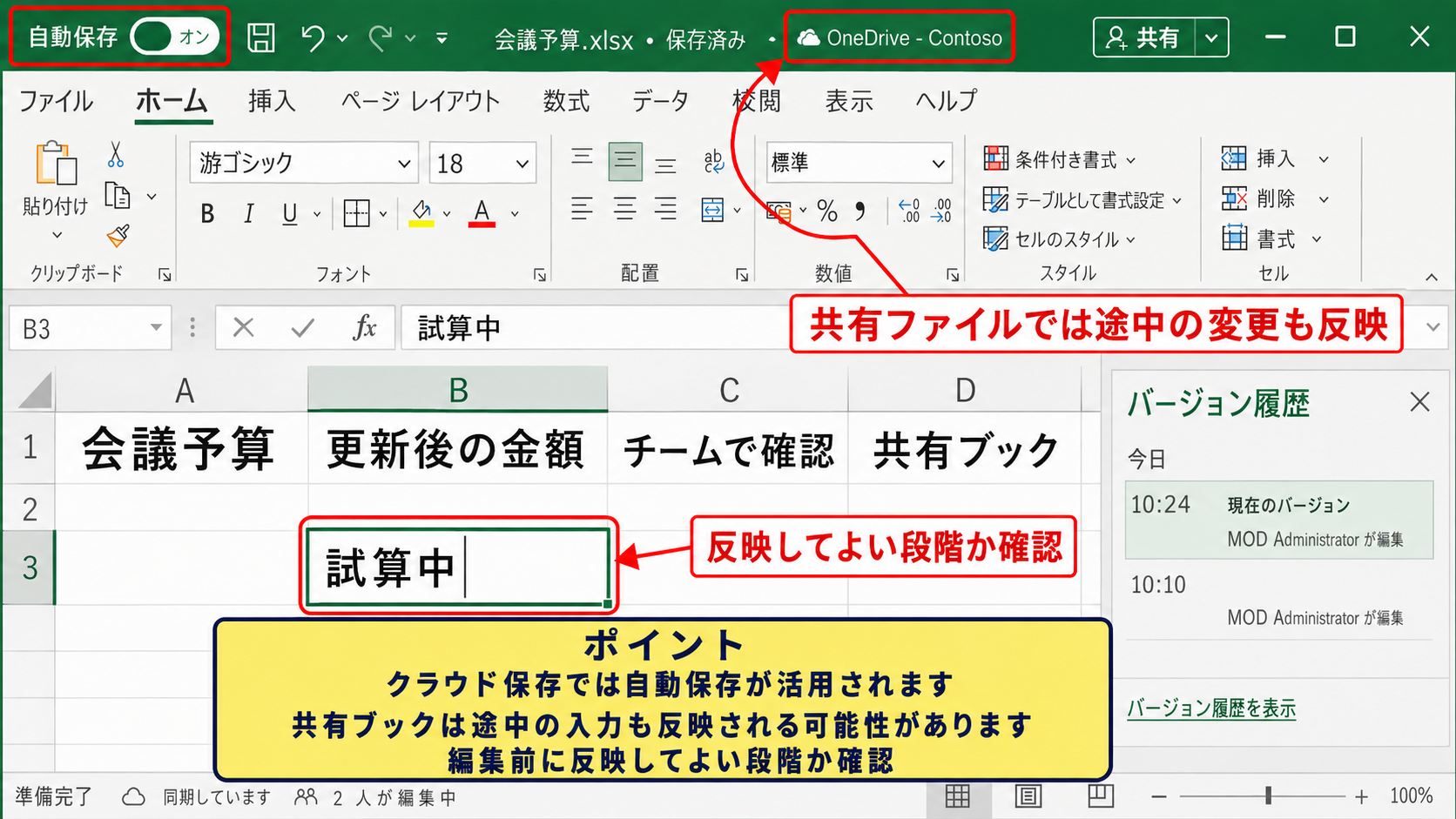
OneDriveやSharePointに保存されたExcelファイルは、複数人での共同編集やバージョン履歴の管理に対応しやすい環境です。
そのため、編集した内容を短い間隔でクラウドへ反映する自動保存が活用されます。
会議中に数値を更新したり、チームで予算表を確認したりする用途では便利な機能です。
一方で、試算の途中や仮の入力を行う場合には、意図しない途中結果が反映される可能性があります。
共有ファイルでの編集は、自分だけの画面上の変更では済まないことがあります。
【操作のポイント】共有ブックを編集する前は、編集内容を反映してよい段階かを確認します。
ローカルフォルダーへ保存する方法
自動保存を使わずに作業したい場合は、対象ブックをパソコン内のフォルダーへ別名で保存する方法があります。
Excelのファイルタブから名前を付けて保存を選び、このPCを保存先として指定します。
たとえばドキュメント内に作業用フォルダーを作り、その中へ検証用のコピーを保存すると管理しやすくなります。
元ファイルを直接編集しないため、数式や表の構成を試す作業にも向いています。
ただし、ローカル保存だけでは別の端末から開けず、パソコンの故障や紛失時にデータを失う危険もあります。
【操作のポイント】元のクラウドファイルは残し、編集用コピーだけをローカルへ保存すると安全です。
共有ファイルの編集時の注意点
共同編集されているExcelファイルでは、自動保存をオフにしても、他の利用者の編集が進む場合があります。
自分が保存しないを選んでも、他の利用者が確定した変更まで取り消せるわけではありません。
また、同じセルを複数人が編集すると、更新の競合や意図しない上書きが起こることがあります。
大きな修正を行う前は、コピーしたファイルで確認してから共有ブックへ反映する流れが安心です。
変更履歴の確認が必要な業務では、編集日時や担当者を記録するルールも役立ちます。
【操作のポイント】共有中のデータは、編集前にコピーを作り、確定後に必要な部分だけ反映します。
Excelのオプションによる自動保存設定
| 設定項目 | 主な役割 |
|---|---|
| 保存 | 回復用データの作成間隔を調整 |
| AutoSave files stored in the Cloud by default | クラウドファイルの既定動作を調整 |
続いては、Excelのオプション画面で確認できる保存関連の設定を解説していきます。
左上のスイッチだけではなく、Excelの設定画面にも保存に関する項目があります。
ただし、設定名や表示内容はExcelのバージョンや組織の管理方針によって異なることがあります。
保存設定画面の開き方
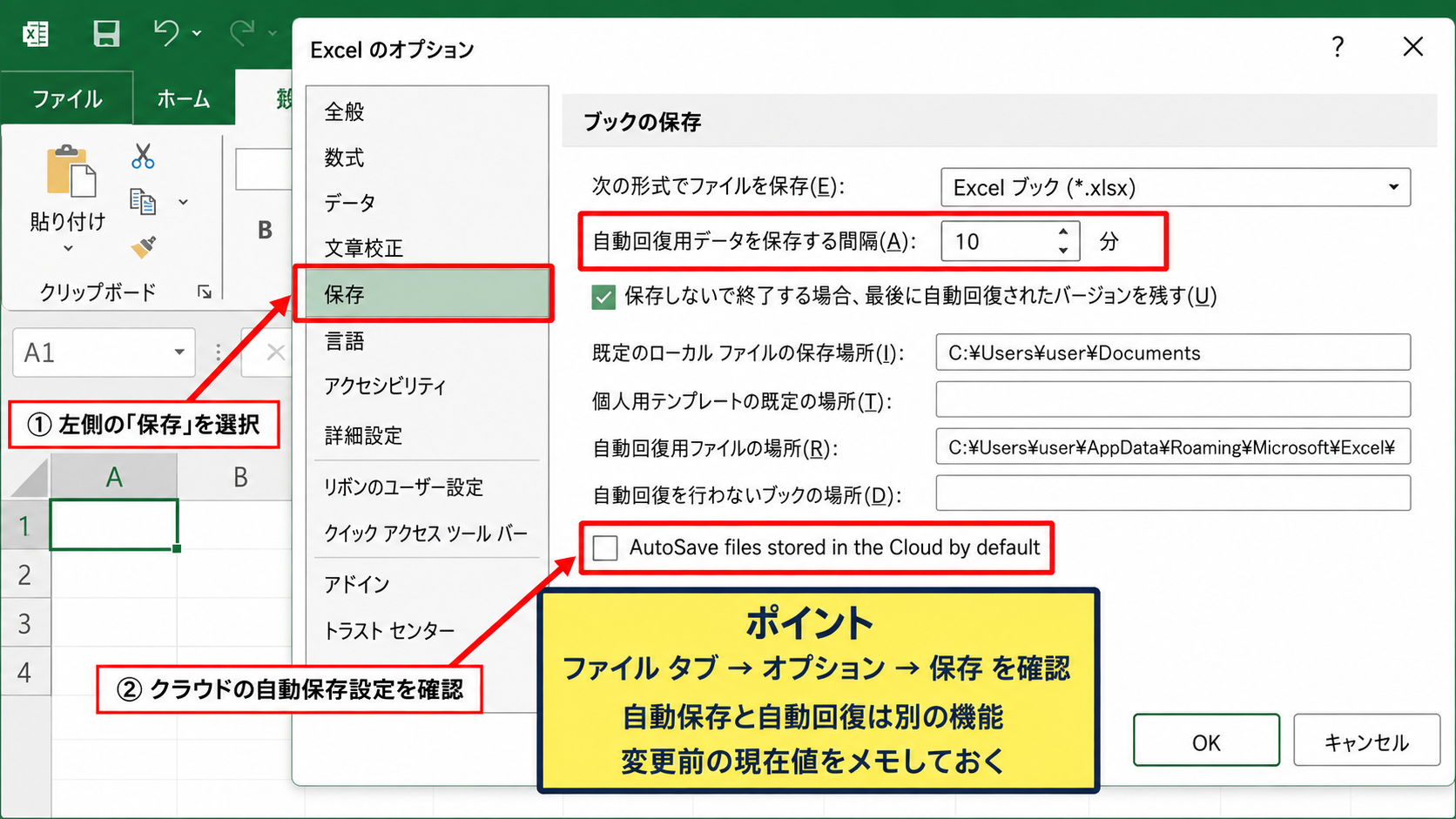
Excelでファイルタブを選択し、画面左下付近にあるオプションをクリックします。
Excelのオプション画面が開いたら、左側の一覧から保存を選択しましょう。
ここではブックの保存形式、既定のローカルファイルの保存場所、自動回復用データの保存間隔などを確認できます。
設定の変更前には、現在の値をメモしておくと、後から元へ戻したいときに役立ちます。
自動保存と自動回復は似た名称でも役割が異なるため、同じ機能として扱わないことが大切です。
【操作のポイント】ファイルタブからオプションを開き、保存カテゴリ内の項目を順番に確認します。
クラウドファイルの既定値の変更
Microsoft 365版のExcelでは、クラウドに保存されたファイルを既定で自動保存する設定が表示される場合があります。
該当するチェック項目をオフにすると、新しく開くクラウドファイルの自動保存の初期状態を調整できることがあります。
ただし、組織の管理者がポリシーを設定している場合は、利用者側で変更できないケースもあります。
設定を変更したあとには、Excelをいったん閉じて再起動し、対象ファイルを開き直して状態を確認しましょう。
個別のブックに対しては、画面左上のスイッチでの確認も続けて必要です。
【操作のポイント】既定値の変更後も、実際のブックで自動保存の表示を確認してから作業します。
設定変更が反映されない場合
設定を変えたにもかかわらず自動保存がオンになる場合は、ファイルの保存場所、Officeの更新状況、会社や学校の管理設定を確認します。
SharePoint上の共有文書やTeamsから開いたファイルでは、共同編集を前提とした動作になることがあります。
また、ブラウザー版のExcelでは、デスクトップ版とは保存の扱いが異なる場合があります。
設定が反映されないときは、無理にセキュリティ設定を変更するのではなく、コピーを作って編集する方法が確実です。
業務用アカウントを利用している場合は、社内の情報システム担当者へ確認する選択もあります。
【操作のポイント】変更できない設定は保存先と管理ポリシーを確認し、作業用コピーで対応します。
自動回復と手動保存の使い分け
| 機能 | 目的 | 利用場面 |
|---|---|---|
| 自動保存 | 変更を継続的に保存 | 共同編集 |
| 自動回復 | 異常終了時の復旧補助 | 停電や強制終了 |
続いては、自動回復と手動保存を使い分ける考え方を確認していきます。
自動保存を止めたいという要望の中には、途中の変更を確定したくないという意味と、予期しない終了時にデータを失いたくないという意味が混ざることがあります。
この二つは別の問題なので、Excelの機能も分けて理解しましょう。
自動回復用データは、Excelが突然終了した場合に復元を助けるための一時的な情報です。
通常の保存ファイルの代わりではないため、重要な作業では手動保存も必要です。
自動回復用データの保存間隔
Excelのオプション画面にある保存カテゴリでは、自動回復用データを保存する時間間隔を設定できます。
一般的には数分から十数分程度の間隔が指定されており、Excelが予期せず終了したときの復元に役立ちます。
この設定を短くすると復旧できる可能性は高まりますが、作業環境によっては保存処理の負担を感じることもあります。
自動回復は、利用者が意図的に保存しないを選んだ変更を常に復元する機能ではありません。
自動回復は事故への備えであり、内容を確定しないための自動保存オフとは目的が違います。
【操作のポイント】自動回復の間隔は極端に短くせず、重要度と作業量に合わせて設定します。
上書き前にコピーを作る手順
大きな変更を試す前には、元のブックをコピーしてから作業する方法が最もわかりやすい対策です。
ファイルタブから名前を付けて保存を選び、ファイル名の末尾に作業用や確認用などの識別しやすい言葉を付けます。
たとえば売上集計.xlsxを編集する前に、売上集計_作業用.xlsxという別ファイルを作成します。
数式を変更したり、行や列を削除したりする場合でも、元のブックが残るため安心です。
1行目を見出しとした表なら、A列に商品名、B列に数量、C列に単価、D列に金額を置き、D2へ計算式を入力できます。
金額を求める数式は次の形です。
D2 = B2*C2
数式をD2へ入力したあと、セル右下のフィルハンドルを下へドラッグすると、D3以降にも相対参照で数式をコピーできます。
作業用コピーで計算結果を確認してから、必要な変更だけを元ファイルへ反映する流れがおすすめです。
【操作のポイント】元ファイルを残すため、構成変更や数式修正の前には別名保存で複製します。
保存しないで閉じる場合の注意点
自動保存をオフにしたブックでは、閉じる操作の際に保存確認が表示されることがあります。
変更を破棄したい場合は保存しないを選びますが、その前に必要な内容まで捨てないよう確認しましょう。
複数のシートを編集している場合、一部の変更だけを簡単に残すことはできないため、必要なセルをコピーして別ブックへ控える方法もあります。
また、保存しないを選んだあとにExcelを閉じると、その選択を元に戻すことは難しくなります。
迷う編集は、閉じる前に別名保存して比較できる状態を作ることが安全です。
【操作のポイント】保存しないを選ぶ前に、残すべき数値や数式がないかシート全体を確認します。
自動保存をオフにできない場合の対処
| 症状 | 確認する内容 |
|---|---|
| スイッチがない | 保存先とExcelの種類 |
| 設定が戻る | 組織の管理ポリシー |
| 共有内容が変わる | 共同編集者の操作 |
続いては、自動保存をオフにできない場合の対処を確認していきます。
画面上にスイッチが見当たらない、切り替えても状態が戻るといった場合でも、故障とは限りません。
保存先や利用中のExcelの種類を確認することで、原因を切り分けやすくなります。
自動保存スイッチが表示されない原因
ローカルフォルダーに保存されたブックでは、自動保存のスイッチが表示されないことがあります。
これはクラウドへの継続保存を前提にした機能であるためです。
また、Excelのバージョンが古い場合や、ライセンスの種類によって表示が異なる場合もあります。
スイッチがない場合でも、通常の保存ボタンやCtrlキーとSキーによる手動保存は利用できます。
スイッチがないことは異常ではなく、ローカル保存では手動保存が基本の状態であるケースも多いです。
【操作のポイント】スイッチが見えないときは、ファイルの保存場所を確認して手動保存で管理します。
会社や学校の管理設定
会社や学校から配布されたMicrosoft 365アカウントでは、管理者がExcelの一部設定を制御していることがあります。
その場合、利用者がオプション画面で変更しても、再起動後に元の設定へ戻ることがあります。
共有文書の保護、情報漏えい対策、バックアップ方針などが背景にあるため、自己判断で回避するのは適切ではありません。
必要な作業があるときは、編集用コピーの作成が許可されているかを確認し、定められた保存場所を使いましょう。
【操作のポイント】管理された端末では、設定変更より先に組織の保存ルールを確認します。
バージョン履歴による復元
OneDriveやSharePoint上のExcelファイルでは、過去の状態を確認できるバージョン履歴が用意されている場合があります。
誤って保存してしまった変更があるときは、ファイル情報やクラウドのメニューから履歴を確認します。
以前の版を開いて内容を比較し、必要であれば復元または別ファイルとして保存します。
復元操作は共有相手の作業にも影響する可能性があるため、対象の版と日時を慎重に確認しましょう。
自動保存がオンの共有ファイルでは、バージョン履歴が編集前の状態を探す手がかりになります。
【操作のポイント】誤保存に気付いたら追加編集を控え、まずバージョン履歴で変更前の版を確認します。
まとめ エクセルで自動保存しない設定にする方法
Excelで自動保存しない設定にするには、まず開いているブックの左上にある自動保存スイッチを確認し、必要に応じてオフへ切り替えます。
OneDriveやSharePointに保存されたファイルでは自動保存が使われやすく、共有相手にも変更が影響する可能性があります。
編集前の内容を確実に残したい場合は、元ファイルをコピーしてから作業する方法が最も安全です。
自動保存と自動回復は役割が異なるため、突然の終了に備える自動回復用データの設定も必要に応じて確認しましょう。
設定変更ができない場合は、保存先、Excelのバージョン、会社や学校の管理方針を確認します。
手動保存、別名保存、バージョン履歴を状況に応じて使い分けることで、意図しない上書きを防ぎながらExcelを安心して活用できます。