Excelで画像、図形、セル幅などの大きさを調整するとき、ピクセルとセンチメートルの関係が分からず、意図したレイアウトにならないことがあります。
特に印刷用の帳票、ラベル、写真台紙、案内状などを作成する場合は、画面上のサイズだけでなく、用紙に出力したときの実寸を意識することが大切です。
Excelでは画面の表示倍率、Windowsの拡大縮小設定、プリンター設定によって見え方が変わるため、ピクセルからセンチへの換算は目安と実測を組み合わせることがポイントになります。
ピクセルをセンチに換算する基本式です。
センチメートル = ピクセル ÷ DPI × 2.54
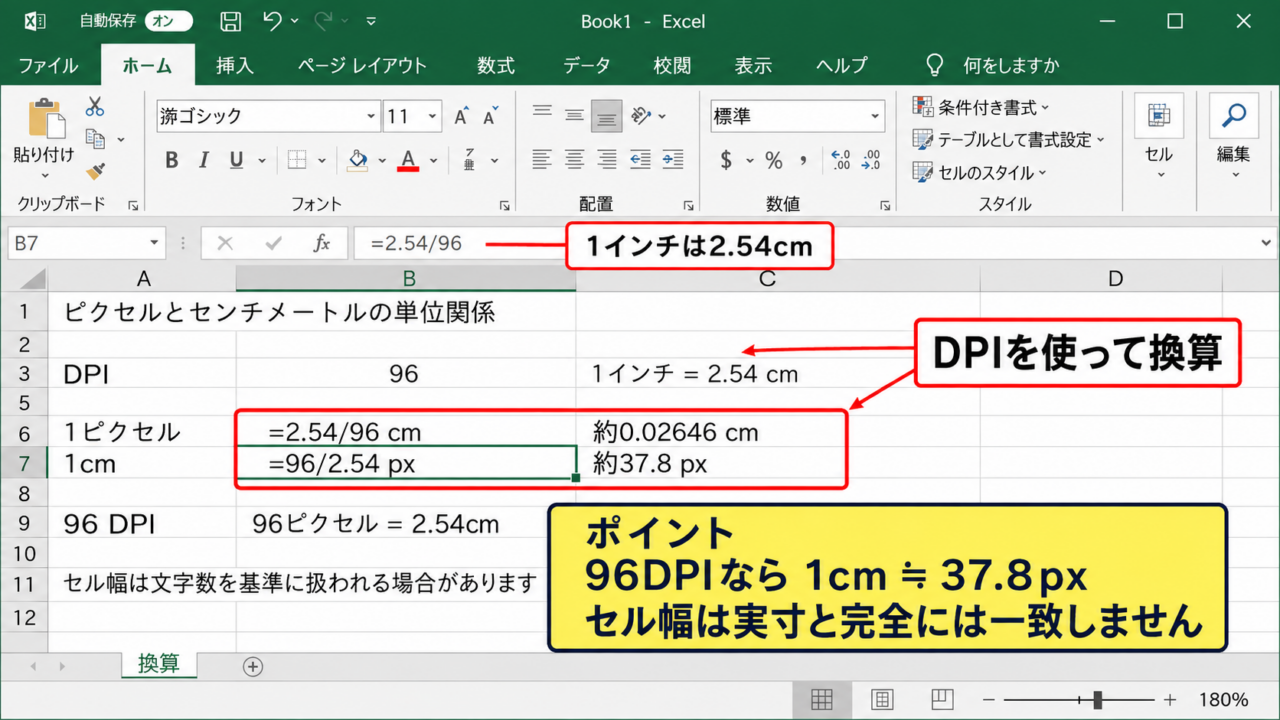
一般的な96DPI環境では、1cmは約37.8ピクセルです。
この記事では、Excelでピクセルをセンチに換算する考え方、セル幅や行の高さを近づける方法、画像や図形を実寸に合わせる方法まで解説します。
印刷結果を整えたい人も、画面上のレイアウトをそろえたい人も、用途に合った調整方法を確認していきましょう。
エクセルでピクセルをセンチに換算する基本式
それではまず、Excelでピクセルをセンチメートルへ換算する基本的な考え方について解説していきます。
| ピクセル | 96DPIでの目安 | センチ換算の考え方 |
|---|---|---|
| 38px | 約1.0cm | 38 ÷ 96 × 2.54 |
| 96px | 約2.54cm | 1インチ相当 |
| 378px | 約10.0cm | 378 ÷ 96 × 2.54 |
ピクセルとセンチメートルの単位関係
ピクセルは画面を構成する点の数を表す単位であり、cmは紙や物の長さを表す実寸の単位です。
この二つは性質が異なるため、単純に1ピクセルを何cmと固定することはできません。
換算にはDPIという解像度の値を使います。
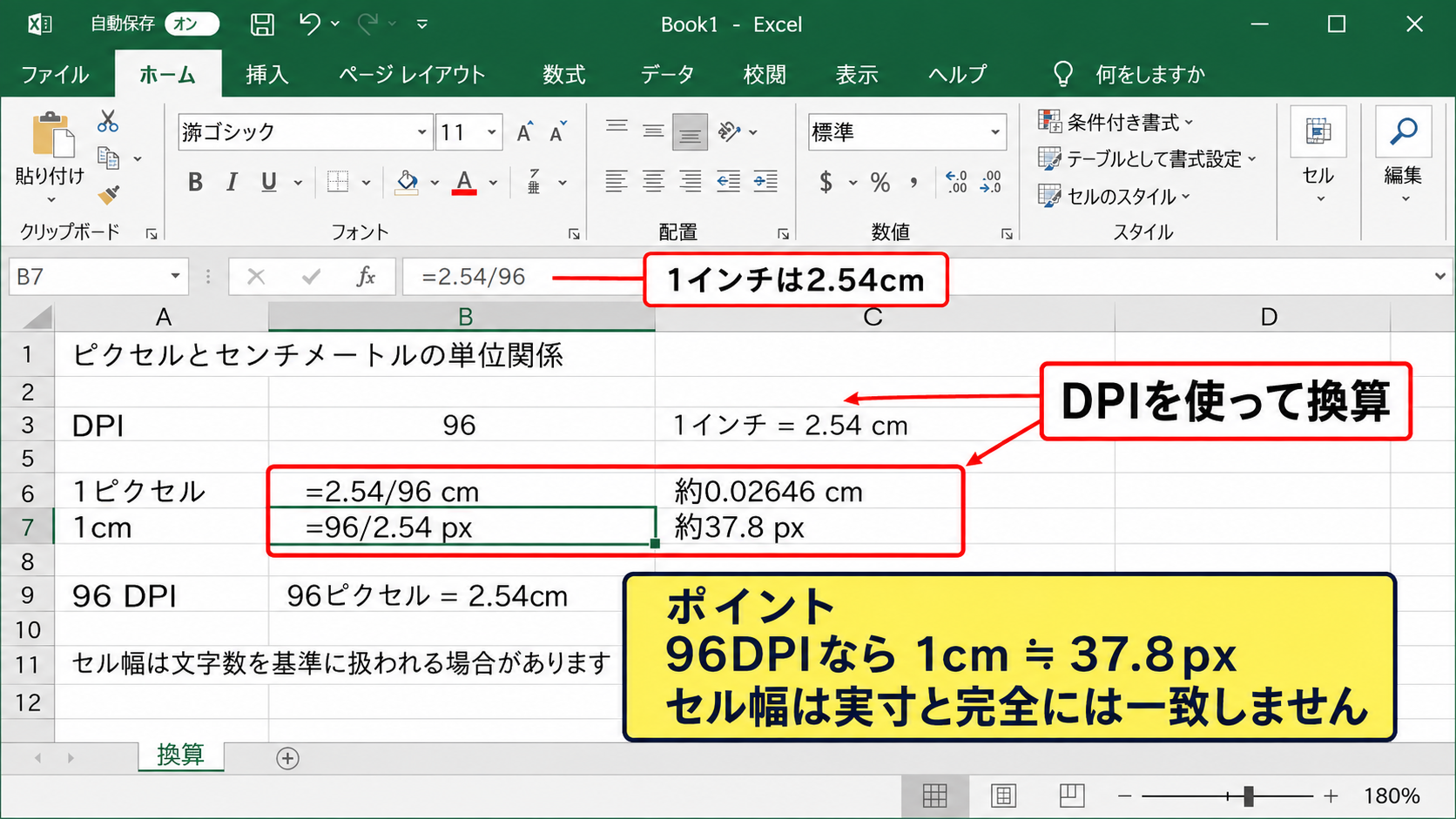
DPIは1インチの中に並ぶドット数を表す単位で、96DPIであれば1インチに96ピクセルが並ぶ計算です。
1インチは2.54cmなので、96DPIの場合は96ピクセルが2.54cmに相当します。
96DPIにおける換算式です。
1ピクセル = 2.54 ÷ 96cm
1ピクセル = 約0.02646cm
1cm = 96 ÷ 2.54ピクセル = 約37.8ピクセル
Windowsの標準的な表示環境では、1cmを約38pxとして考えると計算しやすいでしょう。
ただし、これはExcelのセル幅を完全に実寸へ変換する式ではありません。
セル幅は文字数を基準に扱われる場合があり、画面のピクセル値と同じようには調整できないためです。
解像度ごとに変わる1センチのピクセル数
1cmあたりのピクセル数は、利用しているDPIによって変化します。
96DPIでは約37.8pxですが、72DPIでは約28.3px、120DPIでは約47.2pxです。
Web制作や画像編集では72DPIや96DPIが話題になることがありますが、印刷では300DPIなど高い解像度が使われることもあります。
たとえば300DPIの画像なら、1cmは約118.1pxです。
同じ300pxの画像でも、96DPIで扱う場合と300DPIで印刷する場合では、紙に出る大きさが大きく異なります。
主なDPIごとの1cmの目安です。
72DPIでは約28.3pxです。
96DPIでは約37.8pxです。
120DPIでは約47.2pxです。
300DPIでは約118.1pxです。
Excelでの配置を考えるときは、画面のピクセル数よりも、最終的にどの用紙へ何cmで印刷したいかを先に決めると迷いにくくなります。
画像を貼り付けるだけなら画面上で見栄えよく見えても、印刷時には予想より大きい、または小さいというケースがあります。
Excelで換算値を使う場面
ピクセルとセンチの換算が役立つ代表例は、画像のサイズ指定です。
たとえば横幅5cmのロゴを96DPIの目安で準備する場合、5 × 37.8で約189pxを基準にできます。
また、セルを並べて名札やラベルの枠を作る場合にも、目標の実寸から必要な幅を見積もれます。
PowerPointやWordでは図形サイズをcm単位で入力しやすい一方、Excelでは列幅や行の高さの扱いが異なる点に注意が必要です。
そのため、Excelでは換算値を設計の出発点にし、印刷プレビューと実際の試し刷りで微調整する流れが実用的です。
【操作のポイント】ピクセルからセンチへ直すときは、使用するDPIを確認します。Windowsの一般的な表示を基準にするなら、1cmを約38pxとして概算すると便利です。
Excelでピクセルをセンチへ計算する数式
続いては、Excelのワークシート上でピクセルをセンチへ計算する数式を確認していきます。
| A列 ピクセル | B列 DPI | C列 センチメートル |
|---|---|---|
| 189 | 96 | 5.00 |
| 378 | 96 | 10.00 |
| 591 | 300 | 5.00 |
ピクセルからセンチへ変換する数式
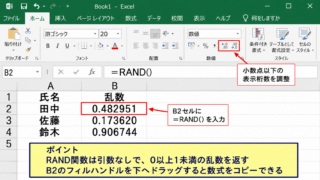
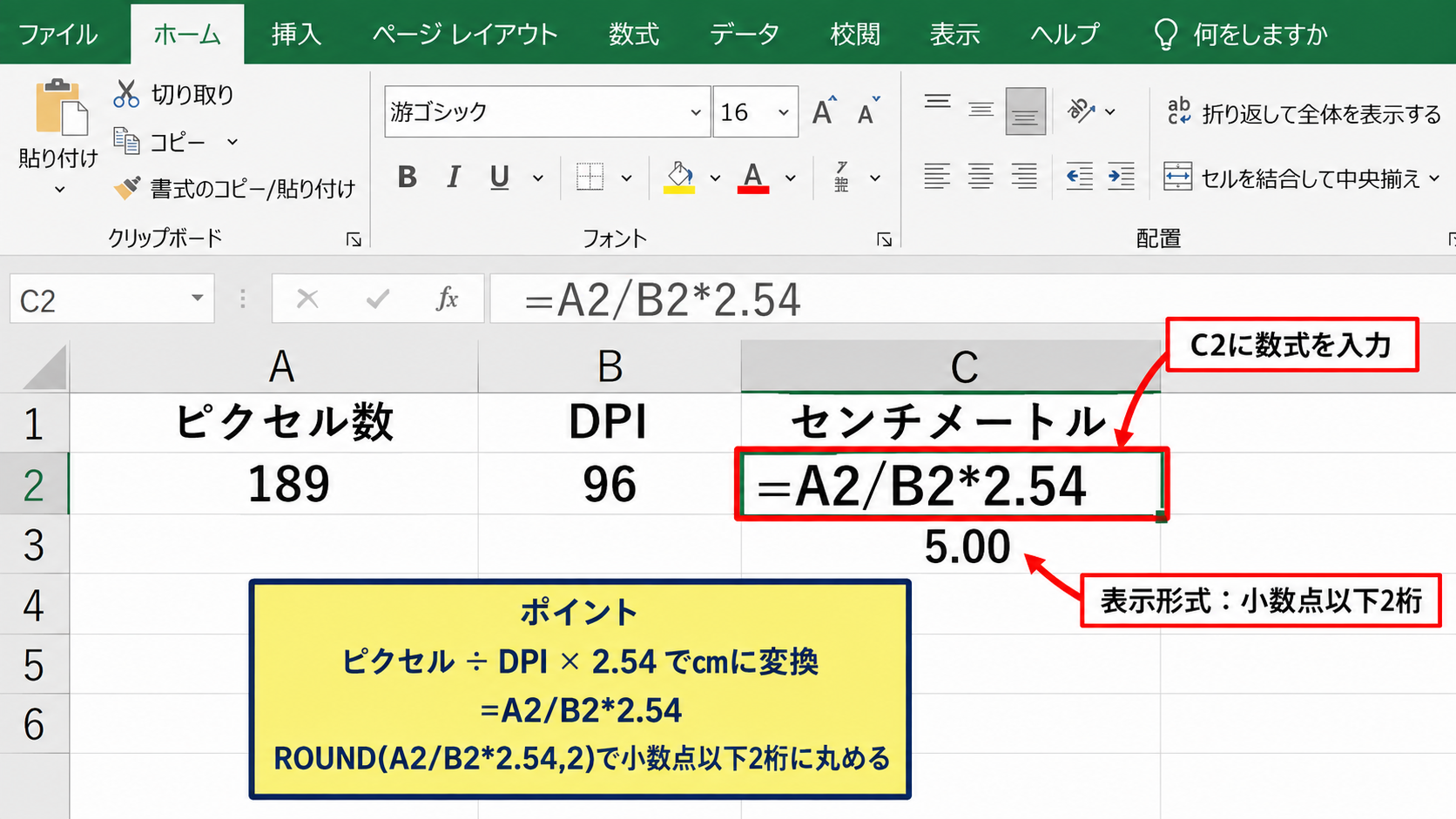
サンプルデータでは、1行目に見出しがあり、A列にピクセル数、B列にDPI、C列にセンチメートルを表示するものとします。
C2セルには、次の数式を入力します。
=A2/B2*2.54
この式は、A2セルのピクセル数をB2セルのDPIで割り、1インチの長さである2.54cmを掛ける計算です。
たとえばA2が189、B2が96なら、189 ÷ 96 × 2.54となり、結果は約5cmになります。
表示桁数をそろえたい場合は、セルの表示形式を小数点以下2桁に設定すると見やすくなります。
小数点以下の計算結果を指定桁で丸めたいなら、ROUND関数を組み合わせる方法もあります。
小数点以下2桁までに丸める式です。
=ROUND(A2/B2*2.54,2)
A2とB2は相対参照なので、先頭行で式を入力したあとにオートフィルを使えば、下の行にも同じ計算を適用できます。
計算式をコピーする前に、DPIの列へ必要な値が入っているか確認しましょう。
センチからピクセルへ戻す数式
画像を何ピクセルで作成すれば希望する印刷サイズになるのか知りたい場合は、センチからピクセルへの逆算を使います。
たとえばA列にセンチ、B列にDPI、C列に必要なピクセル数を表示する場合、C2セルへ次の数式を入力します。
=A2/2.54*B2
5cmを96DPIで表示する場合は、5 ÷ 2.54 × 96となり、約188.98pxです。
ピクセルは通常整数で扱うため、ROUND関数で四捨五入して189pxにするとよいでしょう。
ピクセル数を整数へ四捨五入する式です。
=ROUND(A2/2.54*B2,0)
切り上げたい場合はROUNDUP関数、切り捨てたい場合はROUNDDOWN関数を利用します。
罫線や画像をぴったり収めたいときは、端数の扱いだけで1px程度の差が生まれることもあります。
画像の余白を避けたい用途では、必要ピクセル数を少し大きめに用意し、Excel側で縮小する考え方も有効です。
DPIを固定した簡易換算式
常に96DPIを前提にするなら、毎回DPIを入力しなくても簡易的な数式で換算できます。
たとえばA2セルにピクセル数がある場合、センチへ変換する式は次のとおりです。
=A2/96*2.54
一方、A2セルにセンチ数がある場合、ピクセルへ変換する式は次のようになります。
=ROUND(A2/2.54*96,0)
96DPIの環境では、さらに簡略化してピクセル数を37.8で割る方法もあります。
ただし、37.8は小数を丸めた値なので、長い距離や多数のセルを扱う場合は、96と2.54を使う式のほうが誤差を抑えやすいでしょう。
また、数式を別のブックへコピーする場合は、単位がcmなのかmmなのかを見出しで明記しておくと計算ミスを防げます。
【操作のポイント】サンプルの1行目を見出しにして、2行目の数式を下へコピーします。DPIを列として持たせると、96DPIと300DPIの計算を同じ表で比較できます。
Excelの列幅と行の高さを実寸へ近づける調整
続いては、Excelのセルをセンチメートルの感覚で扱うための列幅と行の高さの調整を確認していきます。
| 調整対象 | Excelでの単位 | 実寸調整の考え方 |
|---|---|---|
| 列幅 | 文字数基準 | ピクセル表示を目安に調整 |
| 行の高さ | ポイント基準 | ポイントとcmを換算 |
| 印刷範囲 | ページ設定 | 余白と拡大縮小も確認 |
列幅のピクセル表示を確認する方法
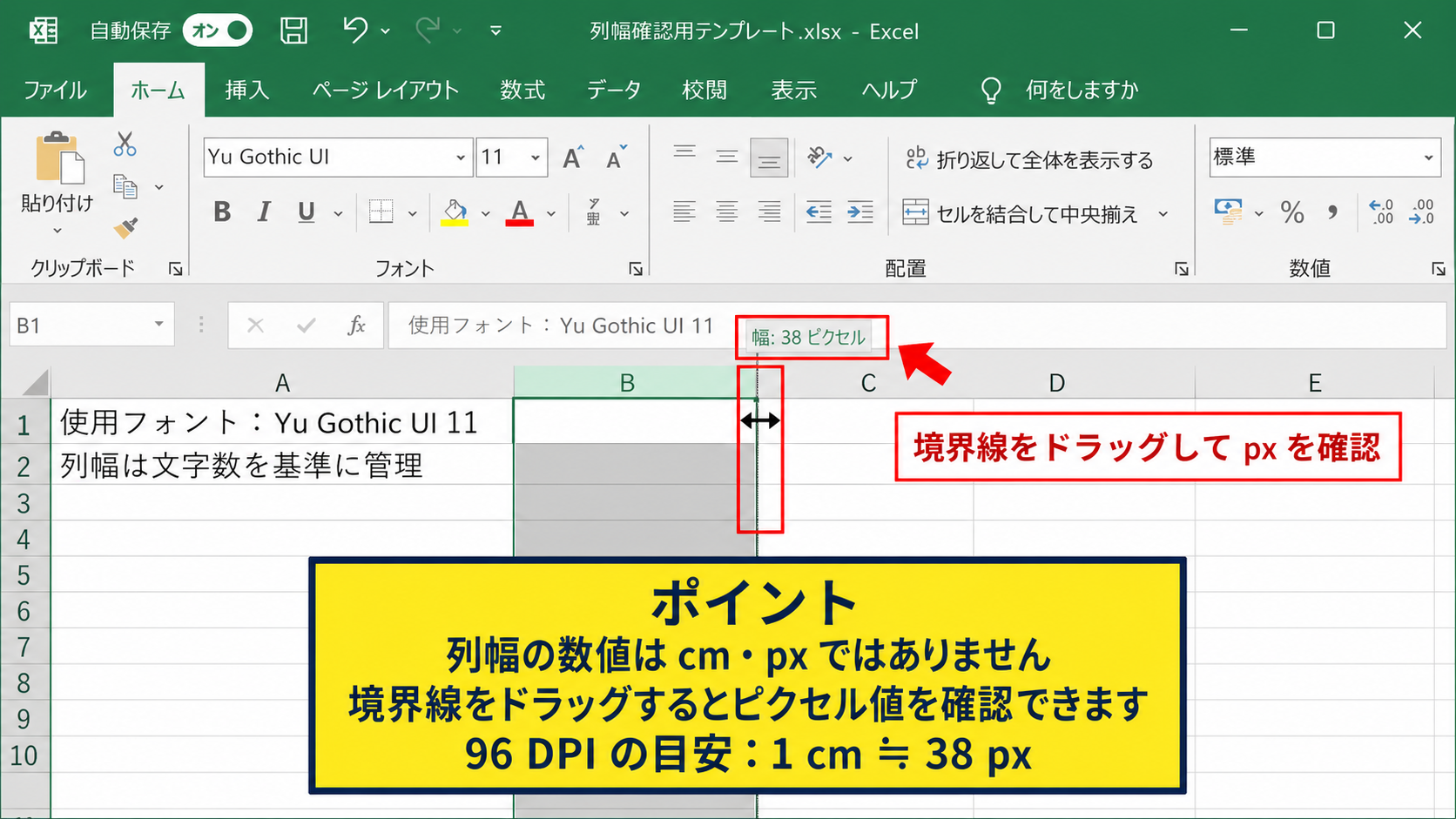
Excelの列幅は、既定のフォントで何文字程度を表示できるかを基準とした値で管理されています。
そのため、列幅の入力欄に数値を入れても、その数値をcmやpxと同じ意味で読むことはできません。
列見出しの境界線をドラッグして列幅を変更すると、環境によってはツールチップにピクセル値が表示されます。
この表示を利用すると、目標のピクセル数へ近づけながら列幅を調整できます。
たとえば1cm相当の幅を作りたい場合は、96DPIの目安で約38pxになるように列境界を動かします。
列幅はフォントの種類や既定の文字サイズにも影響されるため、別のブックでは同じ数値でも幅が変わる可能性があります。
帳票用のテンプレートでは、使用フォントを固定してから列幅を整えると安定しやすくなります。
行の高さとポイントからセンチへの換算
行の高さはポイントで指定されます。
ポイントは印刷の世界で使われる単位で、72ポイントが1インチです。
したがって、1ポイントは2.54 ÷ 72cm、約0.0353cmに相当します。
行の高さをセンチへ換算する式です。
センチメートル = ポイント ÷ 72 × 2.54
1cmに近い行の高さは約28.35ポイントです。
たとえば高さ28.35ポイントの行は、印刷上ではおおむね1cmに相当します。
実際には罫線の太さやプリンターの余白設定の影響もあるため、完全な実寸になるとは限りません。
それでも、ラベルや升目を作る際には有効な基準になります。
縦方向の寸法は、列幅よりも行の高さのほうがポイントから逆算しやすい点が特徴です。
方眼紙のような正方形セルの作成
Excelで正方形に近いセルを作るには、列幅と行の高さを別々に調整します。
行の高さを28.35ポイントにして約1cmを作った場合、列幅も画面上で約38pxになるように調整すると、1cm四方に近いグリッドを作れます。
ただし、列幅の数値を直接37.8にしても、幅が37.8pxになるわけではありません。
列見出しをドラッグし、ピクセル表示を確認しながら合わせる方法が確実です。
印刷用に正方形のマス目を作るときは、標準表示だけでなくページレイアウト表示も確認しましょう。
ページレイアウト表示では、用紙の余白や印刷領域との関係を確認しやすくなります。
画面で正方形に見えるセルでも、印刷ではわずかに縦長や横長に見える場合があるため、最終確認は試し刷りが必要です。
【操作のポイント】列幅はピクセル表示を見ながら調整し、行の高さは28.35ポイントを1cmの目安にします。正確な帳票では、プリンターで1枚だけ試し刷りして確認しましょう。
Excelで画像と図形をセンチ単位で配置する方法
続いては、Excelへ挿入した画像や図形を希望のセンチメートルに合わせて配置する方法を確認していきます。
| 配置するもの | 確認する項目 | 注意点 |
|---|---|---|
| 写真・ロゴ | 高さ・幅 | 縦横比を固定 |
| 図形 | サイズ・位置 | セルとの関係を設定 |
| 印刷レイアウト | 余白・倍率 | プレビューで確認 |
図の形式からサイズを指定する手順
画像または図形を選択すると、リボンに図の形式、または図形の形式タブが表示されます。
そのタブにあるサイズの項目では、高さと幅を確認できます。
Excelのバージョンによっては、サイズとプロパティの作業ウィンドウを開くことで、より細かく数値を確認できます。
画像を選択した状態で右クリックし、サイズとプロパティを選ぶ方法もあります。
表示される高さと幅がcm単位なら、希望する数値をそのまま入力できます。
インチで表示される場合は、1インチが2.54cmであることを使って換算します。
たとえば横幅5cmにしたいなら、5 ÷ 2.54で約1.969インチです。
センチからインチへの換算式です。
インチ = センチメートル ÷ 2.54
5cm = 約1.969インチです。
画像の縦横比を保持する設定を有効にしておけば、幅だけを変更しても画像が不自然に伸び縮みしにくくなります。
画像サイズを変える画面イメージ
画像を実寸に近づける操作では、画像を選択し、図の形式タブからサイズ関連の項目へ進みます。
次のイメージは、Excelの画像を選択してサイズを確認する流れを再現したものです。
サイズ欄へ幅または高さを入力したら、用紙上での位置も確認します。
画面のセルに対してきれいに見えても、改ページ位置にかかると印刷が分割されるかもしれません。
画像を選択したままAltキーを押してドラッグすると、セルの枠線に沿って配置しやすくなります。
画像のピクセル数と印刷サイズの関係
Excel内で画像の表示サイズを5cmに設定できても、元画像のピクセル数が少なすぎると印刷時に粗く見えることがあります。
たとえば5cm幅を300DPI相当で鮮明に印刷したい場合、約591px以上の横幅が目安です。
計算は5 ÷ 2.54 × 300で求められます。
一方、画面表示だけを目的とする96DPI基準なら、約189pxでも5cm相当の目安になります。
写真や細かな文字を含む画像では、印刷用途に合わせて余裕のある解像度を用意しましょう。
5cm幅の画像に必要なピクセル数の目安です。
96DPIでは約189pxです。
150DPIでは約295pxです。
300DPIでは約591pxです。
Excelで小さく縮小することはできますが、低解像度の画像を拡大しても細部の情報は増えません。
【操作のポイント】画像を選択して図の形式からサイズを開き、高さまたは幅をcmで指定します。印刷用の画像は、希望サイズだけでなく元画像のピクセル数も確認しましょう。
Excelの印刷設定と実寸確認の注意点
続いては、センチ換算したサイズを印刷結果へ反映させるための設定と注意点を確認していきます。
| 確認項目 | 確認場所 | 影響する内容 |
|---|---|---|
| 拡大縮小 | ページ レイアウト | 全体の印刷寸法 |
| 余白 | ページ設定 | 開始位置と有効領域 |
| プリンター設定 | 印刷画面 | 用紙と倍率の差 |
拡大縮小印刷によるサイズ変化
Excelの印刷設定でシートを1ページに収める設定を使うと、セル、画像、図形を含む全体が縮小または拡大されます。
そのため、画面上で5cmに設定した画像でも、印刷時には4cm程度になることがあります。
実寸を優先する帳票では、拡大縮小印刷を100パーセントにすることが基本です。
ページレイアウトタブの拡大縮小印刷で、幅と高さを自動調整する設定になっていないか確認しましょう。
印刷画面でも、拡大縮小なし、または倍率100パーセントに近い設定を選ぶ必要があります。
用紙1ページに合わせる設定は便利ですが、センチ単位で作ったレイアウトの寸法を変えてしまう可能性があります。
複数ページに分けて印刷しても問題ない場合は、無理に1ページへ収めないほうが実寸を保ちやすいでしょう。
余白と印刷範囲の確認
用紙の左上を基準に配置したい場合でも、プリンターには印刷できない余白があることが一般的です。
Excelの余白を狭く設定しても、プリンター側の非印刷領域まで出力できるとは限りません。
ページレイアウト表示へ切り替えると、用紙上の余白とセルの位置関係を把握しやすくなります。
印刷範囲を設定しておけば、不要なセルまで印刷されることを防げます。
ラベル用紙などへ印刷する場合は、用紙のテンプレートに記載された上下左右の余白も確認しましょう。
1列目や1行目を基準にするだけではなく、用紙の端から何cm離れた位置に印刷されるかを考えることが重要です。
画像や図形をセル上に置く場合は、セルの罫線と実際の印刷位置が一致するか、プレビューで確認してください。
試し刷りで寸法を確定する手順
実寸を求める作業では、最終的に定規で測る試し刷りがもっとも確実です。
まず1cm、5cm、10cmなどの基準線や正方形をExcelで作成し、倍率100パーセントで印刷します。
印刷した線を定規で測り、想定した長さと差があるかを確認します。
もし10cmの線が9.8cmになった場合は、プリンター設定や拡大縮小設定を見直しましょう。
ラベル用紙では、最初から本番用紙を使わず、普通紙へ印刷して重ね合わせる確認方法もあります。
実寸確認用の考え方です。
基準線を10cmで作成します。
倍率100パーセントで印刷します。
定規で測定し、差があればレイアウトまたは印刷設定を調整します。
一度調整が済んだテンプレートは、使用プリンター名や用紙サイズを記録して保存しておくと、次回の作業を短縮できます。
【操作のポイント】実寸を優先する場合は、拡大縮小を100パーセントに設定し、ページレイアウト表示と試し刷りで確認します。画面の見た目だけで判断しないことが大切です。
まとめ エクセルでピクセルをセンチに換算・変換する方法(1センチは何ピクセル)
Excelでピクセルをセンチに換算するときは、DPIを基準にして計算します。
一般的な96DPI環境では、1cmは約37.8px、実用上は約38pxと覚えておくと便利です。
ピクセルからセンチへ変換する基本式は、ピクセル ÷ DPI × 2.54です。
センチからピクセルへ変換する場合は、センチ ÷ 2.54 × DPIで計算できます。
Excelの数式では、たとえばA2にピクセル数、B2にDPIがある場合、=A2/B2*2.54でセンチメートルを求められます。
セルの列幅は文字数基準で扱われるため、cmへ完全に一致させるのは難しいものの、ピクセル表示を見ながら調整すると目標へ近づけられます。
行の高さはポイントを基準にしており、約28.35ポイントを1cmの目安として利用できます。
画像や図形はサイズ設定から高さと幅を確認し、縦横比を保ちながらcm単位で調整しましょう。
印刷時には、ページに合わせる拡大縮小設定が実寸を変える可能性があります。
最後に試し刷りを行い、定規で確認してから本番出力へ進めば、ピクセルとセンチの違いによるずれを抑えやすくなります。