Excelで連番を作ろうとしてフィルハンドルをドラッグしたのに、同じ数字だけがコピーされる、逆順にしたいのに数字が増えてしまう、と困ることがあります。
連続データの入力は単純に見えますが、最初に選ぶセルの数、ドラッグ方法、オートフィルオプション、数式の参照方法によって結果が変わります。
オートフィルで連番を作る基本は、規則性が分かる複数の値を最初に入力し、フィルハンドルで範囲を広げることです。
同じ値が繰り返される場合は、Excelが連続データではなくコピーとして判断している可能性があります。
この記事では、連続データができない主な原因、1から始まる連番、降順の逆連番、数式を使った連番の作り方まで順番に解説します。
エクセルでオートフィル連番を入力する方法
それではまず、オートフィルで連番を入力する基本操作について解説していきます。
| A列 | B列 | 入力例 |
|---|---|---|
| 1 | 番号 | 最初の番号 |
| 2 | 1 | 開始値 |
| 3 | 2 | 次の値 |
| 4 | 3 | オートフィル結果 |
連続する二つの数字の入力
連番を確実に作るには、先頭セルだけでなく、規則を表す二つの数字を入力する方法が分かりやすいです。
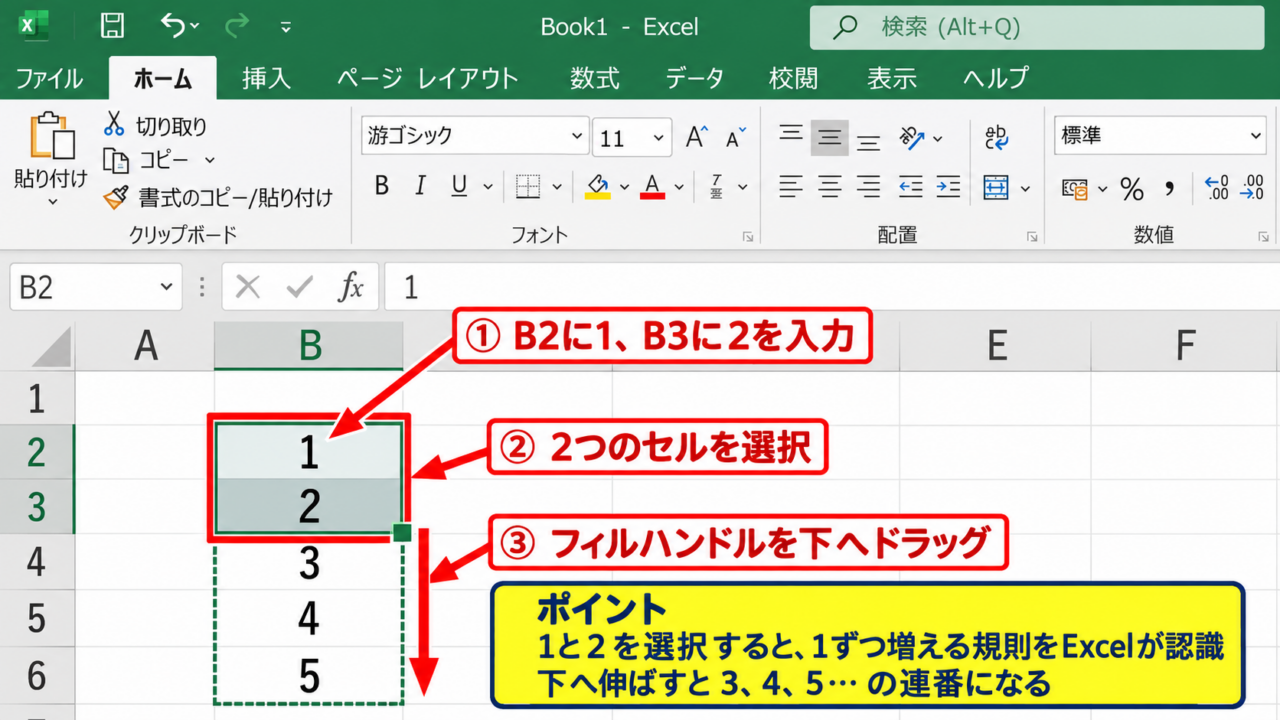
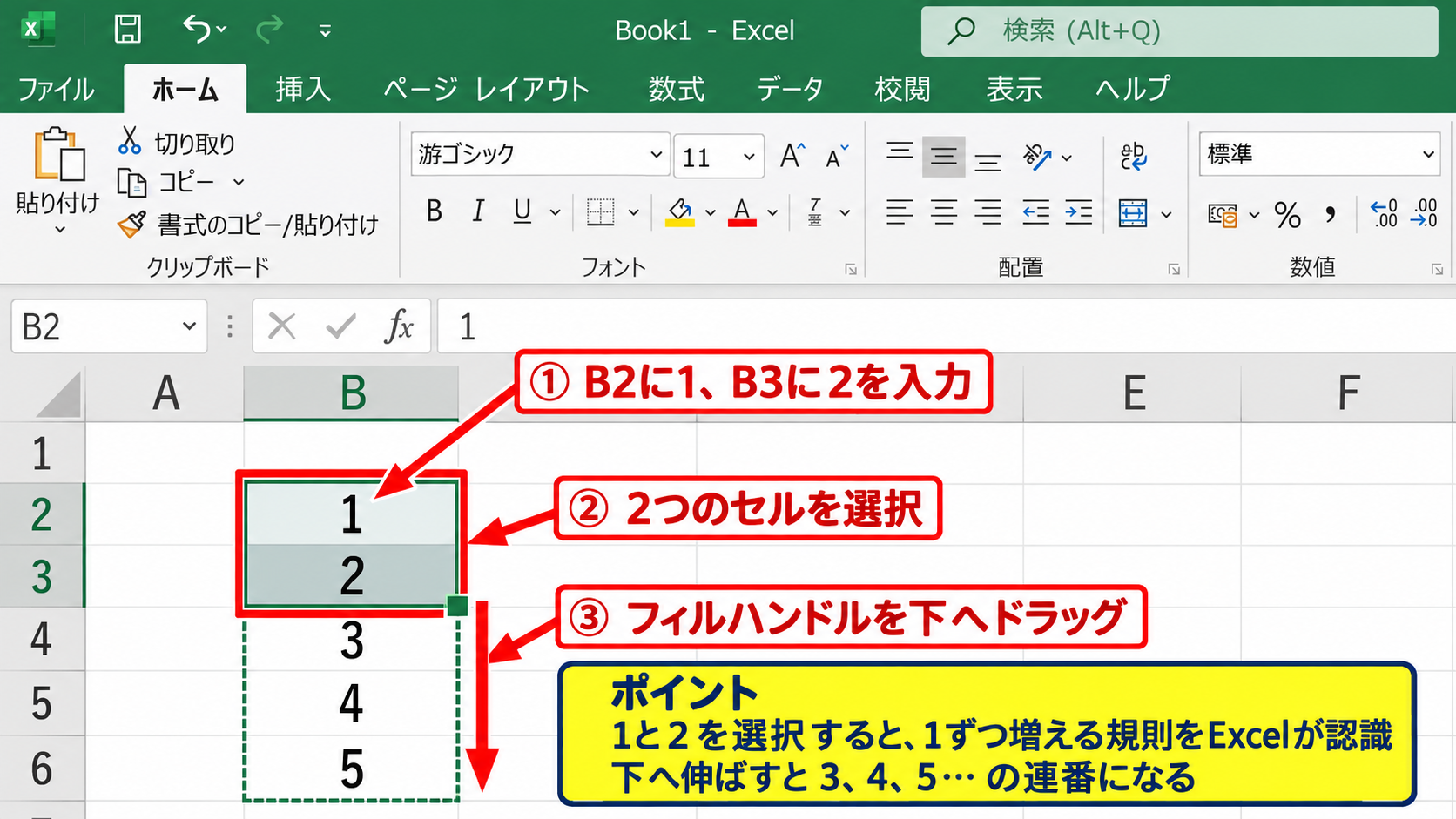
たとえばB2セルに1、B3セルに2を入力します。
次にB2セルからB3セルまでをドラッグして選択すると、Excelは数値が1ずつ増える規則を認識します。
二つの値を選択してから操作することで、単なるコピーではなく連続データとして扱われやすくなります。
1と2を選択して下方向へ伸ばすと、3、4、5のように1ずつ増える連番になります。
日付、曜日、月、四半期なども、連続性をExcelが認識できるデータであれば同じ考え方で展開できます。
フィルハンドルを使った範囲の拡張
選択した範囲の右下には、小さな正方形のフィルハンドルが表示されます。
この部分にマウスポインターを合わせ、黒い十字の形になった状態で下へドラッグします。
必要な最終行までドラッグを続けると、選択範囲の規則に沿って数字が自動入力されます。
入力先の隣の列にデータが連続している場合は、フィルハンドルをダブルクリックする方法も便利です。
ダブルクリックでは、隣接するデータの最終行付近まで自動的に数式や連番がコピーされます。
途中に空白行があるとダブルクリックでの展開が止まるため、対象範囲は確認しておきましょう。
オートフィルオプションによる連続データ指定
ドラッグ後のセル範囲の右下には、オートフィルオプションの小さなボタンが表示されることがあります。
このボタンを選ぶと、セルのコピー、連続データ、書式のみコピーなどを切り替えられます。
数字が同じ値のまま並んだ場合は、表示されたメニューから連続データを選択してください。
先頭のセルに1だけを入力してドラッグした場合でも、操作後に連続データを選べば1、2、3の順に変更できます。
【操作のポイント】連番にならないときは、ドラッグをやり直す前にオートフィルオプションに連続データの項目がないか確認します。
連続データができない主な原因
続いては、オートフィルで連続データが作成できない原因を確認していきます。
| 状況 | 表示結果 | 確認事項 |
|---|---|---|
| 先頭セルだけをドラッグ | 1、1、1 | 連続データの選択 |
| 文字列として保存 | 番号が進まない | 表示形式と先頭記号 |
| 結合セルを含む | 操作できない | セル結合の解除 |
コピーとして処理される状態
1という数字だけが繰り返し入力される場合、Excelが値を複製するコピー処理を実行しています。
これは故障ではなく、単一セルをドラッグしたときに起こりやすい通常の動作です。
ドラッグ後にオートフィルオプションから連続データを選ぶか、最初から1と2の二つのセルを選択してください。
連番の規則をExcelに伝えるには、二つ以上の基準値を入力する方法が最も確実です。
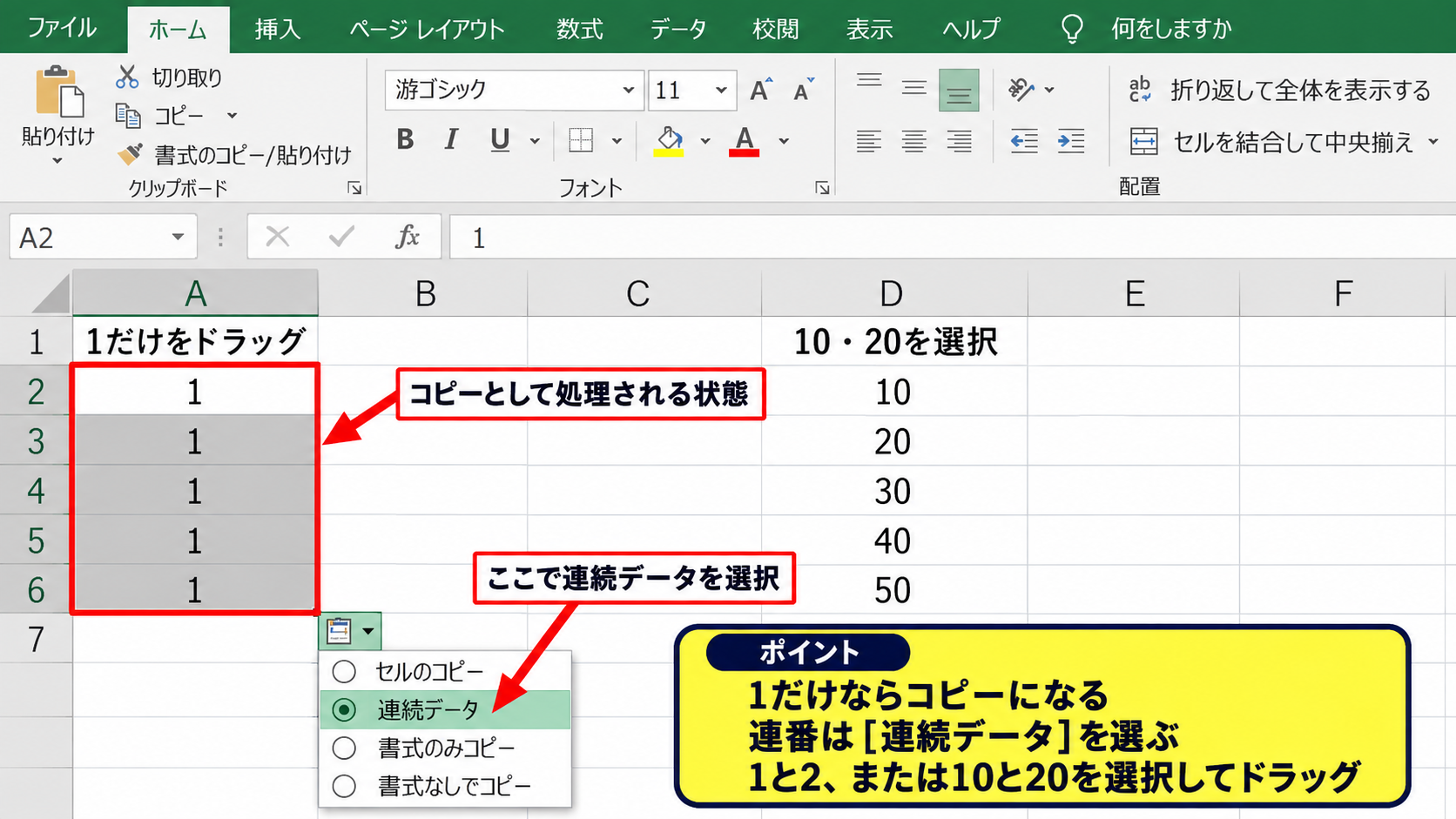
開始値が10、次の値が20なら、Excelは差が10の規則と判断し、30、40、50のように展開します。
数値が文字列として認識される状態
セル内の数字が文字列として保存されていると、計算や連続データの処理が期待どおりにならない場合があります。
セルの左上に緑色の三角マークが表示されている場合は、数値が文字列形式で保存されている可能性があります。
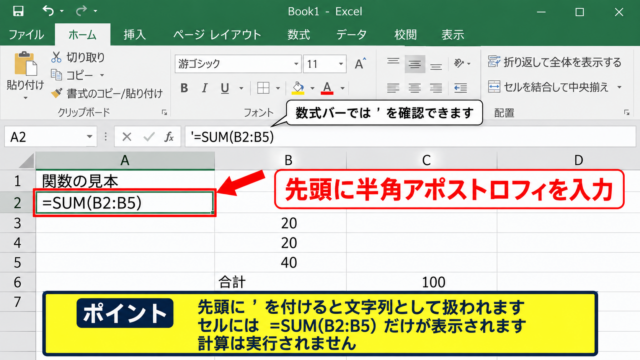
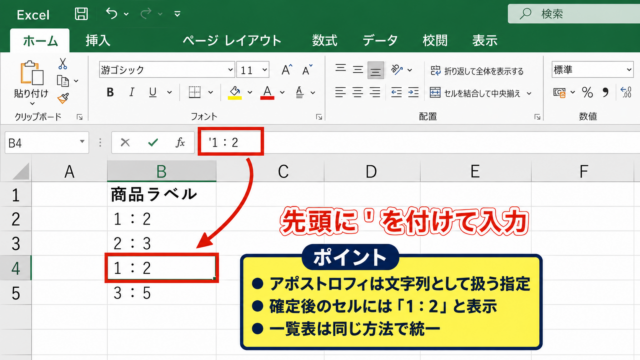
先頭にアポストロフィが付いている、セルの表示形式が文字列になっている、全角数字が混在しているといった点も確認対象です。
対象セルを選択し、警告アイコンが出ていれば数値に変換を選びます。
表示形式を標準または数値に設定してから入力し直す方法も有効です。
見た目が数字でも、内部的には文字列であるケースがあります。
結合セルや保護シートによる制限
結合されたセルを含む範囲では、フィルハンドルによる操作が正常に行えないことがあります。
とくに見出し用に複数列を結合している表では、入力範囲に結合セルが混ざっていないか確認しましょう。
また、ワークシートが保護されている場合は、ロックされたセルへ値を入力できません。
校閲タブのシート保護を確認し、編集権限がある場合のみ必要な範囲を編集します。
共有ファイルでは、保護解除や設定変更を独断で行わず、管理者のルールに従うことが大切です。
【操作のポイント】連番の入力範囲には、結合セル、フィルターによる非表示行、保護されたセルが含まれていないか確認します。
逆順の連番をオートフィルで入力する方法
続いては、大きい数字から小さい数字へ進む逆順の連番を作る操作を確認していきます。
| A列 | B列 | 連番 |
|---|---|---|
| 1 | 順位 | 降順入力例 |
| 2 | 10 | 開始値 |
| 3 | 9 | 次の値 |
| 4 | 8 | オートフィル結果 |
開始値と次の値による逆順指定
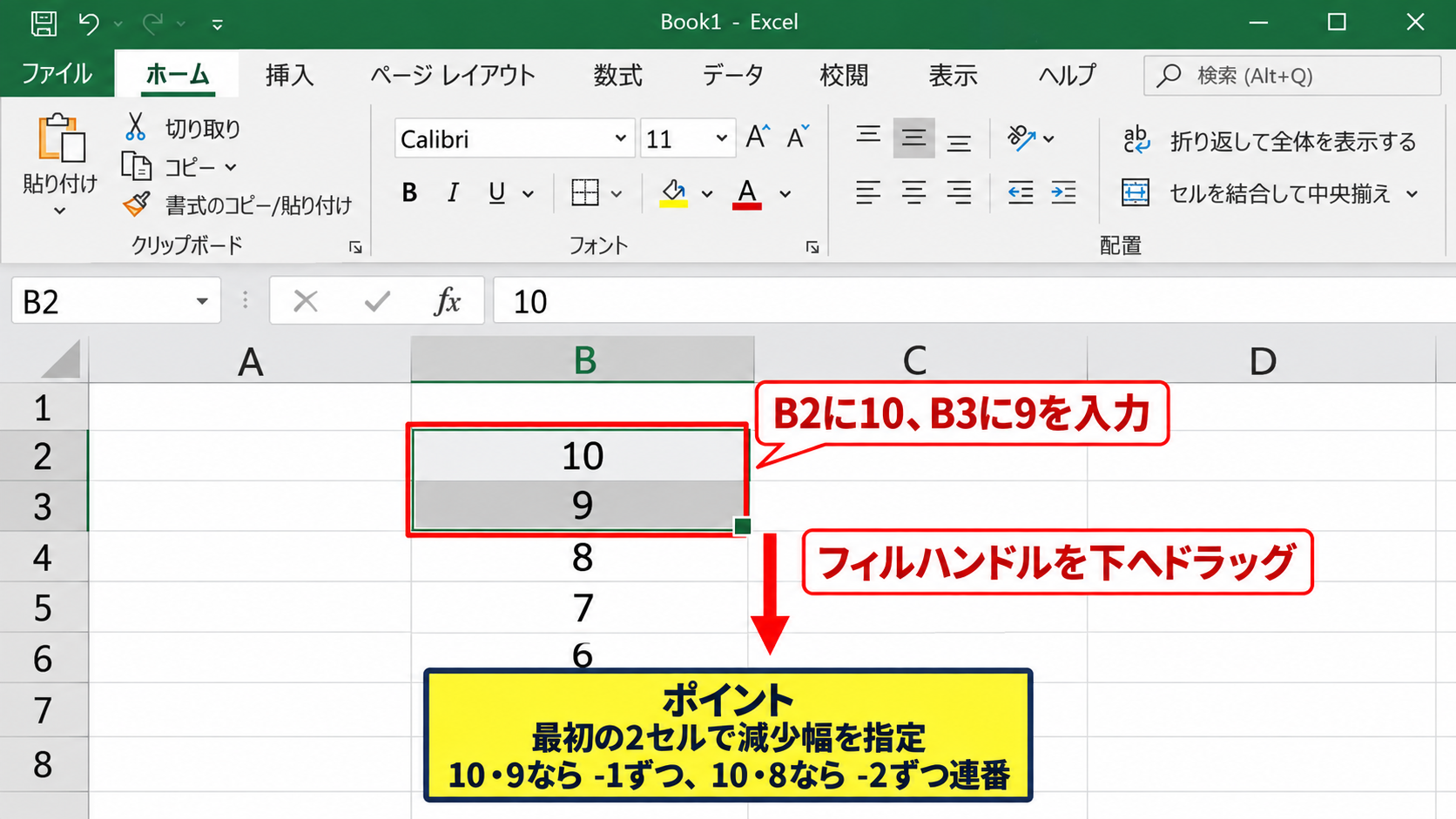
逆順の連番では、B2セルに10、B3セルに9のように、減少する二つの数値を入力します。
続けてB2セルからB3セルを選択し、フィルハンドルを下方向へドラッグします。
するとExcelは差がマイナス1の規則を認識し、8、7、6の順に数値を作成します。
降順のオートフィルでは、最初の二つのセルで減少幅を示すことが重要です。
10と8を入力して展開した場合は、10、8、6、4のように2ずつ減少する連番になります。
ドラッグ方向による数値の変化
連続データは下方向だけでなく、右方向、上方向、左方向にも展開できます。
下へドラッグする場合は、開始値から順番に数値が進みます。
一方で、入力済みの数値を基準に上方向へドラッグする場合は、規則に応じて前の値が作成されます。
たとえばB3に9、B4に8がある状態で上方向へ展開すると、B2には10が入る形です。
表の向きや並べ替えの予定を考え、番号をどの方向へ増減させるか決めると管理しやすくなります。
降順データの並べ替えとの違い
逆順連番の入力と、既存データを降順に並べ替える操作は別の機能です。
オートフィルは、番号そのものを10、9、8のように作成するために使います。
並べ替えは、すでにあるデータを値の大きい順または小さい順に並び替えるための機能です。
商品一覧に通し番号を付ける場合は、並べ替え後に番号を振り直す必要があることもあります。
並べ替えを行う表では、固定の管理番号と表示順の番号を分けて考えると混乱を防げます。
【操作のポイント】逆順にしたいときは、10と9のように減少する二つの数値を入力してから、二つのセルをまとめてドラッグします。
数式による連番と逆順番号の作成
続いては、行の追加や削除にも対応しやすい数式を使った連番の作成方法を確認していきます。
| A列 | B列 | C列 | |
|---|---|---|---|
| 1 | 番号 | 商品名 | 数式例 |
| 2 | 1 | りんご | =ROW()-1 |
| 3 | 2 | みかん | 下へコピー |
ROW関数で作る基本の連番
1行目にヘッダーがあり、B2セルから番号を始める場合は、B2セルに次の数式を入力します。
=ROW()-1
ROW関数は、数式が入力されたセルの行番号を返す関数です。
B2セルではROW関数の結果が2になるため、そこから1を引くと1になります。
B3セルへ数式をコピーすると、ROW関数の結果は3となり、3から1を引いた2が表示されます。
ヘッダーが1行目にある表では、ROW関数から1を引く数式が連番作成の基本です。
最終行から逆順にする数式
データの最終行を基準にして、下へ行くほど数字が小さくなる逆順番号を作ることもできます。
たとえば商品名がC列にあり、C2からC11までに10件のデータがある場合を考えます。
B2セルには、次の数式を入力します。
=COUNTA($C$2:$C$11)-ROW()+2
COUNTA関数は、指定範囲内の空白ではないセルの数を数える関数です。
C2からC11までに10件のデータがあれば、COUNTA関数の結果は10になります。
B2セルでは10から行番号2を引き、さらに2を加えるため、最初の番号は10です。
B3セルでは行番号が3になるため結果は9となり、下へコピーするたびに1ずつ減ります。
固定範囲を指定するドル記号は、オートフィル後も集計範囲を動かさないために必要です。
空白行を除外する連番数式
商品名が未入力の行には番号を表示したくない場合、IF関数を組み合わせます。
B2セルに次の数式を入力し、必要な行までオートフィルします。
=IF(C2=””,””,COUNTA($C$2:C2))
IF関数は、C2セルが空白であるかを最初に判定します。
空白なら空の文字列を返すため、番号欄も空白のままです。
商品名が入力されていれば、C2から現在行までの入力済みセルをCOUNTA関数で数えます。
この方法では、途中に空白行があっても、入力済みデータだけに1、2、3と連番を振れます。
【操作のポイント】行の増減が多い表では、値を直接入力する連番よりも、ROW関数やCOUNTA関数を使う数式の方が管理しやすくなります。
連続データの種類と便利な入力パターン
続いては、数字以外にも使える連続データの種類と入力パターンを確認していきます。
| 種類 | 開始例 | 展開例 |
|---|---|---|
| 整数 | 1、2 | 3、4、5 |
| 日付 | 4月1日、4月2日 | 4月3日以降 |
| 曜日 | 月曜日 | 火曜日以降 |
日付を連続入力するパターン
日付を入力したセルをオートフィルすると、通常は1日ずつ進む連続データが作られます。
開始日と翌日を入力して二つのセルを選択すれば、日付の増加規則を明確に指定できます。
月ごとの予定表を作る場合は、1か月後の日付を二つ入力して展開する方法もあります。
日付は見た目ではなくシリアル値として保存されているため、表示形式を変更しても連続性は維持されます。
日付が左揃えで表示される場合は文字列の可能性があるため、入力形式を確認しましょう。
曜日と月のオートフィル
月曜日、火曜日のような曜日名は、Excelに登録された連続データとして扱われます。
月曜日と入力したセルをドラッグするだけでも、火曜日、水曜日の順に展開できることがあります。
1月、2月といった月名も同様に、月の順番に沿って入力されます。
ただし、独自の区分名や社内の工程名はExcelが規則を理解できません。
その場合は、ユーザー設定リストを登録するか、最初の複数項目を入力して繰り返しコピーする方法を選びます。
等差数列と増分指定
連番は1ずつ増える数字だけではありません。
100、200と入力してオートフィルすれば、100ずつ増える数列を作成できます。
5、10から始めれば、15、20、25のように5ずつ増える結果です。
先頭値と次の値の差が、オートフィル後の増分として引き継がれます。
見積番号や管理番号で一定の間隔を付ける場合は、二つの基準値を使うと入力ミスを減らせます。
【操作のポイント】数字、日付、曜日のどれでも、最初の二つのセルで規則を示すと意図した連続データを作りやすくなります。
オートフィル使用時の確認事項
続いては、連番入力の後に確認したい設定と、作業ミスを防ぐための考え方を確認していきます。
| 確認箇所 | 確認内容 |
|---|---|
| 先頭行 | ヘッダー行を連番に含めない |
| 表示形式 | 数値か文字列かを確認 |
| 最終行 | 必要以上に展開していないか確認 |
ヘッダー行を除いた開始位置
サンプルデータのように1行目がヘッダーの場合、データは通常2行目から始まります。
そのためROW関数を利用する数式では、行番号から1を引く調整が必要です。
ヘッダーが2行ある場合は、ROW関数から2を引く形に変更します。
表の構造が変わったときは、連番の開始位置と数式の引き算部分を見直してください。
見出し行の数と数式の調整値を一致させることが、正しい番号付けの基本です。
フィルターと並べ替え後の番号
フィルターで一部の行を非表示にした状態で連番を振ると、見えている行と実際の行番号が一致しないことがあります。
ROW関数は非表示の行も含めたシート上の行番号を返します。
表示中の行だけに連番を付けたい場合は、SUBTOTAL関数などを利用する方法が必要です。
並べ替え後も番号を連動させたい場合は、固定のIDと表示用の順位を別列に設けると安全です。
作業目的が識別用なのか、順位表示用なのかを最初に分けて考えましょう。
元に戻す操作と保存前の確認
オートフィルの結果が意図と異なった場合は、すぐに元に戻す操作を使えます。
クイックアクセスツールバーの元に戻すボタン、またはCtrlキーとZキーの組み合わせで直前の操作を取り消せます。
連番を大量に入力した後は、先頭、途中、最終行の数字を確認してください。
逆順連番では、開始値、終了値、減少幅が正しいかを確認すると安心です。
連番入力後は、先頭行、中央付近、最終行の三か所を確認すると、規則の間違いを早めに見つけやすくなります。
【操作のポイント】入力後に数か所の番号を確認し、必要ならすぐに元に戻す操作を使うことで、大きな修正を防げます。
まとめ エクセルの連続データと逆順連番の入力方法
Excelで連続データができないときは、最初に一つの値だけをコピーしていないか確認します。
1と2のように二つの数値を入力して選択し、フィルハンドルをドラッグすると、Excelは増加の規則を認識します。
逆順の連番では、10と9のように減少する二つの値を入力することが基本です。
同じ値が繰り返される場合は、オートフィルオプションから連続データを選ぶ方法も試してください。
数字が文字列になっている、結合セルがある、シートが保護されているといった状態も、入力できない原因になります。
1行目にヘッダーがある表では、=ROW()-1を使うと2行目から自然な連番を作成できます。
空白行を除外したいときはIF関数とCOUNTA関数を組み合わせ、データ入力行だけに番号を表示できます。
目的に合わせてオートフィルと数式を使い分け、見やすく正確なExcel表を作成していきましょう。