Excelで-1を入力したいのに、数式として扱われるのか、文字列になるのか、不安になることがあります。
マイナスの数値は、減算、差額、増減率、順位の変化、在庫の不足数など、表計算の多くの場面で使う基本データです。
セルへ半角のハイフンに続けて数字を入力すれば、通常は-1を数値として入力できます。
ただし、先頭にアポストロフィを付けた場合や、全角記号を使った場合は、計算できない文字列になる可能性があります。
Excelでマイナスの数値を扱うポイント
・セルに-1と直接入力すると負の数値になります。
・数式では=-1、=A2-1、=-A2などの形を使えます。
・セルの表示形式を整えると、負の数を赤字や括弧付きで見せられます。
この記事では、-1の入力方法から計算式、エラー時の確認方法までを順番に解説していきます。
エクセルで-1を数値として入力する方法
それではまず、Excelのセルへ-1を正しく入力する基本操作について解説していきます。
| 項目 | A列 | B列 | C列 |
|---|---|---|---|
| 1 | 商品名 | 増減数 | 判定 |
| 2 | りんご | -1 | 減少 |
| 3 | みかん | 3 | 増加 |
半角ハイフンと数字による直接入力
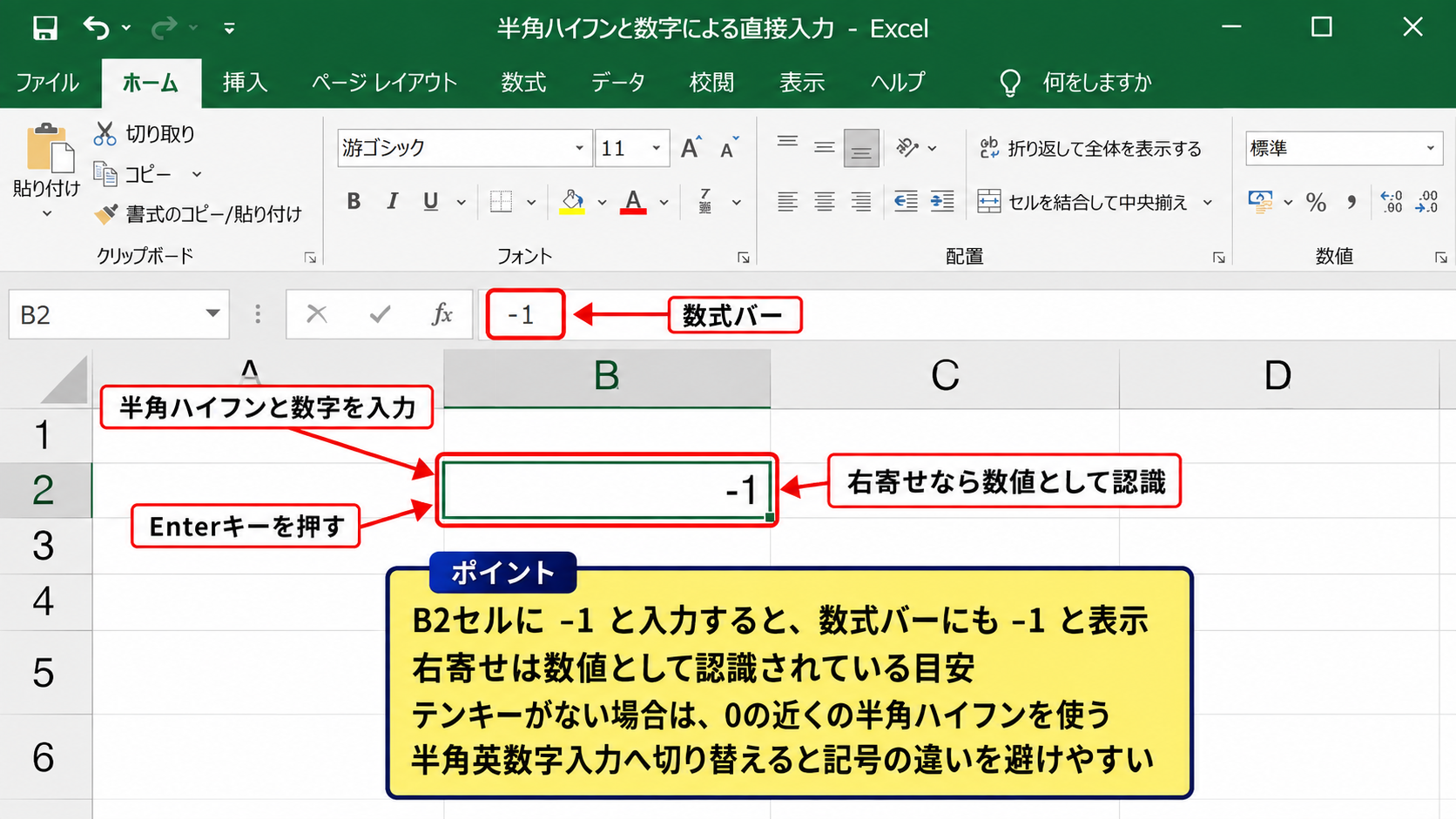
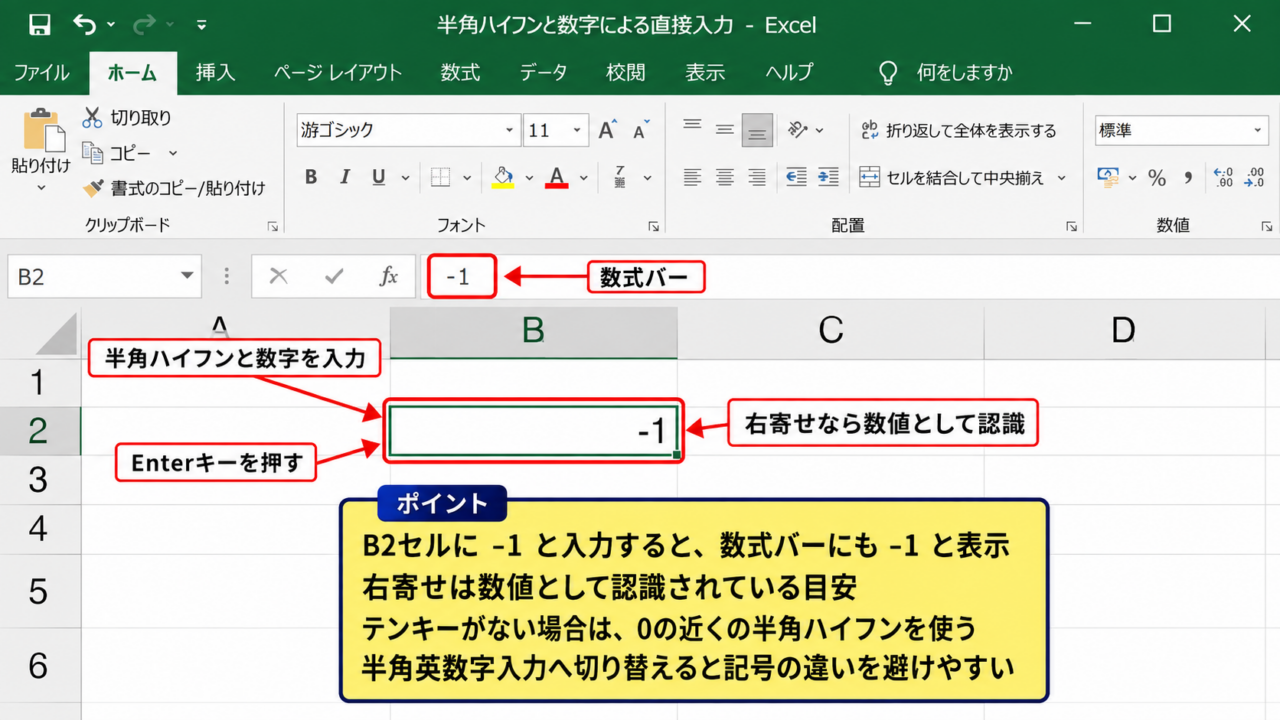
セルを選択してから、キーボードで半角のハイフンと数字を続けて入力し、Enterキーを押すだけで-1を入力できます。
たとえばB2セルに-1と入力すると、数式バーにも-1と表示され、Excelはこれを負の数値として保存します。
セル内で右寄せになっていれば、一般的には数値として認識されている目安です。
文字列として入力された値は初期設定で左寄せになることが多いため、配置を見ると最初の確認がしやすくなります。
テンキーがあるキーボードでは、数字の横にあるマイナスキーを使う方法も便利です。
ノートパソコンなどでテンキーがない場合は、キーボード上段の0の近くにある半角ハイフンを使いましょう。
入力後にセルをダブルクリックして編集状態にしなくても、数式バーで内容を確認できます。
【操作のポイント】日本語入力がオンの状態でも入力できる場合はありますが、半角英数字入力へ切り替えると記号の違いを避けやすくなります。
数値として認識されているかの確認
入力した-1が計算できる数値かを確認するには、空いているセルに=ISNUMBER(B2)と入力します。
=ISNUMBER(B2)
B2セルが数値ならTRUEを返し、文字列ならFALSEを返す数式です。
結果がTRUEなら、SUM関数、AVERAGE関数、IF関数などの計算にそのまま利用できます。
FALSEと表示された場合は、見た目が-1でも、Excel内部では文字として保存されている状態です。
見た目だけでは判断せず、計算結果やISNUMBER関数で確認すると原因を切り分けられます。
セルの左上に緑色の三角マークがあるときは、数値が文字列として保存されている可能性があります。
そのセルを選択し、表示される警告アイコンから数値に変換を選べるケースもあります。
【操作のポイント】サンプルデータでは1行目を見出しにしているため、判定したい最初のデータはB2セルを参照します。
全角マイナスや文字列入力への注意
Excelでは、半角の-と、全角の-や長音記号のーは別の文字として扱われます。
全角の記号を使って-1と入力すると、表示は似ていても数値計算に使えないことがあります。
特にメール、Webページ、PDFからコピーした数値は、全角記号や不要な空白が混ざりやすいため注意が必要です。
また、先頭にアポストロフィを付けて’-1と入力すると、意図的に文字列として保存されます。
品番や管理コードとして-1を表示したいだけなら文字列でも問題ありません。
一方で、合計や差し引きに使うなら、アポストロフィを外して数値として入力する必要があります。
既存データを修正する場合は、セルを編集して半角の-1を再入力する方法が確実です。
数値と文字列を混在させると、SUM関数の合計に含まれない、並べ替え順が不自然になる、条件付き書式が期待通りに動かないといった問題につながります。
【操作のポイント】マイナス記号をコピーして貼り付けるよりも、セル内で半角ハイフンと数字を直接打ち直すほうが安全です。
エクセルで-1を使う四則演算
続いては、-1を使った加算、減算、乗算、除算の考え方を確認していきます。
| 行 | A列 | B列 | C列 |
|---|---|---|---|
| 1 | 現在値 | 調整数 | 計算結果 |
| 2 | 10 | -1 | 9 |
| 3 | 5 | -1 | 4 |
-1を足して1を引く計算
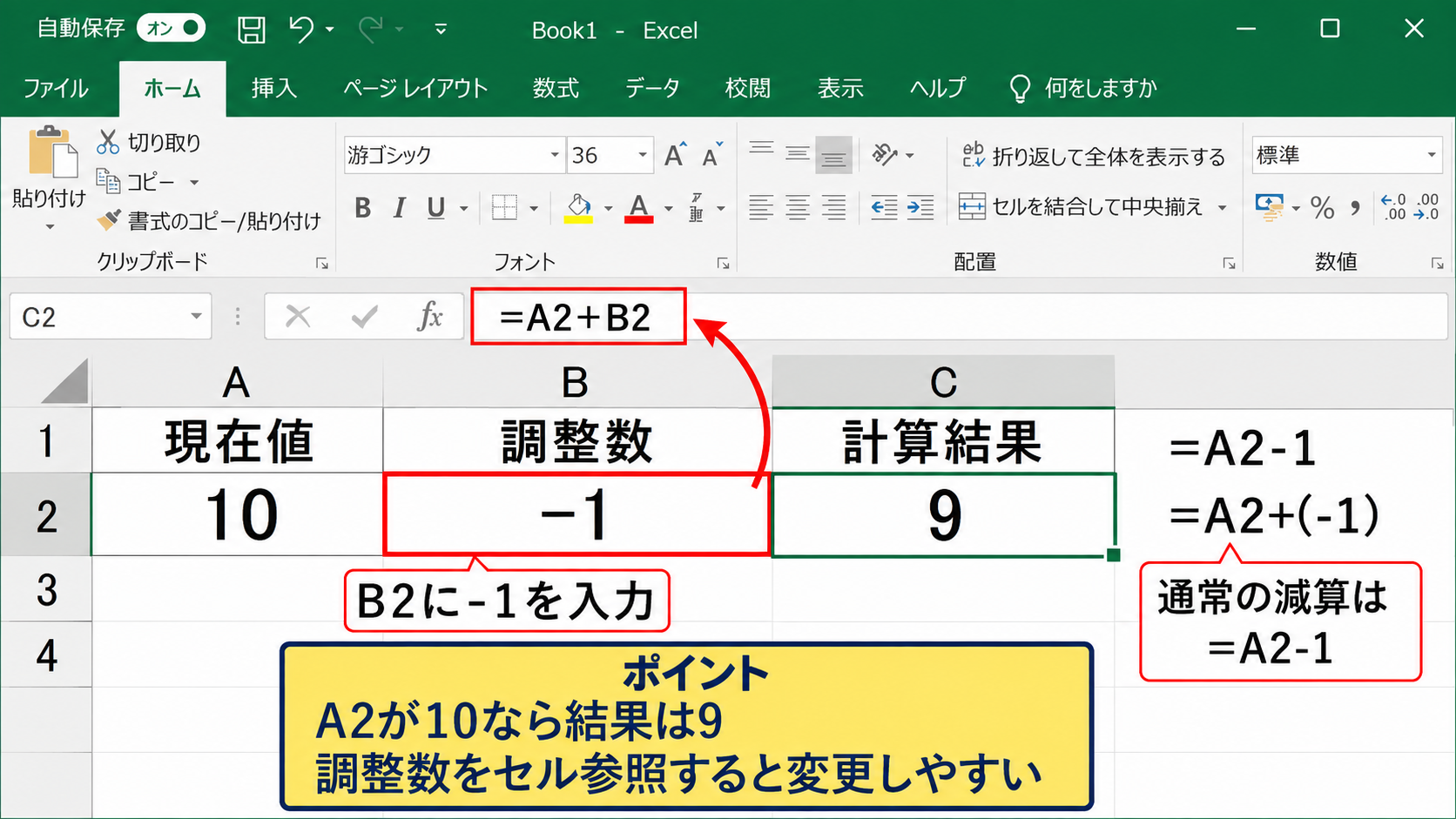
数値から1を減らしたいときは、=A2-1と入力する方法が最も読みやすい書き方です。
同じ結果は、=A2+(-1)という数式でも求められます。
=A2-1
A2セルの値から1を引く数式です。
=A2+(-1)
A2セルの値に負の数である-1を加える数式です。
どちらの式でも、A2が10なら計算結果は9になります。
通常の減算では=A2-1、マイナス値を加算する意味を明示したい場合は=A2+(-1)が適しています。
差額の計算などで、セルに入力された増減数を加える場合は、=A2+B2のように参照すると便利です。
B2に-1が入っていれば、自動的に現在値から1を引く計算になります。
【操作のポイント】定数の-1を何度も式へ書くより、調整数を入力したセルを参照すると、後から-2や3へ変更しやすくなります。
マイナス同士の減算と符号の変化
負の数を引く式では、マイナス記号が連続するため、計算の意味を整理することが大切です。
たとえば、=-1-1の結果は-2です。
一方で、=5-(-1)と入力した場合は、5から負の1を引くため、結果は6になります。
=5-(-1)
負の数を引く計算は、正の数を足す計算と同じ意味になります。
マイナスの前にある括弧は、数値全体が負であることをExcelへ明確に伝える役割を持ちます。
セル参照を使うなら、B2に-1があるとき、=A2-B2と入力するとA2から負の1を引く式になります。
A2が5なら結果は6となるため、減算のつもりで入力して数値が増えたと感じることがあるかもしれません。
数式バーを見ながら、引く対象が正の数なのか負の数なのかを確認しましょう。
【操作のポイント】負の値を引く場面では、式を=A2-(-1)のように括弧で囲むと、後から見直すときにも読み違いを防げます。
掛け算と割り算における-1の役割
-1は、数値の符号を反転させたいときにも活用できます。
たとえば、=A2*-1と入力すると、A2が10なら-10、A2が-10なら10になります。
=A2*-1
A2セルの正負を反転させる数式です。
収支の向きや増減の表示を反転したいときは、-1を掛ける方法が実用的です。
掛け算の記号であるアスタリスクは、数式内ではExcelの演算子として必要です。
割り算で=-1を使う場合は、=A2/-1と入力すると、結果は=A2*-1と同じく符号が反転します。
ただし、符号を変える目的なら、割り算よりも-1を掛ける数式のほうが意図を伝えやすいでしょう。
元データが空白や文字列の場合はエラーになる可能性があるため、必要に応じてIFERROR関数も検討します。
【操作のポイント】複数行の数値を一括で反転する場合は、最初のセルに=A2*-1を入力してから、フィルハンドルで下方向へコピーします。
エクセルで-1を参照する数式
続いては、セルに入力した-1を参照し、表全体へ計算を広げる数式を確認していきます。
| 行 | A列 | B列 | C列 |
|---|---|---|---|
| 1 | 商品名 | 在庫数 | 出庫後在庫 |
| 2 | りんご | 12 | 11 |
| 3 | みかん | 8 | 7 |
セル参照で-1を加算する計算式
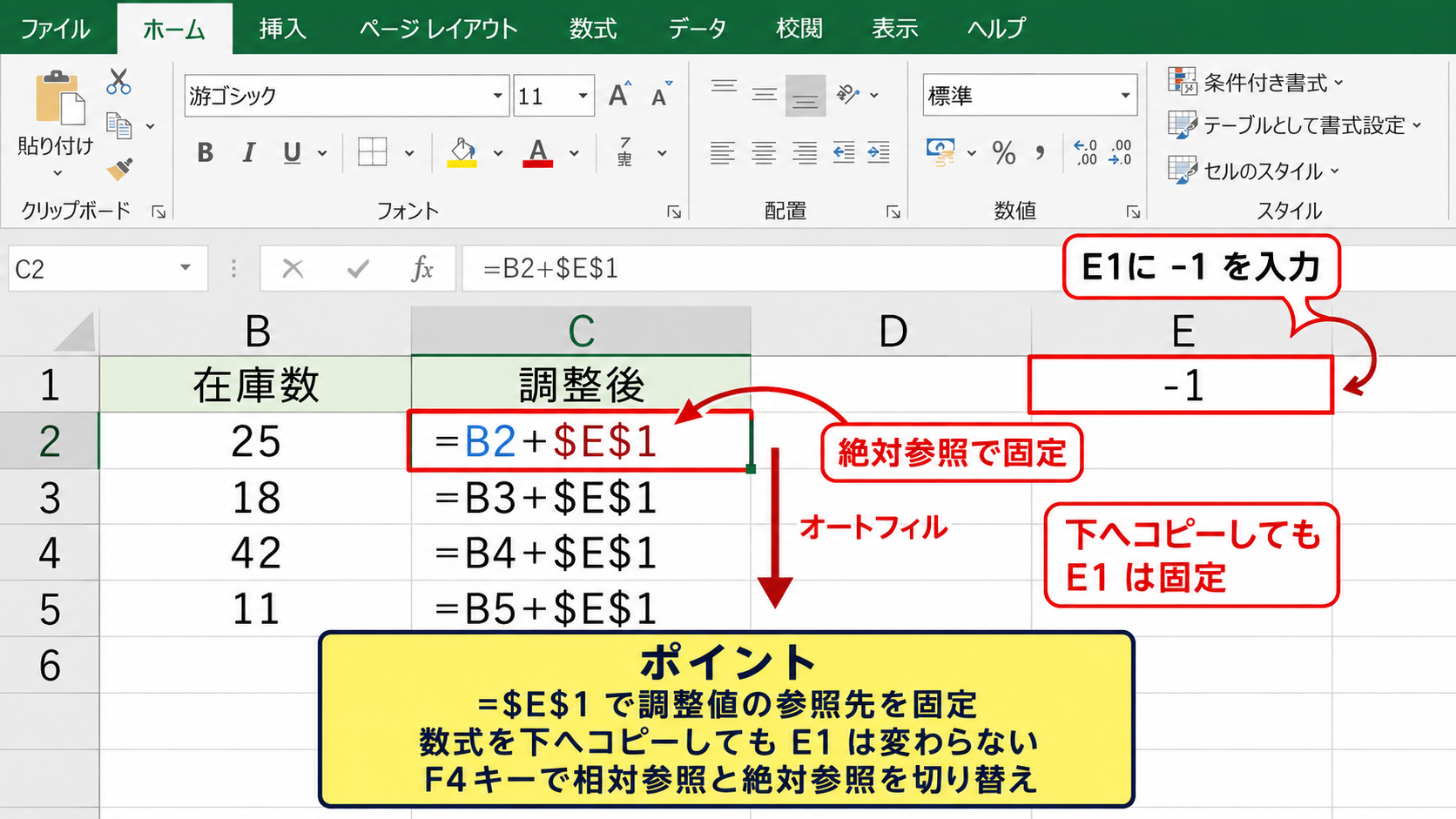
たとえばE1セルに-1を入力し、B2の値へ反映したい場合は、C2に=B2+$E$1と入力します。
=B2+$E$1
B2の在庫数へ、E1の調整数である-1を加算する数式です。
E1の参照に付いているドル記号は、数式を下へコピーしても参照先を固定する絶対参照です。
調整値を1か所にまとめ、数式では絶対参照にすると、変更漏れを防げます。
この式をC3以降へオートフィルすると、B列の参照だけがB3、B4と変化します。
E1は常に固定されるため、すべての在庫数から1を引く処理を効率よく実行できます。
出庫数が日ごとに変わる場合は、固定値ではなく同じ行の出庫数セルを参照する設計が適しています。
【操作のポイント】固定したいセル参照を選択してF4キーを押すと、相対参照と絶対参照を切り替えられます。
IF関数で-1のときだけ処理する式
セルの値が-1である場合だけ、特定の文字を表示したいことがあります。
このようなときは、IF関数を使って条件分岐を作成できます。
=IF(B2=-1,”未確認”,”確認済み”)
B2が-1なら未確認を表示し、それ以外なら確認済みを表示する数式です。
-1を未処理や対象外の目印として使う場合、IF関数で意味のある表示へ変換できます。
ダブルクォーテーションで囲んだ未確認と確認済みは、数式が表示する文字列です。
B2が文字列の-1になっていると、条件に一致しない場合があります。
そのため、入力規則やデータの確認を行い、B列を数値として統一することが重要です。
複数の条件があるときは、IFS関数やAND関数、OR関数を組み合わせる方法もあります。
【操作のポイント】-1を判定用の値に使う場合は、表の近くに-1は未確認を表すと注記しておくと、他の利用者にも意図が伝わります。
SUM関数とAVERAGE関数への影響
SUM関数は、範囲内にある-1を含めて合計します。
たとえばB2からB10の範囲に正の数と負の数が混在している場合、=SUM(B2:B10)で差し引き後の合計を求められます。
=SUM(B2:B10)
B2からB10までの数値を合計し、-1などの負の数も計算へ反映します。
AVERAGE関数も、数値として認識された-1を平均値の計算対象に含めます。
空白セルと0と-1は意味が異なるため、集計前に使い分けのルールを決めることが大切です。
たとえば未入力を0で埋めると平均値が下がり、未確認を-1で入力するとさらに結果へ影響します。
-1を計算対象から除外したいときは、=AVERAGEIF(B2:B10,”<>-1″)のようにAVERAGEIF関数を使います。
集計表では、-1が実際の数量なのか、状態を表す記号なのかを明確にしておきましょう。
【操作のポイント】-1を除外する条件式では、<>-1が-1ではないという意味になります。
エクセルでマイナス表示を整える方法
続いては、-1などの負の数を見やすく表示するための表示形式を確認していきます。
| 行 | A列 | B列 | C列 |
|---|---|---|---|
| 1 | 項目 | 通常表示 | 表示形式後 |
| 2 | 差額 | -1 | (1) |
| 3 | 差額 | 25 | 25 |
セルの書式設定による負の数の表示
負の数を赤字や括弧付きで表示したい場合は、対象セルを選択してセルの書式設定を開きます。
ショートカットキーでは、Ctrlキーと1キーを同時に押すとセルの書式設定を表示できます。
表示形式タブで数値を選ぶと、負の数の表示形式を選択できます。
表示形式を変えても、セルに保存されている値そのものは-1のままで、計算結果は変わりません。
赤字の-1、赤字の(1)、黒字の(1)など、用途に応じた見せ方を選びましょう。
会計資料では括弧付き、日常的な管理表では赤字のマイナス記号付きが使われることがあります。
【操作のポイント】表示だけを変えたいときは、数値を文字列へ打ち直さず、セルの書式設定を利用します。
ユーザー定義表示形式による単位の追加
-1個、-1円のように単位を付けて表示したい場合は、ユーザー定義の表示形式を使います。
0個;-0個;0個
正の数、負の数、ゼロの順に表示形式を指定する例です。
この設定を使うと、セルの値が-1なら-1個と表示されます。
円単位なら、#,##0円;-#,##0円のように入力します。
表示形式内の文字は見た目のための設定であり、数値計算では単位を含まない数値として扱われます。
数式で合計を出す場合も、表示形式を設定したセルはそのままSUM関数で集計できます。
単位をセルに直接入力して文字列にしてしまうより、表示形式を使うほうがデータ管理に向いています。
【操作のポイント】ユーザー定義の書式は、正の数、負の数、ゼロ、文字列の順にセミコロンで区切って設定できます。
条件付き書式による負の数の強調
負の数だけを目立たせたい場合は、条件付き書式を使う方法があります。
対象範囲を選択して、ホームタブの条件付き書式からセルの強調表示ルールを開きます。
次に、指定の値より小さいを選び、値の欄に0を入力します。
書式として赤の文字列や薄い赤の塗りつぶしを選ぶと、-1を含む負の数だけが自動で強調されます。
条件付き書式は値が変わるたびに判定されるため、手作業で文字色を変更するより管理しやすい方法です。
売上差額、予算との差、在庫不足など、マイナスの状態を見逃したくない表で役立ちます。
条件付き書式は表示形式とは異なり、値の条件に応じて色やアイコンを変化させる機能です。
【操作のポイント】負の数を赤字にするルールは、数値が文字列になっているセルには適用されないことがあるため、数値化を先に確認します。
エクセルで-1を入力できない場合の確認
続いては、-1を入力しても計算できない、表示がおかしいと感じる場合の原因を確認していきます。
| 行 | A列 | B列 | C列 |
|---|---|---|---|
| 1 | 入力値 | 状態 | 対処 |
| 2 | ‘-1 | 文字列 | 再入力 |
| 3 | -1 | 文字列の可能性 | 半角へ修正 |
セルの表示形式が文字列になっているケース
セルの表示形式が文字列に設定されていると、-1を入力しても数値として扱われません。
セルを選択してホームタブの表示形式を確認し、文字列になっている場合は標準または数値へ変更します。
表示形式を変更しただけでは既存の入力値が数値へ変わらない場合があります。
書式変更後にF2キーでセルを編集し、Enterキーで確定し直すと、数値として再認識されやすくなります。
複数セルをまとめて変換したいときは、警告アイコンの数値に変換を使える場合があります。
データタブの区切り位置機能を利用して文字列の数字を数値へ変換する方法もあります。
【操作のポイント】列全体を文字列にしていると、新しく入力する-1も文字列になるため、先に列の表示形式を見直します。
コピーしたマイナス記号が異なるケース
外部サイトや社内文書から数値をコピーすると、通常の半角ハイフンとは異なる記号が含まれることがあります。
見た目が同じようでも、Unicode上では別の文字であり、Excelの数値変換に失敗する原因になります。
セルの編集モードでカーソルを記号の左右へ移動し、不要な空白がないかも確認しましょう。
もっとも確実な修正方法は、問題のセルを選択し、半角の-1を手入力して上書きすることです。
大量のデータで同じ問題が起きている場合は、置換機能で異なるマイナス記号を半角ハイフンへ置き換える方法があります。
ただし、置換の前には元データを複製し、意図しない文字まで変更しないよう確認しましょう。
【操作のポイント】数値データの取り込み後は、合計が合うか、セルが右寄せかを早い段階で確認すると後工程の修正を減らせます。
エラー値や計算式の確認
-1を使った数式で#VALUE!エラーが表示される場合は、参照セルに文字列や不正な記号が入っている可能性があります。
たとえば=A2+B2でエラーになるなら、A2とB2のどちらが数値ではないかを確認します。
ISNUMBER関数をそれぞれのセルへ設定すると、問題のセルを見つけやすくなります。
=IFERROR(A2+B2,”入力内容を確認”)
計算エラーが発生したときに、入力内容を確認という案内を表示する数式です。
IFERROR関数はエラーを隠すだけでなく、利用者へ確認を促す表示として使えます。
ただし、根本原因を解決しないままエラー表示だけを置き換えると、データの不備に気付きにくくなるかもしれません。
数式バー、参照先、セルの表示形式を順に確認することが基本です。
【操作のポイント】エラーが出たセルだけでなく、数式が参照している元のセルまで確認すると、-1が文字列になった原因を見つけやすくなります。
エクセルでマイナスの数値を扱う注意点
続いては、-1を含むマイナスの数値を表や集計で安全に扱うための注意点を確認していきます。
| 行 | A列 | B列 | C列 |
|---|---|---|---|
| 1 | 状態 | 入力値 | 意味 |
| 2 | 減少 | -1 | 数量が1減る |
| 3 | 未確認 | -1 | 判定用の値 |
-1を状態値として使う場合の設計
-1を単なる負の数ではなく、未確認、対象外、エラーなどの状態を示す値として使う表もあります。
この方法は入力を簡単にできますが、数量や金額の計算に混ざると集計結果が変わる点に注意が必要です。
実際の数値と状態を表す記号を同じ列に入れる場合は、集計条件をあらかじめ設計しておくことが重要です。
状態を別列へ分け、数値列には実際の数量だけを入れる構成にすると、集計はわかりやすくなります。
たとえばB列を数量、C列を確認状態として、C列に未確認と表示する方法があります。
どうしても-1を状態値に使うなら、AVERAGEIFやSUMIFで-1を除外するルールを作成しましょう。
【操作のポイント】他の人と共有するExcelファイルでは、-1が何を示すのかを1行目の注記や別シートで明文化します。
並べ替えとフィルターにおける確認
数値として入力された-1は、昇順で並べ替えると0より前に配置されます。
負の数が多い表では、最小値として上側に集まるため、異常値や不足数を確認しやすくなります。
一方で文字列の-1は、数値と別の順序で並ぶことがあります。
並べ替え結果が不自然な場合は、数値と文字列が混在していないかを疑うとよいでしょう。
フィルターでは、数値フィルターの指定の値より小さいを使うと、負の数だけを絞り込めます。
条件に0を指定すれば、-1、-2、-10などのマイナス値を一覧で確認できます。
監査やチェック作業では、負の数だけを抽出するフィルターが役立ちます。
【操作のポイント】フィルターの選択肢に-1が数値として表示されるか確認すると、入力形式の混在に気付きやすくなります。
入力規則とデータの統一
入力者が複数いる表では、データの入力規則を設定して、想定外の文字列を防ぐ方法があります。
データタブのデータの入力規則から、入力値の種類を整数または小数点数に指定できます。
最小値に-1、最大値に任意の上限を設定すれば、範囲外の値を入力しにくくできます。
入力値の種類を整数に設定し、最小値を-1にすると、-2以下の値を制限するルールを作成できます。
入力規則は誤入力を完全に防ぐものではありませんが、入力時の注意喚起として有効です。
すでに貼り付けられたデータには適用されないケースもあるため、定期的なデータ確認も必要です。
数値列、文字列列、状態列の役割を分けることが、正確なExcel管理の土台になります。
【操作のポイント】-1だけを許可したいのか、負の数全般を許可したいのかを決めてから、入力規則の最小値と最大値を設定します。
まとめ エクセルで-1を入力・計算する方法
Excelで-1を入力する場合は、半角ハイフンと数字を使い、数値として認識されていることを確認します。
セルへ-1と直接入力すれば、通常は負の数として計算に使えます。
=A2-1は1を引く式であり、=A2+(-1)も同じ計算結果になる書き方です。
符号を反転する場合は、=A2*-1を使うと、正の数と負の数を切り替えられます。
文字列になった-1、全角のマイナス記号、先頭のアポストロフィは、計算できない原因になりやすい項目です。
負の数を赤字や括弧付きで見せたいときは、セルの書式設定や条件付き書式を使いましょう。
-1を未確認などの状態値として使う場合は、実際の数量と混同しないよう、集計式と入力ルールを整えることが大切です。
数値としての-1と、表示上の-1の違いを理解すれば、Excelの計算、集計、並べ替えをより正確に進められます。