ExcelでCSVファイルを開いた際に、日本語が「ã‚ã„ã†」のように崩れたり、保存後に文字化けしたりして困ることがあります。
原因の多くは、CSVの文字コードとExcelが読み込む文字コードが一致していないことです。
UTF-8で作成されたCSVは、そのままダブルクリックで開くと、Windows版Excelの環境によってはShift_JISとして解釈される場合があります。
この記事では、UTF-8のCSVを正しく開く手順、ExcelからUTF-8形式で保存する方法、文字化けを起こしたときの確認ポイントを解説します。
UTF-8文字化けを防ぐ基本ポイント
・CSVを直接ダブルクリックせず、Excelのデータ取り込み機能を使う
・文字コードの選択画面では「65001 UTF-8」を確認する
・保存時は「CSV UTF-8」を選ぶ
・1行目は項目名として扱い、見出しの文字化けも確認する
UTF-8はWebサービス、ECサイト、システム連携、Googleスプレッドシートなどで広く利用される文字コードです。
一度正しい操作を覚えると、顧客名、住所、商品名、メールアドレスなどを含むCSVも安定して扱えるようになります。
ExcelでUTF-8のCSVを開く方法【データからテキストを読み込む操作】
| A | B | C |
|---|---|---|
| 商品名 | 販売数 | 担当者 |
| りんご | 120 | 佐藤 |
| みかん | 85 | 鈴木 |
それではまず、UTF-8のCSVを文字化けさせずにExcelへ読み込む方法について解説していきます。
最も確実なのは、CSVファイルを直接開くのではなく、Excelの「データ」タブから取り込む方法です。
取り込み時に文字コードを明示できるため、日本語・記号・外国語を含むデータでも判定を誤りにくくなります。
CSVを開く前にExcelを先に起動し、「データ」タブから操作することが重要です。
エクスプローラー上でCSVをダブルクリックする方法は簡単ですが、文字コードの選択画面が出ないことがあります。
データタブからのテキストファイル選択
まずExcelを起動し、空白のブックを開きましょう。
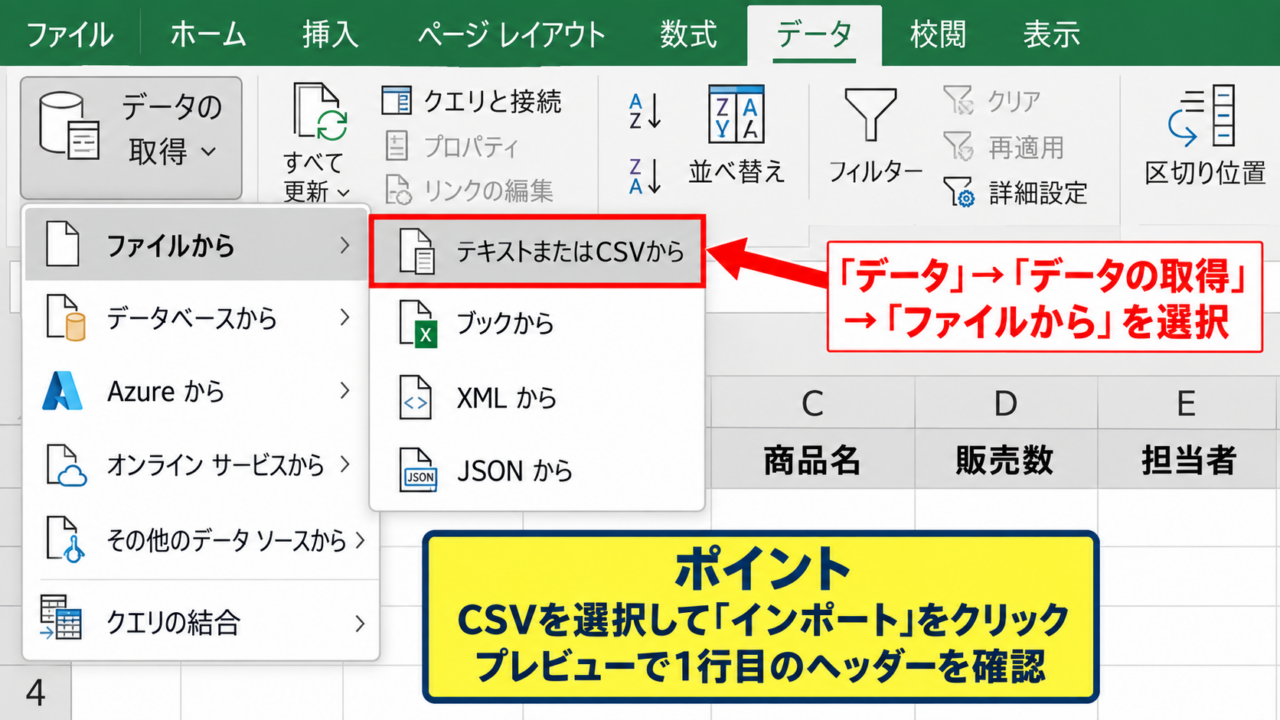
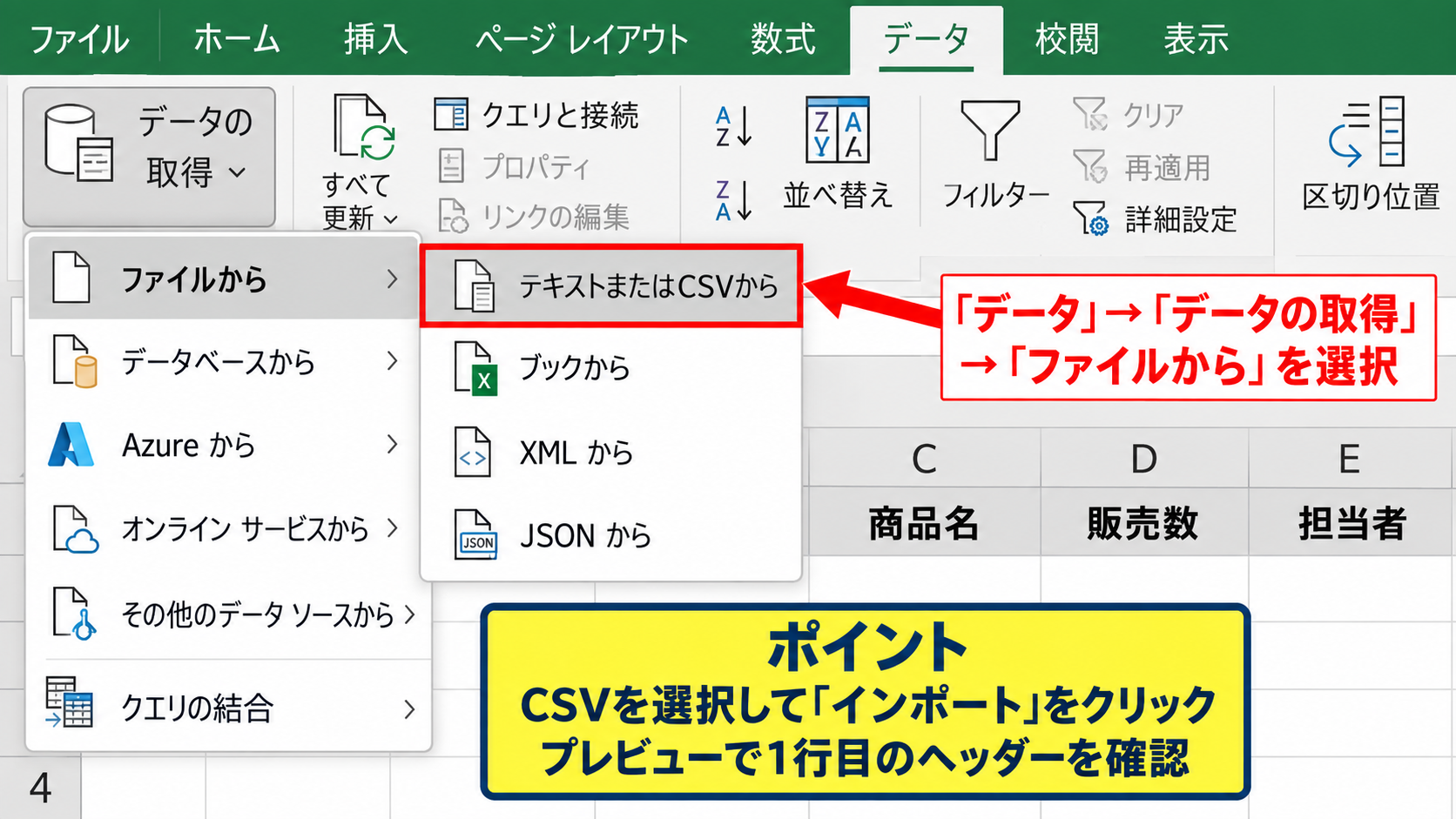
画面上部の「データ」タブをクリックし、「データの取得」から「ファイルから」、続いて「テキストまたはCSVから」を選択します。
Excelのバージョンによって表示名が少し異なる場合がありますが、「テキストまたはCSVから」という項目を探せば問題ありません。
ファイル選択画面が開いたら、対象のCSVファイルを選択して「インポート」をクリックします。
ここでCSVの内容を確認するプレビュー画面が表示されます。
1行目にヘッダーがあるサンプルであれば、「商品名」「販売数」「担当者」のような列名が正しく読めるかを最初に確認してください。
ヘッダーが文字化けしている場合は、データ本体も正しく読み込まれていない可能性が高い状態です。
ファイルの元の文字コード設定
プレビュー画面では、「ファイルの元の文字コード」または「ファイルの原点」といった選択欄を確認します。
UTF-8のCSVでは、通常「65001 UTF-8」を選択します。
プレビュー欄で日本語が正常に表示された状態を確認してから、読み込みを実行することが大切です。
初期値のままで文字化けしているときは、一覧から「65001 UTF-8」を選び直してください。
文字コードを変更すると、プレビュー内の日本語が即座に正常表示へ切り替わることがあります。
一方で、UTF-8を選んでも文字が直らない場合は、元のCSVがShift_JISやEUC-JPなど別の文字コードで保存されている可能性があります。
文字コードの確認手順
・文字化けしたまま「読み込み」を押さない
・「65001 UTF-8」を選択する
・1行目の見出しと日本語の氏名を確認する
・区切り記号がカンマとして認識されているか確認する
読み込み先とテーブル化の選択
プレビューが正しく表示されたら、「読み込み」ボタンをクリックします。
ExcelはCSVデータをワークシート上のテーブルとして配置します。
テーブル形式では、各列にフィルターのボタンが自動で付き、並べ替えや絞り込みを行いやすくなります。
編集用の通常範囲として扱いたい場合でも、読み込み後にテーブルデザインの設定を変更できます。
読み込み先を指定したいときは、「読み込み先」を選んで既存のワークシートまたは新しいワークシートを指定しましょう。
データ量が多いCSVでは、空白のシートへ新規に読み込むと確認しやすくなります。
操作後は、商品名や顧客名だけでなく、全角記号、半角カナ、髙や﨑などの環境依存文字も目視で確認すると安心です。
【操作のポイント】UTF-8のCSVは「データ」タブから取り込み、プレビュー画面で文字コードと区切り位置を確認してから読み込みます。
CSV UTF-8形式で保存する方法【名前を付けて保存の選択】
| A | B | C |
|---|---|---|
| 氏名 | 都道府県 | メールアドレス |
| 山田 花子 | 東京都 | hanako@example.com |
| 田中 太郎 | 大阪府 | taro@example.com |
続いては、Excelで編集したデータをUTF-8のCSVとして保存する方法を確認していきます。
通常の「CSV」形式と「CSV UTF-8」形式は別のファイル形式として表示されるため、保存時の選択が重要です。
Webサービスや外部システムへアップロードするCSVは、指定がなければCSV UTF-8が求められるケースが増えています。
「CSV UTF-8(コンマ区切り)」を選ぶと、UTF-8でエンコードされたCSVを作成できます。
保存先のシステムがShift_JIS指定の場合は、事前に仕様を確認してください。
名前を付けて保存からファイル形式を変更
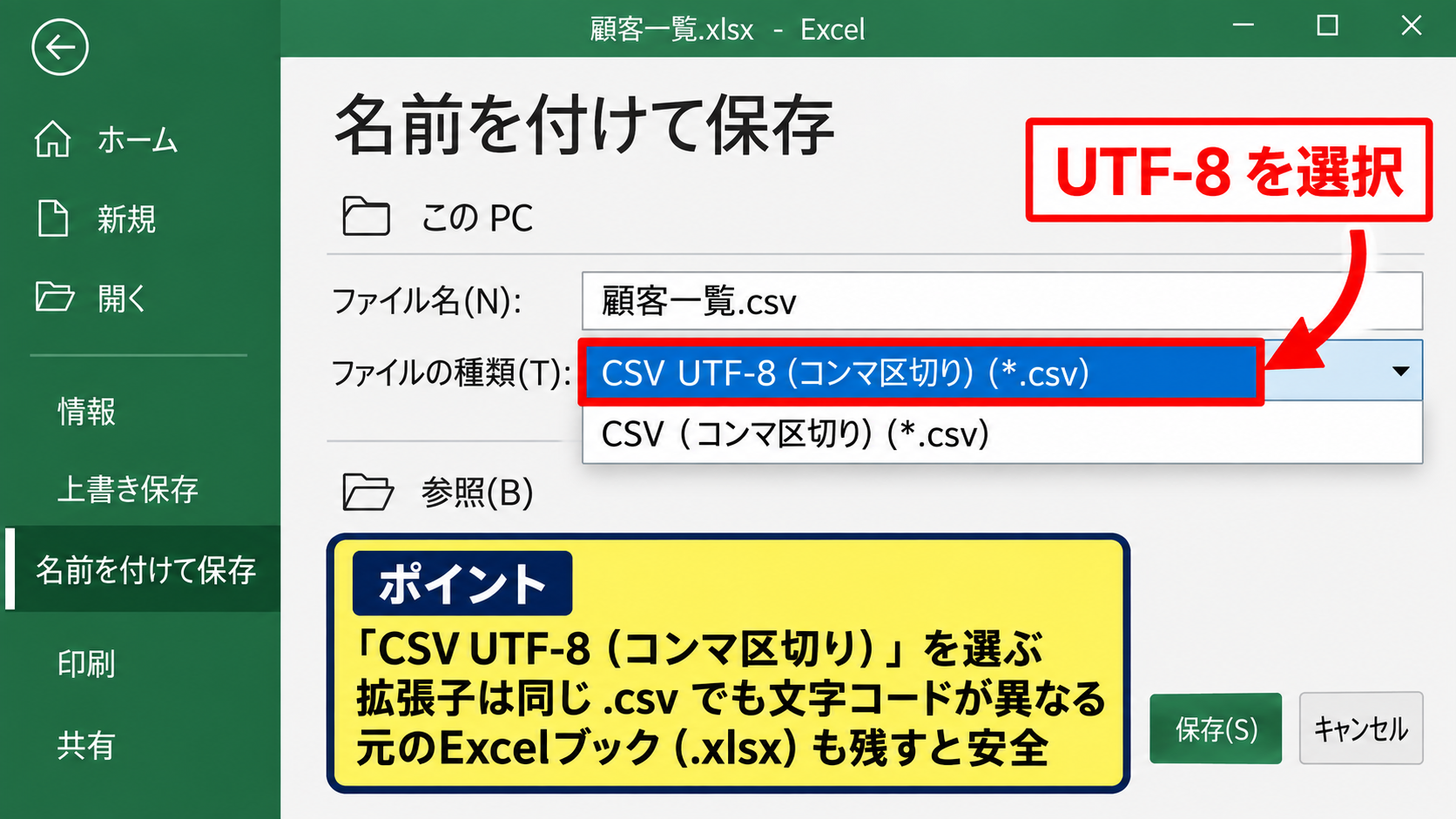
UTF-8で保存したいワークシートを開き、「ファイル」タブから「名前を付けて保存」を選びます。
保存先フォルダーを選択したら、ファイル名の下にある「ファイルの種類」の一覧を開きます。
一覧内から「CSV UTF-8(コンマ区切り)」を選択してください。
通常の「CSV(コンマ区切り)」と見分けにくいため、UTF-8の文字が含まれているかを意識して選びましょう。
ファイル名には拡張子.csvが付きますが、拡張子が同じでも内部の文字コードが異なります。
保存後にファイルを再利用する予定がある場合は、元のExcelブックも.xlsx形式で残しておくと安全です。
CSVは書式、数式、複数シート、図形などを保持できないファイル形式だからです。
CSV保存時に表示される警告への対応
CSVとして保存すると、「このファイルにはCSV形式では保存できない機能が含まれている可能性があります」といった警告が表示されます。
これは文字化けの警告ではなく、Excel固有の機能が失われることを知らせるメッセージです。
CSVとして出力することが目的なら、「この形式で保存」または「はい」を選択して進めます。
CSVに保存されるのは、基本的に現在選択している1枚のワークシートだけです。
複数シートを含むブックの場合は、必要なシートごとにCSVへ保存する必要があります。
数式が入力されているセルは、数式そのものではなく、その時点で表示されている計算結果がCSVへ書き出されます。
CSV保存前の確認項目
・保存対象のシートが開かれているか
・不要な列や空白行が残っていないか
・数式ではなく計算結果を渡してよいか
・ファイルの種類が「CSV UTF-8」になっているか
保存後の文字コードと再確認
保存したCSVは、メモ帳やVisual Studio Codeなどのテキストエディターで開くと文字コードを確認しやすくなります。
ただし、CSVをExcelで再度ダブルクリックすると、正しくUTF-8で保存したファイルであっても文字化けして見える場合があります。
この場合はファイルの保存に失敗したのではなく、Excelの開き方が原因かもしれません。
先ほど紹介した「テキストまたはCSVから」の読み込み手順で開き、65001 UTF-8を指定して確認しましょう。
アップロード先のWebサービスで文字が正しく表示されるなら、CSV UTF-8としての保存は成功しています。
取引先や社内システムへ提出する際は、テスト用の数行を先に取り込んでもらうと、大量データの差し戻しを防げます。
【操作のポイント】保存形式は「CSV UTF-8(コンマ区切り)」を選び、CSVでは現在のシートの値だけが保存されることを確認します。
UTF-8文字化けの原因と見分け方【文字コードと区切り記号の確認】
| A | B | C |
|---|---|---|
| 正しい表示 | 文字化けの例 | 考えられる原因 |
| 東京都 | æ±äº¬é½ | UTF-8を別コードで開いた |
| 商品名 | ??? | 保存時に文字が置換された |
続いては、文字化けが起こる理由と、画面上で判断するポイントを確認していきます。
CSVは見た目が単純なテキストファイルですが、文字をどの規則で保存するかという文字コードの情報が関係します。
UTF-8とShift_JISは、日本語を表現できる代表的な文字コードですが、同じ文字でも内部のデータが異なります。
Excel側がファイルの文字コードを誤って読み取ると、元データが壊れていなくても表示だけが崩れます。
文字化けには、開くときに起こる表示上の問題と、保存時に文字そのものが置換される問題があります。
前者は正しい文字コードで再読み込みすれば直る可能性がありますが、後者は元ファイルから作り直す必要がある場合もあります。
UTF-8とShift_JISの違い
UTF-8はUnicodeを基礎とした文字コードで、日本語以外の言語、絵文字、多様な記号を扱いやすい特徴があります。
Webページ、クラウドサービス、海外製のシステム、プログラミングで作成されたCSVではUTF-8が採用されることが一般的です。
一方、Shift_JISは日本語Windowsの古い業務ソフトなどで利用されてきた文字コードです。
Excelの通常CSVがShift_JIS系の文字コードで保存される環境もあるため、外部サービスとのやり取りでは違いを意識する必要があります。
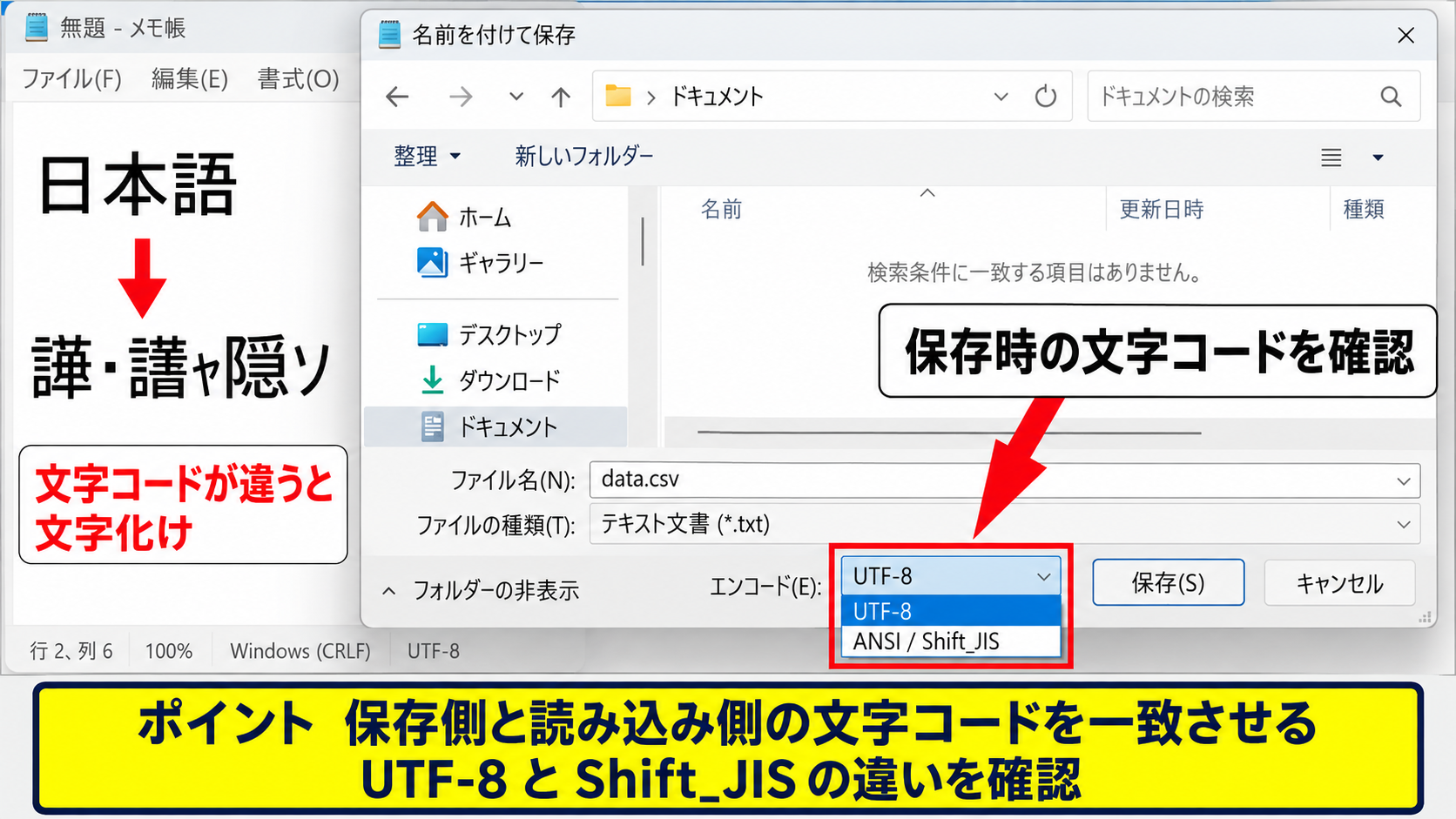
たとえばUTF-8の「日本語」をShift_JISとして解釈すると、意味のない記号やアルファベットの並びに変わります。
反対にShift_JISのファイルをUTF-8として開いても、正しい日本語にはなりません。
文字化けは入力ミスではなく、保存側と読み込み側の文字コードが食い違うことで発生する現象です。
BOM付きUTF-8とBOMなしUTF-8の扱い
UTF-8のCSVには、BOM付きUTF-8とBOMなしUTF-8という違いがあります。
BOMはファイルの先頭に付加される識別用の情報で、アプリケーションがUTF-8を判別する補助になります。
Excelで「CSV UTF-8」として保存したファイルは、環境によってBOMを含む形式として扱われることがあります。
一部のシステムはBOM付きのCSVを想定し、別のシステムはBOMなしを指定することがあります。
そのため、提出先のアップロード仕様に「UTF-8 BOMなし」などの記載がある場合は、Excelの保存形式だけで条件を満たせるか確認が必要です。
仕様が特に示されていない場合は、まずCSV UTF-8で作成し、テストアップロードで結果を確認する方法が現実的です。
先頭列の見出しだけに不要な文字が混じる場合は、BOMの扱いが影響している可能性もあります。
文字化けと列ずれの切り分け
CSVを開いたときにデータが1列にまとまる現象は、文字化けとは別の問題です。
これはカンマ、タブ、セミコロンなどの区切り記号をExcelが正しく認識できていない状態です。
「テキストまたはCSVから」のプレビュー画面では、区切り記号の選択欄も確認してください。
一般的なCSVなら「コンマ」を選びますが、海外システムの出力ではセミコロン区切りの場合もあります。
また、住所の「東京都,新宿区」のようにデータ内にカンマを含める場合、その項目はダブルクォーテーションで囲まれている必要があります。
文字が崩れているのか、列がずれているのかを分けて考えると、対処法を選びやすくなります。
【操作のポイント】文字化けは文字コード、1列への集中や列ずれは区切り記号を確認し、同じ問題として扱わないことが重要です。
Power QueryによるCSV取り込み設定【型の確認とデータ整形】
| A | B | C |
|---|---|---|
| 注文番号 | 郵便番号 | 注文日 |
| 000123 | 100-0001 | 2026/09/08 |
| 000124 | 530-0001 | 2026/09/09 |
続いては、Power Queryを使ってUTF-8のCSVを安全に取り込み、データ形式まで整える方法を確認していきます。
Power Queryは、Excelのデータ取得機能に含まれるデータ整形ツールです。
文字コードを指定するだけでなく、列の型、不要な行、空白、エラー値などを読み込み前に調整できます。
注文番号や郵便番号の先頭のゼロを守りたい場合は、列のデータ型を意識することが欠かせません。
Power Queryが向く場面
・毎月同じ形式のCSVを取り込む
・列数が多く、手作業で整形する時間を減らしたい
・文字コードとデータ型を毎回同じ条件で固定したい
・CSVの更新後に再読み込みしたい
プレビュー画面からデータの変換を開く
CSVを「テキストまたはCSVから」で選択すると、読み込み前のプレビュー画面が表示されます。
すぐに「読み込み」を押す代わりに、「データの変換」を選択するとPower Queryエディターが開きます。
画面上では、左側にクエリ一覧、中央に表形式のプレビュー、右側に適用したステップが表示されます。
最初に、列名が正しいか、1行目がデータではなくヘッダーとして認識されているかを確認しましょう。
ヘッダーになっていない場合は、「1行目をヘッダーとして使用」を選択して列名へ変換できます。
この処理を使うと、商品名や顧客名を列見出しとして整えた状態でワークシートへ読み込めます。
文字列として保持する列の設定
Power Queryでは、各列の見出し左側にデータ型を表すアイコンが表示されます。
「ABC」はテキスト、「123」は整数、「日付」は日付型として扱われている目安です。
注文番号、会員番号、郵便番号、電話番号などは、数値に見えても計算するための値ではないことがあります。
これらを数値として読み込むと、先頭のゼロが削除されたり、長い番号が指数表示になったりすることがあります。
該当する列を選択し、「データ型」から「テキスト」を選びましょう。
CSVの取り込みでは、文字化け対策と同時に、IDやコードを文字列として守る設定も必要です。
日付列は日付型、販売数は整数や小数、金額は小数または通貨として設定すると、後の集計がしやすくなります。
読み込み後の更新と数式利用
編集を終えたら、「閉じて読み込む」を選択してワークシートへ戻ります。
以後、同じCSVファイルが更新された場合は、Excelの「データ」タブにある「すべて更新」を実行すると、設定した手順で再読み込みできます。
読み込んだテーブルに集計列を追加する場合、1行目をヘッダーとしたデータなら、たとえばD2に次の式を入力できます。
売上金額を求める数式
売上金額 = 販売数 × 単価
=B2*C2この式では、B列の販売数とC列の単価を掛け合わせ、D列へ売上金額を表示します。
D2の右下にあるフィルハンドルを下方向へドラッグすれば、D3以降にも同じ計算式をコピーできます。
Power Queryで取り込んだテーブルでは、新しい行が追加されても数式列が追従しやすい点も便利です。
数式はCSVへ保存すると計算結果だけになるため、元のExcelブックを別途保存しておくと再編集に役立ちます。
【操作のポイント】Power QueryではUTF-8の指定後、郵便番号やIDをテキスト型に設定し、先頭のゼロや桁数を守ります。
文字化けしたCSVの復旧手順【メモ帳と再インポートの活用】
| A | B | C |
|---|---|---|
| 確認場所 | 正常な状態 | 次の操作 |
| メモ帳 | 日本語が読める | ExcelでUTF-8指定 |
| メモ帳 | 日本語が崩れる | 元データを確認 |
続いては、すでにExcel上で文字化けしているCSVを見つけた場合の復旧手順を確認していきます。
最初に確認すべきことは、CSVファイル自体が壊れているのか、それともExcelでの表示だけが崩れているのかです。
元のCSVに正しい日本語が残っていれば、開き方を変えるだけで復旧できる可能性があります。
文字化けした画面をそのままCSVで上書き保存すると、元データの復旧が難しくなることがあります。
まずコピーを作成し、元ファイルは変更せずに確認を進めましょう。
メモ帳で元ファイルの表示を確認
対象のCSVを右クリックし、「プログラムから開く」からメモ帳を選択します。
メモ帳で商品名、氏名、住所などが正しく読めるなら、CSVの中身は正常に保存されている可能性が高いと判断できます。
その場合はメモ帳で編集や保存をせず、Excelへ戻ってデータ取り込み機能を使ってください。
メモ帳でも文字化けしている場合は、作成元のシステム、メール添付前のファイル、バックアップなどを確認する必要があります。
ただし、メモ帳のバージョンや設定によって見え方が異なることもあるため、判断を急ぎすぎないことも大切です。
ファイル容量が極端に小さい、文字数が明らかに減っている、疑問符ばかりに置き換わっている場合は、すでに保存時の変換が発生しているかもしれません。
新しいブックへUTF-8指定で再読み込み
Excelで文字化けしたCSVを直接開いている場合は、そのブックを保存せずに閉じます。
次に新しい空白ブックを開き、「データ」タブから「テキストまたはCSVから」を選びます。
ファイル選択後、プレビュー画面の文字コードを「65001 UTF-8」に設定します。
日本語が戻ったことを確認してから、読み込みを実行しましょう。
ここで正しく表示されるなら、問題はダブルクリックによる開き方だったと考えられます。
読み込み後は、列数、1行目のヘッダー、最終行、氏名の漢字、金額などを確認します。
一部だけが文字化けしているときも、データ全体を検索して置換する前に、元の文字コードを確認することが優先です。
上書き保存前のバックアップ作成
復旧したデータをCSV UTF-8で保存する前に、元のCSVを別のフォルダーへコピーしておくと安心です。
ファイル名に「backup」や日付を付けると、どちらが元データかを区別しやすくなります。
たとえば注文データ.csvを扱う場合、注文データ_backup.csvのように複製してから作業します。
正しく読み込めたデータは、Excelブックとしても保存しておくと、数式、フィルター、列幅などを維持できます。
そのうえで提出用やアップロード用としてCSV UTF-8を書き出すと、編集用ファイルと連携用ファイルを分けられます。
元のCSVを何度も開いて保存し直すより、用途ごとにファイルを管理する方法が安全です。
【操作のポイント】文字化けしたCSVは上書き保存せず、メモ帳で元データを確認した後、新しいExcelブックへUTF-8指定で再インポートします。
CSV連携で失敗しない確認項目【文字コードとデータ形式の管理】
| A | B | C |
|---|---|---|
| 項目 | 確認内容 | 注意点 |
| 文字コード | UTF-8指定の有無 | BOMの要否 |
| 列の型 | IDと郵便番号は文字列 | 先頭のゼロ |
続いては、CSVを外部サービスや業務システムと連携するときに確認したい項目を解説していきます。
CSVは汎用性が高い反面、文字コード、区切り記号、ヘッダー名、列順などを受け渡し先に合わせる必要があります。
Excel上で正常に見えることと、アップロード先が正しく受け取れることは必ずしも同じではありません。
本番データをアップロードする前に、数行だけのテストCSVで取り込み結果を確認すると、連携エラーを早期に発見できます。
ヘッダー名と列順の統一
CSVの1行目にあるヘッダーは、システム側がどの列に何の情報が入っているかを判断するために使われることがあります。
「氏名」「メールアドレス」「電話番号」のような項目名は、指定された表記を変更しないことが重要です。
見出しの全角・半角、スペース、記号の有無まで判定条件になっているサービスもあります。
列順も同様で、Excelで見やすい順番に並べ替えた結果、アップロード先の想定と異なる並びになることがあります。
不要な空白列や、末尾に残った不要な列も削除してから保存しましょう。
1行目にヘッダーがあるCSVでは、2行目以降がデータとして扱われます。
そのため、サンプル行を残したまま提出しないよう注意が必要です。
改行とカンマを含むデータの注意
住所、備考、商品説明などの文章には、カンマや改行が含まれることがあります。
CSVではカンマが列の区切り記号として使われるため、データ内のカンマはダブルクォーテーションで囲んで扱う必要があります。
ExcelからCSV UTF-8として正常に保存すれば、多くの場合は適切に引用符が付けられます。
ただし、別のテキストエディターで手編集すると、引用符の対応関係を崩してしまうことがあります。
改行を含むセルは、アップロード先の仕様によって受け付けられない場合もあります。
インポートエラーが出たときは、長文の備考欄、改行、特殊記号を含む行を優先して確認しましょう。
CSVの列ずれは、文字コードではなく、カンマ・改行・引用符の扱いによって発生することもあります。
ファイル名と提出前テスト
ファイル名に使用できる文字や命名ルールは、提出先によって異なります。
指定がある場合は、ファイル名、拡張子、日付の形式、圧縮の可否を守りましょう。
たとえば「customers_20260908.csv」のように英数字とアンダースコアを使う形式が指定されることがあります。
Excelのファイル形式がCSV UTF-8になっていても、誤って.xlsxのまま提出すると読み込めません。
保存後にエクスプローラーで拡張子を確認し、必要ならテスト環境へアップロードします。
アップロード結果で日本語、先頭ゼロ、日付、金額、列数が正しいかを確認すれば、本番投入時のリスクを減らせます。
【操作のポイント】CSV連携では文字コードだけでなく、ヘッダー名、列順、先頭ゼロ、カンマや改行を含むデータまで確認します。
まとめ エクセルのUTF-8文字化けを防ぐCSVの保存方法・開き方
ExcelでUTF-8のCSVを扱うときは、ファイルを直接ダブルクリックするのではなく、「データ」タブの「テキストまたはCSVから」を使って取り込む方法が確実です。
プレビュー画面では「65001 UTF-8」を選び、1行目のヘッダーと日本語データが正しく表示されていることを確認しましょう。
Excelから書き出す場合は、「名前を付けて保存」で「CSV UTF-8(コンマ区切り)」を選択することが基本です。
文字化けした場合は、すぐに上書き保存せず、メモ帳などで元のCSVが読めるかを確認します。
元ファイルが正常なら、新しいExcelブックへUTF-8を指定して再インポートすることで直ることがあります。
注文番号、郵便番号、会員番号のようなデータは、数値ではなくテキストとして扱うと先頭のゼロを守れます。
Power Queryを利用すれば、文字コード、ヘッダー、列のデータ型を設定した取り込み手順を再利用できます。
外部システムへCSVを渡す際は、UTF-8の指定に加え、BOMの要否、ヘッダー名、列順、区切り記号も確認してください。
保存用のCSVと編集用のExcelブックを分けて管理し、少量のテストデータで確認してから本番データを扱うと、文字化けや連携エラーを防ぎやすくなります。