ExcelでA4用紙を8分割して印刷したいときは、用紙設定だけを変更しても、思いどおりの区切り線や均等な大きさにはなりません。
名札、値札、案内カード、チェックシート、小さな配布票などを作る場合は、セルの幅と高さ、余白、改ページ、印刷範囲をまとめて整えることが大切です。
A4を8等分する基本は、横2列と縦4行のセル枠を作り、余白を最小化して1ページに収めることです。
用紙の向きは、カードを横長にしたいなら縦向き、縦長にしたいなら横向きから検討します。
この記事では、ExcelでA4を8分割して印刷するテンプレートの作り方、余白なしに近づける設定、印刷時にずれる場合の調整方法を解説します。
家庭用プリンターでは完全な余白なし印刷に対応していない場合もあるため、Excel上の設定とプリンター側の制約を分けて確認しましょう。
ExcelでA4を8分割して印刷する基本設定
| 区分 | 横方向 | 縦方向 | 合計 |
|---|---|---|---|
| A4縦向き | 2分割 | 4分割 | 8枚 |
| A4横向き | 4分割 | 2分割 | 8枚 |
それではまず、A4用紙へ8等分の枠を配置する基本設定について解説していきます。
縦向き用紙で横2列と縦4行に分ける考え方
A4縦向きは幅210mm、高さ297mmの用紙です。
これを横2列、縦4行に分けると、余白を除いた印刷領域の中に同じ大きさのカードを8個並べられます。
一般的な名札や横長の案内札では、A4縦向きで2列×4行にする構成が扱いやすい選択です。
Excelでは、A列からD列程度を左側のカード、E列からH列程度を右側のカードとして使うと、文字の位置や罫線を調整しやすくなります。
セルを結合して1枚のカードを作る方法もありますが、結合セルはコピーや並べ替えに弱い面があります。
印刷だけが目的であれば結合セルでも問題ありませんが、後から内容を差し替える予定があるなら、列幅を揃えたセルの集合として管理する方法も便利です。
印刷サイズの目安は、左右と上下の余白を各5mm程度とした場合、横幅は約100mm、縦幅は約71mmです。
プリンターの最小余白によって実際の印刷可能領域は変わるため、最初の1枚は普通紙で試し刷りすると安心です。
ページレイアウトでA4と印刷方向を指定する手順
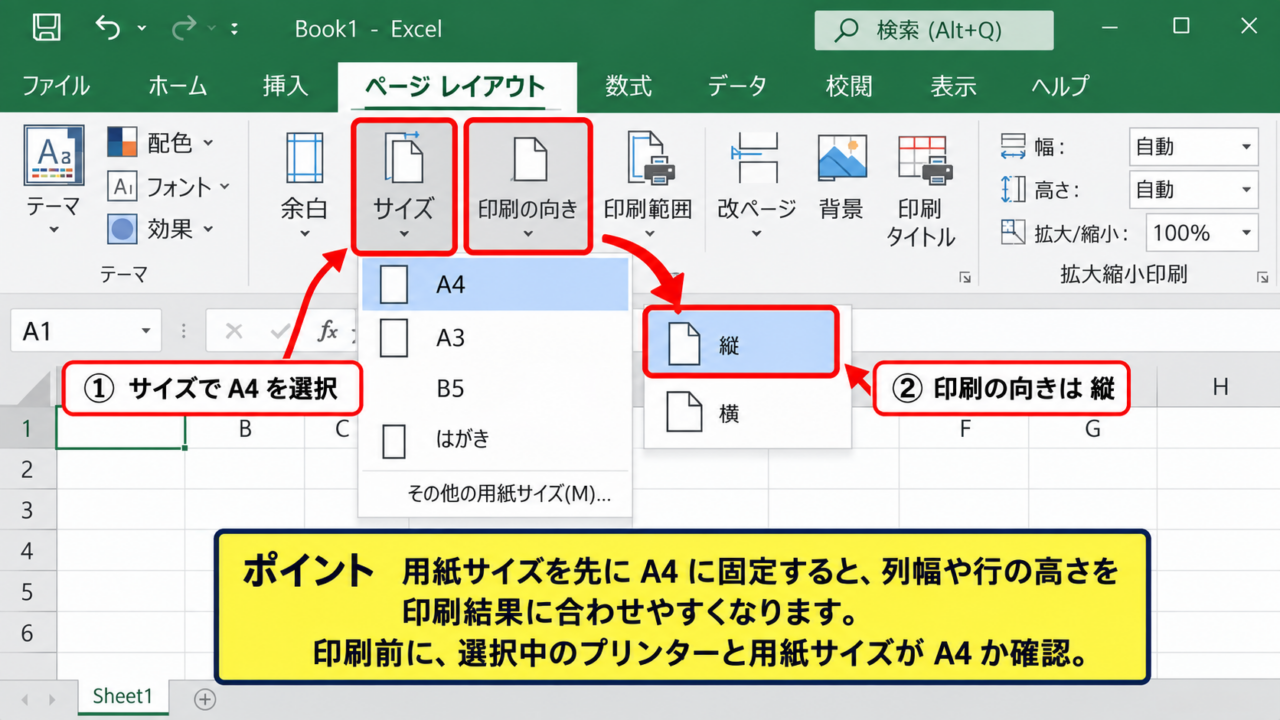
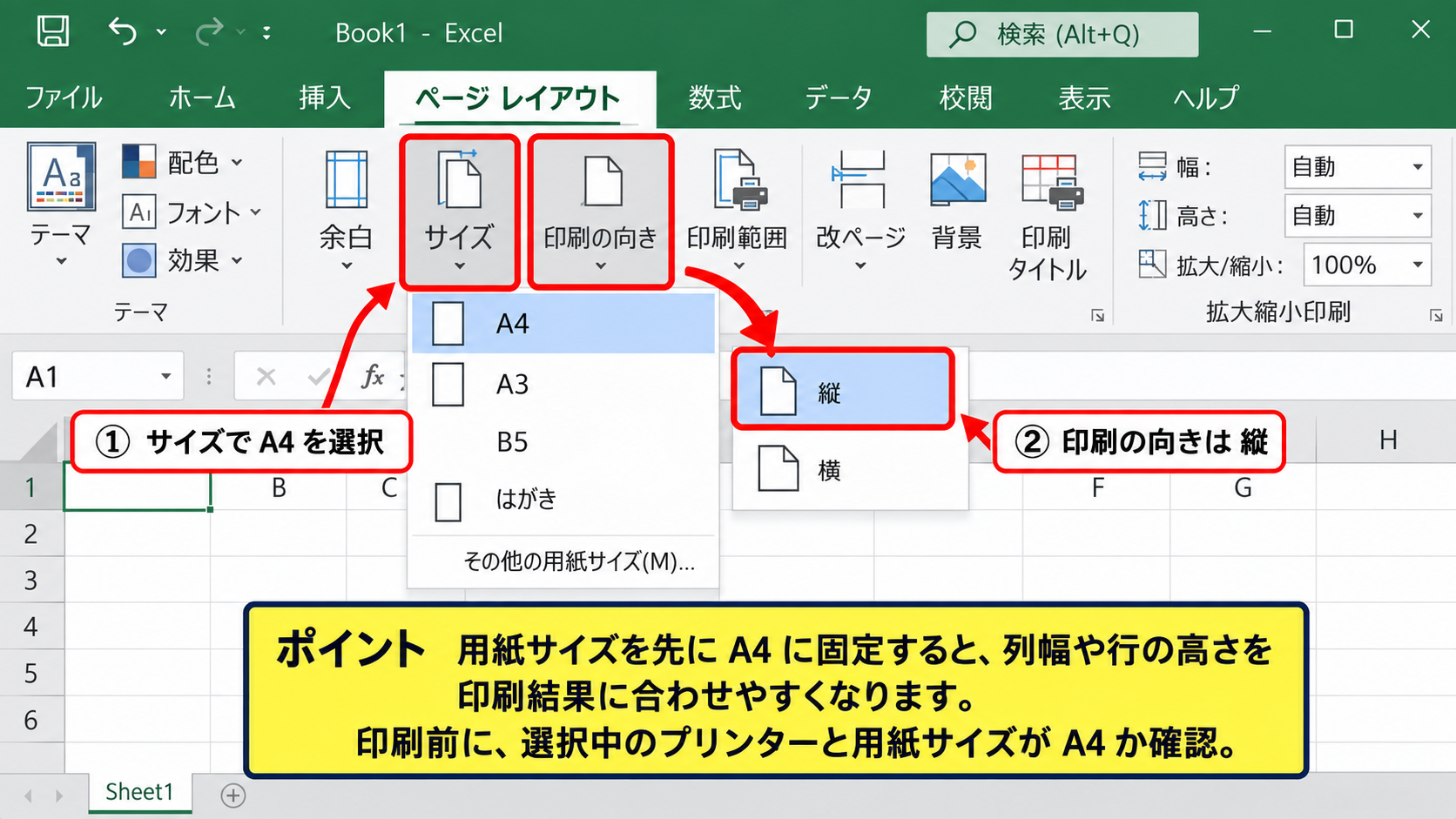
Excelのリボンからページレイアウトを選び、サイズでA4を指定します。
続けて印刷の向きを選択し、縦向きをクリックします。
この時点ではセルが8等分になるわけではありませんが、用紙サイズを先に固定しておくと、後の列幅や行の高さを印刷結果に合わせやすくなります。
ブックを他のパソコンで開く場合も、A4設定を保存しておけば、使用者が用紙サイズを選び直す手間を減らせます。
ただし、プリンタードライバーにA4以外の用紙が選ばれていると、Excelの設定と印刷プレビューが一致しないことがあります。
印刷前には、ファイルから印刷を開き、選択中のプリンターと用紙サイズがA4になっているか確認しましょう。
横2列と縦4行の印刷範囲を決める手順
8分割に使用するセル範囲をドラッグで選択し、ページレイアウトの印刷範囲から印刷範囲の設定を選びます。
たとえばA1からH32までを8つの枠として設計した場合は、その範囲だけを印刷対象にします。
不要なメモや計算用のセルが右側や下側にあると、意図せず2ページ目が作られることがあります。
印刷範囲を明示すると、作業用のセルを残したまま、カード部分だけをA4へ印刷できます。
改ページプレビューを表示すると、青い線で印刷される範囲が確認できます。
点線がカード枠の途中を横切る場合は、倍率や行高を調整して、8つの枠が1ページ内に入るようにしてください。
【操作のポイント】用紙サイズ、印刷方向、印刷範囲は、セルの細かな調整より先に設定すると作業が安定します。
A4を8等分するセル幅と行の高さ
| カード位置 | 使用列の例 | 使用行の例 |
|---|---|---|
| 左上 | AからD | 1から8 |
| 右上 | EからH | 1から8 |
| 下段 | 同じ列構成 | 9から32 |
続いては、8等分の見た目を整えるセル幅と行の高さを確認していきます。
列幅をそろえて左右の枠を均等にする方法
左右のカードを同じ幅にするには、使用する列数を左右で揃えることが基本です。
A列からD列とE列からH列を使う場合は、AからHまでの列幅を同じ数値に設定します。
列見出しAからHを選択して右クリックし、列の幅を選べば、一度に数値を入力できます。
Excelの列幅はmm表示ではないため、画面上の数値だけで完成と判断せず、印刷プレビューで左右のバランスを見ることが重要です。
中央に切り取り用の余白を少し作りたい場合は、D列とE列の間に細い空白列を1列入れる方法があります。
ただし空白列を使う場合は、左右のカードの総幅が変わるため、左側と右側の構成を対称にしてください。
列幅を変更する対象がAからHの場合は、AからHを選択して同じ列幅を指定します。
左右のカードの文字位置をそろえたい場合は、左右とも4列ずつ使う設計が分かりやすい構成です。
行の高さをそろえて上下4段を均等にする方法
縦4行のカードを作る場合は、1枚につき同じ行数を割り当てます。
たとえば1枚を8行で作るなら、全体では32行を使い、1から8行、9から16行、17から24行、25から32行をそれぞれ1段にします。
行番号1から32を選択して行の高さを設定すると、上下方向の寸法を揃えやすくなります。
同じ段にある行の高さが1つでも異なると、罫線の位置がずれ、8等分に見えにくくなります。
文字数が多いカードだけ行を高くすると、他のカードとの統一感が失われます。
文面を短くする、文字サイズを少し下げる、折り返して全体を表示するなど、カードの外形を変えずに内容を収める工夫が有効です。
結合セルと中央揃えで内容を配置する方法
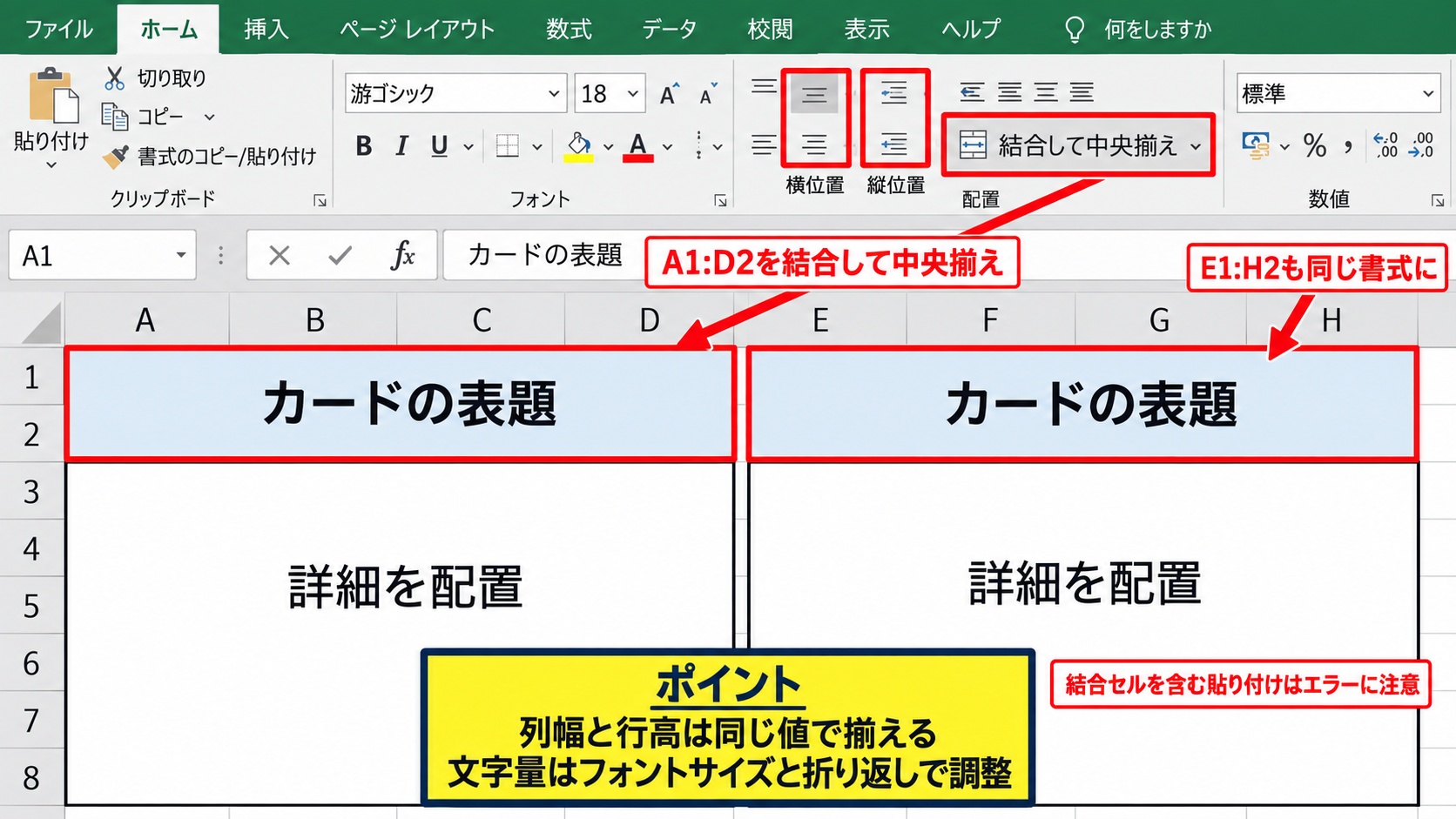
各カードの表題を中央へ置くなら、カード内の上部にあるセルを結合して中央揃えにします。
たとえばA1からD2を結合してタイトル欄にし、A3からD8へ詳細を配置する設計です。
右側のカードでもE1からH2を結合し、同じ書式をコピーすれば統一できます。
横位置と縦位置を中央に設定すると、少ない文字数でもカードらしい整った印象になります。
ただし結合セルを含む範囲にデータを貼り付けると、貼り付けエラーが起こることがあります。
テンプレートとして繰り返し使うなら、入力欄を結合していないセルに残しておく方法も検討しましょう。
【操作のポイント】列幅と行高は同じ値で揃え、文字の量ではなくフォントサイズや折り返しで調整します。
余白なし印刷に近づけるページ設定
| 設定項目 | おすすめの確認内容 |
|---|---|
| 余白 | ユーザー設定の余白で最小値を確認 |
| 倍率 | 横1ページ、縦1ページに収める |
| 印刷品質 | プリンター側のフチなし対応を確認 |
続いては、A4の余白を小さくして8分割を印刷しやすくするページ設定を確認していきます。
ユーザー設定の余白で余白を小さくする手順
ページレイアウトの余白からユーザー設定の余白を開くと、上、下、左、右の余白を個別に設定できます。
一般的には5mm程度から試すと、印刷可能領域を広く使いやすくなります。
ただし、数値を0に設定しても、すべてのプリンターで端まで印刷できるわけではありません。
Excelの余白設定とプリンターの印刷可能領域は別の条件であり、実際に印刷できない部分は自動的に補正されることがあります。
中央揃えの印刷設定にチェックを入れると、左右または上下の見た目を整えられます。
切り取り線を使う場合は、端の余白だけでなく、各カードの外枠が欠けないことも確認してください。
完全な余白なしを求める場合は、プリンターの印刷設定画面にフチなし印刷または四辺フチなし印刷の項目があるか確認します。
その機能がないプリンターでは、Excelの設定だけで用紙端まで印刷することはできません。
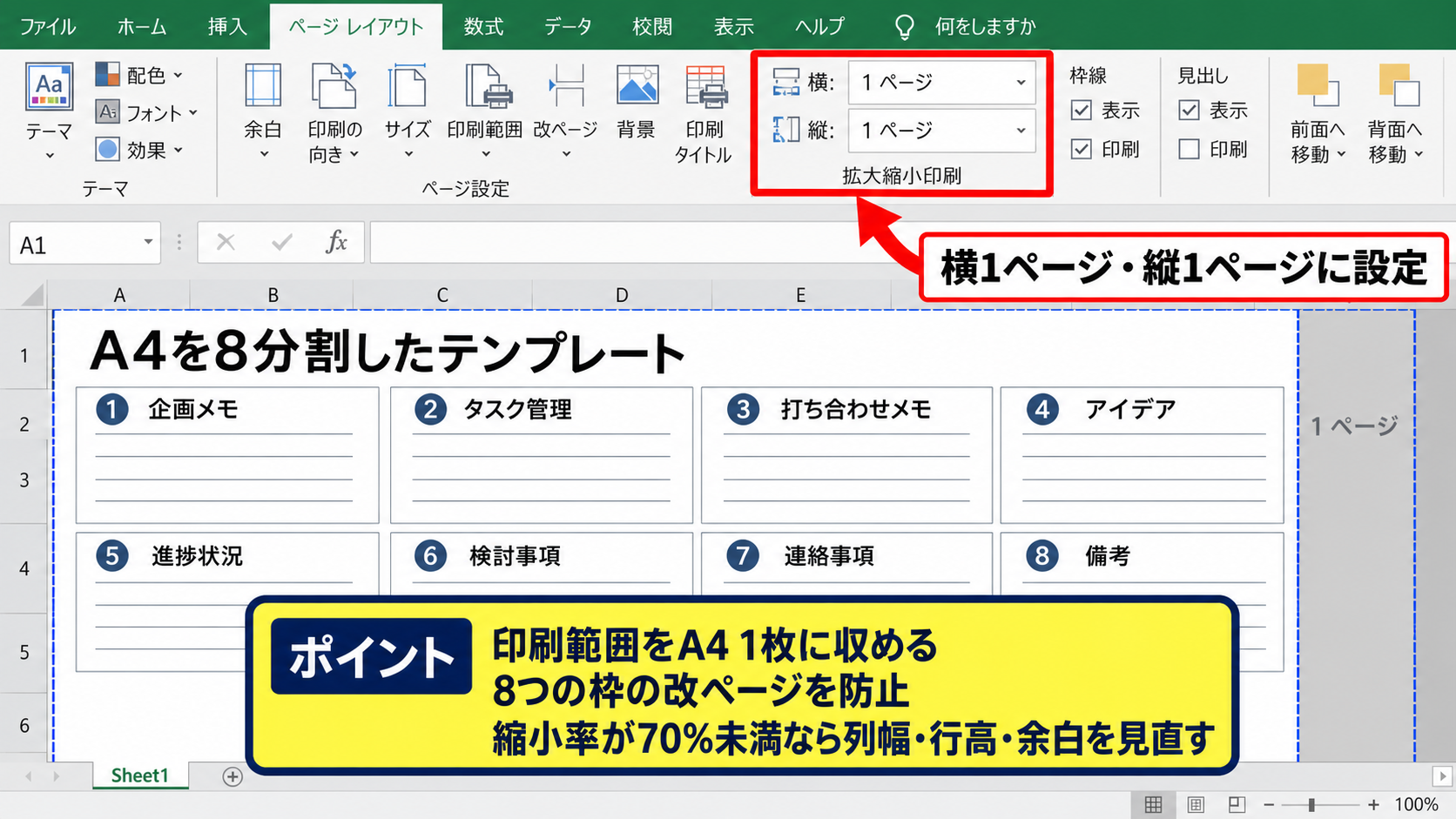
横1ページと縦1ページに収める拡大縮小設定
8つの枠がわずかに用紙からはみ出すと、Excelは自動で2ページに分けてしまいます。
ページレイアウトの拡大縮小印刷で、横を1ページ、縦を1ページに設定してください。
この設定では、選択した印刷範囲がA4の1枚へ収まるようにExcelが縮小率を計算します。
横1ページ、縦1ページの指定は、A4を8分割したテンプレートで改ページを防ぐために特に有効です。
ただし、縮小率が極端に低いと文字が読みにくくなります。
70パーセント未満になる場合は、列幅、行高、余白、不要な空白列を見直し、内容を小さくしすぎない構成へ戻しましょう。
印刷プレビューで罫線と切り取り位置を確認する方法
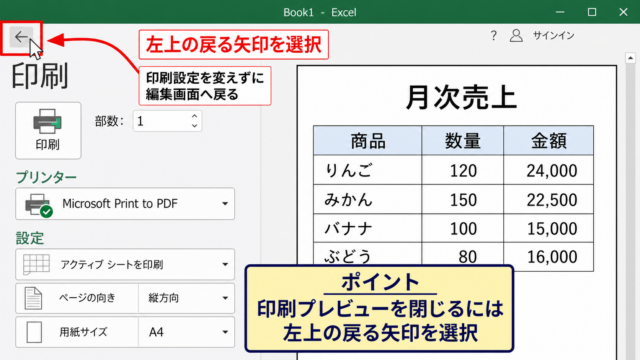
ファイルから印刷を開くと、右側にA4用紙のプレビューが表示されます。
8つの枠が同じ大きさに見えるか、最下段や右端の罫線が欠けていないかを確認します。
Excelの標準罫線は細く、プリンターによっては見えにくい場合があります。
切り取り線として使う枠線は、外枠や区切り線を少し太い罫線にすると、印刷後の作業がしやすくなります。
プレビューで文字が小さい場合は、印刷倍率を大きくする前に、カード内の余白となっている空白行や空白列を減らします。
文字を詰め込みすぎず、最も重要な情報を上部へ配置することも読みやすさにつながります。
【操作のポイント】余白を小さくした後は必ず印刷プレビューを開き、用紙端の罫線と文字の欠けを確認します。
8分割テンプレートの作成と複製
| A | B | C | D | E | F | G | H |
|---|---|---|---|---|---|---|---|
| 商品名 | 価格 | 商品名 | 価格 | ||||
| 説明 | 説明 |
続いては、同じレイアウトを効率よく8枚へ反映するテンプレート作成を確認していきます。
1枚目のカード枠を作って書式を複製する方法
まず左上のカードを完成させてから、罫線、配置、フォント、結合セルを含む範囲をコピーします。
コピーした範囲を右側と下側のカード位置へ貼り付ければ、8枚の枠を均一に作成できます。
最初のカードだけを丁寧に整え、書式ごと複製することが、8等分テンプレートのずれを防ぐ近道です。
貼り付けるときは、通常の貼り付けでも構いませんが、内容を入れずに枠だけを複製したい場合は形式を選択して貼り付けから書式を選びます。
罫線だけを貼り付ける方法を使えば、入力済みの文字を残したまま、枠線を追加することもできます。
連番や商品名を数式で表示する方法
8枚のカードへ連番を付ける場合は、元データの1行目をヘッダーとして、2行目から番号や商品名を入力します。
たとえば別シートのA列に番号、B列に商品名、C列に価格があり、カード1枚目に商品名を表示する場合は、参照式を使えます。
=データ!B2
この式は、データシートのB2セルにある商品名を、カードのセルへ表示する数式です。
2枚目ではB3、3枚目ではB4というように参照先を変えます。
数式を使うと、元データを書き換えるだけで8分割テンプレートの表示も更新されます。
連番だけなら、最初のカードに1、次のカードに2と入力してから、必要に応じてオートフィルを使う方法もあります。
参照式をコピーする際は、参照先が意図どおりに移動しているか数式バーで確認しましょう。
テンプレートとして保存して再利用する方法
枠、余白、印刷範囲が完成したファイルは、通常のブックではなくExcelテンプレートとして保存すると便利です。
ファイルから名前を付けて保存を選び、ファイルの種類でExcelテンプレートを選択します。
次回はテンプレートから新しいファイルを作成できるため、元になる8分割の書式を誤って上書きしにくくなります。
毎回同じ大きさの値札やカードを印刷するなら、テンプレート保存が最も効率的な運用です。
テンプレートには入力例を残すより、入力箇所が分かる短い案内文を残すと、他の人も使いやすくなります。
【操作のポイント】完成した1枚目を基準に複製し、印刷範囲まで含めたテンプレートとして保存します。
印刷ずれと8等分にならない場合の調整
| 症状 | 主な確認箇所 |
|---|---|
| 2ページに分かれる | 印刷範囲、倍率、不要な空白セル |
| 端が切れる | 余白、プリンターの最小余白 |
| 枠が不均一 | 列幅、行高、結合範囲 |
続いては、A4の8分割印刷で起こりやすいずれやページ分割の調整を確認していきます。
2ページに分かれてしまう場合の確認項目
印刷プレビューで2ページに分かれる場合は、まず印刷範囲に余分なセルが入っていないか確認します。
罫線を引いた範囲より右側や下側に入力済みのセルがあると、Excelがそこまでを印刷対象として認識することがあります。
印刷範囲をいったんクリアし、必要な8分割部分だけを選び直すと解決する場合があります。
印刷範囲を設定し直しても改善しない場合は、横1ページ、縦1ページの拡大縮小設定を確認します。
列幅を少し狭くするだけで収まることもあるため、大幅に文字を小さくする前に外側の空白を削減しましょう。
罫線が欠ける場合の余白とプリンター設定
Excelでは問題なく見えていても、紙に印刷すると外側の罫線が欠ける場合があります。
これはプリンターが用紙の端まで印刷できないために起こる現象です。
余白を少し広げる、外枠を内側へ寄せる、プリンター設定でフチなし印刷を選ぶという順に試してください。
フチなし印刷では、画像や罫線がわずかに拡大される機種もあります。
切り取り用の外枠は、用紙端から数mm内側に置くと、機種が変わっても欠けにくくなります。
本番の用紙が高価な場合は、普通紙で位置を確認してから印刷するのが確実です。
カードごとの大きさがそろわない場合の見直し
8つのカードに見える枠でも、上下左右の寸法が違うと切り取った後にずれが目立ちます。
列幅を確認するときは、左右のカードに使う列の合計幅が同じかを見ます。
行高についても、4段それぞれに使っている行数と高さが一致していることを確認してください。
結合セルの範囲が片方だけ異なることも、文字位置や罫線の不自然さにつながります。
1枚目をコピーして作ったはずなのにずれている場合は、貼り付け後に行や列を個別に変更していないかを確認しましょう。
【操作のポイント】印刷ずれは、Excelの設定、セルの寸法、プリンターの余白の3方向から切り分けます。
まとめ A4を8分割して印刷するエクセルの方法
| 作業順 | 実施内容 |
|---|---|
| 1 | A4と印刷方向を決める |
| 2 | 横2列、縦4行のセル枠を整える |
| 3 | 余白、印刷範囲、倍率を確認する |
ExcelでA4を8分割・8等分して印刷するには、A4の用紙設定後に、横2列と縦4行の同じ大きさの枠をセルで作成します。
列幅と行の高さを揃え、必要な範囲だけを印刷範囲に設定することで、カードや値札を1枚のA4用紙へ整然と配置できます。
余白なし印刷に近づけるには、Excelのユーザー設定の余白だけでなく、プリンターがフチなし印刷に対応しているかも確認することが重要です。
印刷プレビューで8つの枠が1ページに収まっていること、端の罫線が欠けていないことを確認してから本番印刷を行いましょう。
繰り返し使う場合は、完成したレイアウトをテンプレートとして保存しておくと、次回から入力内容を差し替えるだけで利用できます。