Excelで売上表、在庫表、外部データ、ピボットテーブルなどを扱っていると、更新ボタンを押しても数値が変わらない、数式の結果が反映されない、最新のデータにならないと困ることがあります。
更新できない現象は一つに見えても、実際には計算方法、データ接続、ピボットテーブル、Power Query、保存状態など、確認すべき場所が異なります。
最初にデータの種類を見分けてから適切な更新操作を選ぶことが、遠回りを減らすポイントです。
Excelの更新で確認したい主なポイントです。
・数式の計算結果を更新したいのかを確認します。
・ピボットテーブルやクエリの元データを更新したいのかを確認します。
・外部ブックやCSV、Webデータとの接続状態を確認します。
この記事では、エクセルのデータを更新する基本操作から、更新されない、反映されない場合の原因と対処法までを順番に解説します。
エクセルのデータを更新する基本操作
それではまず、Excelのデータを更新する基本操作について解説していきます。
| 商品名 | 数量 | 単価 | 金額 |
|---|---|---|---|
| ノート | 5 | 120 | 600 |
| ペン | 8 | 90 | 720 |
| 付箋 | 3 | 250 | 750 |
セルの値を直接入力した表では、入力確定と同時に数式が再計算される設定が基本です。
一方で、ピボットテーブルや外部データは、別途更新操作が必要になる場合があります。
再計算を実行するショートカット
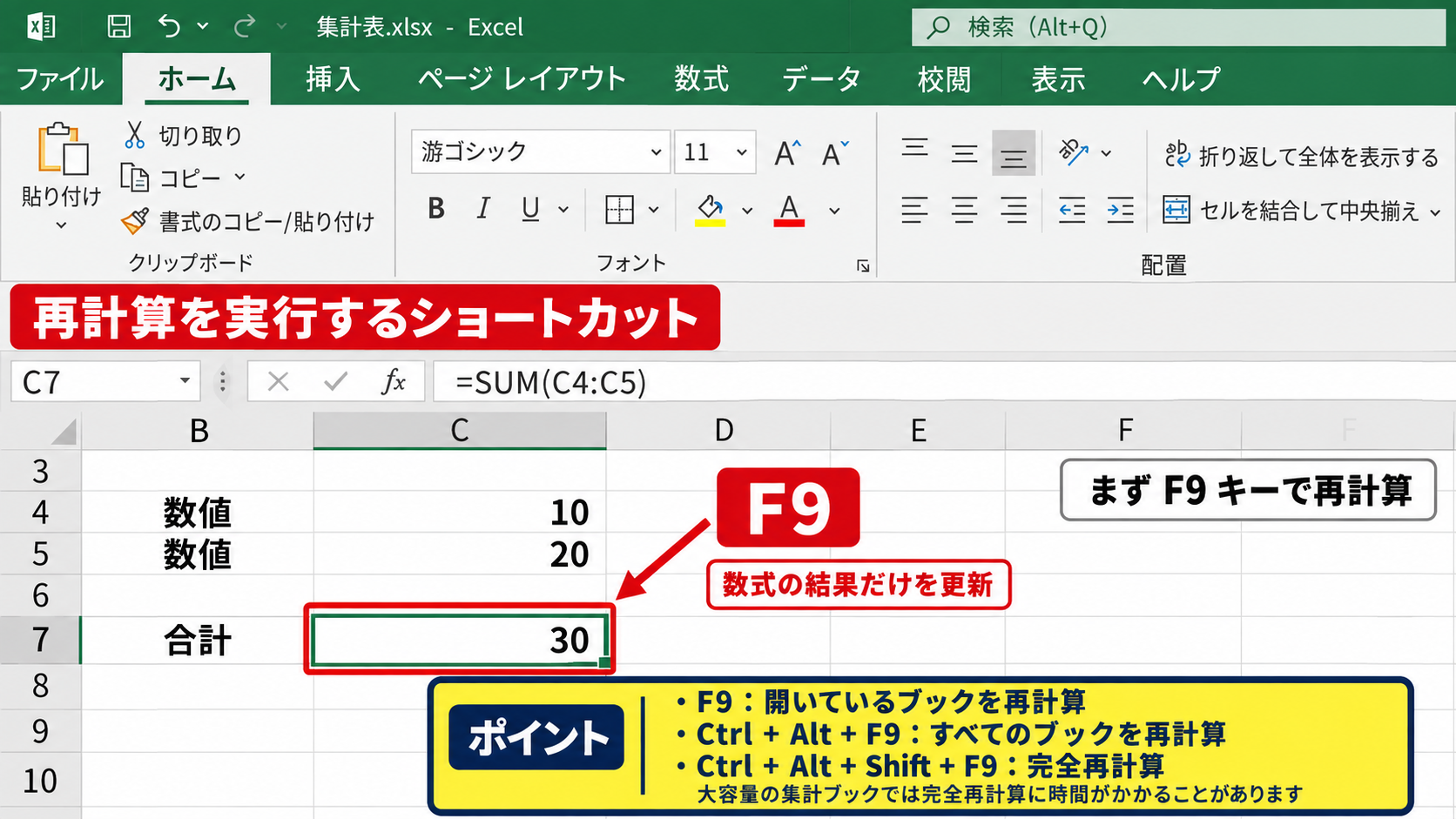
数式の結果だけを更新したいときは、まずF9キーを押します。
F9キーは開いているブック内の再計算を促す操作であり、数式セルの結果が古いままに見えるときに役立ちます。
数値を修正したのに合計や平均が変化しない場合は、F9キーで再計算を試すと原因を切り分けやすくなります。
複数のブックを開いていて、すべてのブックを再計算したい場合はCtrlキーとAltキーを押しながらF9キーを押します。
数式の参照関係を作り直して完全に再計算したい場合には、Ctrlキー、Altキー、Shiftキーを押しながらF9キーを押す方法があります。
ただし、大容量の集計ブックでは完全再計算に時間がかかることがあります。
計算が重いファイルでは、まずF9キーで通常の再計算を行い、直らない場合に完全再計算を検討しましょう。
データタブからすべて更新する手順
外部データ、Power Query、ピボットテーブルをまとめて最新の状態に近づけたい場合は、リボンのデータタブを使います。
データタブを開き、クエリと接続のグループにあるすべて更新を選択します。
この操作では、ブック内に登録された接続先へアクセスし、読み込んだデータや関連する集計を更新します。
データタブのすべて更新は、セルの数式を再計算する操作とは役割が違うため、両方を使い分けることが大切です。
接続先のネットワークやファイルが利用できない状態では、更新中にエラーが表示されることがあります。
エラー内容を閉じるだけではなく、接続先の場所や権限も確認しましょう。
保存前に確認する更新結果
更新後は、数値だけでなく更新日時、件数、抽出条件、エラー表示を確認します。
たとえば売上データなら、最新の日付が最終行に読み込まれているか、想定した店舗数になっているかを見ます。
更新処理が途中で失敗した場合でも、以前のデータがシートに残り、一見すると問題なく見えることがあります。
更新完了の表示だけを信用せず、データの最終日と件数を目視で照合する習慣が重要です。
問題がなければCtrlキーを押しながらSキーを押して保存します。
【操作のポイント】数式の更新はF9キー、接続データの更新はデータタブのすべて更新を中心に使い分けます。
数式が更新されない場合の計算設定
続いては、数式を入力しているのに結果が反映されない場合の計算設定を確認していきます。
| 数量 | 単価 | 金額の数式 | 表示結果 |
|---|---|---|---|
| 5 | 120 | =A2*B2 | 600 |
| 8 | 90 | =A3*B3 | 720 |
数式セルが更新されないときは、手入力の値、数式の記述、計算方法の順で確認すると整理しやすくなります。
計算方法を自動に戻す手順
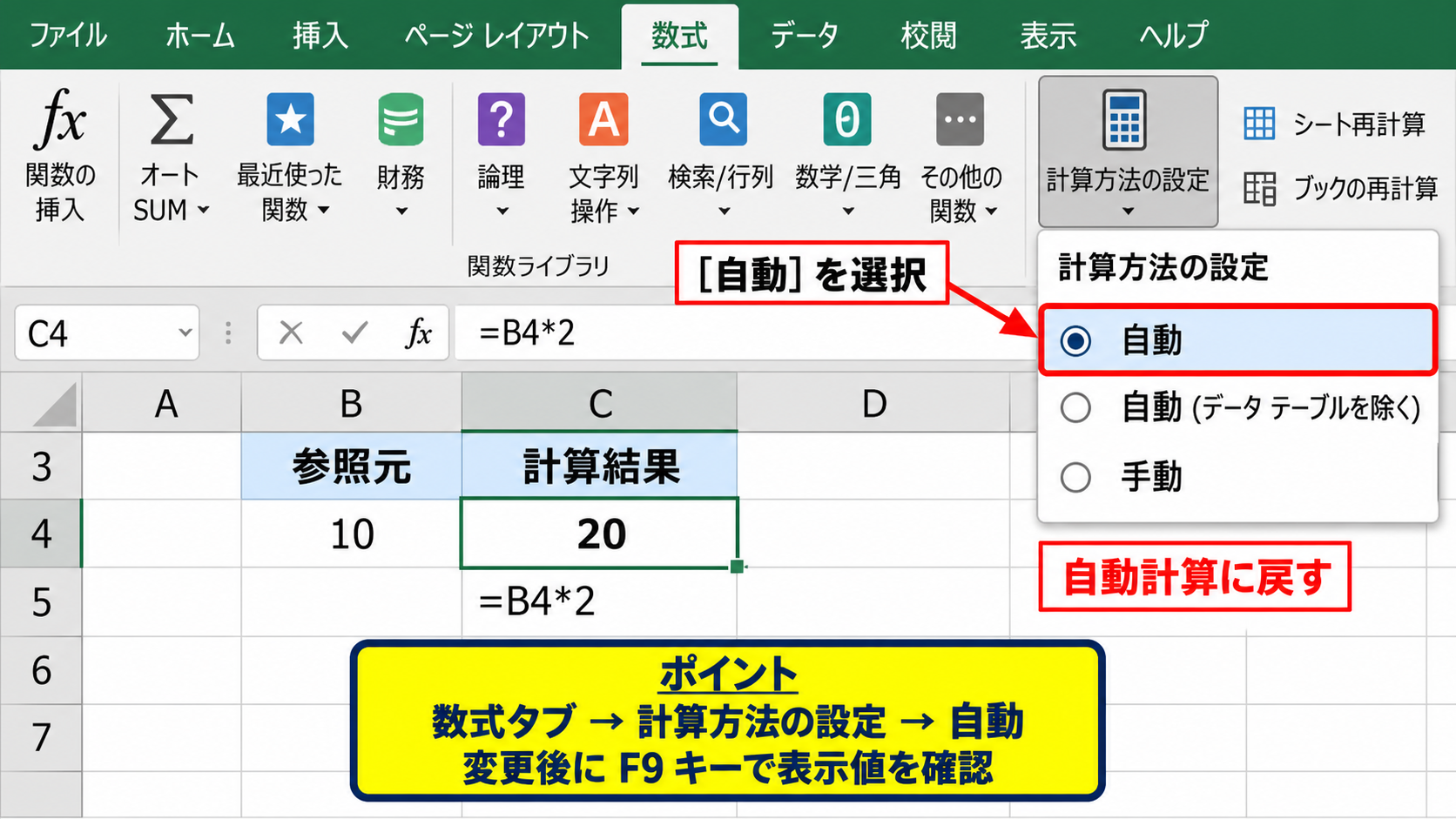
Excelには自動計算と手動計算という設定があります。
手動計算になっていると、参照元のセルを変えても数式結果がすぐに変わらないことがあります。
数式タブを開き、計算方法の設定から自動を選択してください。
ファイルタブからオプションを開き、数式の項目でブックの計算を自動に設定する方法もあります。
手動計算は大規模ファイルでは便利ですが、通常の入力作業では自動計算が分かりやすい設定です。
自動計算に変更した後、F9キーを押して表示値が正しく変わるか確認します。
数式が文字列になっている状態
セルに=SUM(D2:D10)と入力しているのに、計算結果ではなく式そのものが表示されることがあります。
この場合は、セルの表示形式が文字列になっている、または先頭にアポストロフィが入っている可能性があります。
対象セルの表示形式を標準または数値に変更してから、数式バーで数式を入力し直します。
数式を入力し直すときは、セルを選択してF2キーを押し、そのままEnterキーを押すだけで直ることもあります。
表示形式を変更しただけでは、すでに文字列として保存された数式は計算されない場合があります。
再入力またはF2キーからの確定まで行うことが重要です。
参照範囲とエラー値の見直し
数式が更新されないように見えて、実際には参照範囲が足りていないケースもあります。
たとえば1行目を見出しにした売上表で、合計式が=SUM(D2:D10)となっている場合、11行目以降に追加した金額は合計に含まれません。
1行目に見出しがある表で、D列の2行目から100行目までを合計する数式は=SUM(D2:D100)です。
データが増え続ける表では、範囲を広めに指定するか、テーブル機能を使って自動拡張させる方法が有効です。
また、参照先に#VALUE!、#REF!、#N/Aなどのエラーがあると、計算結果が期待どおりにならないことがあります。
【操作のポイント】計算設定だけでなく、数式が文字列化していないか、追加データが参照範囲に入っているかを確認します。
ピボットテーブルが反映されない原因
続いては、ピボットテーブルの集計結果が古いままになる原因を確認していきます。
| 元データの月 | 元データの売上 | ピボットの月 | ピボットの合計 |
|---|---|---|---|
| 4月 | 120000 | 4月 | 120000 |
| 5月 | 150000 | 5月 | 150000 |
ピボットテーブルは元データの変更を自動で即時反映しないことがあるため、更新操作とデータ範囲の確認が必要です。
右クリックから更新する操作
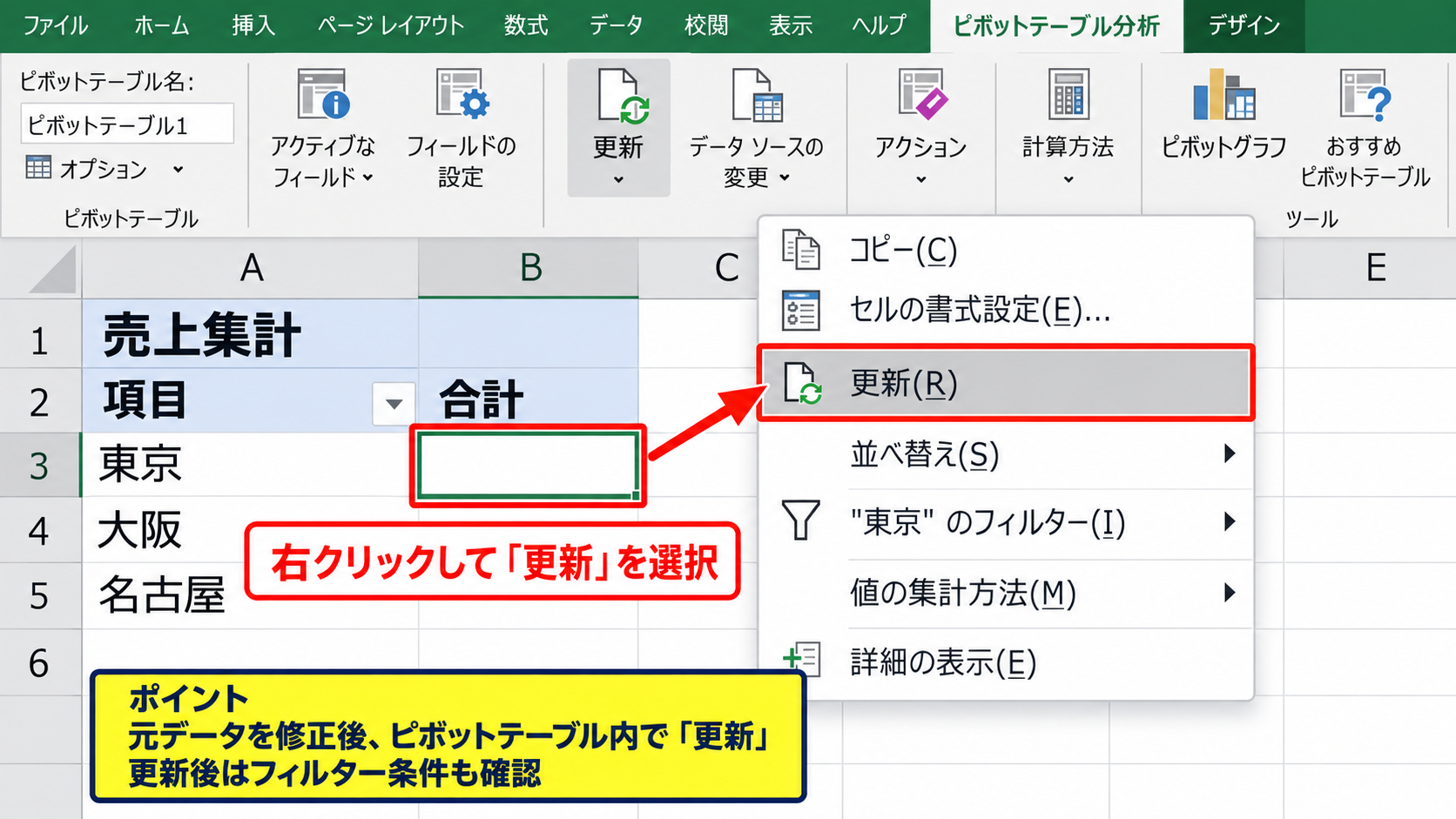
ピボットテーブル内の任意のセルを選択し、右クリックして更新を選択します。
または、ピボットテーブル分析タブの更新を使っても構いません。
元データの既存行を修正しただけなら、この更新操作で集計値が切り替わることが一般的です。
ピボットテーブルは通常の数式セルとは異なり、元データを変更しただけでは表示が変わらない場合があります。
更新後にフィルター条件が意図せず残っていないかも確認してください。
元データ範囲に追加行が含まれない問題
元データの末尾に新しい行を追加したのに、ピボットテーブルへ新しい商品や日付が現れない場合があります。
多くの場合、ピボットテーブル作成時のデータ範囲が追加行まで含んでいません。
ピボットテーブル分析タブからデータソースの変更を選び、追加後の最終行まで範囲を指定し直します。
より安定した方法は、元データをテーブルとして設定することです。
元データ範囲を選択してCtrlキーを押しながらTキーを押すと、見出し付きのテーブルに変換できます。
テーブルを元データにすると、下へ追加した行がデータ範囲へ取り込まれやすくなります。
ファイルを開くときの自動更新設定
定期的に閲覧する集計ブックでは、開くたびにピボットテーブルを更新する設定が便利です。
ピボットテーブルを右クリックし、ピボットテーブルのオプションを開きます。
データタブでファイルを開くときにデータを更新する項目を有効にすると、更新忘れを抑えられます。
ただし、外部データの取得に時間がかかるブックでは、起動時間が長くなるかもしれません。
更新の自動化は便利ですが、共有ブックでは更新時刻と元データの管理担当を決めておくと、数値の食い違いを防げます。
【操作のポイント】ピボットテーブルは更新操作だけでなく、元データ範囲が追加行まで届いているかを確認します。
外部データとPower Queryの更新手順
続いては、CSV、別のExcelファイル、Webデータなどを取り込む外部データとPower Queryの更新手順を確認していきます。
| 取込元 | 更新前件数 | 更新後件数 | 確認項目 |
|---|---|---|---|
| 売上CSV | 120 | 135 | 最終日と件数 |
| 在庫ブック | 80 | 82 | 保存場所 |
外部データの更新では、Excelの操作だけでなく、元ファイルの場所、ファイル名、アクセス権も結果に影響します。
すべて更新とクエリ単位の更新
データタブのすべて更新を選択すると、ブック内の複数のクエリや接続をまとめて更新できます。
特定の取込表だけを確認したいときは、データタブのクエリと接続を開き、対象クエリを右クリックして更新を選びます。
処理時間が長い場合は、どのクエリで止まっているのかを個別更新で切り分けると分かりやすくなります。
すべて更新で失敗した場合でも、個別のクエリ更新なら問題の接続先を特定しやすくなります。
接続先の保存場所とファイル名
CSVや別ブックを読み込むクエリは、作成時点の保存場所を記憶しています。
元ファイルを別フォルダへ移動した、ファイル名を変更した、ネットワークドライブの割り当てが変わったといった場合には、更新できなくなります。
クエリと接続の一覧から対象を選択し、プロパティや編集画面で参照先を確認します。
Power Queryエディターでは、適用したステップのソースを確認すると、読み込み元のパスを把握できます。
更新エラーの多くは、元データが消えたのではなく、Excelが以前の場所を参照していることが原因です。
共有フォルダを使う場合は、個人のデスクトップではなく、全員がアクセスできる固定の保存場所を接続先にする方法が安全です。
Power Queryの読み込み結果と更新日時
Power Queryでは、プレビュー画面に最新データが見えても、シートへの読み込みが完了していないことがあります。
エディターで変更した場合は、閉じて読み込むを選択して、シート側へ結果を反映させます。
読み込み先がテーブル、ピボットテーブル、データモデルのどれになっているかも確認しましょう。
更新後にテーブルの最終行、更新日時、重複行を確認すると、取込結果の判断がしやすくなります。
元データの更新、クエリの更新、シートへの読み込みは別の段階として考えると、反映されない原因を追いやすくなります。
【操作のポイント】外部データは個別更新でエラー箇所を特定し、接続先のパスと読み込み先を確認します。
更新されないときの確認項目
続いては、更新ボタンを押しても最新データが反映されないときの確認項目を見ていきます。
| 症状 | 考えられる原因 | 確認方法 |
|---|---|---|
| 数式が変わらない | 手動計算 | 数式タブの計算方法 |
| 新しい行が集計されない | 範囲不足 | データソース |
| 接続エラーが出る | 保存場所変更 | クエリのソース |
更新されないと感じたときは、Excelそのものの不具合と決めつけず、どの段階で情報が止まっているかを確認します。
フィルターと非表示行の確認
新しいデータが追加されているのに見えない場合は、フィルターで対象外になっていることがあります。
列見出しのフィルター矢印を開き、必要な項目にチェックが入っているかを確認します。
日付フィルターが先月のまま、担当者フィルターが一部だけ選択されたままといった状態は見落としがちです。
また、行が非表示になっていると、データが存在しても画面上では確認できません。
更新結果を確認するときは、フィルター条件と非表示行を一度解除して全件を見ると安心です。
ブックの編集権限と読み取り専用
共有フォルダにあるExcelファイルでは、読み取り専用で開かれているため、更新結果を保存できないことがあります。
タイトルバーに読み取り専用と表示されていないか、保存時に別名保存を求められていないかを確認してください。
共同編集しているファイルでは、ほかの利用者の変更内容がまだ同期されていない場合もあります。
OneDriveやSharePointを利用しているときは、同期マークやバージョン履歴も確認対象です。
画面上で値が変わっていても、保存できていなければ次回開いたときに元へ戻る可能性があります。
セキュリティ警告と接続の有効化
外部接続を含むブックを開いたとき、画面上部にセキュリティ警告が表示されることがあります。
信頼できる社内データや管理済みのファイルであることを確認したうえで、コンテンツの有効化や接続の有効化を選択します。
不明なメール添付ファイルや出所の分からないブックでは、有効化を急がないことが大切です。
セキュリティ警告がある場合は、ファイルの入手先、接続先、更新の目的を確認してから操作します。
組織の端末では、管理者のポリシーにより外部接続やマクロが制限されている場合があります。
【操作のポイント】フィルター、読み取り専用、セキュリティ警告を確認すると、更新済みなのに見えない問題を見分けやすくなります。
更新作業を安定させるデータ管理
続いては、更新トラブルを繰り返さないためのデータ管理を確認していきます。
| 管理対象 | 推奨する状態 | 期待できる効果 |
|---|---|---|
| 元データ | 見出し付きテーブル | 範囲漏れの低減 |
| 保存場所 | 固定フォルダ | 接続切れの防止 |
| 更新記録 | 日時と件数の記録 | 異常の早期発見 |
仕組みを少し整えるだけで、毎月の更新作業は大幅に確認しやすくなります。
元データをテーブル化する方法
元データの範囲を選択し、Ctrlキーを押しながらTキーを押すとテーブルの作成画面が開きます。
1行目に見出しがあることを確認して作成すると、列名を使った管理がしやすくなります。
テーブルでは、新しい行に入力した値や数式が下方向へ自動的に引き継がれます。
たとえば金額列の先頭セルに=[@数量]*[@単価]という数式を入力すると、同じテーブル内の行へ計算式を適用できます。
テーブル化は、追加行の数式漏れやピボットテーブルの範囲漏れを減らす基本策です。
更新日時と件数を記録する工夫
データを更新した日時と取込件数を、管理用のセルへ記録しておくと確認が簡単になります。
たとえば別シートに更新日、更新担当者、取込件数、元ファイル名を記載する欄を作ります。
更新前後で件数が大きく減った場合は、抽出条件や元データの内容に変化がないかを調べましょう。
最新データかどうかは、画面の見た目ではなく日付と件数で確認すると判断が安定します。
月次の集計では、更新日と対象期間を表の上部に表示しておくと、共有相手にもデータの鮮度が伝わります。
バックアップと更新順序の管理
複数のExcelブックが連携している場合は、どのファイルから更新するかを決めておく必要があります。
元データのCSVを確定し、その後に取込ブックを更新し、最後にピボットテーブルや報告書を更新する流れが分かりやすい方法です。
更新前に元データのコピーを残しておけば、誤ったCSVで上書きした場合にも比較や復旧ができます。
ファイル名へ日付を付ける運用では、接続先のファイル名が変わることで更新エラーが起きやすくなります。
固定名の最新ファイルを用意するか、Power Query側でフォルダ内のファイルを取得する設計を検討しましょう。
【操作のポイント】テーブル化、更新記録、更新順序の固定を組み合わせると、反映漏れを予防できます。
まとめ エクセルのデータ更新と反映されない原因
Excelのデータ更新では、数式、ピボットテーブル、外部データのどれを更新したいのかを最初に区別することが重要です。
数式の結果が変わらない場合は、F9キーによる再計算と、計算方法が自動になっているかを確認します。
ピボットテーブルが古いままなら、更新操作に加えて、元データの追加行がデータソースへ含まれているかを見直しましょう。
外部データやPower Queryで反映されない場合は、接続先の保存場所、ファイル名、権限、セキュリティ警告を順番に確認することが解決への近道です。
更新後には、最終日、件数、フィルター条件を確認してから保存すると、誤った集計結果を共有するリスクを下げられます。
テーブル化と更新記録を取り入れ、毎回同じ手順で安全にExcelデータを更新していきましょう。