Excelで作成した見積書、名簿、集計表などを別のパソコンやスマホで確認したい場面は少なくありません。
USBメモリへ保存する方法、メールに添付する方法、クラウドストレージを経由する方法など、用途に応じて安全で失敗しにくい移動手段を選ぶことが大切です。
元のファイルを移動するのではなく、必要に応じてコピーを作成してから渡すと、誤ってデータを失うリスクを抑えられます。
Excelデータを移動するときの基本ポイント
・USBメモリにはコピーしてから安全に取り外す
・スマホへ送るときはメール添付やクラウド共有を使う
・個人情報を含むファイルにはパスワードやアクセス制限を設定する
この記事では、エクセルのデータをUSBへ保存する方法から、メール添付、スマホへの転送、送信後に開けない場合の確認までを順番に解説します。
エクセルデータをUSBメモリへコピーする方法
それではまず、ExcelファイルをUSBメモリへ保存して別のパソコンへ持ち運ぶ方法について解説していきます。
| 保存先 | 主な用途 | 確認ポイント |
|---|---|---|
| USBメモリ | オフラインで持ち運ぶ | 取り外し前に安全な取り外しを行う |
| PCのフォルダー | 元データの保管 | コピー元を残しておく |
USBメモリを接続して保存先を確認する手順
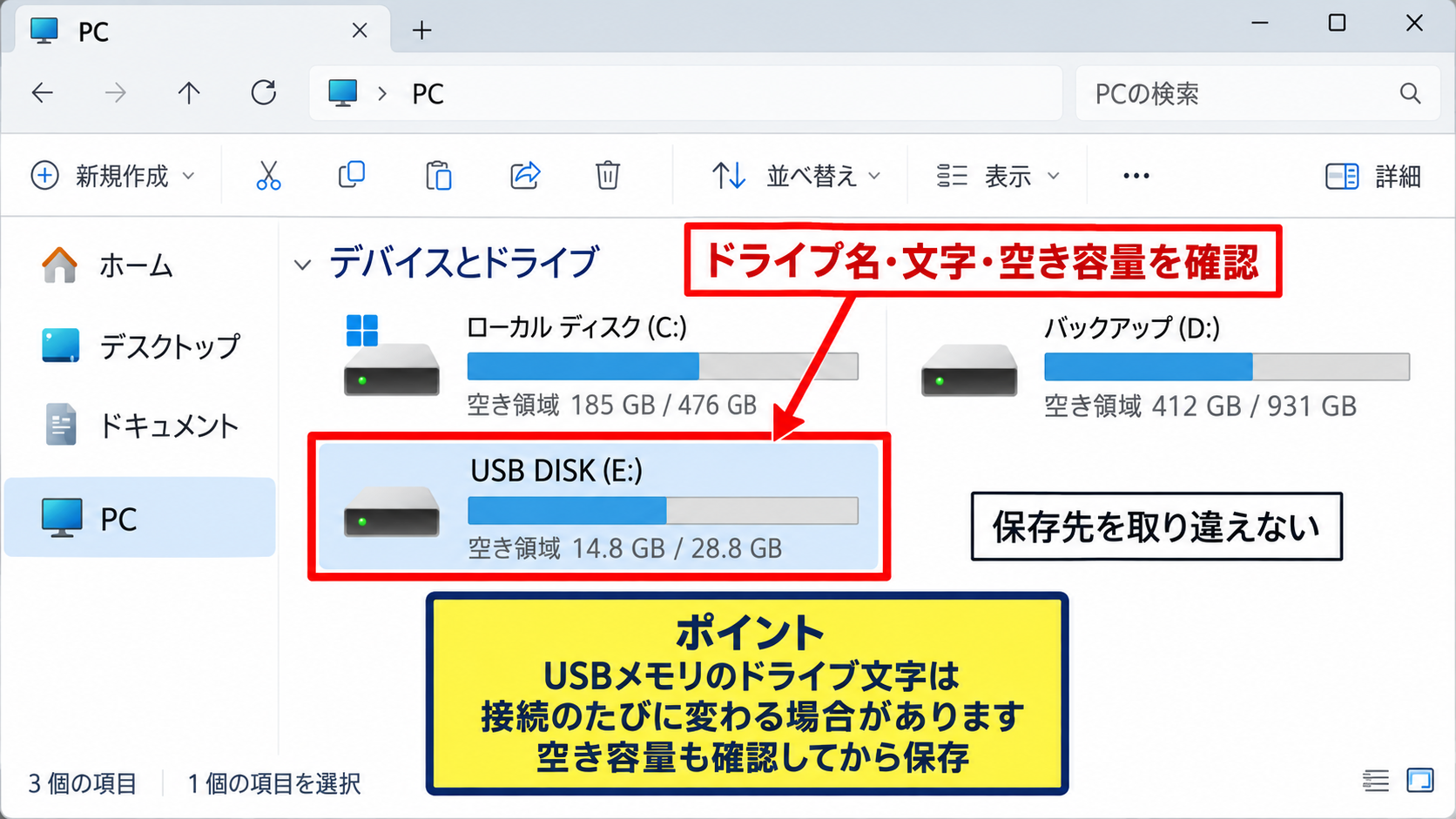
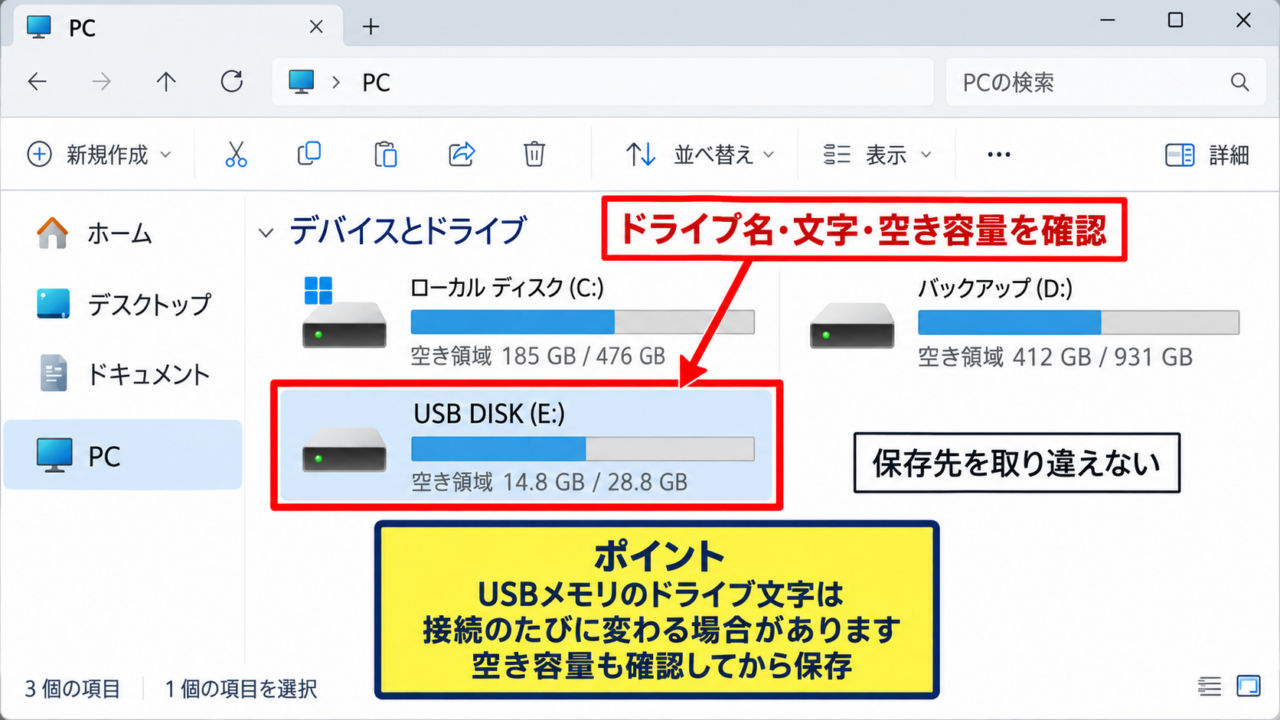
USBメモリをパソコンのUSBポートへ差し込むと、エクスプローラーの「PC」にドライブが表示されます。
表示名はUSB DISK、リムーバブルディスクなど環境によって異なりますが、ドライブ文字が付いていることを確認しましょう。
複数の外付けドライブを接続している場合は、空き容量とドライブ名を確認して、保存先を取り違えないことが重要です。
USBメモリの容量が不足していると、保存の途中でエラーになることがあります。
動画や画像を貼り付けたExcelブックは見た目より容量が大きくなるため、事前にファイルサイズも確認しておくと安心です。
USBメモリが認識されないときは、一度抜き差しし、別のUSBポートでも確認します。
【操作のポイント】保存先として表示されるドライブ文字は、接続のたびに変わる場合があります。
名前を付けて保存からUSBへ保存する手順
Excelで対象のブックを開き、「ファイル」タブから「名前を付けて保存」を選択します。
保存場所の選択画面で「参照」を押し、エクスプローラー左側の一覧からUSBメモリを選びます。
ファイル名を確認してから「保存」をクリックすると、USBメモリ内にExcelファイルが作成されます。
元ファイルを残したい場合は、上書き保存ではなく名前を付けて保存を使うのが基本です。
ファイル形式は通常「Excel ブック(.xlsx)」で保存します。
マクロを含むファイルは「Excel マクロ有効ブック(.xlsm)」を選ばないと、VBAが削除される可能性があります。
共有先のExcelバージョンが古い場合は、互換性を確認しながら保存形式を選びましょう。
【操作のポイント】保存後はUSBメモリを開き、目的のファイル名が表示されているか確認します。
コピーと貼り付けでUSBへ移動する手順
すでにPC内へ保存済みのExcelファイルなら、エクスプローラーでコピーする方法も便利です。
対象ファイルを選択して右クリックし、「コピー」を選びます。
次にUSBメモリを開き、空いている場所で右クリックして「貼り付け」を選択しましょう。
キーボード操作なら、コピーにCtrl+C、貼り付けにCtrl+Vを使えます。
ドラッグ操作で移動すると元の場所からファイルがなくなる場合があるため、バックアップ目的ならコピー操作を選ぶほうが安全です。
【操作のポイント】コピー完了の表示が消える前にUSBメモリを抜くと、ファイルが壊れるおそれがあります。
USBメモリを安全に取り外す手順
続いては、保存したExcelデータを破損させないためのUSBメモリの取り外し方を確認していきます。
| 確認項目 | 内容 |
|---|---|
| 保存の完了 | コピー中の表示が消えている |
| ファイルの使用状況 | Excelブックを閉じている |
| 取り外し操作 | タスクバーから安全に取り外す |
Excelファイルを閉じて保存を完了させる確認
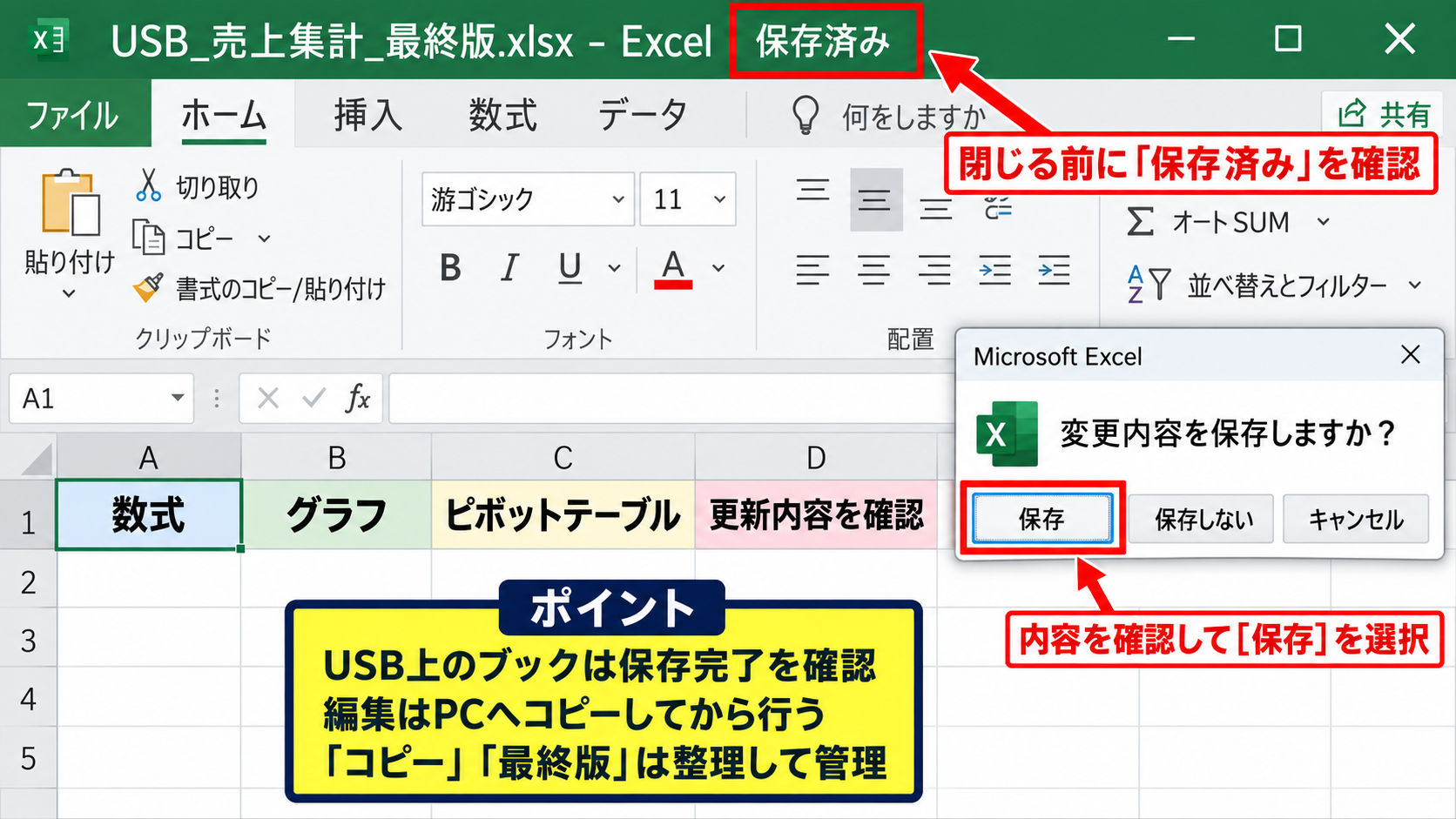
USBメモリに保存したブックを開いたまま取り外すと、保存処理が途中のままになる可能性があります。
対象ブックを閉じる前に、タイトルバーに「保存済み」の状態になっているかを確認しましょう。
編集後に閉じる場合、保存するか尋ねられたら内容を確認して選択します。
特に数式、グラフ、ピボットテーブルを使ったブックでは、更新内容が保存されているかを最後に確認する習慣が役立ちます。
USB上のファイルを直接編集するより、PCへコピーして編集し、完成版をUSBへコピーし直す運用もおすすめです。
【操作のポイント】ファイル名の末尾に「コピー」「最終版」などを付ける場合は、版が増えすぎないよう整理します。
タスクバーから安全に取り外す操作
Windowsの画面右下にある通知領域で、USBの形をしたアイコンを選択します。
表示された一覧から、接続しているUSBメモリの「取り出し」をクリックしましょう。
「ハードウェアの取り外し」や「安全に取り外すことができます」といったメッセージが表示されたら、USBメモリを抜けます。
書き込み中に抜かないことが、データ破損を防ぐ最も基本的な対策です。
【操作のポイント】取り外しの表示が出ない場合は、Excelやエクスプローラーのウィンドウを閉じてから再度試します。
取り外し後に別のパソコンで開く確認
USBメモリを別のパソコンへ接続したら、ファイルをダブルクリックして開けるか確認します。
Excelがインストールされていない端末では、ブラウザー版Excelや閲覧ソフトで開ける場合もあります。
ただし、複雑な関数、マクロ、外部リンクは、利用する環境によって正しく動作しないかもしれません。
重要なファイルは送付前に一度別の環境で開くと、相手側でのトラブルを減らせます。
ファイルを開けない場合は、拡張子が.xlsxや.xlsmになっているか、コピーが完了しているか、USBメモリの空き容量に問題がないかを確認します。
【操作のポイント】元のデータはPC内やクラウド上にも保管し、USBメモリだけを唯一の保存先にしないことが大切です。
エクセルファイルをメールへ添付して送る方法
続いては、Excelデータをメール添付で相手へ送る方法を確認していきます。
| 送信方法 | 向いている場面 | 注意点 |
|---|---|---|
| メール添付 | 少量のファイルを個別送信する | 容量上限を確認する |
| 共有リンク | 容量が大きい、共同編集したい | 閲覧権限を設定する |
新規メールにExcelファイルを添付する手順
メールソフトまたはWebメールで新規メッセージを作成し、添付を表すクリップのアイコンを選択します。
ファイル選択画面が開いたら、保存しているExcelファイルを選び、「開く」をクリックします。
メール本文にファイル名が表示され、アップロードが完了してから送信ボタンを押します。
宛先、件名、添付ファイルの三つを送信前に見直すだけでも、誤送信の予防につながります。
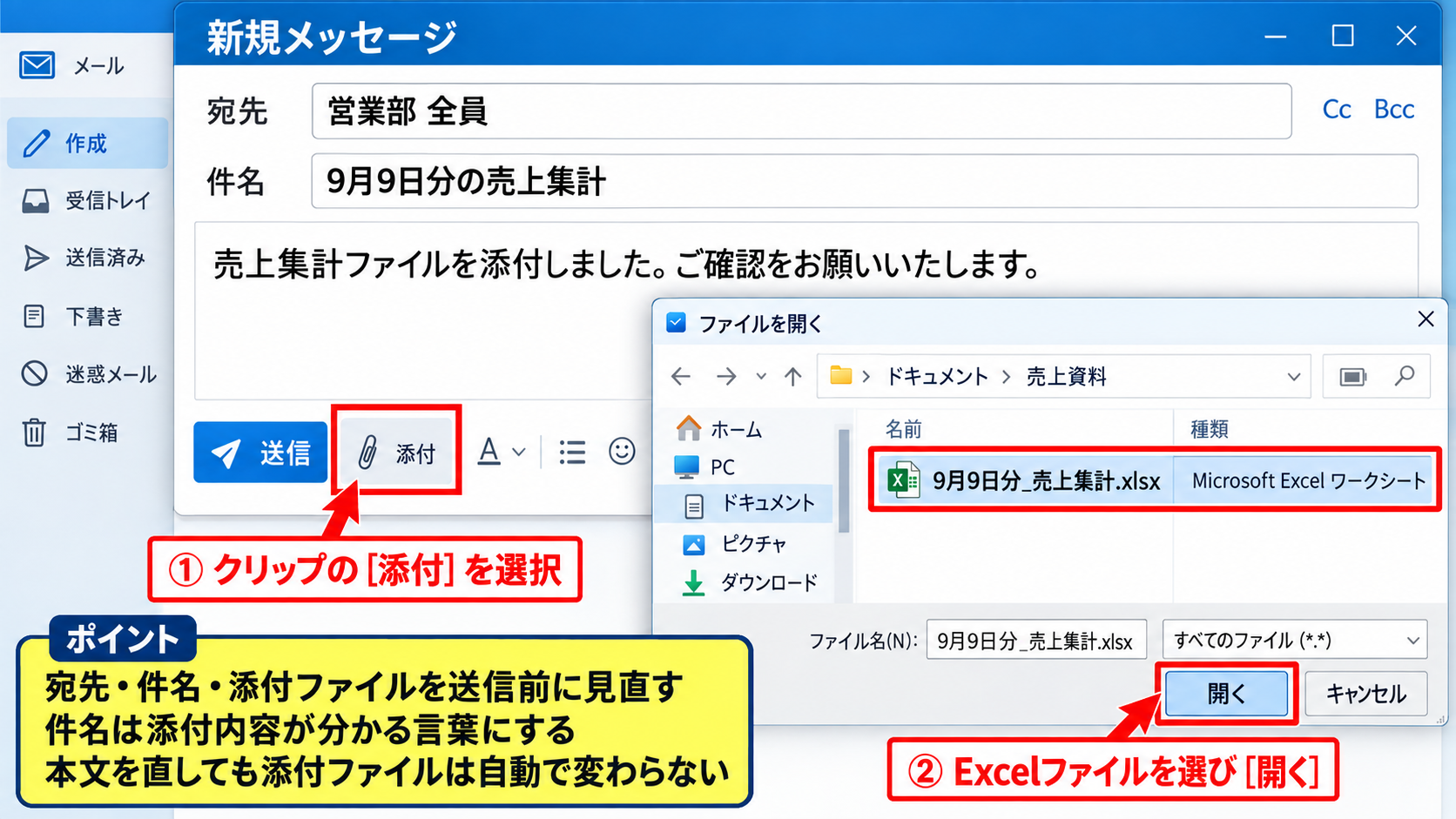
件名には「○月○日分の売上集計」「ご確認用見積書」のように、添付内容が分かる言葉を入れます。
受信者が複数いる場合は、宛先の公開範囲にも注意が必要です。
【操作のポイント】ファイルを添付した後に本文を修正しても、添付ファイルの内容は自動では変わりません。
容量制限と圧縮ファイルの扱い
メールサービスには添付できる容量の上限があり、大きなExcelファイルは送信できないことがあります。
画像や多数のシートを含むブックは容量が増えやすいため、ファイルのプロパティでサイズを確認しましょう。
複数のファイルをまとめる場合は、フォルダーをZIP形式へ圧縮して添付する方法があります。
ただし、受信側のセキュリティ設定によってはZIPファイルが制限されることもあります。
容量が大きいデータは無理に分割せず、クラウドストレージの共有リンクを使うほうが管理しやすい場合もあります。
【操作のポイント】会社や学校のメールには独自の添付制限が設定されていることがあるため、ルールを確認します。
パスワード設定と個人情報の取り扱い
顧客名、住所、電話番号、売上情報などを含むExcelファイルは、通常の添付だけでは十分に安全とはいえません。
Excelの「ファイル」から「情報」を開き、「ブックの保護」でパスワードによる暗号化を設定できます。
設定したパスワードを忘れると本人でも開けなくなるため、確実に管理しましょう。
パスワードとファイルを同じメールで送らないことも、情報漏えい対策の基本です。
パスワードは別の連絡手段で通知し、共有リンクを使う場合は閲覧期限やダウンロード可否も設定すると安心です。
【操作のポイント】送信相手がファイルを受け取る必要があるか、不要なシートや個人情報が残っていないかも確認します。
エクセルデータをスマホへ送る方法
続いては、パソコンで作成したExcelデータをiPhoneやAndroidスマホで確認するための送り方を確認していきます。
| 方法 | 特徴 |
|---|---|
| メール添付 | 自分宛てに送ればすぐ確認できる |
| OneDriveなどのクラウド | 自動同期や共同編集に向く |
| USB接続 | 端末や接続規格の確認が必要 |
自分宛てメールを使ったスマホ転送
もっとも簡単な方法は、PCから自分のメールアドレスへExcelファイルを添付して送る方法です。
スマホでメールを開き、添付ファイルをタップすると、Excelアプリや対応する閲覧アプリで開けます。
スマホにMicrosoft Excelアプリを入れておくと、表の確認や簡単な編集がしやすくなります。
ただし、メールに残したくない機密データには慎重になりましょう。
スマホで開く前に、PC側で列幅や印刷範囲を整えておくと、小さな画面でも内容を把握しやすくなります。
【操作のポイント】スマホで編集した場合、保存先が端末内かクラウドかを確認して、最新版を見失わないようにします。
OneDriveを使った同期と共有
Microsoftアカウントを使っている場合は、OneDriveへExcelファイルを保存する方法が便利です。
PCのExcelで「ファイル」から「保存」を選び、OneDrive上のフォルダーを保存先に指定します。
同じMicrosoftアカウントでスマホのOneDriveアプリまたはExcelアプリへサインインすると、保存したファイルを一覧から開けます。
同じファイルを複数の端末で扱うなら、USBコピーよりクラウド同期のほうが最新版を管理しやすいでしょう。
【操作のポイント】共有リンクを発行するときは、「編集可能」ではなく「表示のみ」にする必要がないか確認します。
スマホで開けない場合の確認項目
スマホでExcelファイルを開けないときは、まずファイルのダウンロードが完了しているかを確認します。
Excelアプリが古い場合や、端末の空き容量が少ない場合も、表示や編集に支障が出ることがあります。
マクロ有効ブックの.xlsmファイルは、スマホ版Excelではマクロを実行できません。
この場合は、スマホでは内容の閲覧を中心にし、マクロの実行はパソコンで行う運用が必要です。
スマホ版とPC版では使える機能が異なるため、重要な数式やレイアウトはPCでも確認しましょう。
【操作のポイント】送信前にファイル名を短く分かりやすく整えると、スマホの一覧でも見つけやすくなります。
ファイル形式と数式を保ったまま送る注意点
続いては、Excelデータを移動した後も数式や表示を正しく保つための注意点を確認していきます。
| データの種類 | 移動時の注意 |
|---|---|
| 数式 | 参照先のブックやシート名を確認する |
| 画像と図形 | 表示倍率や印刷設定を確認する |
| マクロ | .xlsm形式を維持し、PC版で動作確認する |
数式と参照先の確認
Excelの数式は、同じブック内のセルを参照しているだけなら、USBやメールで移動しても通常はそのまま使えます。
たとえば1行目を見出しとして、B2からB4の金額を合計する場合、B5には次の数式を入力します。
=SUM(B2:B4)
この式はB2、B3、B4の数値を合計します。
サンプルデータでは1行目を「商品」「売上」などのヘッダーとして扱い、集計対象は2行目から始める形です。
別ファイルを参照する外部リンクの数式は、移動後にリンク先が見つからなくなることがあるため注意しましょう。
【操作のポイント】数式エラーが出たときは、数式バーで参照先のパスやシート名を確認します。
CSVとPDFへの変換の使い分け
相手がExcelを使わない場合や、編集せず内容だけ確認してほしい場合は、PDFへ変換して送る方法があります。
PDFはレイアウトが崩れにくく、請求書や報告書を閲覧用として配布する用途に向いています。
一方、CSVは表の値を他のシステムへ取り込むときに便利ですが、複数シート、色、罫線、数式などは保持されません。
編集用には.xlsx、閲覧用にはPDF、データ連携用にはCSVというように目的で使い分けると分かりやすいでしょう。
【操作のポイント】PDFへ変換する前に、印刷範囲と改ページプレビューを確認すると、意図しない位置で表が分かれるのを防げます。
最新版を見失わないファイル管理
メール、USBメモリ、スマホ、クラウドに同じExcelファイルが存在すると、どれが最新版か分からなくなる場合があります。
ファイル名に作成日や更新日を入れると、版を判別しやすくなります。
たとえば「売上集計_2026年9月.xlsx」のように、内容と日付が分かる名前にすると便利です。
ただし、同じファイル名へ何度も上書きする運用では、履歴を残せるクラウドストレージも有効です。
重要なデータは、PC、クラウド、外部媒体など複数の場所へバックアップを作ると、端末故障や紛失への備えになります。
【操作のポイント】更新担当者が複数いる場合は、保存先を一つに決めて、個別コピーでの編集を減らします。
まとめ エクセルのデータを移動する方法
Excelのデータを移動する方法は、持ち運びたい場所と利用する端末によって選ぶのが基本です。
USBメモリへ保存する場合は、名前を付けて保存またはコピーと貼り付けでファイルを複製し、保存完了後に安全な取り外しを行いましょう。
メール添付は少量のデータを手早く送る際に便利ですが、容量制限、宛先間違い、個人情報の漏えいには注意が必要です。
スマホで確認したい場合は、自分宛てメールやOneDriveなどのクラウドストレージを使うと、端末間でデータを扱いやすくなります。
元データを残す、送信前に内容を見直す、移動後に開けるか確認するという三つを意識すれば、Excelファイルの移動は安全でスムーズになります。