Excelで数値を入力すると、10.0と表示したいのに10だけになったり、0.5は表示できても0.0が消えたりすることがあります。
これは数値そのものが変化したのではなく、セルに設定された表示形式が小数点以下のゼロを省略しているためです。
この記事では、Excelで小数点以下を必ず1桁表示して「.0」を残す方法、0.5のような小数、0-1の範囲を扱う際の注意点を解説します。
・10を10.0と見せるには表示形式を変更します。
・数値計算に使う値は文字列ではなく数値として入力します。
・0.5や0.0をそろえるにはユーザー定義の書式が便利です。
見た目を整えても、元の数値や計算結果は維持できます。
それでは、目的に合う設定を確認していきましょう。
エクセルで「.0」を表示する方法【小数点以下の表示桁数】
それではまず、整数の末尾に.0を表示する基本設定について解説していきます。
| 入力値 | 標準表示 | 小数1桁表示 |
|---|---|---|
| 10 | 10 | 10.0 |
| 0 | 0 | 0.0 |
| 0.5 | 0.5 | 0.5 |
ホームタブの小数点以下の表示桁数
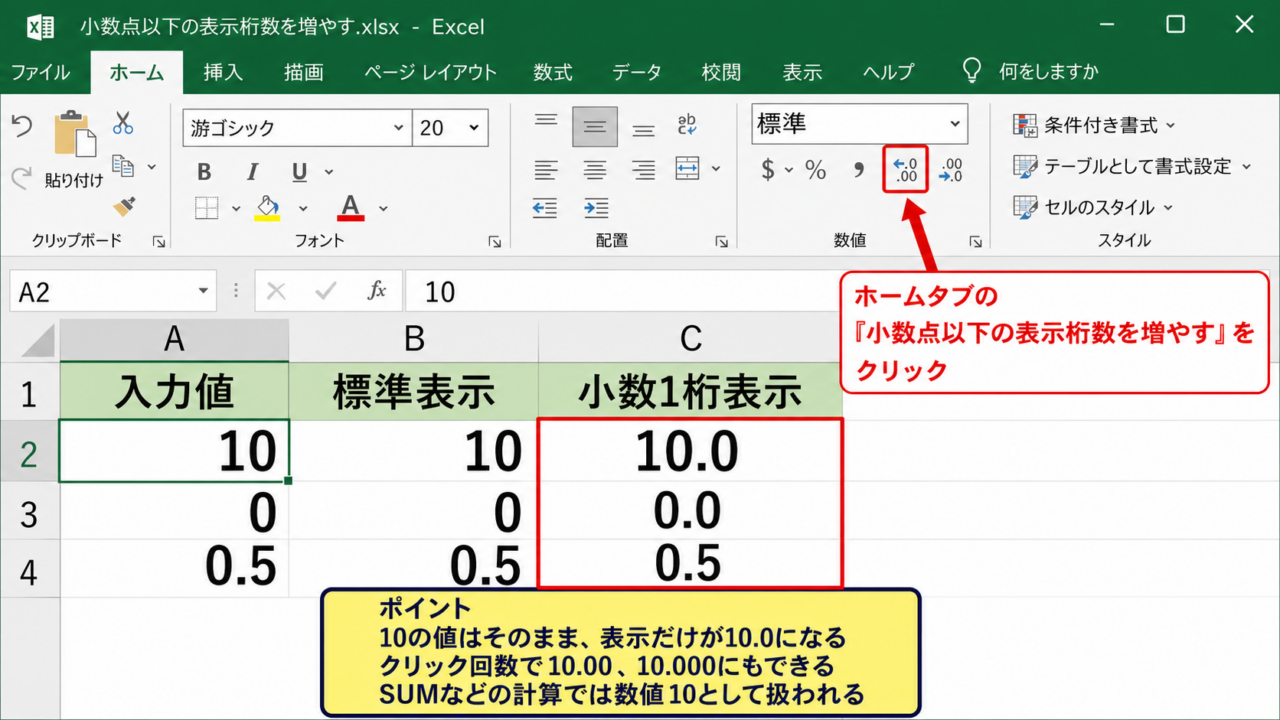
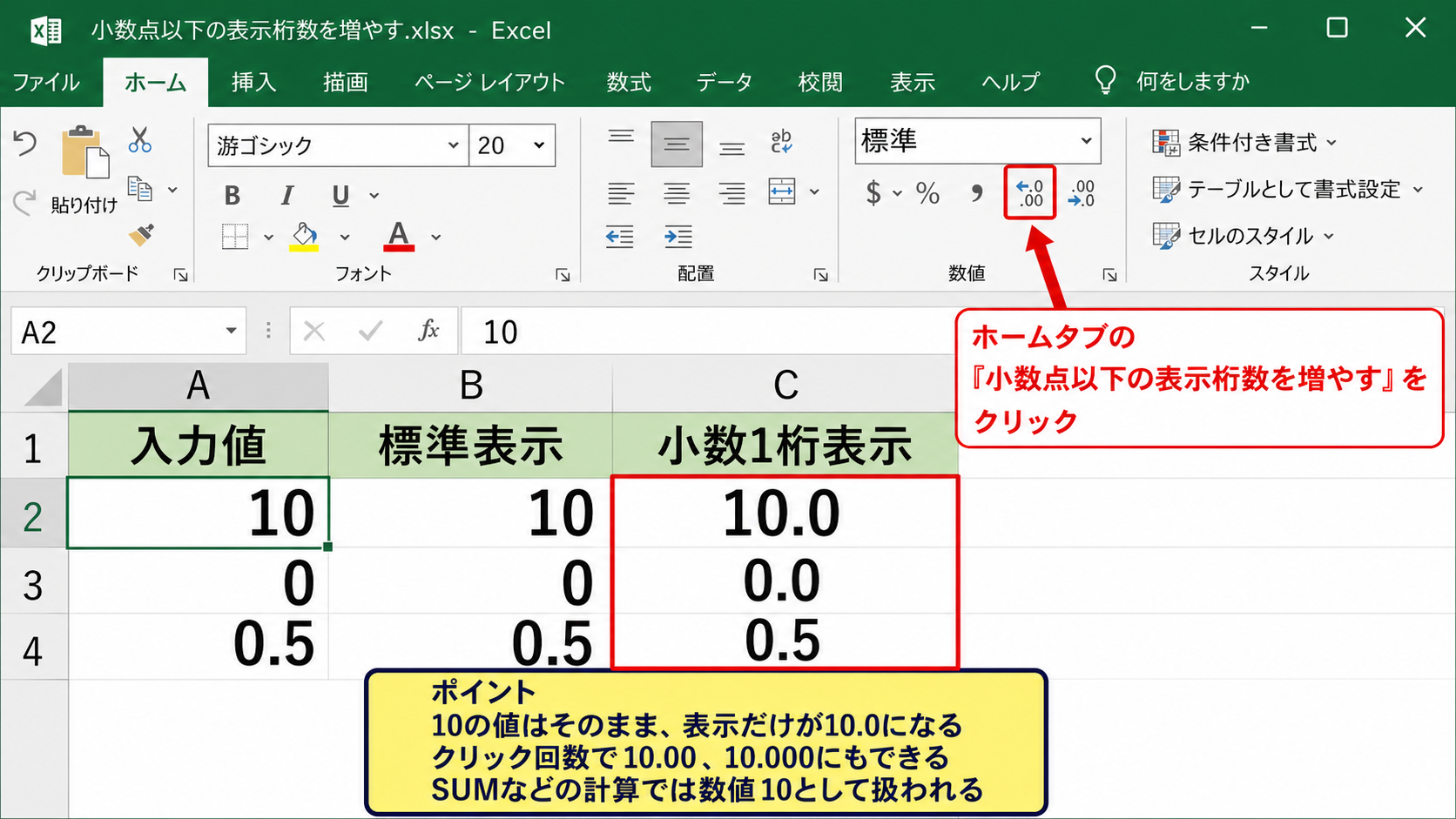
セルを選択し、ホームタブにある小数点以下の表示桁数を増やすボタンをクリックすると、小数第1位まで表示できます。
たとえばA2セルに10が入っている状態でこの操作を行うと、値は10のまま表示だけが10.0になります。
数値を入力し直す必要がないため、すでに作成済みの表にも使いやすい方法です。
クリックする回数を増やせば10.00、10.000のように表示桁数も増やせます。
ただし、列ごとに表示が混在している場合は、対象範囲をまとめて選択してから設定しましょう。
セルの書式設定による小数第1位の固定
セルを右クリックしてセルの書式設定を開き、表示形式の分類で数値を選択します。
小数点以下の桁数を1に設定すると、整数、小数、計算結果を問わず小数第1位が必ず表示される状態になります。
10は10.0、3は3.0、0は0.0となり、0.5は0.5のままです。
測定値、割合ではない係数、温度、評価点など、桁数をそろえて比較したい表に向いています。
数値の値と表示形式は別の情報です。
10を10.0と表示しても、SUM関数などの計算では数値10として扱われます。
表示桁数をそろえる必要がある場面
表の中に10、10.5、11が並ぶと、数値の意味は正しくても見た目が不ぞろいに感じることがあります。
そのようなときに10.0、10.5、11.0とそろえると、すべてが小数第1位までの測定値であることを読者へ伝えやすくなります。
報告書用の一覧表、実験結果、在庫の重量、平均値の表では特に役立つ設定です。
逆に、件数や社員番号など整数であることが明確な列では、小数点を付けないほうが読みやすい場合もあります。
【操作のポイント】小数点以下の表示桁数を増やしても、元データの精度が自動で上がるわけではありません。
ユーザー定義による「0.0」表示形式
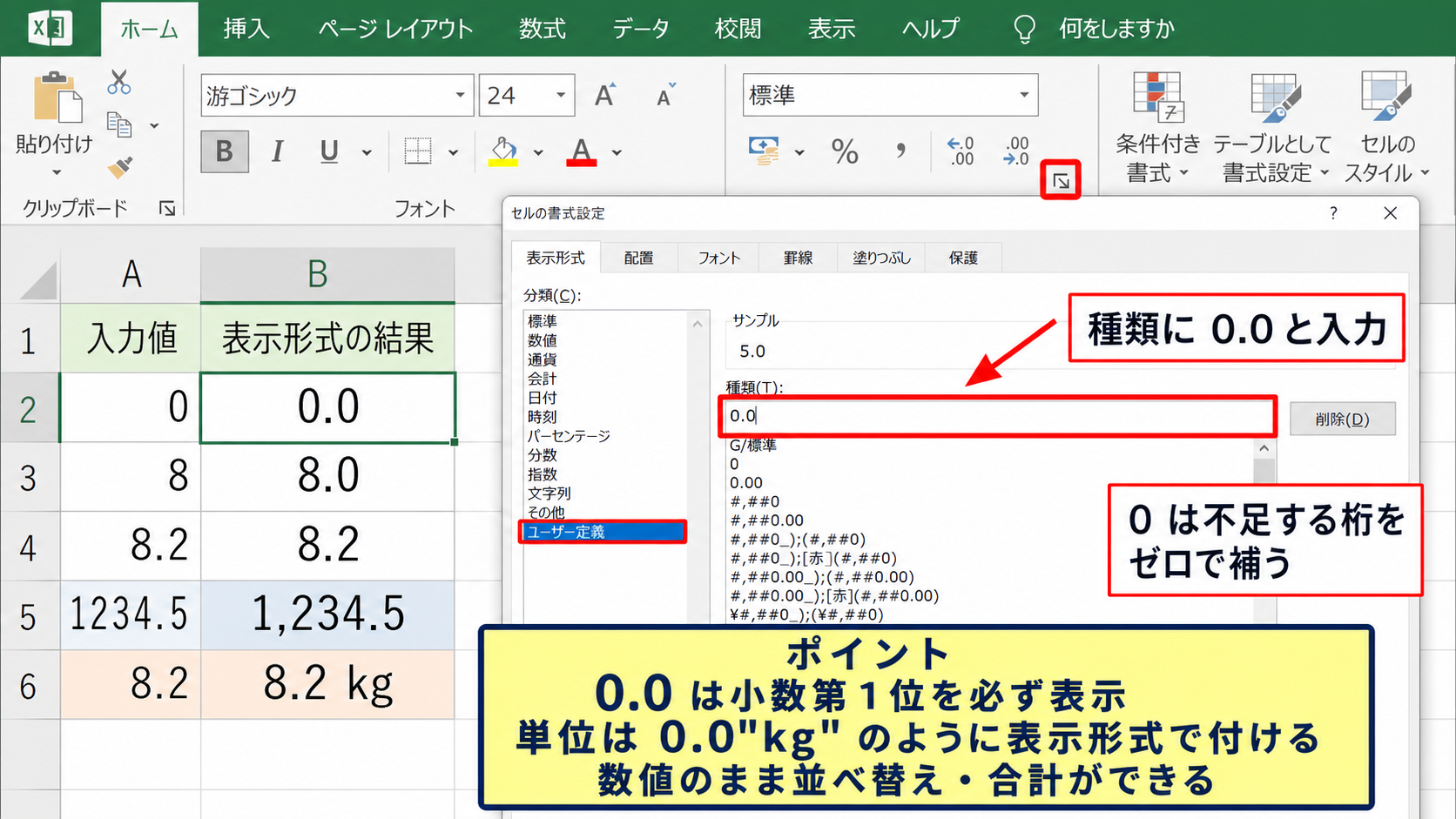
続いては、表示ルールを細かく指定できるユーザー定義の書式を確認していきます。
| 書式コード | 入力値 | 表示例 |
|---|---|---|
| 0.0 | 5 | 5.0 |
| 0.0 | 0.5 | 0.5 |
| 0.0 | 0 | 0.0 |
書式コード「0.0」の意味
セルの書式設定から表示形式、ユーザー定義へ進み、種類の入力欄に0.0と入力します。
書式コード内の0は、その位置に数字がなくてもゼロを補って表示する記号です。
小数点の前の0は整数部分を表示し、小数点の後ろの0は小数第1位を必ず表示します。
そのため、入力値が0なら0.0、入力値が8なら8.0、入力値が8.2なら8.2となります。
「#.#」との違い
似た書式として#.#がありますが、#は不要なゼロを表示しない記号です。
この書式では10と入力しても10のように表示され、末尾の.0は残りません。
「.0を表示したい」という目的では、#ではなく0を使った書式コードを選ぶことが大切です。
0.0は小数第1位を固定表示します。
0.00は小数第2位まで固定表示します。
#.0は整数部のゼロを省略するため、通常の表では0.0のほうが扱いやすい書式です。
桁区切りと単位を加える書式
大きな数値には、#,##0.0という書式を設定すると3桁ごとのカンマと小数第1位を同時に表示できます。
たとえば1234は1,234.0となり、1234.5は1,234.5となります。
単位を表示したい場合は、0.0″kg”のように単位を二重引用符で囲みます。
セルに入力する値は数値のままなので、並べ替えや合計の計算を維持しながら単位付き表示が可能です。
【操作のポイント】単位をセルへ直接入力すると文字列になることがあるため、単位は表示形式で付けると安全です。
数式結果で「.0」を残す設定
続いては、数式で求めた結果に.0を表示する方法を確認していきます。
| A列 売上 | B列 個数 | C列 平均 |
|---|---|---|
| 10 | 2 | 5.0 |
| 9 | 2 | 4.5 |
割り算の数式とセル書式
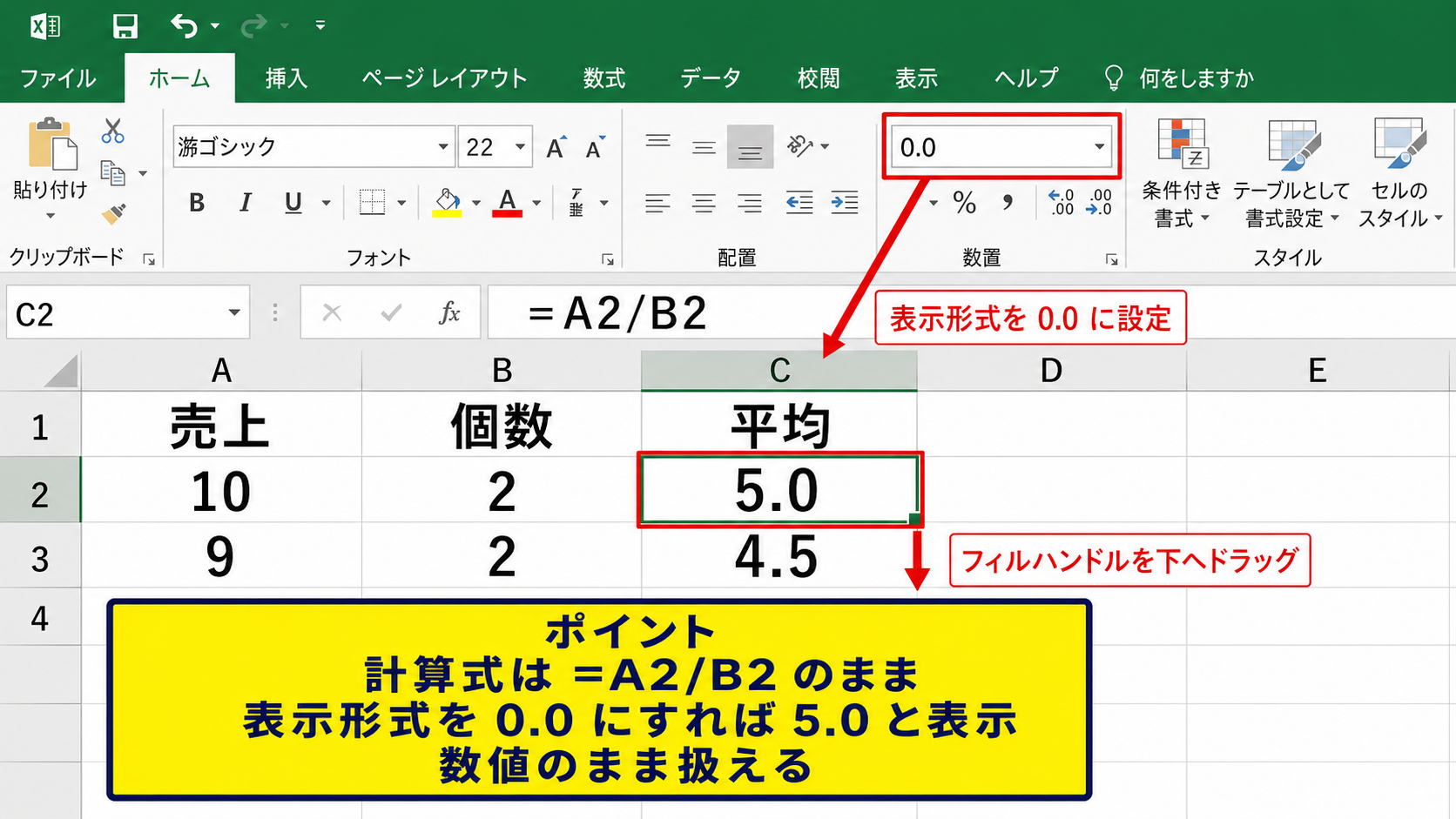
1行目を見出しとする表では、C2セルに次の数式を入力します。
=A2/B2
A2が10、B2が2なら計算結果は5です。
C2セルの表示形式を0.0にすれば、計算値5は表示上は5.0になります。
数式の中へ無理に.0を付ける必要はなく、計算式と見た目の設定を分ける考え方が基本です。
オートフィルによる数式のコピー
C2セルに数式と表示形式を設定したら、セル右下のフィルハンドルを下方向へドラッグします。
数式はC3では=A3/B3のように行番号が自動調整され、書式も一緒にコピーされます。
先頭セルだけを正しく作成しておけば、長い一覧でも小数第1位の表示を均一にそろえられます。
途中で書式が外れた場合は、設定済みセルをコピーし、形式を選択して貼り付けから書式のみを適用するとよいでしょう。
TEXT関数を使う場合の注意
TEXT関数で=TEXT(A2/B2,”0.0″)と入力しても、5.0という見た目を作れます。
ただし、TEXT関数の結果は数値ではなく文字列です。
そのため、そのセルを後からSUM関数で合計したり、数値順に並べ替えたりする用途には向きません。
表示だけを文章中へ組み込みたい場合を除き、通常は数式セルの表示形式を0.0にする方法がおすすめです。
【操作のポイント】計算用セルは数値のまま残し、見た目はセルの書式設定で整えましょう。
0.5と0-1の入力ルール
続いては、0.5の小数と0-1のような範囲表記を区別する入力ルールを確認していきます。
| 入力内容 | Excelでの扱い | 推奨表示 |
|---|---|---|
| 0.5 | 数値 | 0.5 |
| 0-1 | 計算式または文字列 | 0~1 |
小数「0.5」の数値入力
0.5はゼロ点五を意味する数値なので、そのまま半角で0.5と入力します。
セルの表示形式を0.0にしている場合も、0.5は変わらず0.5と表示されます。
0.50と表示したい場合は、表示形式を0.00に変更します。
割合として扱う場合は、0.5にパーセント表示を設定すると50.0パーセントになります。
数値の意味が小数なのか割合なのかを確認してから、表示形式を選びましょう。
範囲「0-1」の文字列入力
0-1を範囲の意味で入力すると、Excelは引き算の数式と判断し、結果として-1を表示することがあります。
範囲を表したい場合は、先頭にアポストロフィを付けて’0-1と入力するか、0~1のように波ダッシュを使用します。
アポストロフィはセル上では表示されず、内容を文字列として保持できます。
範囲としての0-1は計算用の数値ではないため、数値列とは別の説明列に置くと管理しやすくなります。
負の数や日付への自動変換
Excelは入力内容から数値、日付、計算式などを自動判定します。
たとえば1-2と入力すると、環境や入力内容によっては日付として認識される場合があります。
製品番号、等級、範囲、コードなどを入力する列は、あらかじめセルの表示形式を文字列にしておく方法も有効です。
0.5は計算に使う数値です。
0-1は範囲やラベルなら文字列として扱います。
用途を混在させないことが入力ミスの予防につながります。
【操作のポイント】ハイフンを含む値が意図せず計算される場合は、先頭にアポストロフィを付けます。
丸めと見た目の小数桁数
続いては、表示上の.0と実際の計算精度の違いを確認していきます。
| 実際の値 | 書式 0.0 | ROUND関数の結果 |
|---|---|---|
| 1.24 | 1.2 | 1.2 |
| 1.25 | 1.3 | 1.3 |
表示形式による見た目の丸め
実際の値が1.24でセルの書式を0.0にすると、画面には1.2と表示されます。
しかしセル内部には1.24が残っており、以後の計算でも1.24として使われます。
これは見た目だけを小数第1位に丸めている状態です。
印刷用の一覧では便利ですが、表示された数値同士を手計算すると合計と一致しないことがあります。
ROUND関数による計算値の丸め
計算に使用する値そのものを小数第1位へ丸めるなら、ROUND関数を使います。
=ROUND(A2,1)
この数式はA2セルの値を小数第1位に丸めます。
A2が1.24なら1.2となり、その結果を別の計算に使う場合も1.2として処理されます。
書式設定と関数による丸めは目的が異なるため、提出用の見た目なのか計算ルールなのかを先に決めることが重要です。
表示と計算のずれを防ぐ考え方
請求額、成績、規格値のように丸め後の数値が正式な値になる場合は、ROUND関数で計算値を確定させます。
一方、分析途中の値や精密な計算結果は、内部の桁数を維持し、表示形式だけを0.0にするほうが安全です。
複数の担当者が表を使う場合は、セルの近くに小数第1位表示や四捨五入済みといった説明を入れると誤解を減らせます。
【操作のポイント】表示形式の丸めとROUND関数の丸めを混同しないことが、集計ミスの防止になります。
まとめ エクセルで「.0」を表示する方法(エクセル0.5・エクセル0-1)
Excelで10を10.0、0を0.0と表示したいときは、対象セルの表示形式を小数第1位までに設定します。
より確実に桁数を固定したい場合は、ユーザー定義で0.0という書式コードを設定すると便利です。
数式の結果にも同じ書式を適用すれば、計算を維持したまま5を5.0のように表示できます。
0.5は数値として入力し、0-1を範囲として示したいときは文字列として入力することがポイントです。
また、表示形式は見た目を整える設定であり、計算値そのものを丸めるにはROUND関数を使います。
用途に合わせて数値、文字列、表示形式を使い分け、読みやすく正確なExcel表を作りましょう。