Excelで作成した売上表、名簿、見積書などを紙やPDFに出力すると、必要な表が途中で切れたり、空白ページが増えたりすることがあります。
これは、セルに入力したデータそのものではなく、印刷範囲、改ページ、用紙サイズ、余白、拡大縮小といった印刷設定が期待どおりになっていないことが主な理由です。
印刷前に範囲を決め、プレビューで仕上がりを確認すれば、表の見やすさを保ちながら効率よく出力できます。
Excelで表を印刷するときの基本ポイント
・出力したいセル範囲を選択して印刷範囲を設定する
・ファイルの印刷画面でページ数と切れ方を確認する
・横に広い表は横向き、縦に長い表は改ページ設定を利用する
この記事では、Excelのデータを印刷する基本操作から、印刷範囲の設定、1ページに収める方法、不要な空白ページを防ぐ方法までを順番に解説します。
作業用のサンプルでは、1行目に見出しがあり、A列からE列までに表データを入力しているものとして説明します。
エクセルのデータを印刷する方法【印刷範囲を設定して出力】
| 商品名 | 担当者 | 数量 | 単価 | 売上金額 |
|---|---|---|---|---|
| ノートPC | 田中 | 3 | 85000 | 255000 |
| モニター | 佐藤 | 5 | 24000 | 120000 |
| キーボード | 鈴木 | 8 | 6500 | 52000 |
それではまず、印刷したい表だけを指定して出力する基本操作について解説していきます。
結論からいうと、表全体をドラッグで選択し、ページレイアウトタブから印刷範囲を設定した後、印刷プレビューで確認して出力する流れが確実です。
Excelでは、データが入力されている周囲に書式だけが残っていると、意図しないセルまで印刷対象になる場合があります。
必要なセルだけを先に選択してから印刷範囲を指定することが、最も分かりやすい対策です。
表のセル範囲を選択する操作
印刷したい表の左上セルから右下セルまでをドラッグして選択します。
たとえば1行目が見出しで、A1からE20までを出力したい場合は、A1セルをクリックし、E20セルまでドラッグします。
マウス操作が難しい場合は、A1セルを選択してからShiftキーを押しながらE20セルをクリックする方法も便利です。
選択範囲は薄い色で表示され、現在どの部分を印刷対象にしようとしているかを確認できます。
表のタイトル行や合計行を印刷したい場合は、それらも選択範囲に含めましょう。
一方で、作業メモ、確認用の計算式、下書きの数値などが表の横にある場合は、選択から外す必要があります。
選択前に、紙に出したい情報だけが表内にまとまっているかを見直すと、設定後の修正を減らせます。
選択範囲の例
A1からE20を選択すると、1行目の見出しと2行目以降のデータをまとめて印刷対象にできます。
列見出しだけ、または途中の数行だけを選ぶと、必要な情報が印刷されない可能性があります。
ページレイアウトから印刷範囲を設定する操作
続いて、リボンのページレイアウトタブをクリックします。
ページ設定グループにある印刷範囲を選び、表示されたメニューから印刷範囲の設定をクリックします。
これで、先ほど選択したセル範囲が印刷範囲として保存されます。
設定が完了すると、シート上では改ページプレビューに切り替えなくても、印刷時に指定範囲だけが対象になります。
複数の場所を同じページに印刷したいと考えることもありますが、離れた範囲を個別に指定すると、ページが分かれて出力されることがあります。
帳票としてまとめたいデータは、できるだけ連続したセル範囲に配置しておくと扱いやすくなります。
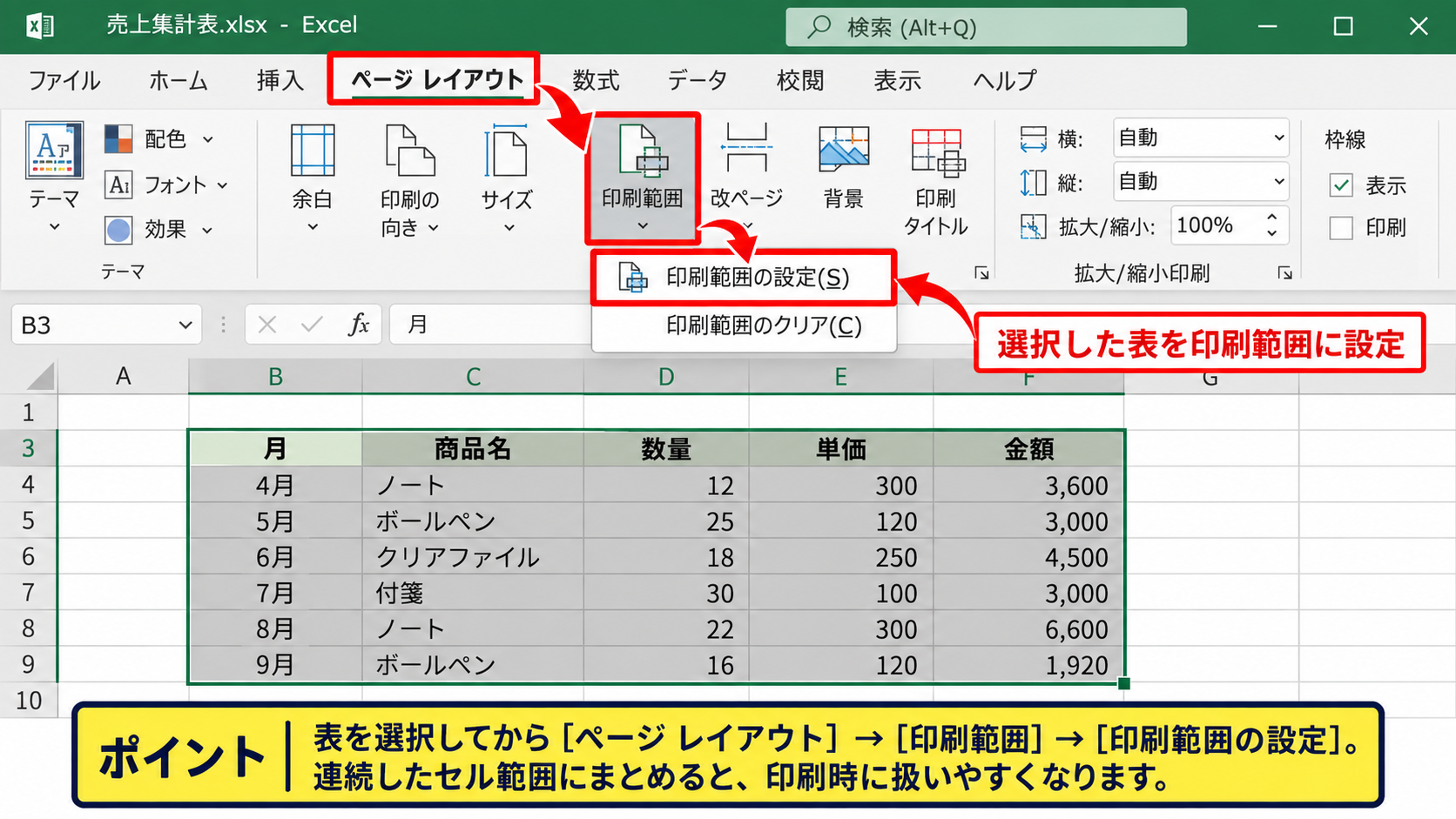
【操作のポイント】印刷範囲は、ページレイアウトタブから設定します。
表を選択する前に印刷範囲を設定すると、意図しないデータまで含まれることがあるため、選択順序にも注意しましょう。
ファイルメニューから印刷を実行する操作
印刷範囲を設定したら、ファイルタブをクリックして印刷を選択します。
ショートカットキーを使う場合は、Ctrlキーを押しながらPキーを押しても印刷画面を開けます。
右側のプレビューには、現在の設定で印刷されるページが表示されます。
ここで表の右端や下端が切れていないか、見出しの文字が小さすぎないか、空白ページが増えていないかを確認します。
問題がなければプリンターを選び、部数を指定して印刷ボタンをクリックします。
紙ではなくPDFで保存したい場合は、使用しているWindows環境で利用できるPDFプリンターを選択して出力する方法もあります。
印刷ボタンを押す前にプレビューを見る習慣を付けると、印刷ミスによる用紙の無駄を防げます。
印刷画面で確認したい項目
・出力ページ数が想定どおりか
・表の見出しや金額列が途中で切れていないか
・不要な白紙ページが表示されていないか
印刷範囲を変更・解除する操作
| 設定前 | 設定後 | 印刷結果 |
|---|---|---|
| A1からH50 | A1からE20 | 必要な表のみ出力 |
| 古い設定が残る | 印刷範囲のクリア | 現在の表で再設定 |
続いては、すでに設定した印刷範囲を広げる、狭める、または解除する方法を確認していきます。
表を更新した後に行や列を追加すると、以前の印刷範囲には新しいデータが含まれない場合があります。
印刷範囲は一度決めたら固定ではなく、表の構成に合わせて見直すことが大切です。
印刷範囲を新しい表に設定し直す操作
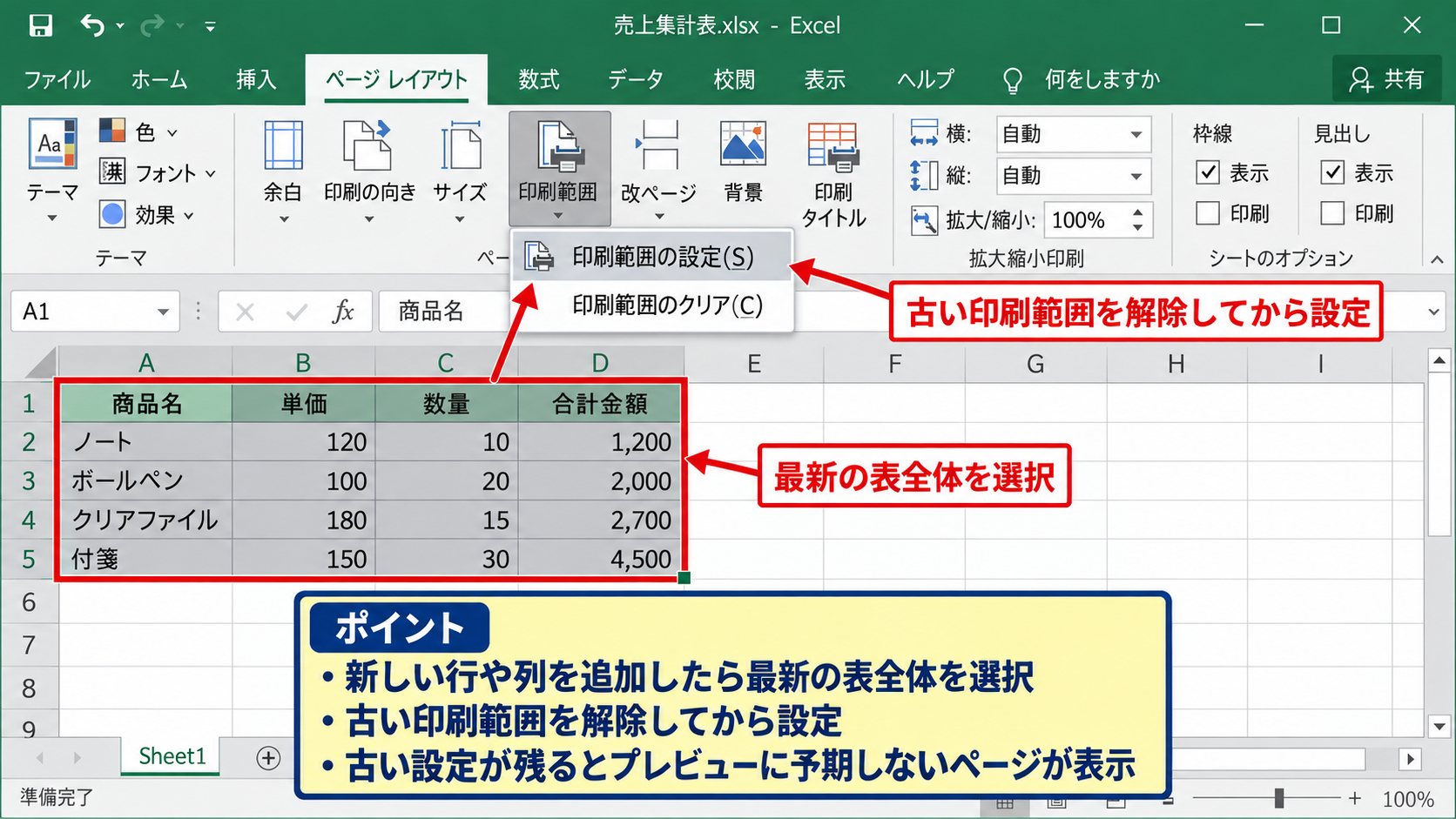
新しい行や列を追加したときは、まず印刷したい最新の表全体を選択します。
その後、ページレイアウトタブの印刷範囲から印刷範囲の設定をクリックします。
以前の設定がある状態で新しい範囲を設定すると、Excelでは追加の印刷範囲として扱われることがあります。
複数ページに分けて別々の表を印刷したい場合には便利ですが、1つの表を置き換えたい場面では注意が必要です。
古い設定が残っていると、プレビューに予期しないページが表示されることがあります。
同じ帳票を作り直す場合は、先に古い印刷範囲を解除してから設定すると、印刷結果を管理しやすくなります。
印刷範囲をクリアする操作
印刷範囲を解除したいときは、ページレイアウトタブを開きます。
印刷範囲をクリックし、印刷範囲のクリアを選択します。
これにより、シートに登録されていた印刷範囲の指定が解除されます。
解除後は、Excelがデータのある範囲をもとに印刷対象を判断します。
ただし、セルに背景色、罫線、数式、空白文字などが残っていると、見た目には空白でも印刷対象として認識されることがあります。
クリア後の印刷プレビューで対象範囲を確認し、必要に応じて改めて表だけを選択して設定しましょう。
【操作のポイント】印刷範囲のクリアは、表の構造を大きく変更したときに役立ちます。
不要なページが出る場合は、まず過去の印刷範囲が残っていないかを確認しましょう。
複数の印刷範囲を扱う考え方
同じワークシート内に売上表と在庫表があり、それぞれを別ページで出力したい場合があります。
このような場合は、最初の表を選択して印刷範囲を設定した後、次の表を選択します。
次に印刷範囲メニューから印刷範囲に追加を選択すると、複数の範囲を登録できます。
ただし、離れた印刷範囲は通常、連続した1枚の表としては出力されません。
各範囲が別のページとして扱われるため、ページ数が増える点を理解しておく必要があります。
見積書の本体と備考欄のように、同じページで見せたい情報はできるだけ隣接させて配置するほうが実務的です。
印刷範囲の追加は、別帳票を同一シートで管理するときに向く機能と考えると判断しやすいでしょう。
用紙サイズと印刷の向きを整える設定
| 表の特徴 | 向き | 用紙の目安 |
|---|---|---|
| 列数が少ない縦長表 | 縦 | A4 |
| 月別データなど横長表 | 横 | A4またはA3 |
| 会議資料や一覧表 | 横 | A4 |
続いては、表を読みやすい形で出力するための用紙サイズと印刷の向きの設定を確認していきます。
印刷範囲が正しくても、用紙の向きが表に合っていないと、列幅が極端に縮小されて読みにくくなります。
表の横幅と列数を見て、縦向きか横向きかを選ぶことが重要です。
縦向きと横向きを切り替える操作
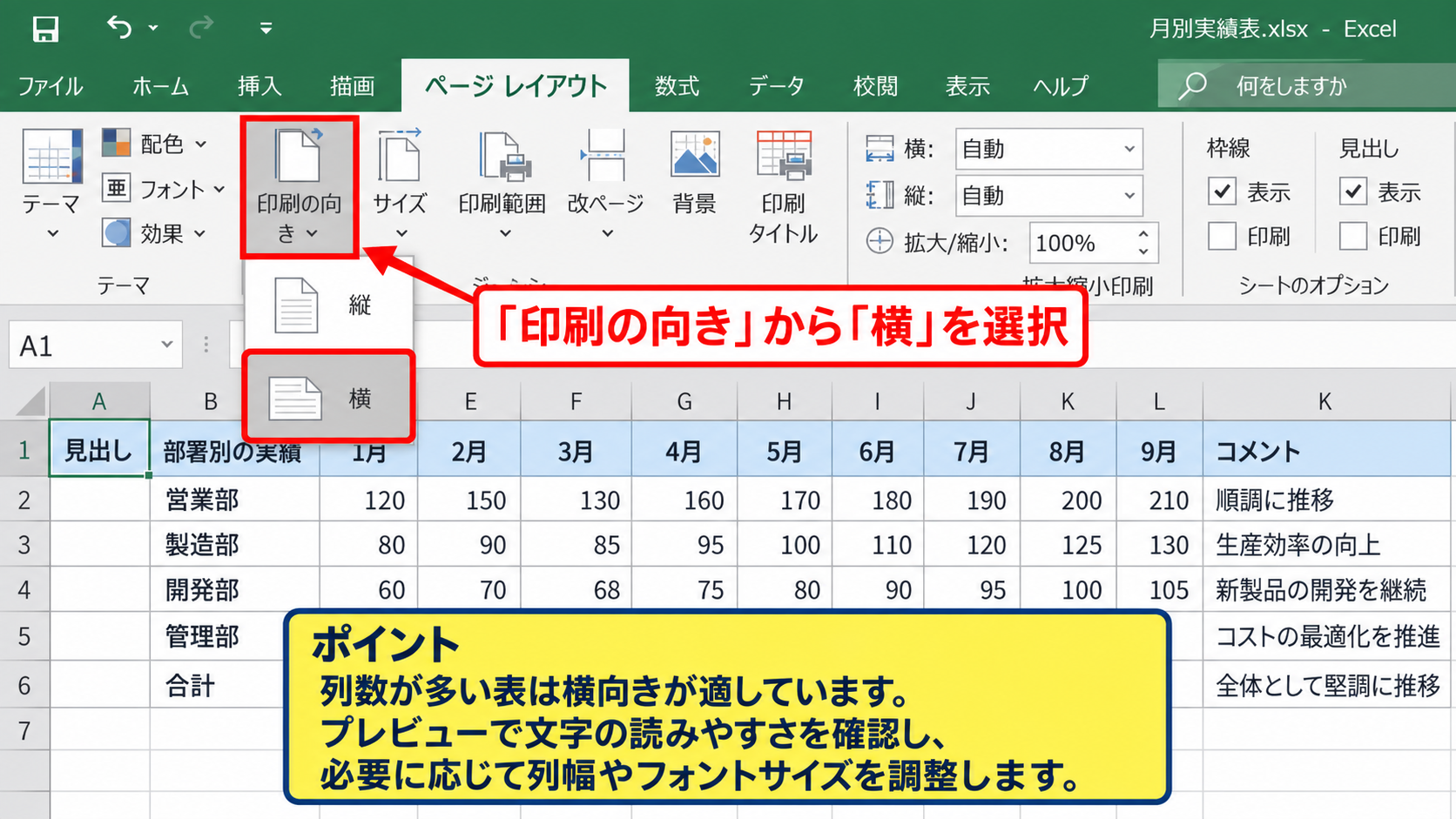
ページレイアウトタブにある印刷の向きをクリックすると、縦と横を選択できます。
商品名、担当者、数量、単価、金額のように5列程度の表であれば、縦向きでも収まることがあります。
一方で、月別の数値、部署別の実績、コメント欄などがあり列数が多い表は、横向きが適しています。
横向きにすると横幅を広く使えるため、列ごとの文字が詰まりにくくなります。
ただし、行数が多い表では縦方向のページ数が増える可能性があります。
プレビューで見出しと数値が無理なく読める大きさかを確認し、必要なら列幅やフォントサイズも調整しましょう。
用紙サイズを選択する操作
ページレイアウトタブのサイズから、A4、A3、B5などの用紙サイズを選択できます。
一般的な社内資料や家庭用プリンターでの出力には、A4が使われることが多いでしょう。
横に広い集計表を無理にA4へ縮小すると、文字が小さくなり、印刷後に読みづらくなることがあります。
表の重要度や閲覧者を考え、必要ならA3を選ぶ判断も有効です。
使用するプリンターにセットしている紙のサイズと、Excel側で指定したサイズが異なる場合は、出力時にエラーや自動縮小が起きることがあります。
Excelの用紙サイズとプリンターの用紙設定をそろえることも忘れないようにしましょう。
用紙サイズの考え方
A4は標準的な報告書や一覧表に適しています。
A3は列数が多い集計表、グラフを含む資料、文字の視認性を優先したい帳票に向いています。
余白を調整して表の見やすさを保つ操作
ページレイアウトタブの余白から、標準、広い、狭いを選択できます。
表があと少しで1ページに収まる場合、余白を狭くすることでページ数を減らせることがあります。
ただし、余白を小さくしすぎると、プリンターの印刷可能領域によっては端の文字が欠けるかもしれません。
また、資料をファイルにとじる場合や、手書きのメモ欄を残したい場合には、左側または右側の余白を広めに取るほうが便利です。
ユーザー設定の余白では、上、下、左、右だけでなく、ヘッダーとフッターの位置も調整できます。
【操作のポイント】列数が多いからといって、すぐに文字を小さくする必要はありません。
印刷の向き、用紙サイズ、余白の順で見直すと、読みやすい帳票に整えやすくなります。
1ページに収める拡大縮小と改ページ設定
| 項目 | 設定例 | 期待できる結果 |
|---|---|---|
| 横幅 | 1ページ | 列が左右で分割されにくい |
| 縦幅 | 自動 | 文字の縮小を抑える |
| 改ページ | 任意の行の前 | 区切りのよい位置で出力 |
続いては、横に分割された表を1ページ幅に収める設定と、ページの区切りを調整する方法を確認していきます。
印刷設定では、すべてを1ページに収める機能が便利ですが、データ量が多い場合には文字が極端に小さくなることがあります。
横幅だけを1ページに収め、縦方向は複数ページにする設定は、読みやすさと印刷のまとまりを両立しやすい方法です。
横幅を1ページに収める設定
ページレイアウトタブの拡大縮小印刷にある横を、1ページに設定します。
縦は自動のままにしておくと、横方向だけが1ページに収まり、行数に応じて縦方向にページが増えます。
この設定は、右端の列だけが次ページへ送られてしまう問題を防ぐのに役立ちます。
印刷画面から設定する場合は、拡大縮小なしのメニューをクリックし、すべての列を1ページに印刷を選択します。
すべての行を1ページに印刷を選ぶと、長い表では文字が非常に小さくなるため、通常は慎重に使うべきです。
表を会議資料として配る場合は、印刷後に数字を読める大きさかをプレビューで必ず確認しましょう。
拡大縮小のおすすめ設定
横 1ページ
縦 自動
この組み合わせなら、表の列は分割されにくく、行数が多い場合でも文字が過度に縮小されにくくなります。
改ページプレビューで区切りを確認する操作
表示タブから改ページプレビューを選択すると、印刷ページの境界をシート上で確認できます。
青い線でページの区切りが表示され、どこから次のページになるかを視覚的に把握できます。
点線はExcelが自動で設定した改ページで、実線は手動で調整した改ページです。
青い境界線をドラッグすると、ページの区切り位置を変更できます。
ただし、無理に多くの行や列を1ページに押し込むと、印刷倍率が下がり、数字や文字が読みづらくなる点には注意が必要です。
区切りのよい見出し行、月の切り替わり、担当部署の切り替わりなどに合わせると、紙の資料としても確認しやすくなります。
手動改ページを挿入する操作
特定の行から次ページにしたい場合は、その行の先頭セルを選択します。
次に、ページレイアウトタブの改ページから改ページの挿入をクリックします。
たとえば21行目から新しいページにしたい場合は、A21セルを選択してから改ページを挿入します。
これにより、20行目までが1ページ目、21行目以降が2ページ目として印刷されやすくなります。
改ページを削除したい場合は、同じメニューから改ページの解除を選択します。
すべての手動改ページを元に戻したい場合は、すべての改ページを解除を選ぶ方法もあります。
【操作のポイント】改ページは、表の内容のまとまりに合わせて設定します。
1ページに収めることだけを優先せず、見出しや集計単位が分断されない位置を選びましょう。
印刷タイトルとヘッダー・フッターの設定
| 設定項目 | 内容 | 活用場面 |
|---|---|---|
| 印刷タイトル | 各ページに見出し行を繰り返す | 複数ページの一覧表 |
| ヘッダー | 文書名や部署名を表示 | 社内配布資料 |
| フッター | ページ番号や日付を表示 | ページ数の多い帳票 |
続いては、複数ページの表を見やすくする印刷タイトルと、書類らしい体裁を整えるヘッダー・フッターを確認していきます。
長い表を印刷した場合、2ページ目以降に列見出しがないと、どの数値が何を示すのか分からなくなることがあります。
このような場面では、1行目を各ページに繰り返して印刷する設定が有効です。
先頭行を各ページに繰り返す印刷タイトル
ページレイアウトタブから印刷タイトルをクリックします。
ページ設定ダイアログが開いたら、シートタブにあるタイトル行の欄を確認します。
右側の範囲選択ボタンをクリックし、1行目を選択します。
入力欄には、1行目全体を示す参照が表示されます。
OKをクリックすると、印刷時に各ページの上部へ1行目の見出しが繰り返し出力されます。
1行目に見出しがある表では、印刷タイトルの設定が特に重要です。
ページごとに商品名、担当者、数量、単価、売上金額といった列名が表示されるため、途中のページだけを見ても内容を判断しやすくなります。
タイトル行の指定例
1行目がヘッダーの場合は、タイトル行に1行目を指定します。
見出しが1行目から2行目までにまたがる場合は、両方の行を指定すると、複数ページでも見出し構造を維持できます。
ヘッダーにファイル名や部署名を表示する操作
挿入タブからヘッダーとフッターを選ぶと、シートがページレイアウト表示に切り替わります。
上部のヘッダー領域をクリックすると、左、中央、右の入力欄を使って情報を配置できます。
たとえば中央に売上実績一覧、右側に営業部と入力すれば、印刷した各ページに資料名と部署名を表示できます。
手入力だけでなく、ヘッダーとフッターの要素からファイル名やシート名を挿入することも可能です。
定型帳票を毎月更新する場合は、ファイル名を自動表示させると、古い資料との取り違えを防ぎやすくなります。
ヘッダーには表の内容を端的に示す名称を入れると、紙だけが切り離されても資料を判別しやすくなります。
フッターにページ番号と日付を入れる操作
フッターでは、ページ番号、総ページ数、現在の日付などを設定できます。
複数ページにわたる表では、ページ番号を入れておくと順番が分かりやすくなります。
たとえば1ページ目、2ページ目と表示するだけでなく、全3ページ中の1ページ目という形式にすることもできます。
印刷日を記録したい場合は、日付の要素を挿入します。
データの基準日と印刷日が異なる場合があるため、必要に応じて表内に集計基準日を記載することも検討しましょう。
ヘッダーやフッターは目立たせすぎず、本文より小さめの文字で補助情報として配置すると見やすくなります。
【操作のポイント】複数ページの表では、タイトル行とページ番号を組み合わせると確認しやすくなります。
特に1行目のヘッダーを繰り返す設定は、一覧表の印刷で活用したい機能です。
印刷時の余白ページと切れを防ぐ確認
| 印刷トラブル | 主な原因 | 確認方法 |
|---|---|---|
| 空白ページが出る | 不要な書式や印刷範囲 | 改ページプレビュー |
| 右端が切れる | 横幅が用紙を超えている | 印刷プレビュー |
| 文字が小さい | 全体を1ページへ縮小 | 倍率とページ数 |
続いては、印刷プレビューでよく見つかる空白ページ、表の切れ、文字の縮小といったトラブルの確認方法を解説していきます。
印刷結果を整える作業では、設定を増やすことよりも、何が原因でページが増えているかを見極めることが重要です。
プレビューと改ページプレビューを使い分けると、原因を探しやすくなります。
不要な空白ページが出る原因
表の右側や下側に空白ページが表示される場合、遠く離れたセルに書式や値が残っている可能性があります。
たとえば、以前入力したデータをDeleteキーで消しても、罫線や背景色だけが残っていると、Excelが使用範囲として扱うことがあります。
改ページプレビューを開き、表から離れた場所までページ境界が広がっていないかを確認しましょう。
不要な書式がある行や列は、対象を選択してホームタブのクリアから書式のクリアを行う方法があります。
ただし、必要な罫線や表示形式まで消える可能性があるため、対象範囲は慎重に選びましょう。
空白ページの対策としては、印刷範囲を必要な表だけに設定し直す方法が安全で確実です。
表の右端や下端が切れる場合の対処
右端の列が次ページに移ってしまう場合は、横向きへの変更、余白の調整、横幅を1ページに収める設定を順に確認します。
列幅が必要以上に広い場合は、列見出しの境界をドラッグして調整することも有効です。
文章量の多い備考列は、列幅を広げる代わりに折り返して全体を表示する設定を検討できます。
下端で合計行が次ページに送られる場合は、改ページの位置を調整すると、表本体と合計を同じページに収められることがあります。
ただし、数行を収めるために倍率を大きく下げると、かえって見づらくなります。
紙の用途が確認用なのか提出用なのかを考え、ページ数と視認性のバランスを取りましょう。
切れを防ぐ確認順序
・印刷の向きを横に変更する
・余白を調整する
・横幅を1ページに設定する
・列幅と改ページ位置を見直す
印刷プレビューを最終確認に使う方法
印刷プレビューは、実際に紙へ出る状態に最も近い確認画面です。
ページ送りの矢印を使い、1ページ目だけでなく最後のページまで確認しましょう。
特に、ページ末尾に表の一部だけが残っていないか、ヘッダーが重なっていないか、列名が表示されているかを確認します。
プレビューの下部にはページ数が表示されるため、想定より多い場合は印刷範囲や改ページを見直す目安になります。
印刷設定はプレビューを見ながら調整することで、仕上がりを予測しやすくなります。
設定を変更した直後にプレビューへ戻り、変化を確認する流れを繰り返すと、思いどおりの帳票に近づけられます。
【操作のポイント】空白ページや表の切れは、印刷前のプレビューで見つけることができます。
印刷範囲、向き、拡大縮小、改ページを一度に変えず、原因ごとに確認すると調整しやすいでしょう。
まとめ 表を出力するエクセルの印刷範囲設定方法
Excelでデータを印刷するときは、まず表全体を選択し、ページレイアウトタブから印刷範囲を設定します。
その後、ファイルタブの印刷画面でプレビューを開き、表が途中で切れていないか、不要な空白ページがないかを確認してから出力しましょう。
印刷範囲を設定するだけでなく、用紙の向きと拡大縮小を表の形に合わせることが、読みやすい印刷物を作るポイントです。
横に広い表は横向きにし、横幅を1ページに収める設定を使うと、列が分割されにくくなります。
縦に長い表では、1行目を印刷タイトルとして繰り返し、必要に応じて改ページを挿入すると、複数ページでも内容を確認しやすくなります。
印刷前の最終チェック
・印刷範囲は必要な表だけになっているか
・用紙の向きとサイズは表に合っているか
・文字が小さくなりすぎていないか
・列見出し、ページ番号、合計行は見やすく表示されているか
印刷プレビューを確認するひと手間を加えれば、Excelの表を紙やPDFへ見やすく、無駄なく出力できるようになります。