Excelのカメラ機能は、指定したセル範囲を画像のように映し出し、元データの変更も自動で反映できる便利な機能です。
別シートの集計表をダッシュボードへ見やすく配置したい場面や、複数の表を1枚の報告書にまとめたい場面で役立ちます。
ただし、カメラ機能は初期状態でリボンに表示されないため、場所や追加方法が分からず困ることもあるでしょう。
この記事で分かるポイント
・カメラ機能の場所とクイックアクセスツールバーへの追加方法
・セル範囲をリンクされた画像として貼り付ける基本操作
・別シート参照、ショートカット、枠線を消すための考え方
この記事では、Excelのカメラ機能を初めて使う方にも分かるよう、設定から実務での活用例まで順番に説明します。
カメラ機能は単なるスクリーンショットではなく、元のセルと連動する表示用オブジェクトであることが大きな特徴です。
エクセルのカメラ機能の追加方法
それではまず、カメラ機能をExcel画面に表示する方法について解説していきます。
| 操作場所 | 選択内容 | 結果 |
|---|---|---|
| クイックアクセスツールバー | その他のコマンド | 設定画面を開く |
| コマンドの選択 | リボンにないコマンド | カメラを検索できる |
| 右側の一覧 | 追加 | 上部にカメラアイコンを表示 |
クイックアクセスツールバーからの設定
Excelの上部左側にある保存アイコンなどが並ぶ領域を、クイックアクセスツールバーと呼びます。
この領域の右端にある下向き矢印を選択し、表示されるメニューからその他のコマンドをクリックします。
Excelのバージョンによって見た目に多少の違いはありますが、ファイルからオプションを開き、クイックアクセスツールバーを選んでも同じ設定画面へ進めます。
カメラ機能は通常のホームタブには表示されないため、まず追加作業が必要です。
頻繁に使うなら、リボンのカスタマイズよりもクイックアクセスツールバーへ入れておくと、どのシートを開いていてもすぐに使えます。
ブックごとではなくExcelアプリ全体の設定として登録される点も覚えておきましょう。
リボンにないコマンドからカメラを探す手順
クイックアクセスツールバーの設定画面を開いたら、左上のコマンドの選択欄を確認します。
一般的なコマンドのままではカメラが見つからないため、一覧からリボンにないコマンドを選択してください。
表示されたコマンド一覧を下へ移動すると、カメラという名前の項目があります。
カメラを選択して中央の追加ボタンを押すと、右側の一覧へ移動します。
右側にカメラが入ったことを確認してOKをクリックすれば設定完了です。
カメラの追加先は、通常はクイックアクセスツールバーが使いやすい選択です。
表示位置を変えたい場合は、右側の一覧でカメラを選び、上下矢印を使って並び順を調整できます。
追加後は、Excel画面の上部に小さなカメラのアイコンが現れます。
アイコンが見当たらないときは、設定画面で追加先がクイックアクセスツールバーになっているかを再確認しましょう。
ショートカットで使いやすくする工夫
Excelには、カメラ機能だけに割り当てられた標準の単独ショートカットキーはありません。
そのため、カメラをクイックアクセスツールバーの先頭から数えて何番目に置くかが重要になります。
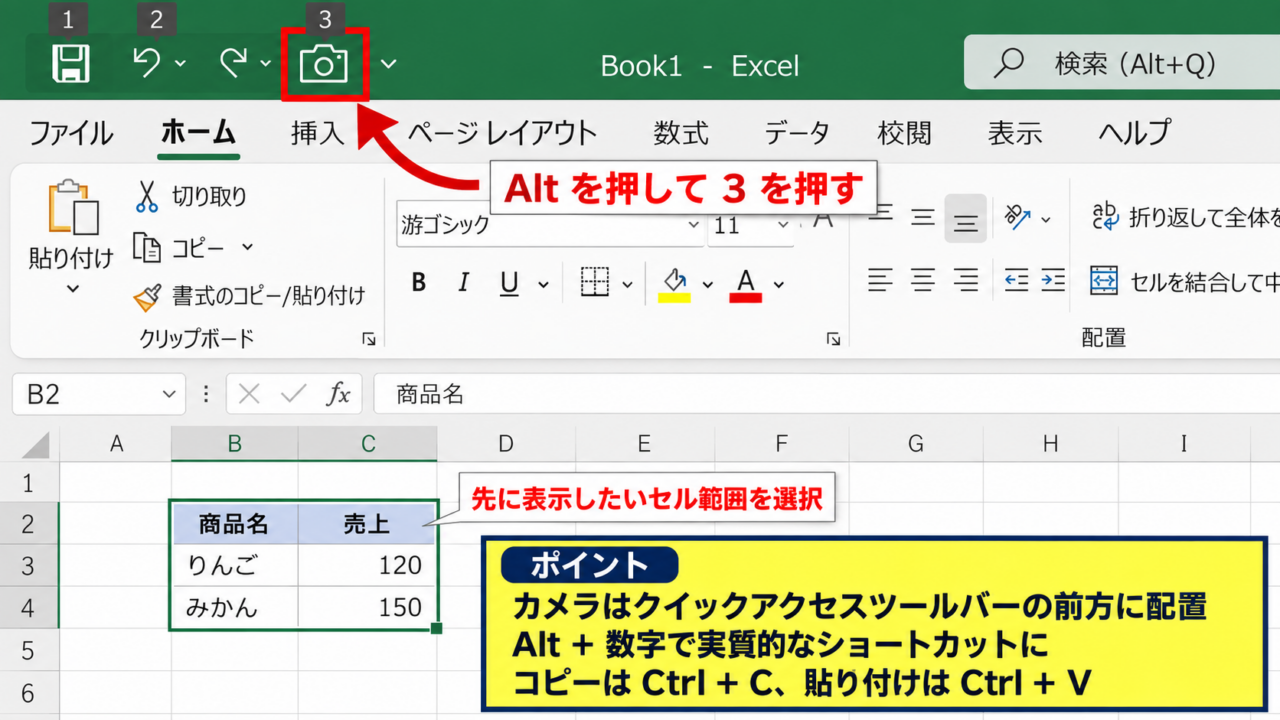
Windows版Excelでは、Altキーを押すとクイックアクセスツールバーの各アイコンに番号が表示されます。
たとえばカメラが3番目なら、Altキーを押した後に3を押すことでカメラを実行できます。
よく使う機能を先頭側に並べれば、Altキーと数字による操作が実質的なショートカットになります。
なお、セル範囲のコピーにはCtrlキーとCキー、貼り付けにはCtrlキーとVキーを使いますが、カメラ機能は通常の貼り付けとは別の操作です。
カメラを使う前には、必ず表示したいセル範囲を選択しておくことが基本になります。
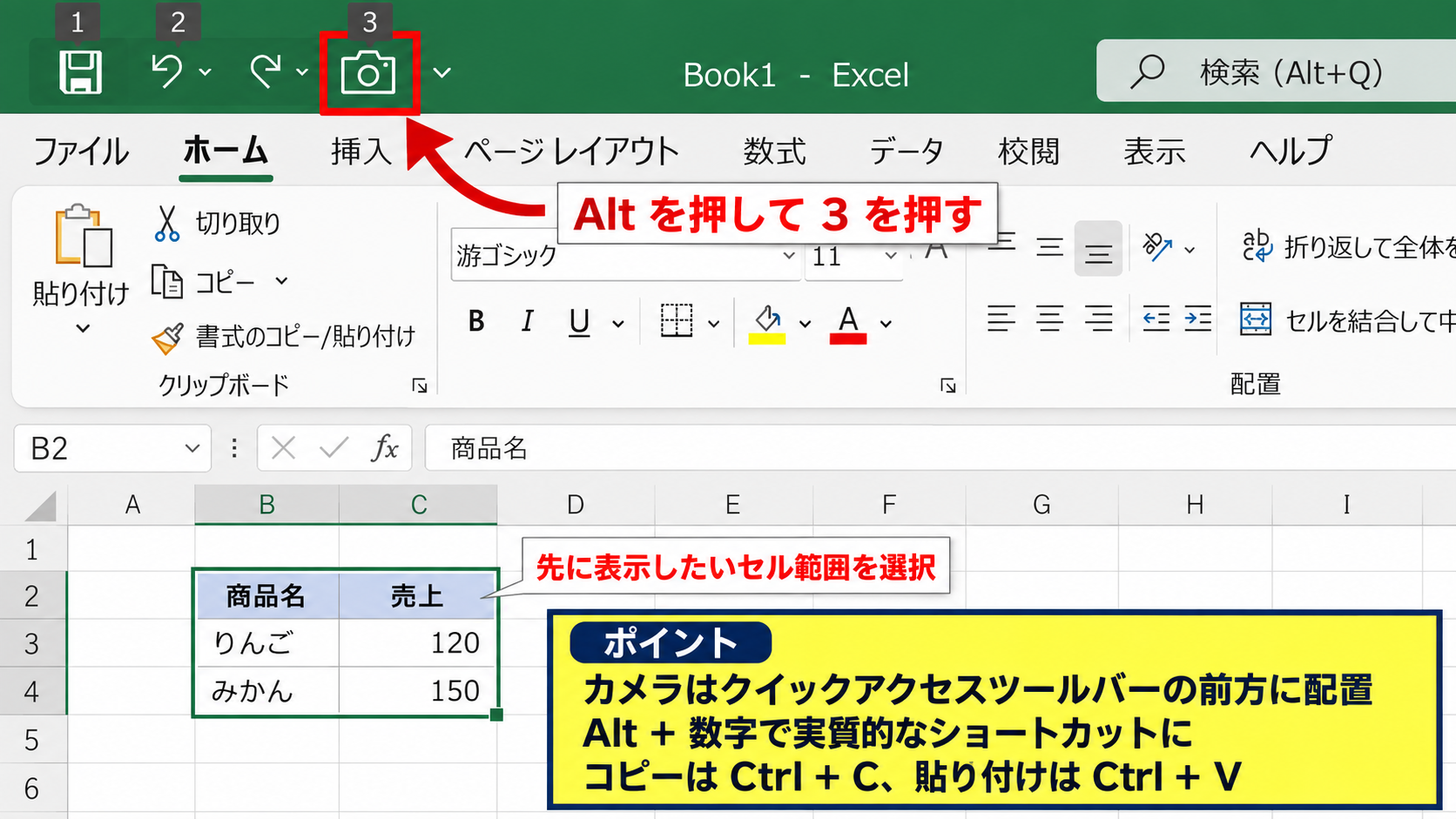
【操作のポイント】カメラはリボンにないコマンドから追加し、クイックアクセスツールバーの前方へ配置すると作業効率が上がります。
カメラ機能によるセル範囲の表示方法
続いては、選択したセル範囲をカメラで貼り付ける基本操作を確認していきます。
| A | B | C |
|---|---|---|
| 月 | 売上 | 目標 |
| 4月 | 120000 | 100000 |
| 5月 | 135000 | 110000 |
表示したいセル範囲の選択
最初に、画像として表示したいセル範囲をドラッグして選択します。
見出し行を含めた表全体を選択すると、貼り付け先でも内容を理解しやすくなります。
上のサンプルでは、A1からC3までを選択するイメージです。
1行目にはヘッダーがある前提で、月、売上、目標といった項目名を含めると、後から見てもデータの意味を判断しやすいでしょう。
数式を含むセルも選択できます。
たとえばC2に達成率を求める場合、1行目をヘッダーとしてC2に次の数式を入力します。
=B2/100000この数式を下方向へオートフィルすると、B3を参照する式へ自動調整されます。
カメラで範囲を表示すれば、元表の数値や数式の計算結果が変わった際に、貼り付けた表示も連動して変化します。
カメラアイコンを押して貼り付ける操作
セル範囲を選択した状態で、追加したカメラアイコンをクリックします。
この時点では、選択範囲がコピーされたような状態になりますが、点線のコピー枠は表示されないことがあります。
次に、貼り付けたい場所のセルをクリックします。
同じシート内の空白部分でも、別シートへ移動した先でも問題ありません。
クリックした位置を基準として、選択範囲が画像形式で配置されます。
貼り付け後のオブジェクトは、セルの値と書式を反映するライブ表示です。
元の表で文字色、塗りつぶし、表示形式、条件付き書式などを変更すると、カメラで作成した表示にも反映されます。
一方で、カメラ画像を直接編集してセル値を変えることはできません。
貼り付け位置とサイズの調整
貼り付けられたカメラ画像は、図形や画像と同じように選択できます。
外枠の四隅にある丸いハンドルをドラッグすると、表示サイズを調整できます。
縦横比を崩したくない場合は、角のハンドルを使うことが大切です。
画像をドラッグすれば、ダッシュボード内の好きな位置へ移動できます。
表の列幅や行高を元シートで変更した場合は、表示側の見え方も確認してください。
特に大量の列を含む範囲は横長になりやすいため、必要な列だけを選択する設計が見やすさにつながります。
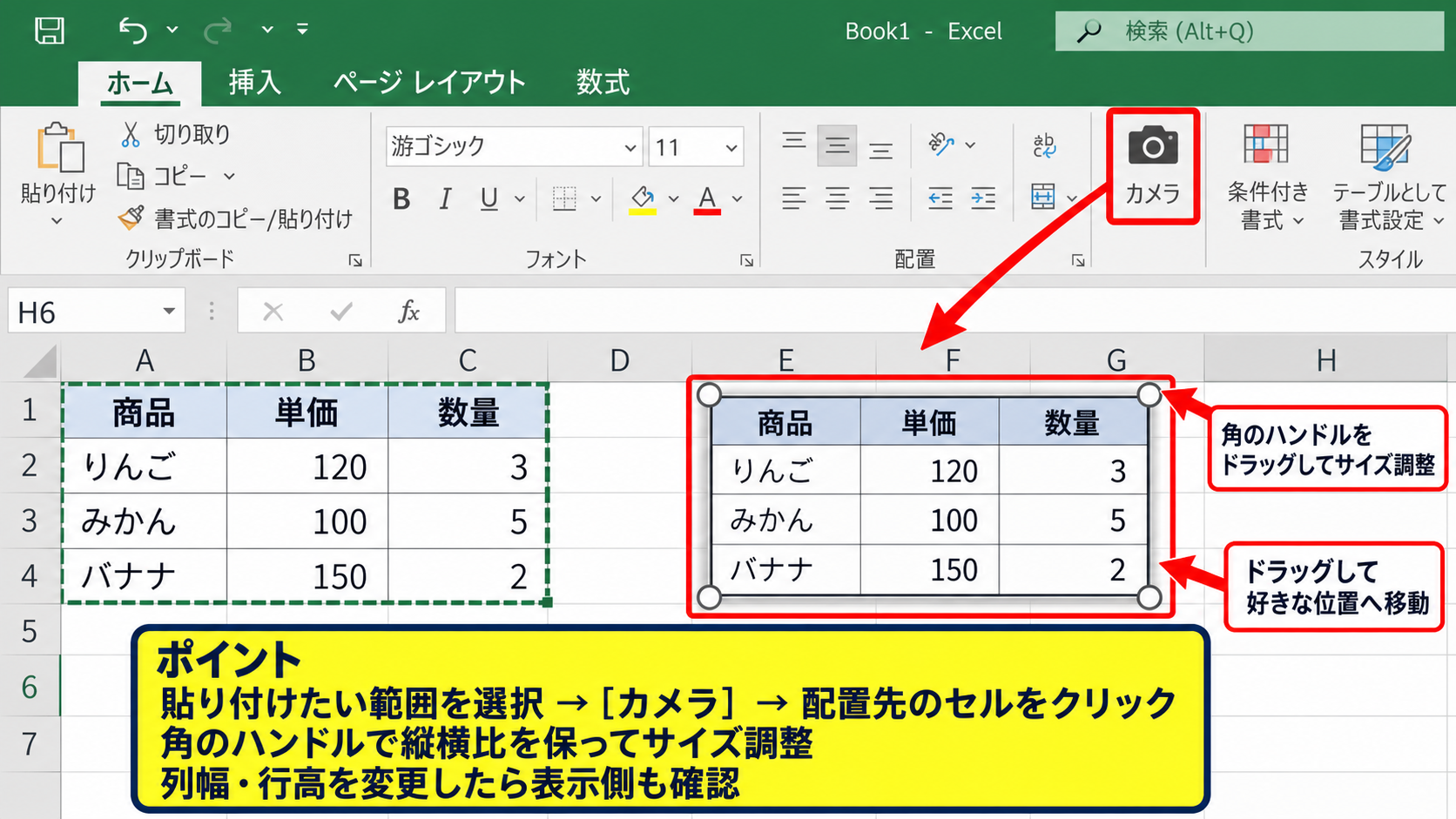
【操作のポイント】貼り付けたい範囲を選択してからカメラを押し、配置先のセルをクリックする流れです。
別シートへのカメラ貼り付け
続いては、元データと表示用のシートを分けて管理する使い方を確認していきます。
| データ入力シート | カメラ機能 | 報告用シート |
|---|---|---|
| 日々の数値を更新 | 範囲を連動表示 | 必要な表だけを配置 |
| SalesData | 更新を自動反映 | Dashboard |
入力用シートと報告用シートの分離
実務では、データを入力するシートと、会議資料や印刷用に見せるシートを分ける構成がよく使われます。
入力用シートには明細、計算列、補助列などが多く並び、閲覧用としては複雑になりがちです。
そこで、報告用シートに必要な表だけをカメラで配置すると、元データを壊さずに見やすいレイアウトを作れます。
別シートへ貼り付けても、カメラ画像は元のセル範囲へのリンクを維持します。
たとえばSalesDataシートの月次売上表を選択し、DashboardシートのB4付近へカメラで貼り付けます。
SalesDataの売上を更新するだけで、Dashboardの表も更新されるため、同じ表を何度もコピーし直す手間を減らせます。
複数の表をダッシュボードに並べる方法
カメラ機能は、売上表、在庫表、進捗表のように複数の範囲を1枚のシートへ集める用途にも適しています。
元シートの各表を選択し、同じ手順で報告用シートへ順に配置してください。
表の大きさをそろえ、上下左右の余白を整えると、資料としての読みやすさが上がります。
ダッシュボード作成では、入力用シートを編集領域、別シートを閲覧領域と考えると整理しやすくなります。
カメラ画像は閲覧領域に置き、元データは入力用シートで更新する役割分担です。
グラフとカメラ画像を組み合わせることもできます。
ただし、貼り付ける表が多すぎると画面が窮屈になるため、読む人が判断に必要な数値を優先しましょう。
参照先を確認する数式バーの見方
カメラで貼り付けた表示をクリックすると、数式バーに参照先が表示されることがあります。
表示はブック名、シート名、セル範囲を含む形式となり、どの範囲と連動しているかを確認する手掛かりになります。
元データの表を移動したり削除したりすると、参照エラーになる可能性があります。
表示が崩れたときは、カメラ画像を選択して参照先を確認し、必要なら作り直すと安全です。
元表の構造を大きく変更する前には、表示用シートのカメラ画像も確認する習慣を付けましょう。
別ブックへのリンクとして使うこともできますが、ファイルの保存場所変更や共有環境ではリンク切れの原因になります。
まずは同じブック内の別シートで使うと、安定して管理しやすいでしょう。
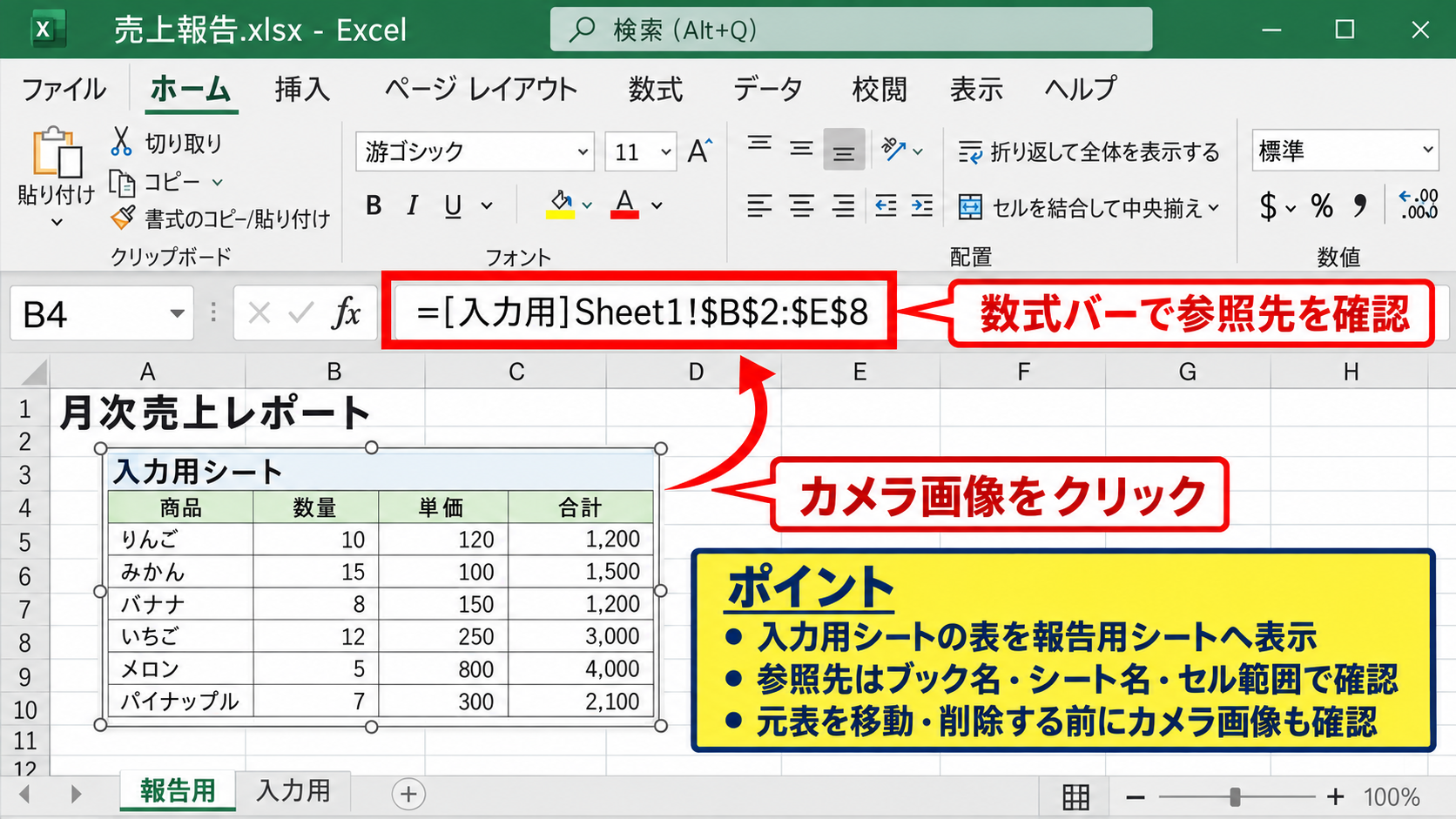
【操作のポイント】入力用シートの表をカメラで報告用シートへ置くと、更新作業と見せるレイアウトを分けられます。
カメラ機能の枠線を消す設定
続いては、貼り付けたカメラ画像の枠線を消し、資料になじませる設定を確認していきます。
| 設定項目 | 選択内容 | 見た目の変化 |
|---|---|---|
| 図の枠線 | 枠線なし | 外側の線を非表示 |
| 図の効果 | 影を調整 | 浮き方を抑える |
| サイズ | 高さと幅を変更 | レイアウトを整える |
図の形式タブから枠線なしを選ぶ手順
カメラで貼り付けた範囲をクリックすると、リボンに図の形式タブが表示されます。
図の枠線のメニューを開き、枠線なしを選択してください。
これにより、カメラ画像の外周に付いていた線を消せます。
表自体に設定されているセルの罫線は元表の書式なので、図の枠線を消しても残ります。
消したい線が外周の画像枠なのか、元セルに設定された罫線なのかを区別することが重要です。
セルの罫線まで消したい場合は、元データの範囲を選び、ホームタブの罫線メニューから設定を変更します。
元のセル罫線と画像枠線の違い
カメラ機能で表示される範囲には、二種類の線が関係します。
一つ目は、表の各セルに設定された罫線です。
二つ目は、カメラ画像というオブジェクトの外側に付く図の枠線です。
図の形式から枠線なしを選んでも、表の中の横線や縦線が消えない場合は、元セルの罫線を編集してください。
元セルの罫線を消す操作は、対象範囲を選択し、ホームタブの罫線メニューから枠なしを選ぶ流れです。
この変更はカメラ画像にも反映されるため、見た目を確認しながら整えましょう。
資料の区切りとして表内の罫線は残し、外周だけを消すと、すっきりした印象になりやすいです。
逆に、白背景に埋もれる場合は薄いグレーの枠線を残すという選択もあります。
影やサイズを整えるレイアウト調整
枠線を消した後は、必要に応じて図の効果から影を弱くするか、影なしに設定します。
ダッシュボード内に複数のカメラ画像を置く場合、すべてに強い影を付けると視線が散りやすくなります。
サイズを変更する際は、文字が読める大きさを優先してください。
見栄えのために縮小しすぎると、更新される表である利点よりも読みづらさが目立ちます。
行列の境界にぴったり合わせたいときは、Altキーを押しながら移動やサイズ変更を行うと、セル境界へ合わせやすくなります。
印刷する資料では、印刷プレビューでページ内に収まるかも確認しましょう。
【操作のポイント】外側だけ消すなら図の枠線を枠線なしにし、表の線を消すなら元セルの罫線を編集します。
カメラ機能を使う際の注意点
続いては、カメラ機能を安定して利用するための注意点を確認していきます。
| 確認項目 | 注意する理由 |
|---|---|
| 元データの削除 | 参照エラーや表示不良につながるため |
| 大量のカメラ画像 | ブックが重くなる可能性があるため |
| 外部ブックの参照 | ファイル移動でリンク切れしやすいため |
カメラ画像と通常のコピーの違い
通常のコピーと貼り付けで作成した表は、その後に元データを変更しても自動では更新されません。
一方、カメラ機能で作成した表示は、元セルを参照して内容を更新します。
更新を一元化したい場合はカメラ機能、編集可能な複製を作りたい場合は通常のコピーが向いています。
カメラ画像は画像のように見えますが、実際にはリンクされた表示であるため、貼り付け先のセルを編集する用途には使えません。
用途を混同すると、貼り付けた表を修正できないと感じる原因になります。
ブックが重くなる場合の対処
広い範囲や多くのカメラ画像を1つのブックに配置すると、再計算や画面表示に時間がかかる場合があります。
特に数式、条件付き書式、画像、グラフを大量に含むブックでは注意が必要です。
必要な部分だけを選択し、不要になったカメラ画像は削除しましょう。
軽量化の基本は、表示する範囲を小さくすることです。
明細全体ではなく、見出しと重要な集計行だけをカメラで表示すると、読みやすさと動作の安定性を両立できます。
計算式が多い場合は、数式の参照範囲や揮発性関数の使い方も見直すと改善することがあります。
共有ファイルと印刷時の確認
共有相手が別のPCや別のExcelバージョンを使う場合は、開いたときの表示を確認してください。
同じブック内の参照であれば比較的管理しやすいですが、外部ファイルを参照している場合はリンク更新の確認が必要です。
カメラ画像は画面上で整っていても、印刷倍率や改ページの影響で位置が変わったように見えることがあります。
印刷やPDF保存を行う前には、必ず印刷プレビューで余白と文字サイズを確認しましょう。
共同編集するブックでは、元表を削除しないこと、表示用シートのカメラ画像を不用意に動かさないことを共有ルールにすると安心です。
【操作のポイント】カメラ画像は元セルと連動するため、元表の削除や大幅な構造変更の前に参照状態を確認します。
カメラ機能を活用した報告書作成
続いては、カメラ機能を使って見やすい報告書を作る考え方を確認していきます。
| 配置する内容 | 役割 | おすすめの位置 |
|---|---|---|
| 主要KPI | 全体状況の把握 | 上部 |
| 月次推移表 | 変化の確認 | 中央 |
| 補足明細 | 原因の確認 | 下部または別シート |
重要な数値だけを見せる構成
報告書では、すべてのデータを並べるよりも、判断に必要な数値を先に示すことが重要です。
売上、予算比、前年同月比、在庫数のような主要指標を小さな表にまとめ、カメラで報告用シートの上部へ配置します。
元データの集計表をそのまま活用できるため、手作業で数値を転記するミスを減らせます。
見出しセルの色や表示形式を元表で整えておけば、カメラ側にも同じデザインが反映されます。
更新頻度が高い定例報告ほど、カメラ機能の効果を実感しやすいでしょう。
数式と条件付き書式を組み合わせる方法
カメラ機能は、数値だけでなく条件付き書式の結果も反映します。
たとえば、予算達成率が100パーセント以上なら緑、未達なら赤にする設定を元表へ入れると、報告用シートでも状態が分かりやすくなります。
達成率の計算では、売上がB列、予算がC列にある場合、D2に次の数式を入力します。
=IFERROR(B2/C2,0)1行目はヘッダーとし、D2を選択してフィルハンドルを下へドラッグすれば、D3以降にも行ごとの計算式をコピーできます。
IFERROR関数を使うと、予算が未入力で割り算ができない場合にも、エラー表示を抑えられます。
こうした計算結果をカメラで見せれば、報告書側で改めて式を作る必要がありません。
更新しやすいシート設計
カメラ機能を長く使うには、シート名や表の位置をむやみに変えない設計が大切です。
データ入力シート、集計シート、報告用シートの役割を分け、表の開始位置をできるだけ固定すると管理しやすくなります。
カメラ画像の参照元を集計専用の表へ寄せると、明細追加によるレイアウト崩れを防ぎやすくなります。
毎月のデータを追加する場合は、Excelテーブルを使って集計範囲を拡張しやすくする方法も有効です。
報告用シートでは、カメラ画像の周囲に説明文やグラフを配置し、読む順番を意識して整えましょう。
【操作のポイント】元表で数式と書式を完成させてからカメラで表示すると、更新のたびに報告書を作り直す手間を減らせます。
まとめ エクセルのカメラ機能の使い方と追加方法
| 確認内容 | 要点 |
|---|---|
| 場所 | クイックアクセスツールバーへ追加して使う |
| 基本操作 | セル範囲を選択し、カメラを押して配置先をクリックする |
| 別シート | 元表と連動した表示をダッシュボードへ置ける |
| 枠線 | 図の枠線と元セルの罫線を分けて設定する |
Excelのカメラ機能は、セル範囲を更新連動する画像として表示できる機能です。
初期状態では見つけにくいものの、クイックアクセスツールバーのリボンにないコマンドから追加すれば、いつでも利用できます。
選択範囲をカメラでコピーし、別シートのダッシュボードへ配置すると、入力用の表と報告用のレイアウトを分けられます。
元データを更新するだけで表示側も変わるため、転記ミスを防ぎながら定例資料を効率化できます。
枠線を消したいときは、カメラ画像の図の枠線を枠線なしに設定してください。
表の内部罫線を消す場合は、元セル側の罫線設定を変更します。
まずは小さな集計表を別シートへ貼り付け、更新が反映される便利さを試してみましょう。