Excelで表を作成していると、見せたくない計算用の列、確認が終わった行、他の人には編集してほしくないシートなどを一時的に隠したい場面があります。
一方で、非表示にした行や列、シートがどこへ行ったのか分からなくなり、元に戻せず困ることも少なくありません。
Excelの非表示はデータを削除する機能ではなく、画面上で見えない状態にする機能です。
正しい手順を知っていれば、行・列・ワークシートは必要なときに安全に再表示できます。
Excelの非表示で押さえたいポイント
・行や列は右クリックまたはホームタブから非表示にできる
・隣接する行や列を選択すると、隠れた範囲を再表示できる
・シートを再表示するには、表示タブまたはシート見出しの右クリックを使う
この記事では、Excelで行・列・シートを非表示にする方法と、解除して再表示する方法を、Windows版Excelを例に詳しく解説します。
共同編集するブックでの注意点、フィルターとの違い、見つからないシートへの対処も確認していきましょう。
エクセルで行を非表示にする方法と解除手順
それではまず、表の不要な行を隠し、必要になったときに元へ戻す方法について解説していきます。
| 行番号 | 商品名 | 売上 | 確認状況 |
|---|---|---|---|
| 1 | 商品名 | 売上 | 確認状況 |
| 2 | ノート | 1200 | 完了 |
| 3 | 付箋 | 800 | 一時非表示の対象 |
| 4 | ペン | 1500 | 完了 |
行番号を右クリックして非表示にする操作
行全体を非表示にしたい場合は、左端に表示されている行番号をクリックして対象行を選択します。
複数の行を隠すときは、連続した行番号をドラッグするか、Ctrlキーを押しながら行番号をクリックして選択しましょう。
選択後に右クリックし、表示されたメニューから非表示を選ぶと、対象の行が画面から消えます。
セルだけを選択した状態ではなく、行番号を選択してから操作することが重要です。
たとえば3行目を非表示にすると、画面の行番号は2の次に4が表示されます。
データそのものはブック内に残っているため、数式の参照先や入力内容が消えるわけではありません。
ただし、SUM関数などの集計では、非表示にしただけでは値が計算対象に含まれることがあります。
見えないデータを集計から除外したい場合は、単純な非表示ではなくSUBTOTAL関数やフィルターを検討する必要があります。
行を隠す用途は、確認済みの明細、印刷には不要な補助情報、入力途中のメモなどです。
削除するか迷う情報を一時的に画面から外したいときに向いています。
【操作のポイント】行番号が飛んで表示されていれば、その間の行が非表示になっています。
ホームタブから行を非表示にする操作
右クリックメニューが使いにくい場合は、リボンから行を非表示にすることもできます。
対象の行番号を選択したあと、ホームタブのセルグループにある書式をクリックします。
表示と非表示にカーソルを合わせ、行を表示しないを選択すると、選択行が隠れます。
Excelのバージョンによって表示名が少し異なることがありますが、書式の中にある表示と非表示の項目を探せば見つかります。
リボンからの操作は、マウス操作を統一したい場合や、右クリックを避けたい場合に便利です。
複数の行をまとめて選択してから実行すれば、離れた行であっても一度に隠せます。
ただし、飛び飛びの行を選択すると操作後に行番号の欠番が増えるため、第三者が見る帳票では分かりにくくなることがあります。
共有用のファイルでは、どの情報を隠したのかを別シートに記録しておくと、後で管理しやすくなります。
【操作のポイント】ホームタブの書式から操作すると、行の高さを変更する項目と非表示の項目を見分けやすくなります。
隣接行を選択して再表示する解除方法
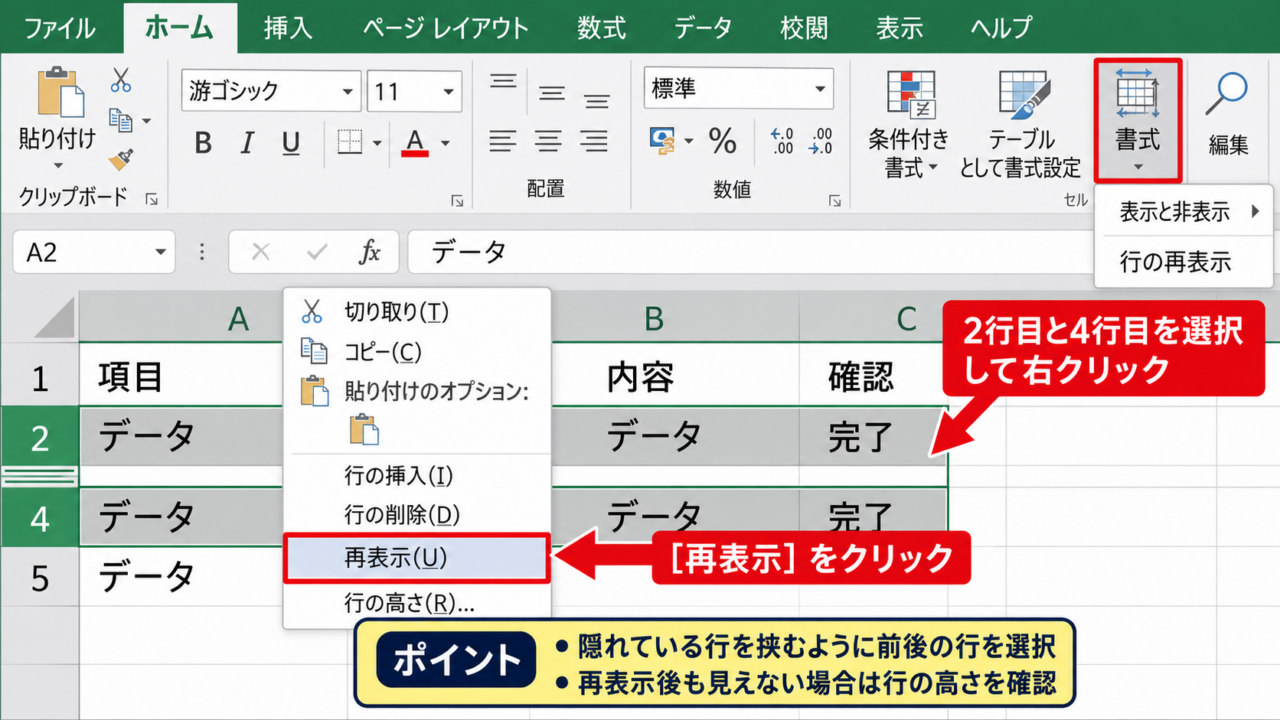
非表示の行を解除するには、隠れている行の前後を含む範囲を選択します。
たとえば3行目を隠した場合は、2行目と4行目の行番号をドラッグして選択してください。
選択範囲を右クリックし、再表示を選ぶと、間に隠れていた3行目が元の位置に表示されます。
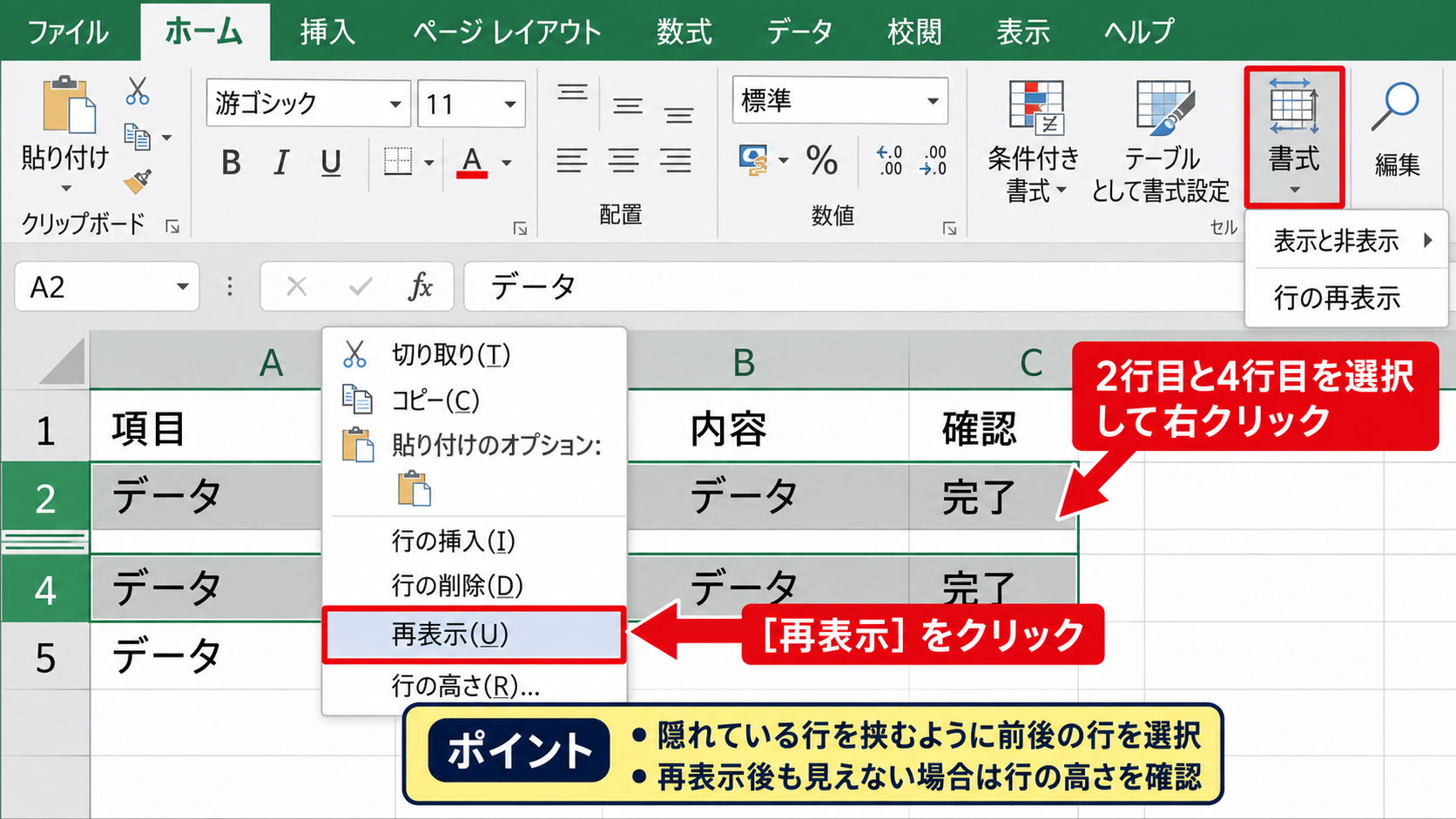
再表示では、見えている行だけでなく、隠れている行を挟むように選択することがコツです。
ホームタブから解除する場合は、書式、表示と非表示、行の再表示の順に選択します。
行番号1から始まる一覧で最初の行を隠したときは、左上隅の全選択ボタンをクリックしてシート全体を選択してから、行の再表示を実行すると確実です。
行の高さが極端に小さくなっているケースでは、非表示ではなく高さがゼロに近いだけかもしれません。
再表示できないと感じた場合は、行の高さを指定して標準的な数値に戻す方法も確認しましょう。
【操作のポイント】再表示後に内容が見えない場合は、行の高さが0または非常に小さい状態になっていないか確認します。
エクセルで列を非表示にする方法と解除手順
続いては、計算用の項目や社内用の補助列を隠すための、列の非表示と解除を確認していきます。
| A列 | B列 | C列 | D列 |
|---|---|---|---|
| 商品名 | 原価 | 販売価格 | 利益 |
| ノート | 600 | 1200 | 600 |
| ペン | 700 | 1500 | 800 |
列見出しを右クリックして非表示にする操作
列を隠すときは、ワークシート上部にあるA、B、Cなどの列見出しをクリックして対象列を選択します。
選択した列見出しを右クリックし、非表示を選択すれば、その列全体を表示しない状態にできます。
原価、社員番号、計算途中の数式など、閲覧者に表示する必要がない情報を一時的に隠す用途に向いています。
列を非表示にしても、隠したセルを参照する数式は通常どおり計算を続けます。
たとえばD2セルにB2とC2を使った計算式が入っている場合、B列を隠してもD2の結果は変わりません。
1行目を見出しとするサンプル数式
D2セルに利益を求める場合は、次の数式を入力します。
=C2-B2
その後、D2セル右下のフィルハンドルを下へドラッグすると、D3以降にも同じ計算がコピーされます。
列を隠した状態でも、数式バーには選択セルの数式が表示されます。
機密性が高い計算式を完全に見せたくない場合は、非表示だけに頼らず、セルの保護やシート保護も組み合わせることが大切です。
【操作のポイント】列の非表示は画面表示を整理する機能であり、データ保護や閲覧制限を保証する機能ではありません。
列の境界をドラッグして隠す方法
列幅を手作業で狭くして、見えない状態に近づける方法もあります。
列見出しの境界線にマウスポインターを合わせ、左右矢印の形になったところで左へドラッグすると列幅を小さくできます。
幅をゼロにすると実質的に列は見えなくなりますが、通常は右クリックの非表示機能を使うほうが管理しやすいでしょう。
列幅を狭くしただけの状態と、正式に非表示にした状態では、再表示の操作が異なります。
列幅を小さくした場合は、隣の列との境界をドラッグして広げるか、ホームタブの書式から列の幅を指定します。
非表示にした場合は、前後の列を選択して再表示を実行します。
見えない原因を判断するには、列見出しの文字が途中で飛んでいるか、境界線だけが極端に狭いかを確認してください。
印刷範囲を整えたいだけなら、列の非表示よりもページレイアウトの設定や印刷範囲の指定が適している場合もあります。
【操作のポイント】列幅が0に近いだけなら、再表示ではなく列の幅を変更する操作で戻せます。
隣接列を選択して再表示する解除方法
非表示にした列を戻すには、隠した列の左右にある列見出しを選択します。
たとえばB列が非表示なら、A列からC列までを選択し、右クリックして再表示を選びます。
するとB列が元の位置に戻り、保存されていた見出し、値、数式、書式もそのまま確認できます。
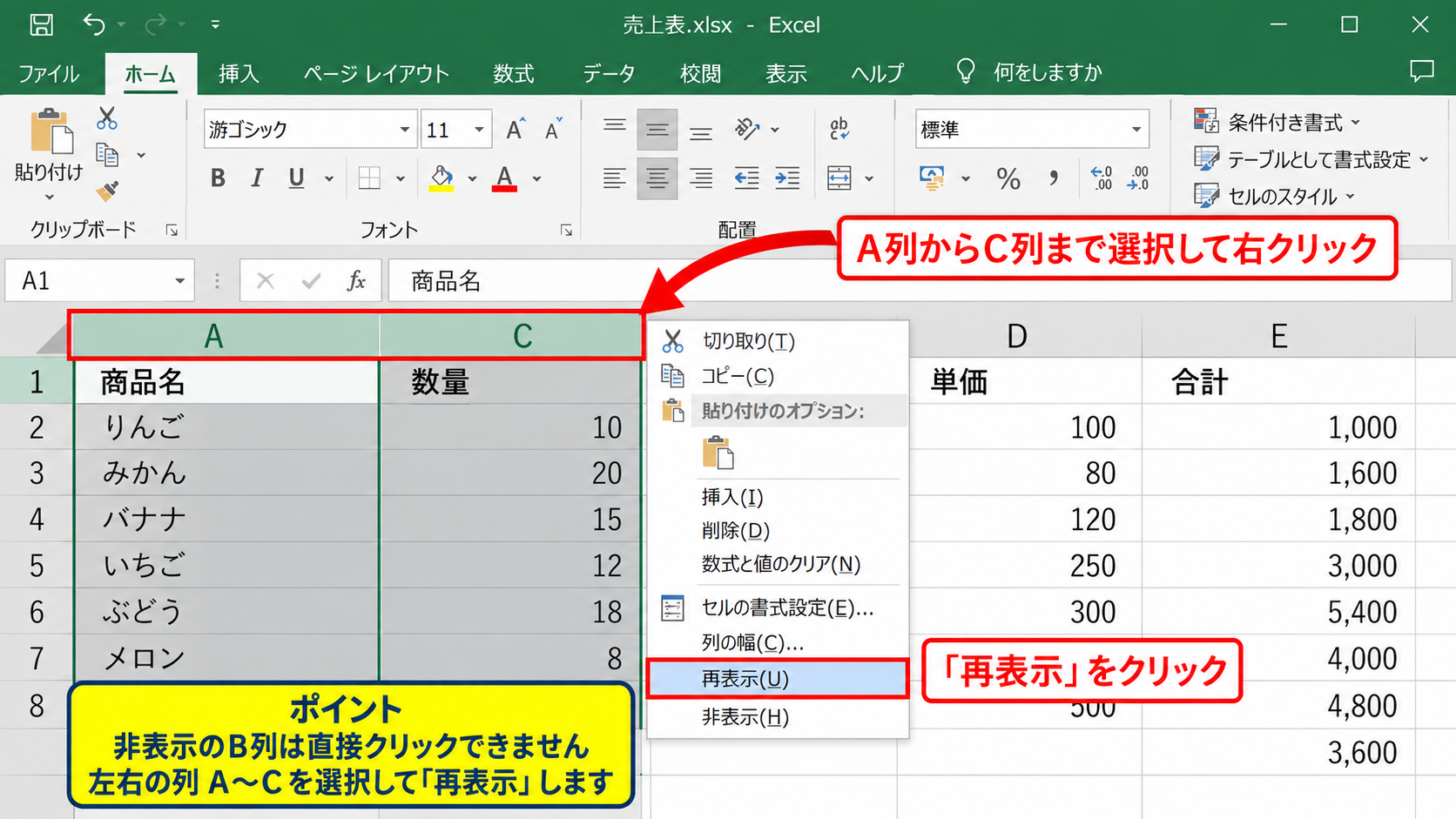
再表示の対象となる列を直接クリックすることはできないため、必ず左右の列を含めて選択します。
シートの先頭であるA列を隠している場合は、左上の全選択ボタンでシート全体を選択し、ホームタブの書式から列の再表示を実行してください。
複数の列を一度に戻したいときも、隠れている範囲の前後を大きめに選択すればまとめて解除できます。
再表示後に列幅が不自然な場合は、対象列を選び、列の幅を自動調整すると内容に応じた幅へ整えられます。
【操作のポイント】A列の再表示には、左上隅の三角形の全選択ボタンを使うと操作しやすくなります。
エクセルでシートを非表示にする方法と解除手順
続いては、集計用やマスターデータ用のワークシートを画面下部から隠し、必要に応じて表示し直す操作を確認していきます。
| シート名 | 用途 | 表示状態 |
|---|---|---|
| 売上入力 | 日々の入力 | 表示 |
| 計算用 | 集計式と補助データ | 非表示の対象 |
| マスター | 商品一覧 | 表示 |
シート見出しから非表示にする操作
ワークシートを非表示にするには、画面下部のシート見出しを右クリックします。
メニューから非表示を選ぶと、選択していたシートが画面下部の一覧から消えます。
売上入力シートだけを見せ、計算用シートや参照用シートを一時的に見せたくない場合に便利な機能です。
シートを非表示にしても、他のシートの数式から参照されている値は失われません。
たとえば売上入力シートで計算用シートを参照している場合でも、計算用シートを隠したまま集計結果を表示できます。
ただし、ブックには最低1枚の表示中シートが必要です。
シートが1枚しかないブックでは、その唯一のシートを非表示にすることはできません。
シートの非表示は、作業スペースを整理するための機能です。
重要なデータを保護したい場合は、シート保護、ブックの保護、アクセス権限の設定も検討しましょう。
【操作のポイント】非表示にする前に、シート名を分かりやすく変更しておくと、後で再表示するときに迷いません。
表示タブからシートを非表示にする操作
シート見出しを右クリックできない環境では、Excel上部の表示タブからも操作できます。
表示タブを開き、ウィンドウグループにある非表示を選択すると、現在開いているワークシートを隠せます。
操作対象はアクティブになっているシートなので、実行前に目的のシートが選択されているか確認してください。
シート名を右クリックする方法は直感的で、表示タブからの方法はリボン操作に慣れている人に向いています。
複数シートをまとめて隠したい場合は、Ctrlキーを押しながらシート見出しをクリックしてグループ化してから実行します。
ただし、グループ化したままセルを編集すると、選択中のすべてのシートに同じ入力が反映されるおそれがあります。
非表示の操作が終わったら、シート見出しを右クリックしてシートのグループ解除を実行する習慣を付けましょう。
【操作のポイント】複数シートを選択しているときは、タイトルバー付近のグループ表示を確認してから編集します。
再表示コマンドでシートを解除する方法
非表示のシートを解除するには、表示中のシート見出しを右クリックし、再表示を選択します。
再表示のダイアログボックスが開いたら、一覧から戻したいシート名を選択してOKをクリックしましょう。
非表示になっているシートが複数ある場合も、基本操作では1枚ずつ選択して再表示します。
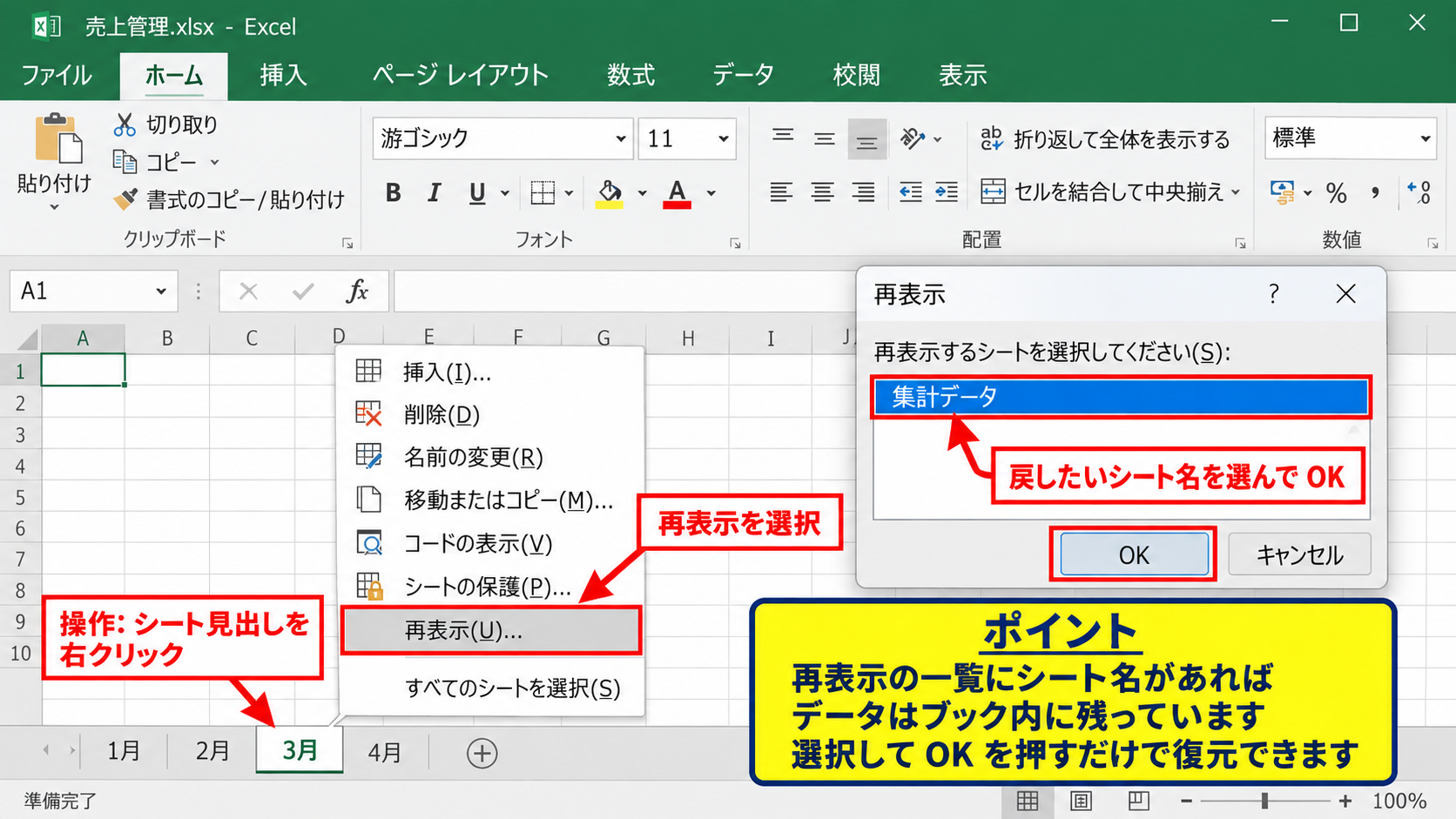
再表示のメニューが選べない場合は、そのブックに通常の非表示シートが存在しない可能性があります。
シートの表示と非表示を管理する場合は、非表示にする前にブックの構成をメモしておくと、引き継ぎ時にも役立ちます。
また、シートが保護されていると、再表示や編集の操作に制限がかかる場合があります。
パスワードが設定されたブックでは、管理者または作成者に確認して、正規の手順で解除してください。
【操作のポイント】再表示の一覧にシート名があれば、データはブック内に残っており、選択してOKを押すだけで復元できます。
非表示の行・列・シートが戻らない場合の確認項目
続いては、再表示を試しても行・列・シートが見つからないときに確認したい項目を解説していきます。
| 確認箇所 | 主な原因 | 確認方法 |
|---|---|---|
| 行・列 | 高さや幅が極端に小さい | 行の高さ・列の幅を変更 |
| データ一覧 | フィルターで絞り込み中 | フィルターをクリア |
| シート | VeryHidden状態 | VBAのプロパティを確認 |
フィルターで表示されていないデータの確認
行番号が飛んでいる場合でも、必ずしも行が非表示になっているとは限りません。
オートフィルターで条件を絞り込んでいると、条件に合わない行が画面上から隠れます。
フィルターによって隠れた行は、右クリックの再表示では元に戻りません。
データタブのフィルターを確認し、クリアを実行して全件表示へ戻す必要があります。
見出しセルにある下向き矢印のアイコンが漏斗の形になっている場合は、絞り込みが適用されている目印です。
売上一覧などで特定の月や担当者だけを表示していた場合は、条件をクリアすると隠れていたレコードが再び表示されます。
非表示とフィルターは似ていますが、前者は手動で隠す表示設定、後者は条件によってデータを絞り込む機能という違いがあります。
集計時の考え方
SUM関数は手動で非表示にした行も通常は合計します。
フィルターで表示中の行だけを合計したい場合は、1行目を見出しとする表で、たとえば売上がC列なら次の数式を使います。
=SUBTOTAL(9,C2:C100)
9は合計を指定する番号で、フィルターで除外された行を集計から外せます。
【操作のポイント】再表示を行う前に、データタブのフィルターが有効になっていないか確認します。
行の高さと列の幅がゼロになっている場合
行や列が見えないのに再表示がうまくいかないときは、行の高さまたは列の幅がゼロに設定されている可能性があります。
対象範囲の前後を選択し、ホームタブの書式から行の高さ、または列の幅を選択してください。
標準的な数値を入力すると、隠れていたように見えた行や列が表示される場合があります。
非表示とサイズ0は見た目が似ていますが、Excel内部では別の状態として扱われます。
書式 ▼
太字 B
罫線
➤
行の高さ
| A | B | C | D | |
|---|---|---|---|---|
| 1 | 商品名 | 原価 | 販売価格 | 利益 |
| 2 | ノート | 600 | 1200 | 600 |
| 3 | ペン | 700 | 1500 | 800 |
数値を入力するときは、既存の行と同じ程度の高さを指定すると表のレイアウトが整います。
列幅では、文字列が収まる幅へ自動調整する機能を使うと、データに合わせて見やすくできます。
意図せずサイズが変わることを防ぐには、完成した帳票でシート保護を設定する方法も有効です。
【操作のポイント】非表示解除後も見えない場合は、行の高さまたは列の幅を明示的に入力して確認します。
VeryHidden状態とブック保護の確認
通常の再表示ダイアログにシート名が出てこない場合、VBAでVeryHidden状態に設定されていることがあります。
VeryHiddenは、Excelの通常操作では再表示の一覧に表示されない特殊な非表示状態です。
この状態を変更するには、VBAのVisual Basic Editorを開き、対象シートのVisibleプロパティを確認する必要があります。
業務用ブックでは、誤操作防止のためにVeryHiddenが使われている場合があります。
ただし、VBAの設定変更はブックの動作に影響する可能性があるため、管理者が作成したファイルでは自己判断で変更しないほうが安全です。
また、ブックの構成が保護されていると、シートの非表示や再表示ができません。
校閲タブなどから保護状態を確認し、正当な権限がある場合にのみパスワードを入力して解除しましょう。
【操作のポイント】再表示一覧にないシートは、VeryHiddenまたはブック構成の保護を疑い、作成者へ確認するのが確実です。
非表示機能を使う際の注意点とデータ管理
続いては、非表示を安全に使い、見えないデータによるミスを防ぐための注意点を確認していきます。
| 利用場面 | 適した機能 | 注意点 |
|---|---|---|
| 不要な補助情報を一時的に隠す | 行・列の非表示 | データ自体は残る |
| 条件に合うデータだけを見る | フィルター | 条件をクリアして戻す |
| 重要な内容を編集させない | シート保護 | 非表示だけでは不十分 |
非表示と削除を使い分ける考え方
非表示は、将来もう一度使う可能性があるデータを画面上から一時的に隠すための機能です。
不要になったデータを完全に取り除きたい場合は、内容を確認したうえで削除を使います。
非表示は復元しやすい反面、見えない情報が残るため、ファイル容量やデータ管理の問題を解決する機能ではありません。
たとえば古い月の売上データを参照用として残すなら、行やシートを非表示にする方法が便利です。
個人情報や取引先情報を外部共有するファイルから除去したいなら、非表示ではなく、データを削除したコピーを別に作成する必要があります。
外部へ送るExcelファイルでは、非表示の行・列・シートにも情報が残ることを前提に扱いましょう。
送信前には、シートの再表示、名前の管理、コメント、外部リンクも確認すると安心です。
【操作のポイント】閲覧者に見せたくないだけなのか、ファイルから完全に削除したいのかを最初に区別します。
数式と集計結果への影響
行や列を非表示にしても、通常の数式は隠れたセルを参照し続けます。
そのため、見えている行だけを見て合計値を判断すると、想定と異なる結果になるかもしれません。
SUM関数とSUBTOTAL関数では、非表示やフィルターに対する扱いが異なるため、集計目的に合わせた選択が必要です。
フィルターで非表示になった行を除外して合計したいなら、SUBTOTAL関数の利用が基本です。
手動で非表示にした行も除外したいときは、SUBTOTAL関数で100番台の集計番号を使う方法があります。
手動で非表示にした行も除外する合計式
=SUBTOTAL(109,C2:C100)
109は合計を意味し、フィルターで隠れた行と手動で非表示にした行の両方を集計対象から外します。
1行目を見出しにしたデータ表であれば、C2から最終データ行までを範囲として指定します。
数式を下方向へコピーする際は、先頭セルに正しい式を入力してからフィルハンドルでオートフィルすると効率的です。
集計セルを非表示の列に置く場合でも、シートを引き継ぐ人が計算の存在を把握できるよう、説明用のシートを用意する方法もあります。
【操作のポイント】見えている行だけを合計したい場合は、SUM関数ではなくSUBTOTAL関数を検討します。
共有ファイルでの表示状態の管理
複数人でExcelブックを使う場合、誰かが行・列・シートを非表示にすると、他の利用者も同じ表示状態を見ることになります。
そのため、業務の手順や入力欄を非表示にする場合は、関係者へ共有しておくことが大切です。
非表示のまま保存すると、次に開く人も非表示状態のブックを開くことになります。
入力担当者が必要な列まで隠してしまうと、データ不足や入力漏れにつながるおそれがあります。
共有用のテンプレートでは、入力が必要な列を色分けし、計算用の列は保護しておくと、表示状態による混乱を減らせます。
提出用の帳票を作成する際は、印刷前に再表示の要否、フィルターの状態、改ページ位置を確認しましょう。
特に非表示の列に重要な情報が残っていないかを確認することは、情報漏えい対策としても重要です。
【操作のポイント】共有前には、どの行・列・シートを隠したのかを確認し、必要に応じて解除したコピーを作成します。
まとめ エクセルを非表示にする方法と行・列・シートの解除方法
Excelの非表示機能を使うと、不要な補助データや作業用のシートを画面から一時的に隠し、表を見やすく整理できます。
行を隠すときは行番号、列を隠すときは列見出し、シートを隠すときは画面下部のシート見出しを選択して操作します。
非表示にしたデータは削除されず、再表示の操作で元の位置に戻せることが基本です。
行や列を戻す際は、隠れている範囲の前後を選択して右クリックし、再表示を実行します。
シートを戻す際は、表示中のシート見出しを右クリックして再表示を選び、一覧から対象シートを指定しましょう。
再表示できないときは、フィルター、行の高さ、列の幅、VeryHidden、ブック保護といった原因を順番に確認すると解決しやすくなります。
また、非表示はセキュリティ機能ではないため、機密情報を共有ファイルから除外したい場合は、削除した別ファイルを作成することが必要です。
行・列・シートの非表示と解除を使い分け、見やすく安全なExcelブックを作成していきましょう。