Excelを操作していると、マウスホイールを回しても画面が上下に動かない、矢印キーを押すとセルではなくシート全体が動く、スクロールバーが反応しないといった現象が起こることがあります。
スクロールできない原因は、Scroll Lockの有効化、ウィンドウ枠の固定、Excelの表示設定、マウスやタッチパッドの設定などさまざまです。
まずは原因を切り分けながら、Excelのシートを通常どおりスクロールできる状態へ戻しましょう。
スクロールしないときに確認したい主な項目です。
・矢印キーでセル選択が移動するか
・マウスホイールだけが反応しないか
・固定された行や列の位置で止まって見えるか
・特定のブックだけで発生しているか
この記事では、Excelでスクロールしない原因と対処法を、Windows PCでの操作を中心に解説していきます。
エクセルでスクロールしないときのScroll Lock解除
| 確認する状態 | 起こりやすい動き | 主な対処 |
|---|---|---|
| Scroll Lockが有効 | 矢印キーで画面だけが移動する | ScrLkキーを解除する |
| Scroll Lockが無効 | 矢印キーでセル選択が移動する | 別の原因を確認する |
それではまず、矢印キーを押したときにセルが移動しない場合に確認したいScroll Lockについて解説していきます。
Scroll Lockが有効になったときの症状
Excelで「スクロールしない」と感じる代表例は、矢印キーを押しても選択中のセルが移動せず、ワークシートの表示範囲だけが上下左右へずれる状態です。
この現象は、キーボードのScroll Lock機能がオンになっている可能性があります。
通常、A1セルを選択して下向き矢印キーを押すと、選択範囲はA2セルへ移動します。
一方でScroll Lockが有効なときは、A1セルを選択したまま画面だけが下へ動くため、セル選択が固定されたように見えるでしょう。
Scroll Lockは、表計算ソフトで矢印キーによる表示移動を切り替えるためのキーボード機能です。
Excelの故障ではなく、入力モードの切り替えによって発生するケースが多い点が重要です。
ステータスバーの左下付近にScroll Lockと表示されている場合は、有効になっていると判断できます。
ただし、Excelの表示設定によってはステータスバーに項目が表示されない場合もあります。
ScrLkキーによる解除操作
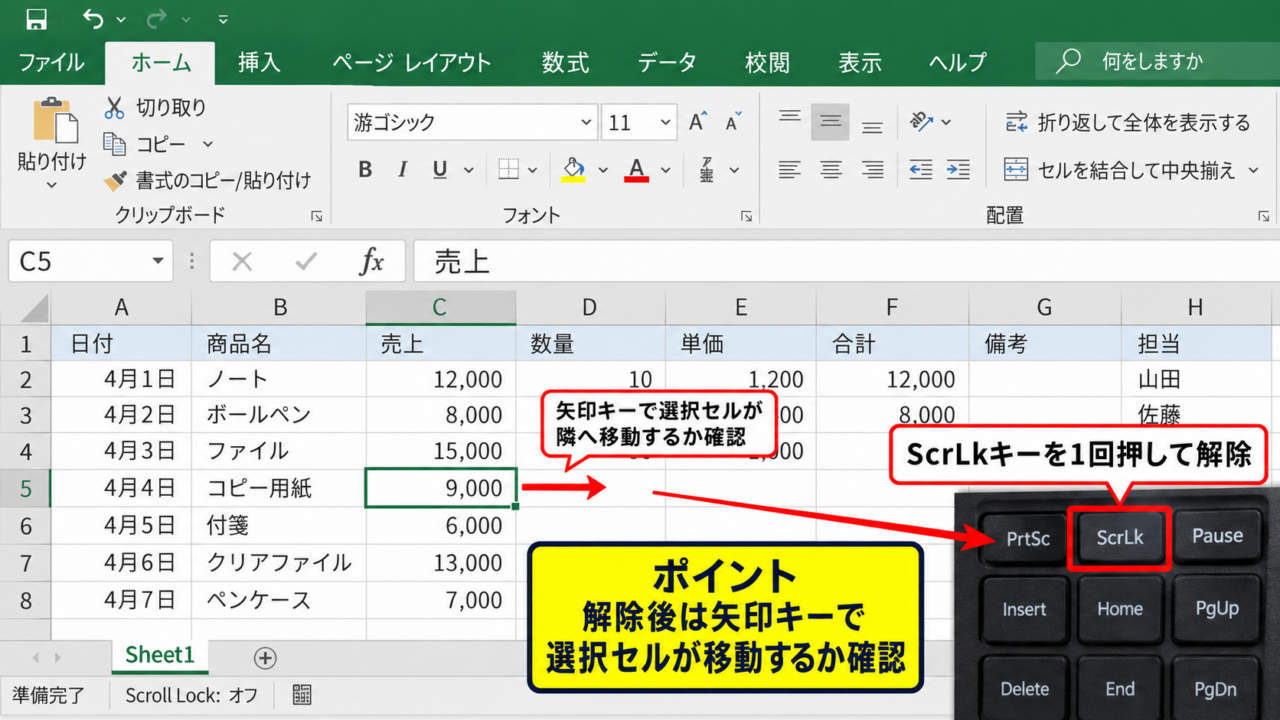
Scroll Lockを解除するには、キーボードにあるScrLk、ScrLkキー、またはScroll Lockキーを一度押します。
キーを押したあとで矢印キーを操作し、選択セルが隣のセルへ移動するかを確認しましょう。
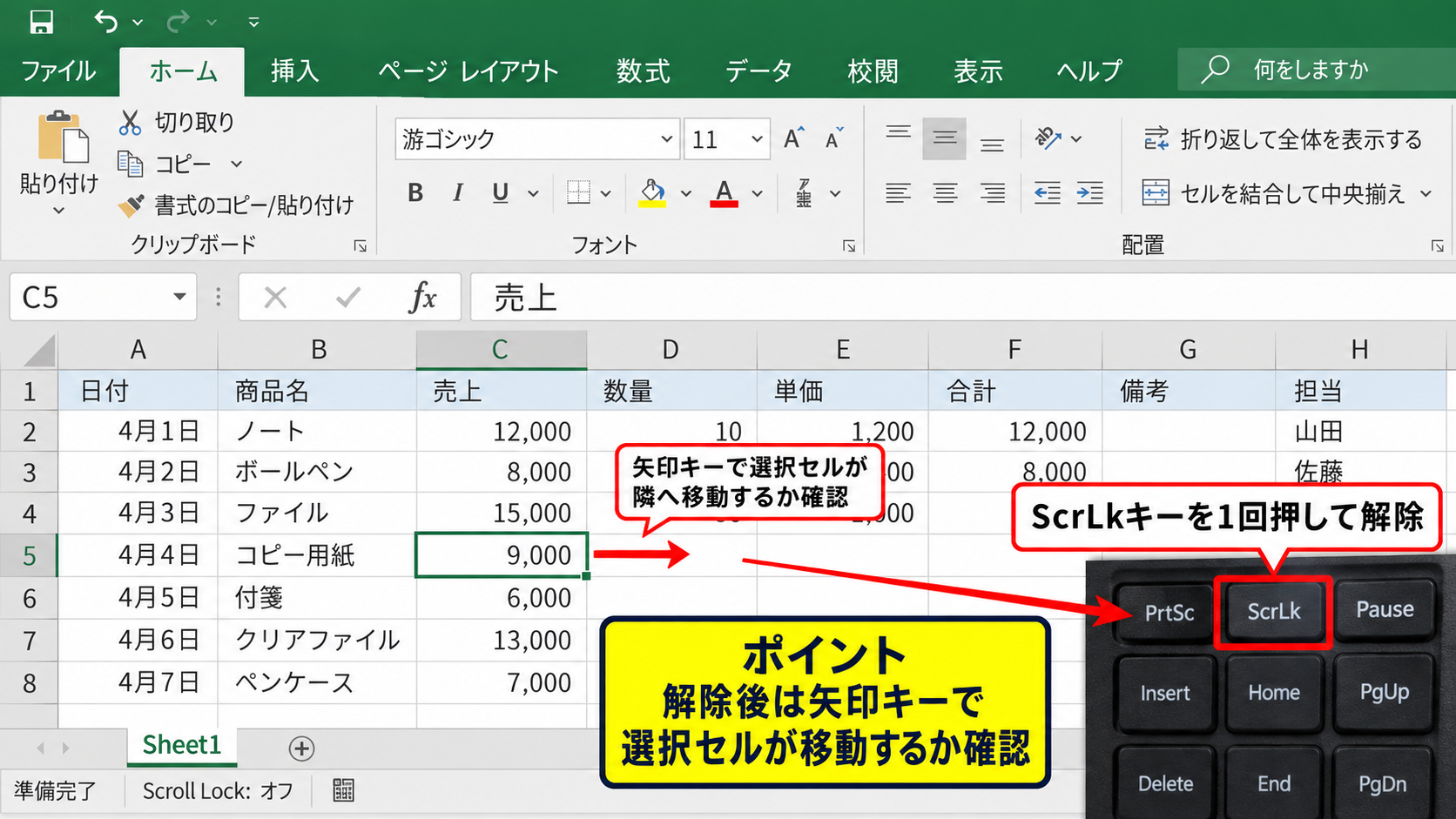
ノートパソコンでは、ScrLkキーが単独で配置されていないことがあります。
この場合はFnキーを押しながら、ScrLkと印字されたキー、またはPrtScキーなどを押して解除できる機種があります。
キー配列はメーカーや機種によって異なるため、キーボード上の小さな文字も確認するとよいでしょう。
外付けキーボードを使用している場合は、外付け側のScrLkキーが誤って押されていないかも確認します。
【操作のポイント】ScrLkキーを一度押しただけでは変化が分かりにくい場合があります。
解除後は必ず矢印キーでセル選択が移動するかを確認しましょう。
スクリーンキーボードによる解除
キーボードにScrLkキーが見当たらない場合は、Windowsのスクリーンキーボードから解除できます。
Windowsの検索欄にスクリーンキーボードと入力し、表示されたアプリを開きます。
画面上のキーボードにあるScrLkをクリックすると、Scroll Lockのオンとオフを切り替えられます。
物理キーボードの配列が分からないときでも、Windows標準機能で対応できる方法です。
スクリーンキーボードを開く手順です。
Windowsキーを押す。
スクリーンキーボードと入力する。
アプリを起動してScrLkをクリックする。
解除後にExcelへ戻り、矢印キーの動作を再確認してください。
それでもセル選択が移動しない場合は、Excel以外の設定やブック固有の状態を確認する必要があります。
マウスホイールで動かない場合の確認
| 操作 | 正常な状態 | 異常時の確認先 |
|---|---|---|
| マウスホイール | シートが上下に移動する | マウス設定とExcel設定 |
| Shiftキーとホイール | 横方向へ移動する場合がある | 横スクロールの設定 |
続いては、マウスホイールを回してもExcelの画面が動かない場合を確認していきます。
Excelウィンドウが選択されているかの確認
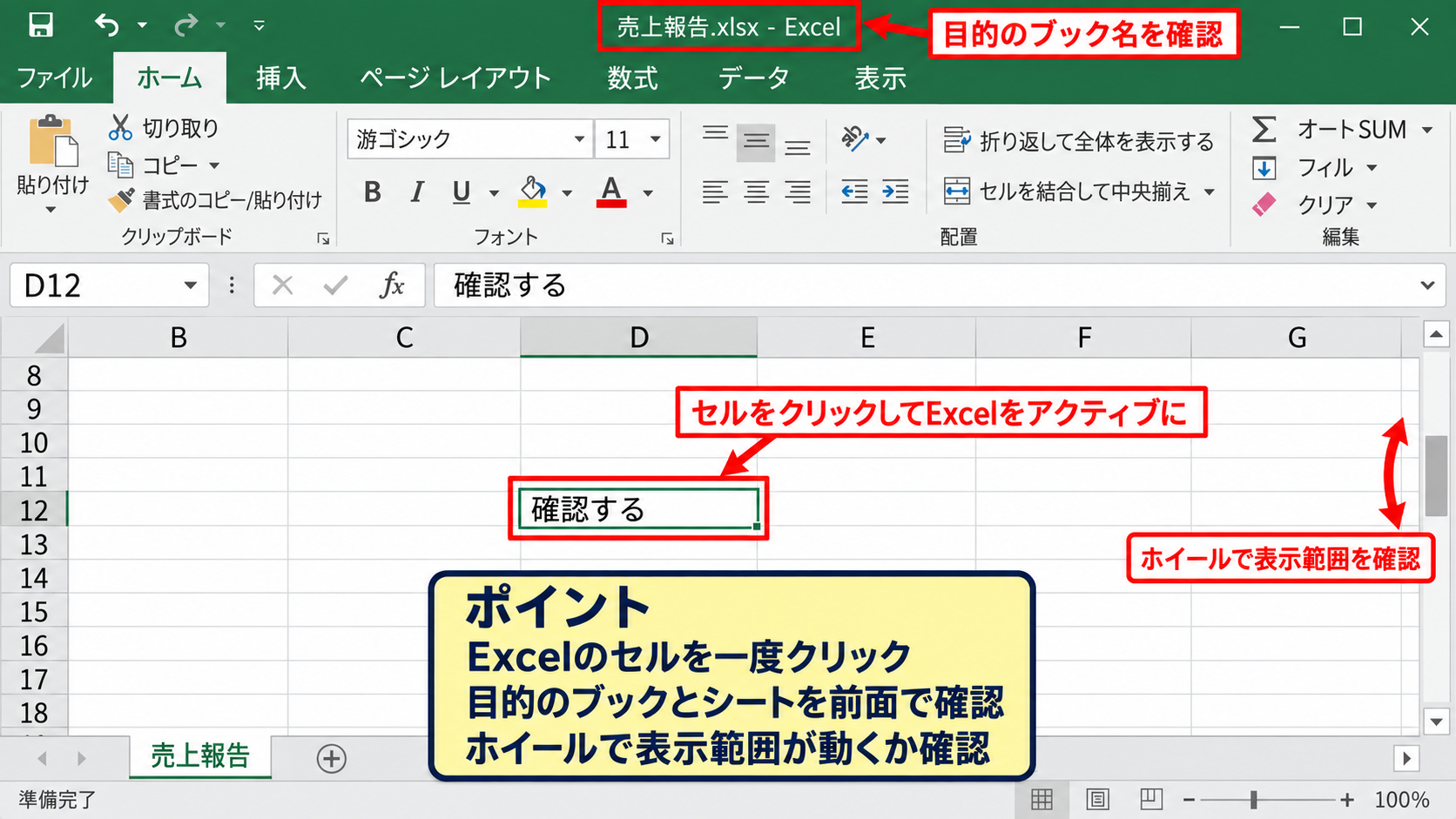
マウスホイールが反応しないように見えるときは、Excelのウィンドウが操作対象になっていない場合があります。
たとえば、別のアプリケーションやブラウザーが前面にあると、ホイール操作はそちらへ送られます。
Excelのセルを一度クリックしてからホイールを回し、表示範囲が動くか確認しましょう。
セルをクリックしてExcelをアクティブにするだけで改善するケースもあります。
複数のExcelブックを開いている場合は、目的のブックが前面になっているかも重要です。
ブック名を確認しながら、操作したいワークシートを選択してください。
マウスとタッチパッドの動作確認
Excelだけでなく、ブラウザーやエクスプローラーでもマウスホイールが動かない場合は、マウス本体またはWindowsの設定に原因があるかもしれません。
USBマウスを使用している場合は、接続端子を抜き差しして認識し直す方法があります。
無線マウスでは、電池残量やBluetooth接続の状態も確認が必要です。
ノートパソコンのタッチパッドを使っている場合は、二本指スクロールが無効になっていることがあります。
Windowsの設定からBluetoothとデバイスを開き、タッチパッドの項目を確認します。
スクロールとズームの設定で、二本の指をドラッグしてスクロールする機能が有効か見直しましょう。
マウスのホイールだけが不調で、キーボードのPage Downキーでは画面が動く場合、Excelそのものより入力機器側の原因が濃厚です。
Excelのオプションとアドインの影響
特定のExcelブックだけでなく、すべてのブックでホイール操作が不安定な場合は、Excelのアドインが影響している可能性もあります。
Excelを一度終了し、再起動すると一時的な動作不良が解消することがあります。
再起動しても改善しないときは、ファイルタブからオプションを開き、アドインの設定を確認します。
不要なアドインや最近追加したアドインがある場合は、無効化して動作を比べる方法が有効です。
業務用のアドインを無効化する前には、会社の管理者や利用ルールを確認することが大切です。
【操作のポイント】マウスホイールの不具合は、Excel、Windows、マウス本体のどこで起きているかを比較すると原因を絞り込めます。
ウィンドウ枠の固定と分割表示の解除
| 表示機能 | 画面上の見え方 | 解除場所 |
|---|---|---|
| ウィンドウ枠の固定 | 行や列が残ったまま移動する | 表示タブ |
| 分割 | 画面が複数の領域に分かれる | 表示タブ |
続いては、スクロールしているのに画面が止まったように見えるウィンドウ枠の固定と分割表示を確認していきます。
ウィンドウ枠の固定による見え方
Excelでは、表の見出し行や左端の項目列を常に表示するために、ウィンドウ枠の固定を使えます。
この機能が有効な状態では、スクロールしても固定した行や列は動きません。
そのため、初めて見ると画面がスクロールしていないように感じることがあります。
たとえば1行目が固定されている場合、下方向へスクロールしても見出し行だけは常に表示されます。
これはデータ一覧を確認しやすくするための正常な機能です。
サンプルデータです。
| 商品名 | 数量 | 売上 |
|---|---|---|
| ノート | 12 | 2400 |
| ペン | 8 | 1200 |
| ファイル | 15 | 3000 |
固定範囲の境目には、通常の罫線よりやや太い線が表示されることがあります。
ウィンドウ枠固定の解除手順
固定が不要な場合は、Excelの表示タブから解除できます。
表示タブを選択し、ウィンドウ枠の固定をクリックします。
表示されたメニューからウィンドウ枠の固定を解除を選択すると、固定されていた行と列が通常のスクロール対象に戻ります。
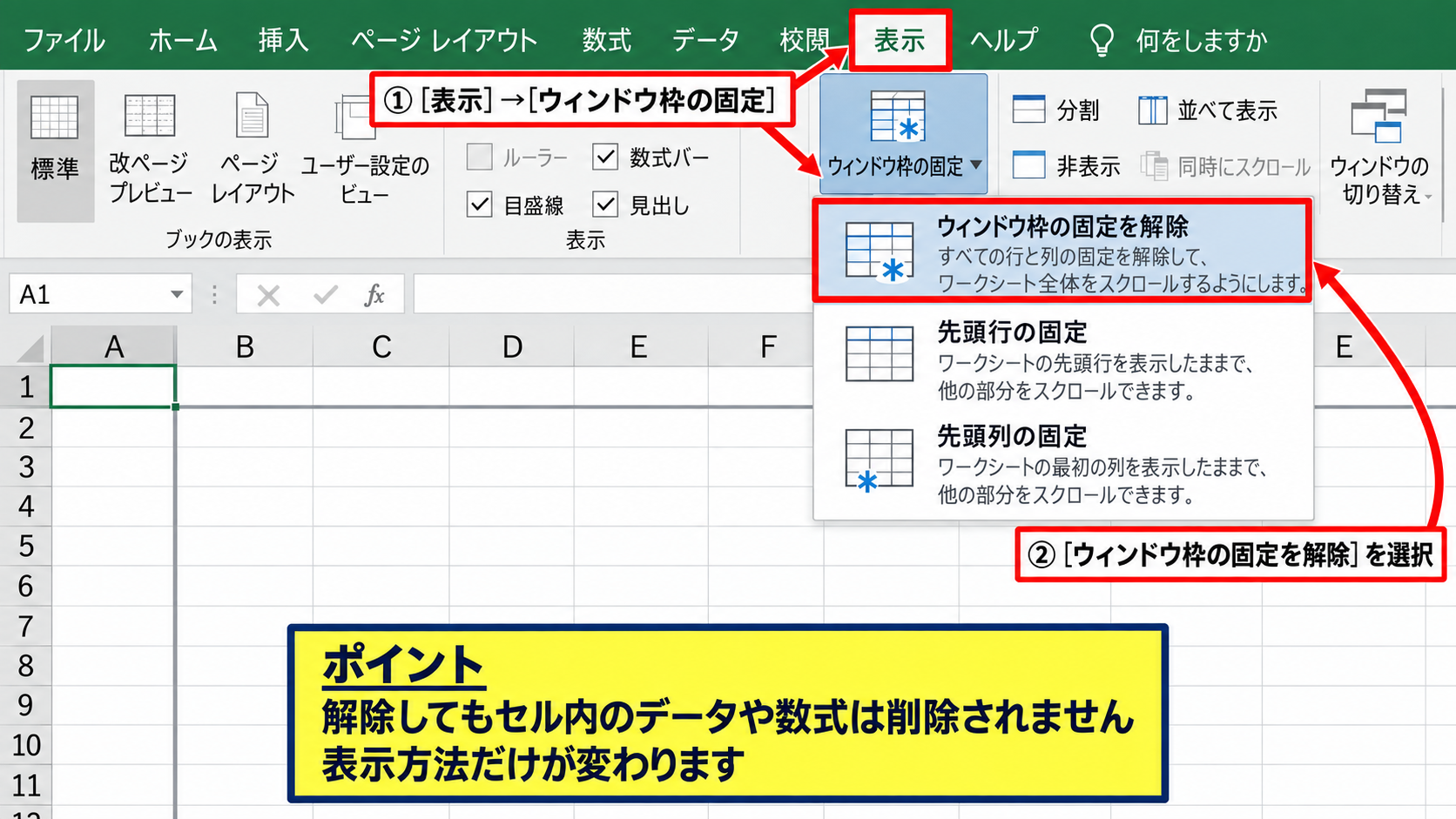
解除後は、マウスホイールやスクロールバーを操作して、1行目やA列も一緒に移動するか確認してください。
固定を解除してもセル内のデータや数式は削除されません。
変更されるのは表示方法だけなので、誤操作が心配な場合でも比較的安全に確認できます。
【操作のポイント】表の見出しを残したい場合は、解除する前に固定が必要な業務シートかどうかを確認しましょう。
分割表示によるスクロール領域
ワークシートが上下または左右に分かれている場合は、分割表示が有効になっている可能性があります。
分割表示では、上側と下側、または左側と右側で別々の位置を表示できます。
片方の領域をスクロールしても、もう片方は動かないため、画面の挙動が不自然に見えることがあります。
表示タブにある分割ボタンをクリックすると、分割表示を解除できます。
分割線をドラッグしているだけの場合もあるため、画面中央付近の太い線がないか確認するのがおすすめです。
ウィンドウ枠の固定は特定の行や列を残す機能です。
分割は同じシートを複数の領域で同時に見る機能です。
似た見え方でも解除するボタンが異なるため、表示タブで状態を確認しましょう。
Excelの表示設定とスクロールバーの確認
| 確認項目 | 問題がある状態 | 確認場所 |
|---|---|---|
| 縦スクロールバー | 右端に表示されない | Excelのオプション |
| 横スクロールバー | 下端に表示されない | Excelのオプション |
続いては、スクロールバーが表示されない、またはドラッグできない場合のExcel設定を確認していきます。
スクロールバー表示の設定
Excelの右端にある縦スクロールバーや、下端にある横スクロールバーが見えない場合は、表示設定が変更されている可能性があります。
ファイルタブからオプションを開き、詳細設定を選択します。
このブックの表示設定という項目まで進むと、横スクロールバーを表示する、縦スクロールバーを表示するというチェック項目があります。
該当するチェックが外れている場合は、チェックを入れてOKをクリックしましょう。
スクロールバーの表示設定はブックごとに異なる場合があるため、別のブックでは正常に見えることもあります。
設定を変更したら、ブックの右端と下端にバーが戻ったかを確認してください。
スクロールバーのつまみが小さい原因
スクロールバーは表示されていても、つまみが非常に小さく、ドラッグしにくいことがあります。
これはワークシートの下の方や右の方に、値、数式、書式、または見えないデータが残っている場合に起こりやすい現象です。
CtrlキーとEndキーを同時に押すと、Excelが使用範囲として認識している最後のセルへ移動できます。
実際のデータより大幅に離れたセルへ移動した場合は、不要な書式や入力が残っている可能性があります。
使用範囲が広がると、スクロールバーのつまみは小さくなります。
たとえばデータがA1からC100までしかないのに、Z列や10000行目まで書式が設定されていると、Excelは広い範囲をシート使用済みとして扱う場合があります。
不要な範囲を整理した後は、保存してExcelを開き直すと表示範囲が改善することがあります。
ズーム倍率と表示モードの確認
ズーム倍率が極端に小さい場合、スクロールしているのに画面の変化が分かりにくくなることがあります。
画面右下のズームスライダーで100パーセント前後に戻し、セルの移動を確認しましょう。
ページレイアウト表示や改ページプレビューでは、標準表示と見え方が異なります。
表示タブから標準を選択すると、一般的なセルグリッドの画面に戻せます。
【操作のポイント】スクロールバーの不具合に見える場合でも、表示設定、使用範囲、ズーム倍率を順に確認すると解決しやすくなります。
シート保護とブックの状態による制限
| ブックの状態 | 確認したい内容 | 対処の考え方 |
|---|---|---|
| シート保護 | 許可されている操作 | 保護設定を確認する |
| 共有ファイル | 他の利用者の編集状況 | 同期状態を確認する |
続いては、シート保護や共有ブックの状態が操作感に影響している場合を確認していきます。
シート保護の設定内容
シート保護が設定されていると、セルの編集、行の挿入、列の削除などに制限がかかります。
通常はシート保護だけでスクロールそのものが完全に止まることは多くありません。
しかし、保護されたシートでは選択できるセルが限定され、操作できない印象を受けることがあります。
校閲タブを開き、シート保護の解除という表示があるか確認しましょう。
解除にはパスワードが必要な場合があります。
業務ファイルの保護を自己判断で解除しないことも大切です。
非表示行とフィルターの影響
フィルターが設定されている表では、条件に合わない行が非表示になります。
スクロールしても表示されるデータが少ないと、途中の行が消えた、または画面が動いていないように見えるかもしれません。
データタブのフィルターを確認し、列見出しのドロップダウンに漏斗のマークがないか見てみましょう。
フィルターをクリアすると、非表示になっていた行が再表示されます。
行番号が連続していない場合は、フィルターまたは行の非表示が設定されている可能性があります。
たとえば行番号が2の次に10と表示されるときは、途中の行が表示対象から外れている状態です。
表示タブの再表示機能も使い、非表示の行や列がないか確認してください。
OneDriveと共有ファイルの同期状態
OneDrive、SharePoint、Teamsなどで共有しているExcelファイルでは、同期処理中に動作が重くなる場合があります。
大量の数式、画像、条件付き書式、外部データ接続を含むブックは、スクロール時に一時的な遅延が発生することもあります。
ファイル名の近くに保存中を示す表示が出ている場合は、同期が完了するまで少し待つ方法があります。
スクロールが止まったのではなく、再計算や同期によってExcelが処理中になっているケースも考えられます。
【操作のポイント】共有ブックで不具合が起きた場合は、ファイルを閉じる前に保存状態を確認し、ほかの利用者の編集内容を消さないよう注意しましょう。
ExcelとWindowsの再起動および修復
| 症状 | 試す順番 | 注意点 |
|---|---|---|
| 一時的な動作停止 | Excelを再起動する | 保存を確認する |
| 継続する不具合 | Officeの修復を検討する | 管理者の方針を確認する |
続いては、設定を見直してもスクロールしない場合に試したい再起動と修復の考え方を確認していきます。
Excelを終了して開き直す方法
Excelの一時的な不具合でスクロールが反応しない場合は、アプリを終了して開き直すことで改善することがあります。
作業中の変更を保存してから、開いているExcelウィンドウをすべて閉じます。
その後、Excelを起動し直し、新しい空白のブックでもスクロールできるか確認しましょう。
空白のブックでは正常に動く場合、問題はExcel全体ではなく、特定のファイルにある可能性が高くなります。
不具合の発生範囲を空白ブックで比較する方法は、原因切り分けに役立ちます。
Windowsの再起動と更新確認
Excel以外のアプリケーションでもマウスやキーボードの動作がおかしい場合は、Windowsを再起動してみましょう。
再起動によって、一時的に残っていたメモリ上の処理や入力デバイスの認識問題が解消することがあります。
Windows UpdateやMicrosoft 365の更新が保留されている場合は、更新後に動作が安定することもあります。
ただし、会社支給のパソコンでは更新に関する運用ルールがあるため、社内の案内に従う必要があります。
再起動前の確認です。
・未保存のExcelファイルがないか確認する。
・共有ファイルの保存完了を確認する。
・処理中のデータ更新や印刷がないか確認する。
Officeの修復機能の活用
複数のExcelファイルでスクロール、リボン、入力などの不具合が繰り返される場合は、Microsoft Officeの修復が必要になることがあります。
Windowsの設定からアプリを開き、インストールされているMicrosoft 365またはMicrosoft Officeを選択します。
変更または修復のメニューから、クイック修復を実行できる環境があります。
クイック修復で改善しない場合には、インターネット接続を使うオンライン修復が案内されることもあります。
修復作業ではOfficeアプリを閉じる必要があるため、作業中のファイルを保存してから行いましょう。
【操作のポイント】再起動や修復を行う前に、問題が特定のブックだけか、Excel全体か、Windows全体かを確認すると適切な対処を選びやすくなります。
まとめ エクセルでスクロールしない原因と対処法
| 原因 | 確認する対処法 |
|---|---|
| 矢印キーで画面だけが動く | Scroll Lockを解除する |
| 固定した行や列が残る | ウィンドウ枠の固定を確認する |
| スクロールバーがない | Excelの詳細設定を確認する |
| マウスだけが反応しない | マウスとWindowsの設定を確認する |
Excelでスクロールしないときは、まず矢印キーを押したときの動きを確認するのがおすすめです。
セルではなく画面だけが移動するなら、Scroll Lockの解除が最優先になります。
マウスホイールだけが使えない場合は、Excelをアクティブにしているか、マウスやタッチパッドがほかのアプリでも動くかを確認しましょう。
画面の一部だけが動かない場合は、ウィンドウ枠の固定や分割表示が設定されている可能性があります。
スクロールバーが見えないときは、Excelのオプションにある横スクロールバーと縦スクロールバーの表示設定を確認してください。
それでも改善しない場合は、ExcelとWindowsを再起動し、空白ブックで動作を比較すると原因を絞り込めます。
不具合のように見えても、表示機能や入力モードが原因であることは少なくありません。
一つずつ確認して、使いやすいExcelの画面に戻していきましょう。