Excelでセルを右クリックしてもメニューが開かない、右クリックした途端にExcelが固まる、マウスは動くのに右クリックだけ使えないといった問題は、作業効率を大きく下げる原因になります。
原因はマウス本体の故障だけではありません。
Excelの編集モード、保護ビュー、アドイン、シート保護、Windowsのマウス設定など、複数の要素が関係していることがあります。
まずはExcelの編集状態を解除し、別の場所でも右クリックできるか確認することが、原因を早く絞り込むポイントです。
この記事では、エクセルで右クリックが反応しないときに確認したい原因と対処法を、Windows PCでの操作を中心に解説します。
データの入力、コピー、貼り付け、行や列の削除といった作業をスムーズに再開できるよう、上から順に試してみましょう。
エクセルで右クリックを復活させる基本操作
| 確認場所 | 確認内容 | 主な対処 |
|---|---|---|
| Excel画面 | セル編集中か | Escキーで解除 |
| 他のアプリ | 右クリックが使えるか | マウスやWindowsを確認 |
| Excelファイル | 特定ブックだけで起きるか | 保護や設定を確認 |
それではまず、Excel上で右クリックを復活させる基本操作について解説していきます。
Escキーによる編集モードの解除
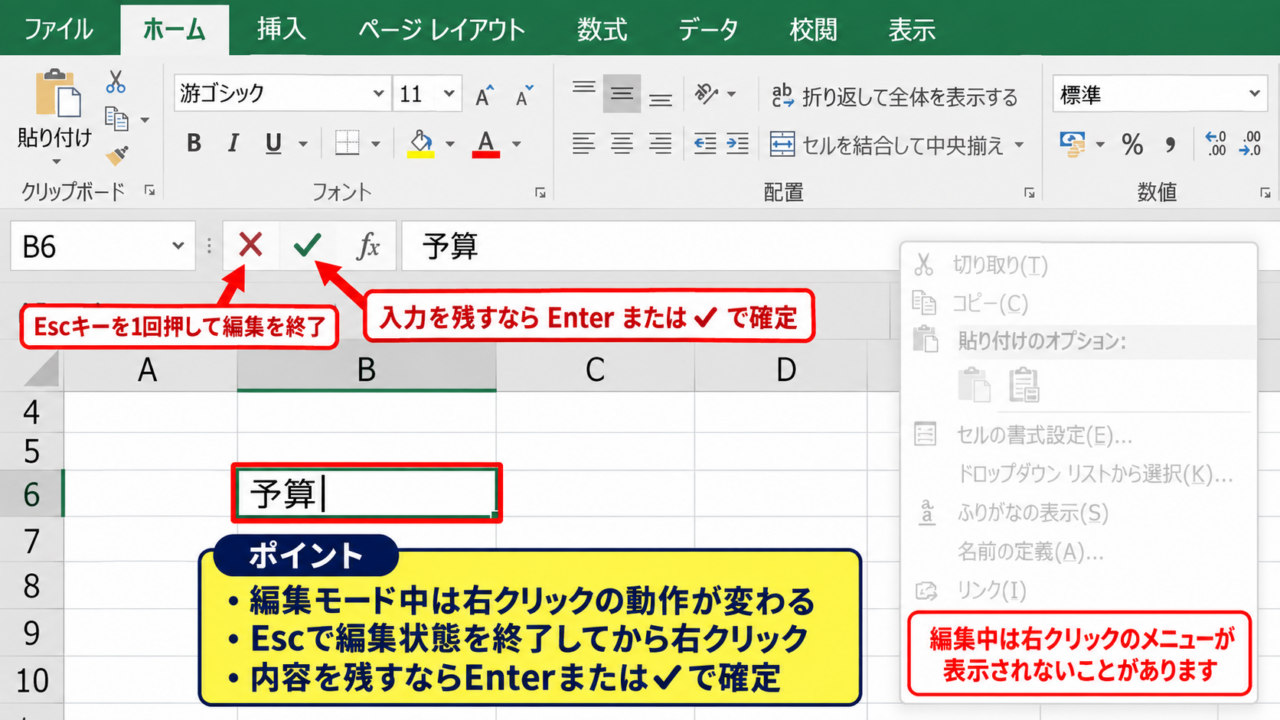
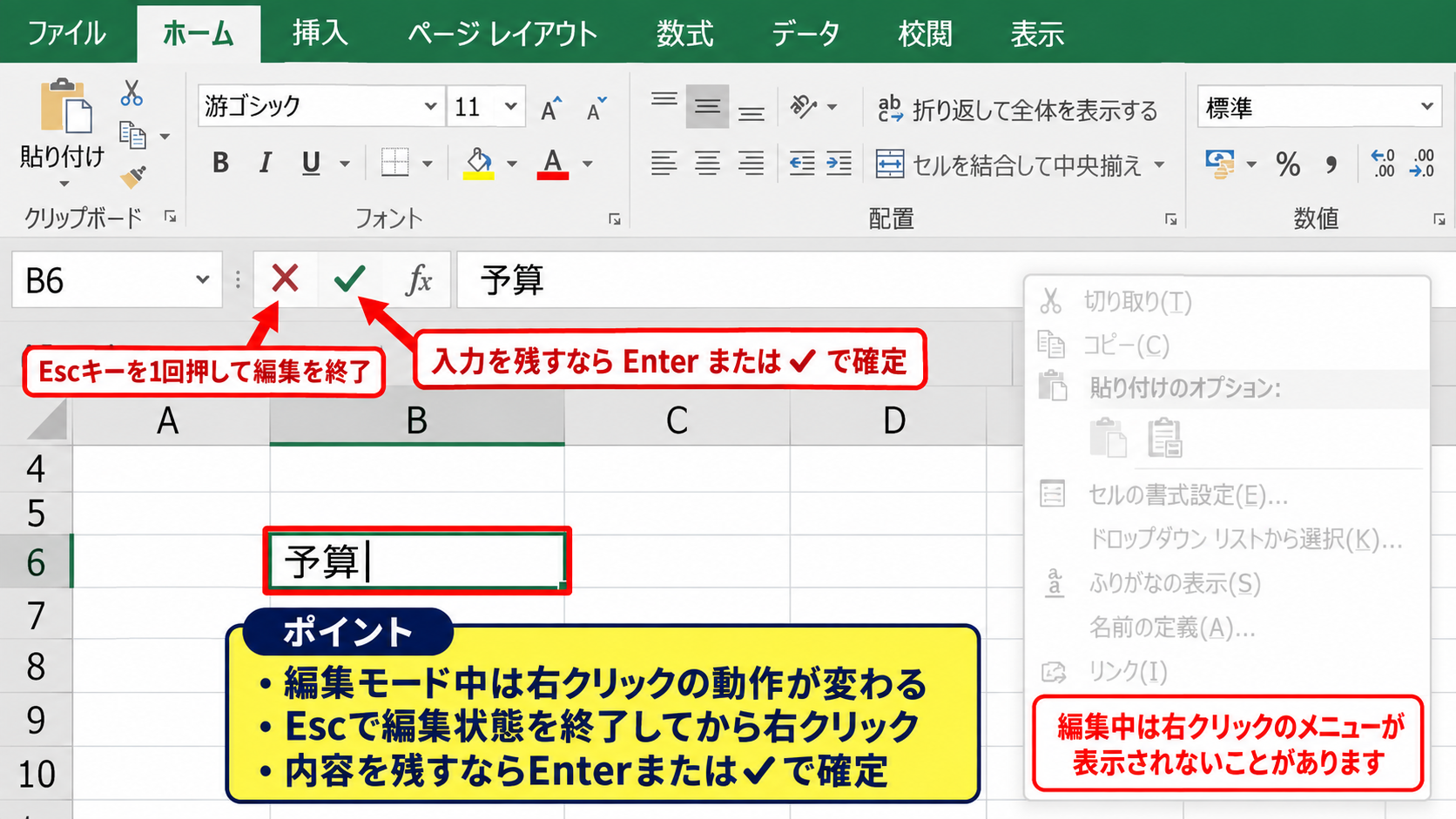
セルをダブルクリックした後や、数式バーに文字を入力している途中は、Excelがセルの編集モードになります。
編集モード中には右クリックの操作が通常と異なり、コンテキストメニューが表示されないことがあります。
右クリックが急に使えなくなったときは、最初にEscキーを1回押して編集状態を終了しましょう。
セル内に入力しかけた内容を残したい場合は、EscキーではなくEnterキーで入力を確定してから試します。
数式を入力中の場合も、数式バー左側のチェックマークをクリックして確定すれば、右クリックできる状態へ戻せます。
別セルと別ブックでの動作確認
右クリックが反応しない場所が、現在選択しているセルだけなのか、ワークシート全体なのかを確認します。
結合セル、テーブル、ピボットテーブル、グラフ、画像の上では、表示される右クリックメニューが通常のセルと異なります。
空白セルを選び、右クリックでショートカットメニューが出るかを試してください。
さらに、新しい空白ブックを作成して同じ操作を行います。
新しいブックで右クリックできるなら、問題はExcel本体よりも、元のファイルに保存された設定や保護状態にある可能性が高まります。
ExcelとWindowsの再起動
一時的な処理の停止や、外部アプリとの競合が原因なら、Excelを閉じて開き直すだけで改善することがあります。
保存していない編集内容がある場合は、可能な範囲で保存してからExcelを終了します。
Excelを再起動しても直らない場合は、Windowsを再起動しましょう。
特にBluetoothマウスやUSBハブを使っている環境では、再起動によって接続状態が安定するケースがあります。
Excelだけで右クリックが使えないのか、デスクトップやエクスプローラーでも使えないのかを分けて確認すると、操作対象を間違えずに済みます。
【操作のポイント】Escキー、空白セル、新規ブックの順で確認すると、数分でExcel側の一時的な不具合かどうかを判断できます。
マウスとWindowsの右クリック設定
| 症状 | 想定原因 | 確認先 |
|---|---|---|
| 全アプリで反応しない | マウス接続やボタン故障 | Windows設定 |
| 時々しか反応しない | 電池切れや通信不安定 | 電池とUSB接続 |
| 左クリックと入れ替わる | 主ボタン設定の変更 | マウスのプロパティ |
続いては、マウス本体とWindowsの右クリック設定を確認していきます。
他のアプリケーションでの右クリック確認
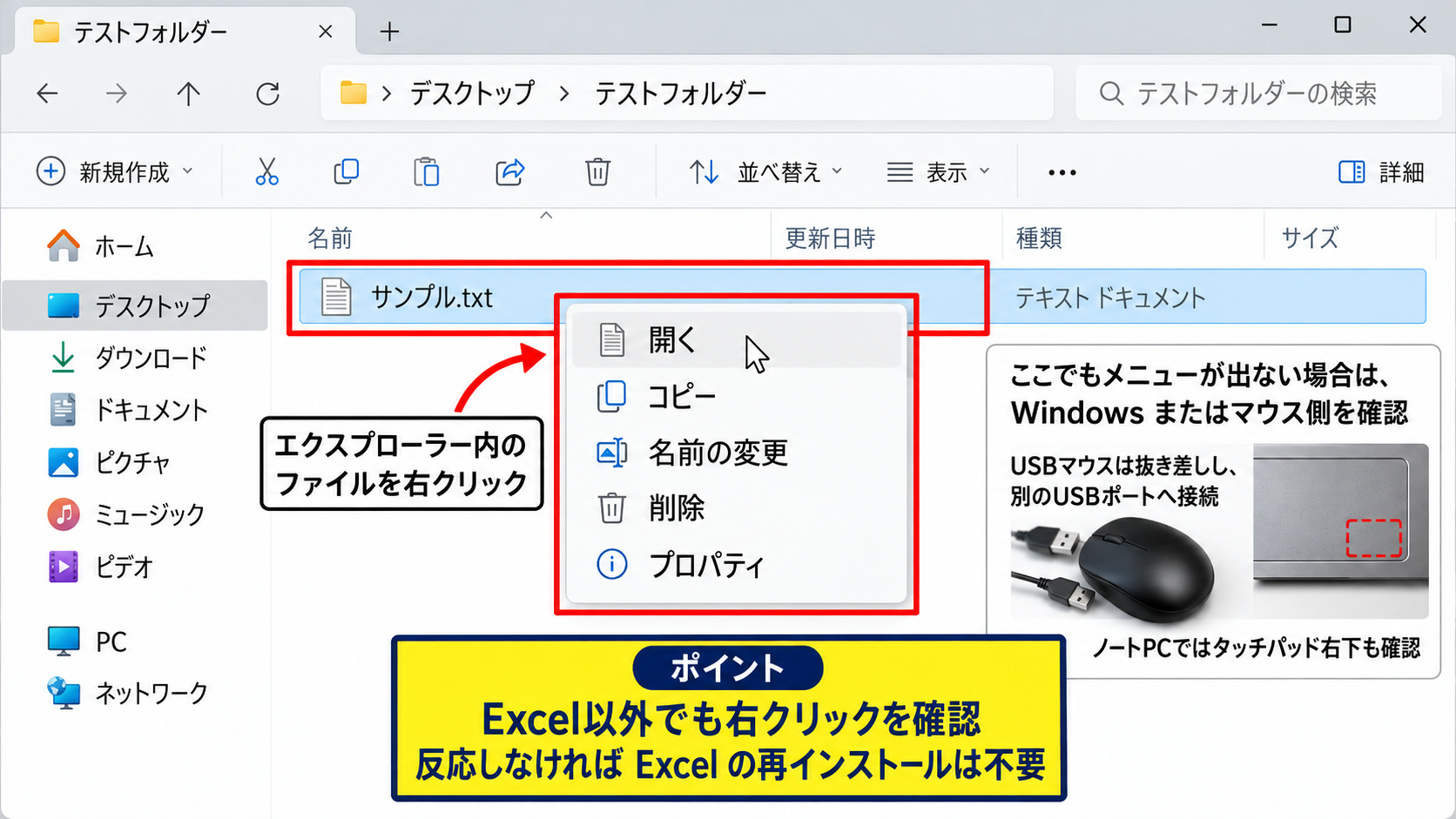
デスクトップの何もない場所や、エクスプローラー内のファイルを右クリックしてみます。
ここでもメニューが出ないなら、Excelの設定ではなくWindowsまたはマウス側の問題を優先して確認します。
Excel以外でも反応しない場合、Excelの再インストールを先に行う必要はありません。
まずUSB接続のマウスなら抜き差しを行い、別のUSBポートへ接続します。
ノートパソコンでは、タッチパッドの右下領域を押した場合にも同じ症状かを確認しましょう。
主ボタン設定の見直し
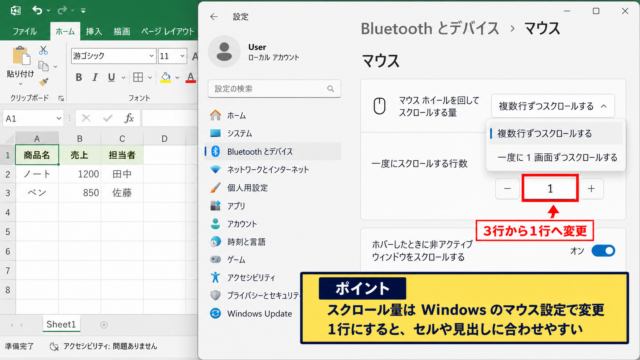
Windowsでは、左ボタンと右ボタンの役割を入れ替える設定ができます。
左利き用の設定が意図せず有効になっていると、普段右クリックしているボタンが主ボタンとして動作することがあります。
スタートメニューから設定を開き、Bluetoothとデバイス、マウスの順に進みます。
主なマウスボタンが左になっているかを確認してください。
この設定が右の場合は、右側のボタンを押しても通常の右クリックメニューではなく、左クリックの処理になります。
確認のため、主なマウスボタンを一度切り替え、もう一度左に戻す操作も有効です。
Bluetoothと電池残量の確認
ワイヤレスマウスでは、電池残量が少ないと一部のボタンだけ反応が不安定になることがあります。
新しい電池へ交換するか、充電式マウスなら充電ケーブルを接続して試しましょう。
Bluetooth接続の場合は、WindowsのBluetooth設定から一度デバイスを削除し、再度ペアリングする方法もあります。
USBレシーバー方式では、レシーバーをPC本体に直接接続すると安定する場合があります。
長いUSB延長ケーブルや混雑したUSBハブは、無線通信を不安定にする要因になることがあります。
【操作のポイント】Windows全体で右クリックできないときは、Excelの設定変更より先にマウスの接続、電池、主ボタン設定を確認します。
シート保護とブック保護の状態
| 保護の種類 | 起きやすい症状 | 確認場所 |
|---|---|---|
| シート保護 | 行列の操作ができない | 校閲タブ |
| ブック保護 | シート操作が制限される | 校閲タブ |
| 保護ビュー | 編集全体が制限される | 黄色のメッセージバー |
続いては、シート保護とブック保護の状態について確認していきます。
シート保護によるメニュー制限
シートが保護されていると、セルの右クリック自体はできても、挿入、削除、書式設定などの項目が灰色になる場合があります。
設定内容によっては、右クリックメニューがほとんど表示されず、反応していないように見えることもあります。
リボンの校閲タブを開き、シート保護の解除と表示されているかを確認してください。
シート保護の解除と表示されていれば、そのシートには保護がかかっています。
パスワードが設定されているシートは、正しいパスワードなしに解除できません。
保護ビューと読み取り専用の確認
メール添付やインターネットから取得したExcelファイルは、保護ビューで開かれることがあります。
保護ビューでは編集機能が制限され、右クリックの操作が期待どおりに動かない場合があります。
画面上部に黄色のメッセージバーが表示されているなら、ファイルの出所を確認したうえで編集を有効にするを選びます。
信頼できない送信元から届いたファイルでは、むやみに編集を有効にしてはいけません。
保護ビューは悪意のあるファイルからPCを守る機能です。
右クリックを使うためだけに解除するのではなく、入手元、内容、送信者を確認してから判断しましょう。
共有ファイルと共同編集の影響
OneDriveやSharePointで共有しているブックでは、他の利用者の編集状況やファイルの同期状態が操作に影響することがあります。
共同編集の最中に一部のコマンドが制限されることもあります。
ファイル名の近くに保存中の表示が続いている場合は、同期完了まで待ってから右クリックを試してください。
可能ならファイルのコピーをローカルフォルダーへ保存し、コピーしたブックで同じ症状が出るかを確認します。
ローカルコピーで正常に動くなら、共有設定や同期環境が関係している可能性があります。
【操作のポイント】右クリックメニューの項目だけが使えない場合は、マウス故障ではなくシート保護、保護ビュー、共有状態を確認します。
Excelアドインとセーフモードによる切り分け
| 確認方法 | 判断できる内容 |
|---|---|
| セーフモード起動 | 追加機能の影響かどうか |
| COMアドイン停止 | 特定アドインの競合 |
| Office更新 | 不具合修正の適用状況 |
続いては、Excelアドインとセーフモードによる切り分けを確認していきます。
セーフモードでのExcel起動
アドインや起動時に読み込まれる設定ファイルが影響して、右クリックメニューが表示されないことがあります。
その場合は、WindowsキーとRキーを押してファイル名を指定して実行を表示します。
入力欄にexcel /safeと入力してOKを選ぶと、Excelをセーフモードで起動できます。
入力する文字列は、excelの後ろに半角スペースを入れ、その後に/safeを続けます。
セーフモードで右クリックできるなら、通常起動時だけ読み込まれるアドインや拡張機能が原因候補です。
COMアドインの無効化
セーフモードで問題が出ない場合は、Excelを通常起動し、ファイル、オプション、アドインの順に進みます。
画面下部の管理でCOMアドインを選択し、設定を開きます。
一覧のチェックを一度すべて外してExcelを再起動し、右クリックが戻るか確認しましょう。
改善した場合は、アドインを一つずつ有効に戻すことで、原因になっているアドインを特定できます。
アドインをまとめて削除する必要はなく、まず無効化して動作を比べる方法が安全です。
Office更新とクイック修復
Excelの更新プログラムが古い場合、既知の不具合が修正されていないことがあります。
ファイル、アカウント、更新オプションから、今すぐ更新を実行してください。
更新後も改善しない場合は、Windowsの設定からインストールされているアプリを開き、Microsoft 365またはMicrosoft Officeの変更を選びます。
最初はクイック修復を実行し、それでも直らない場合だけオンライン修復を検討します。
オンライン修復はOfficeを再ダウンロードするため、安定したネットワーク接続と時間が必要です。
【操作のポイント】セーフモードで直るかを最初に確かめると、アドイン、更新、Office修復のどこを調べるべきかが明確になります。
右クリックメニューとExcel設定の確認
| 対象 | 確認内容 | 対処の方向 |
|---|---|---|
| セル | 通常メニューが出るか | 編集状態を確認 |
| 行番号と列番号 | 限定した場所だけか | 保護と選択範囲を確認 |
| 右クリックメニュー | 項目が消えていないか | カスタマイズを見直す |
続いては、右クリックメニューとExcel設定の確認について解説していきます。
セル以外の場所での右クリック
セル上で反応しないと感じた場合でも、シート見出し、行番号、列番号、グラフ、図形では別のメニューが出ることがあります。
行番号を右クリックすると行の挿入や削除、列番号を右クリックすると列幅などの項目が表示されます。
シート下部のシート見出しを右クリックすると、名前の変更、移動またはコピー、非表示などの操作ができます。
特定の場所だけで使えないなら、右クリックそのものの故障ではなく、対象オブジェクトの状態による制限を疑いましょう。
右クリックメニューのカスタマイズ
Excelの右クリックメニューは、VBAやアドインによって変更される場合があります。
社内で配布されたマクロ付きブックを開いた後から症状が出たなら、メニュー操作を無効化するマクロが含まれている可能性もあります。
新規ブックでは正常で、特定のマクロ付きブックだけで再現する場合は、そのブックの作成者や管理者へ確認するのが安全です。
不用意にVBAコードを削除すると、業務用ファイルの処理を壊すおそれがあります。
右クリックメニューの項目が消えた場合は、Excel全体の問題か、特定ブックに埋め込まれたマクロの影響かを新規ブックで比較します。
タッチ操作とタブレットモードの影響
タッチ対応PCでは、指で長押しする操作が右クリックに相当します。
マウスとタッチ操作を併用していると、意図しない選択状態になり、右クリックが効かないように感じることがあります。
外付けマウスを接続しているなら、いったんタッチパッドやタッチ操作を使わず、マウスだけで試してください。
Windowsのアクセシビリティ機能やマウス支援ソフトを使用している場合も、ボタン割り当てが変更されていないかを確認しましょう。
特定の業務用マウスソフトは、アプリごとに右クリックの機能を割り当てられるため、Excel用プロファイルも確認対象です。
【操作のポイント】セル、行番号、列番号、新規ブックで右クリックを比較し、症状が出る範囲を具体的に記録すると原因を説明しやすくなります。
まとめ エクセルで右クリックが反応しない対処法
| 確認順 | 実施する内容 |
|---|---|
| 最初 | Escキー、新規ブック、別アプリで確認 |
| 次 | マウス接続、主ボタン、電池を確認 |
| 最後 | 保護、アドイン、Office修復を確認 |
Excelで右クリックが反応しないときは、最初にEscキーで編集モードを解除し、新規ブックや他のアプリで症状を比べることが大切です。
Excel以外でも右クリックできない場合は、マウス本体、Bluetooth接続、USB接続、Windowsの主ボタン設定を確認しましょう。
特定のExcelファイルだけで発生するなら、シート保護、保護ビュー、共有ファイルの同期、VBAやアドインの影響が候補になります。
セーフモードでExcelを起動して正常に右クリックできる場合は、COMアドインを無効化して原因を切り分ける方法が有効です。
Officeの更新とクイック修復まで進めても改善しないときは、別のマウスでの確認や、PC管理者への相談も検討しましょう。
原因を一つずつ切り分ければ、右クリックメニューの復旧につながり、Excelでの編集作業を再開しやすくなります。