Excelでフィルターを設定したのに絞り込みが変わらない、▼ボタンを押しても反応しない、特定のデータが表示されないと困ることがあります。
原因はフィルター範囲のずれ、結合セル、空白行、表示形式、保護設定などさまざまです。
特に一覧表を更新しながら使っていると、見た目では問題がなくてもフィルター対象の範囲外に新しいデータが追加されているケースがあります。
フィルターの不具合は、まず範囲と空白行を確認し、その後に結合セルや書式、保護状態を見直す順番が効率的です。
この記事では、エクセルでフィルターが機能しない・反応しないときの原因と対処法を、操作手順とともに解説します。
サンプルデータは1行目に見出しがある一覧表を前提に進めます。
フィルター範囲の再設定
それではまず、フィルターが反応しない場合に最初に試したいフィルター範囲の再設定について解説していきます。
| 商品名 | 担当者 | 数量 | 状態 |
|---|---|---|---|
| ノート | 田中 | 12 | 発送済み |
| ペン | 佐藤 | 8 | 未発送 |
| 付箋 | 田中 | 20 | 発送済み |
データ範囲外に追加された行
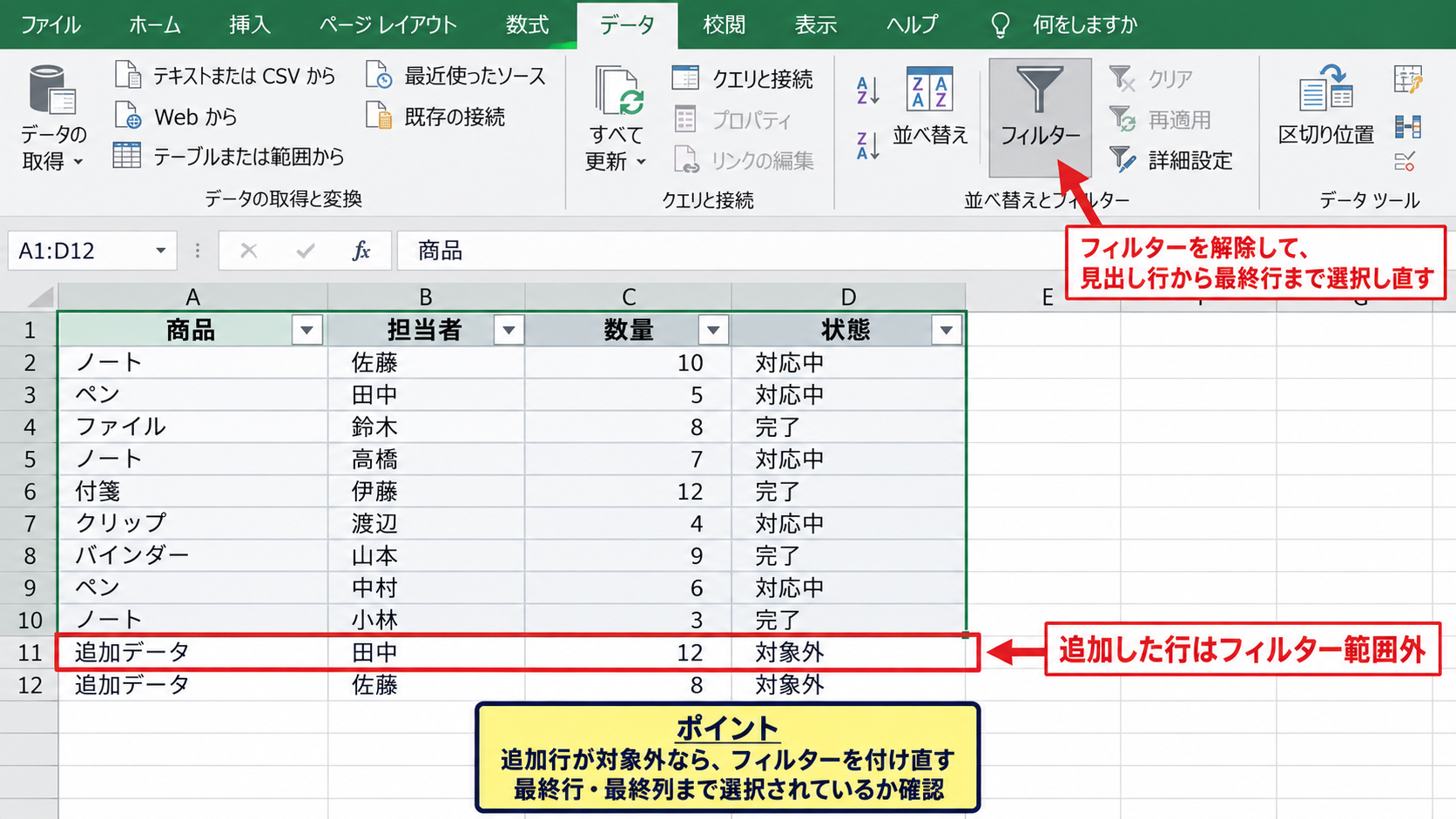
フィルターが一部の行にだけ効かない場合は、後から追加したデータがフィルター範囲に含まれていない可能性があります。
たとえばA1からD10にフィルターを設定した後、11行目以降へデータを入力しても、その行は自動では絞り込み対象にならないことがあります。
▼ボタンが表示されていても、対象範囲が古いままなら新規行は抽出されません。
いったん表内のセルをクリックし、データタブのフィルターをクリックして解除します。
続けて、見出し行から最終行までを含む範囲を選択し、もう一度データタブのフィルターをクリックしましょう。
データの途中に空白がなければ、表内の1セルを選択した状態でフィルターを設定する方法でも範囲を認識しやすくなります。
【操作のポイント】追加行が対象外になる場合は、フィルターを付け直す前に最終行と最終列まで選択されているか確認します。
見出し行を含めた選択
フィルターの▼ボタンが正しく表示されないときは、選択範囲に1行目の見出しが入っていない場合があります。
フィルターは通常、先頭行を項目名として扱います。
そのため、商品名、担当者、数量、状態といった見出しを含めずにデータ行だけを選択すると、意図しない位置へボタンが付くことがあります。
見出しがない表では、Excelが最初のデータを見出しとして誤認することもあります。
既存のフィルターを解除してから、1行目の見出しを含めた一覧全体を選び直してください。
見出しは途中で空白にせず、列ごとに異なる項目名を入力することが安定したフィルター操作につながります。
適切な範囲は、見出し行から最終データ行まで、かつ途中に不要な空白列を含めない長方形の範囲です。
【操作のポイント】複数の表が近くにある場合は、対象表だけをドラッグしてからフィルターを設定します。
テーブル化による範囲の自動拡張
今後も行を追加する予定がある一覧では、通常の範囲よりもテーブル機能を使うと管理しやすくなります。
表内のセルを選択してから、挿入タブのテーブルを選びます。
作成するテーブルの範囲を確認し、先頭行をテーブルの見出しとして使用する設定を有効にして確定します。
テーブルでは、新しい行を直下に入力すると一覧の範囲が広がり、フィルターも原則として追従します。
日々の売上表や顧客リストのように更新頻度が高いデータでは、テーブル化が再発防止に役立ちます。
ただし、テーブルのすぐ下に別の集計表を置くと拡張が妨げられることがあります。
データ一覧の下には余白を設けるか、別シートに集計を配置するとよいでしょう。
【操作のポイント】一覧をテーブル化した後は、テーブルデザインタブでテーブル名も確認すると数式や集計で参照しやすくなります。
空白行と空白列の整理
続いては、フィルターの判定範囲を途中で分断しやすい空白行と空白列を確認していきます。
| 行 | A列 商品名 | B列 担当者 | C列 数量 |
|---|---|---|---|
| 2 | ノート | 田中 | 12 |
| 3 | ペン | 佐藤 | 8 |
| 4 | |||
| 5 | 付箋 | 田中 | 20 |
一覧途中にある完全な空白行
Excelは表内の空白行を境目として、データ範囲を別のブロックと認識することがあります。
その状態で表内のセルを選択し、フィルターを設定すると、空白行より下のデータが対象外になる場合があります。
一覧の途中に見た目の区切りとして空白行を入れているなら、その行を削除するか、別の方法で区切りを表現してください。
たとえば罫線、塗りつぶし、グループ化を使えば、データの連続性を保ちながら見やすさを確保できます。
フィルター用の一覧では、1件につき1行という形を保ち、途中の完全な空白行を作らないことが基本です。
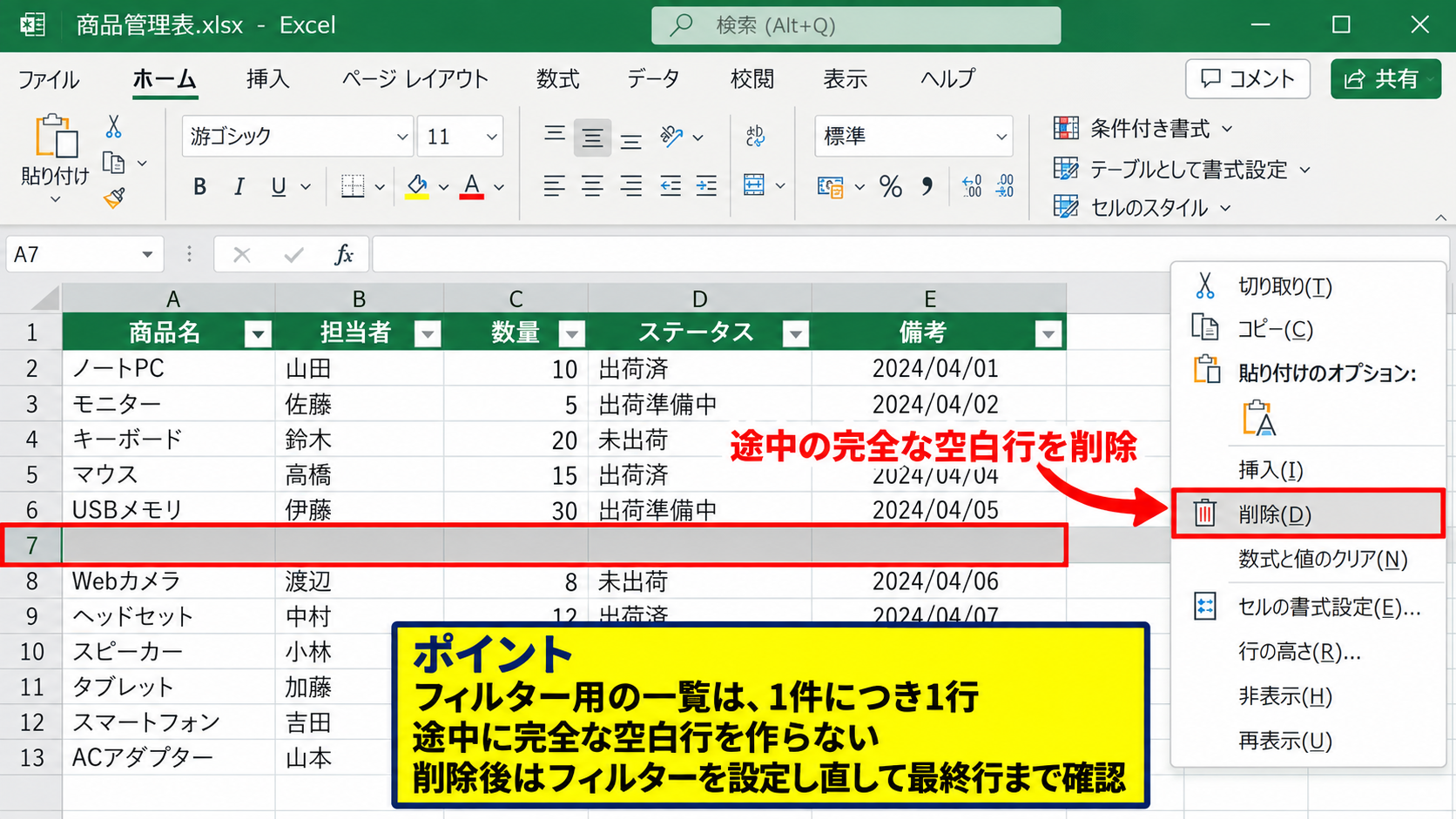
空白行を削除した後は、フィルターを解除して設定し直すと、正しい最終行まで含まれているか確認できます。
【操作のポイント】印刷用の見た目とデータ管理用の一覧は分けると、空白行による抽出漏れを防げます。
空白列で分かれたデータ
商品情報と担当情報の間などに空白列が入っていると、Excelが左右を別々の表として判断することがあります。
その結果、左側にフィルターを設定したとき、右側の列だけが絞り込みに連動しないことがあります。
一覧として扱う項目は、原則として空白列を挟まずに連続して配置しましょう。
どうしても見た目の間隔が必要なら、列幅を狭くするよりも罫線や塗りつぶしで項目の区切りを作る方法が適しています。
フィルター範囲を手動で選択するときも、不要な空白列や隣接する別表を含めないことが大切です。
フィルターの対象範囲は、A列からD列のように連続する列で構成するのが理想です。
【操作のポイント】空白列の右側にある項目が抽出結果とずれる場合は、一覧全体を連続列へ並べ直します。
セル内の見えない空白文字
セルが空白に見えても、半角スペース、全角スペース、改行、数式による空文字列が入っている場合があります。
これらはフィルターでは空白と同じ扱いにならないことがあり、空白だけを抽出しても期待した結果にならない原因です。
セルを選択して数式バーを確認し、不要なスペースや改行がないか調べます。
文字列の前後に余分な半角スペースがある場合は、TRIM関数で整えることができます。
=TRIM(A2)
この数式はA2セル内の連続した半角スペースを整理し、先頭と末尾の半角スペースを削除します。
1行目が見出しで、データが2行目から始まる場合は、隣の列に数式を入力して下へオートフィルし、結果を値として貼り付ける流れが安全です。
全角スペースや改行が混じるデータでは、TRIMだけで完全に整わない場合もあります。
【操作のポイント】抽出候補に似た文字が複数表示される場合は、見えない空白文字を疑って数式バーを確認します。
結合セルと複数見出しの見直し
続いては、フィルター設定を妨げる結合セルと複数行にまたがる見出しについて確認していきます。
| 結合された見出しの例 | 数量 | |
|---|---|---|
| 商品名 | 担当者 | 数量 |
| ノート | 田中 | 12 |
データ範囲内の結合セル
フィルター対象の範囲に結合セルがあると、並べ替えや抽出が正しく実行できないことがあります。
Excelは1行ごとに独立したレコードが並ぶ表を前提としているため、複数行を結合した担当者名や分類名は相性がよくありません。
結合セルを使っている場合は、ホームタブの結合して中央揃えからセル結合を解除します。
解除後に空白になったセルには、必要に応じて上の値を入力し直してください。
抽出用の元データでは、セル結合よりも各行へ同じ情報を入力するほうが、フィルターと集計の精度が高まります。
見出しのデザイン用に結合したい場合は、元データとは別の印刷用シートで行うと安心です。
【操作のポイント】結合セルを解除する前にコピーを作成し、表示用のレイアウトを残しておくと修正しやすくなります。
複数行見出しの整理
1行目に大分類、2行目に小分類があるような複数行見出しでは、フィルターがどちらを見出しとして扱うか分かりにくくなります。
通常のフィルターでは、1行だけを見出し行にする構成が扱いやすい方法です。
たとえば販売情報という大分類の下に商品名、担当者、数量を置いているなら、フィルター用の一覧では商品名、担当者、数量を1行目に直接配置します。
大分類は一覧の上部に別途表示するか、別シートの表題として扱うとよいでしょう。
フィルターを解除してから、項目名が並ぶ1行だけを先頭にした状態で再設定してください。
フィルターでは、1列につき1つの項目名、1行につき1件のデータという構造が最も安定します。
【操作のポイント】見出しセルが空白の列を残さず、短くても内容が分かる名称を入力します。
非表示行とグループ化の確認
行が非表示になっていると、フィルターで消えたのか、手動で隠されているのか判断しにくくなります。
また、アウトライン機能でグループ化された行が折りたたまれていると、抽出結果が不完全に見えることがあります。
行番号の一部が飛んでいる場合は、行見出しを選択して右クリックし、再表示を試します。
シート左側にあるアウトライン記号が表示されているなら、プラス記号をクリックして折りたたみ状態も確認しましょう。
フィルターを検証するときは、いったん行の非表示とグループ化を解除して、実データの件数を確認することが重要です。
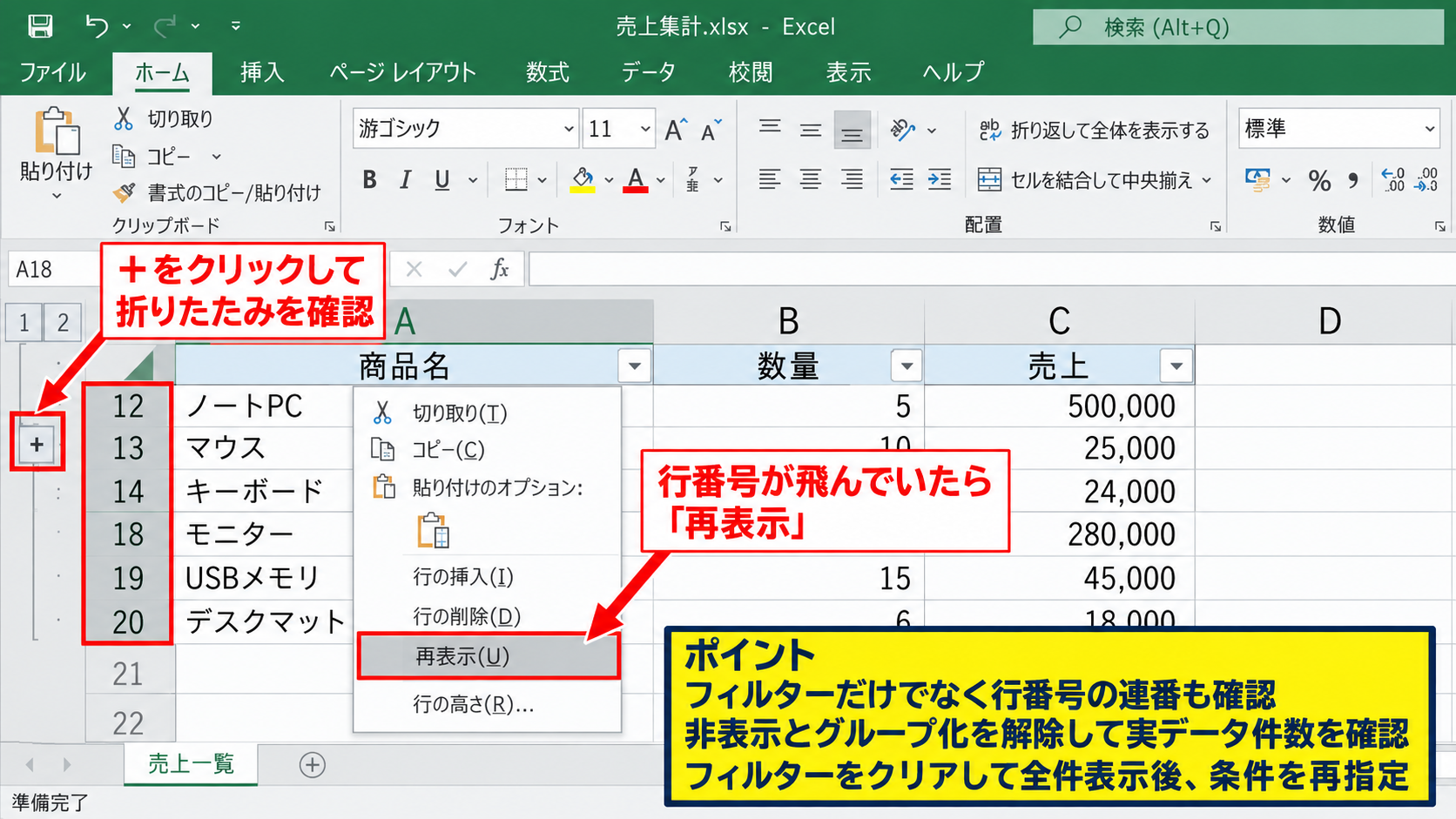
状態を整えた後に、フィルターのクリアを実行して全件を表示し、再度条件を指定すると原因を切り分けやすくなります。
【操作のポイント】フィルターアイコンだけでなく、行番号が連番で表示されているかも確認します。
フィルター条件とデータ形式の確認
続いては、フィルター自体は動くものの結果が正しくない場合に確認したい条件とデータ形式について解説していきます。
| 日付 | 金額 | 状態 |
|---|---|---|
| 2026/9/1 | 1200 | 完了 |
| 2026/9/2 | 800 | 未完了 |
| 文字列の2026/9/3 | 文字列の1500 | 完了 |
フィルターのクリアと再適用
以前に設定した条件が残っていると、新しい条件を選んでも一部のデータが出ないことがあります。
データタブの並べ替えとフィルターにあるクリアをクリックすると、現在の抽出条件だけを取り消して全件を表示できます。
フィルター機能そのものを解除する操作ではないため、▼ボタンを残したまま条件を初期化したいときに便利です。
全件表示後、対象列の▼ボタンをクリックし、選択をすべて選択する状態になっているか確認してください。
その後、必要な項目だけへチェックを入れて絞り込みをやり直します。
条件の重ね掛けによる見落としを防ぐには、異常を感じた時点で一度クリアするのが確実です。
【操作のポイント】列ごとにフィルターアイコンの形が変わっている場合は、その列に条件が残っている可能性があります。
数値と文字列の混在
数量や金額の列に数値と文字列が混在すると、数値フィルターの条件で期待した抽出ができないことがあります。
たとえば1500という数値と、先頭にアポストロフィが付いた文字列の1500は、画面上では似ていても別の種類のデータです。
セル左上の緑色三角や左寄せ表示がある場合は、数値が文字列として保存されているかもしれません。
警告マークが表示されているなら、数値に変換する操作を利用できます。
数式で変換するなら、VALUE関数を使う方法もあります。
=VALUE(B2)
B2に文字列の数値がある場合、この数式は数値として扱える値へ変換します。
数式を入力したセルの右下にあるフィルハンドルを下へドラッグすれば、データ最終行まで同じ変換式をオートフィルできます。
変換結果をコピーし、値として貼り付けて元列へ戻すと、数値フィルターや並べ替えが安定します。
【操作のポイント】数値列では単位をセル内へ混ぜず、円や個などの単位は表示形式で設定します。
日付形式と文字列形式の違い
日付フィルターが月別や期間指定で反応しない場合、日付が文字列として入力されている可能性があります。
正しい日付データなら、フィルターの一覧で年、月、日ごとの階層が表示され、日付フィルターも利用できます。
一方で文字列の2026/9/3などは、文字列フィルターとして扱われ、日付の範囲指定に含まれない場合があります。
セルを選択してホームタブの表示形式を日付に変更しても、元が文字列なら完全には直らないことがあります。
区切り位置機能やDATEVALUE関数を使い、日付シリアル値へ変換する方法を試してください。
=DATEVALUE(A2)
A2に日付を表す文字列がある場合、この数式でExcelの日付値へ変換できることがあります。
日付列は入力形式を統一しておくと、月別のフィルター、集計、グラフ作成までスムーズになります。
【操作のポイント】日付フィルターの項目が年と月に分かれない場合は、対象セルのデータ形式を確認します。
シート保護と共有設定の確認
続いては、▼ボタンをクリックできない、操作が制限される場合に確認したいシート保護と共有設定について解説していきます。
| 確認項目 | 状態 | 対応 |
|---|---|---|
| シート保護 | 操作不可 | 保護解除または権限確認 |
| 共同編集 | 変更競合 | 保存状態を確認 |
シート保護による操作制限
シートが保護されていると、フィルターの設定変更や並べ替えができない場合があります。
校閲タブでシート保護の解除が表示されている場合は、現在のシートに保護がかかっています。
パスワードが設定されている場合は、作成者または管理者へ確認が必要です。
保護を解除できない環境では、勝手に設定を変えず、必要な抽出結果を依頼する方法もあります。
組織で管理されるブックでは、保護はデータの破損防止を目的としているため、解除前に運用ルールを確認しましょう。
【操作のポイント】保護解除後にフィルターを直したら、必要に応じて同じ設定で再保護します。
フィルター利用の許可設定
シート保護中でも、保護を設定したときにオートフィルターを使用する項目が許可されていれば、既存のフィルター操作はできる場合があります。
ただし、新しくフィルターを追加したり、範囲を変更したりする操作は制限されることがあります。
管理者が保護を設定する場合は、利用者が必要とする操作をあらかじめ整理することが大切です。
日常的に抽出だけを行う一覧なら、オートフィルターを使用する権限を許可したうえで保護する運用が考えられます。
保護とフィルターは両立できますが、設定時に許可された操作の範囲内でしか利用できません。
【操作のポイント】保護されたシートで▼ボタンだけ反応しない場合は、権限設定を確認します。
共同編集と保存状態
OneDriveやSharePoint上のファイルを複数人で編集していると、他の利用者の変更が同期されるまで表示が安定しないことがあります。
フィルターは個人用の表示として扱われる場合もありますが、ファイルの版や機能によって挙動が異なることがあります。
フィルターが急に戻る、データ行が増減して見えるといった場合は、画面上部の保存状態や自動保存の状態を確認してください。
一時的な通信不良が疑われる場合は、保存完了を確認してからブックを閉じ、再度開くと改善することがあります。
共同編集では、誰がどの範囲を更新するかを決めておくと、フィルター範囲の崩れを防ぎやすくなります。
【操作のポイント】共有ファイルで大きな修正をする前には、フィルターをクリアした状態で保存しておくと状況を共有しやすくなります。
フィルター機能の再起動と復旧
続いては、設定に問題が見当たらないのにフィルターが反応しないときの再起動と復旧方法を確認していきます。
| 確認順 | 実行内容 | 目的 |
|---|---|---|
| 1 | フィルターを解除 | 設定の再作成 |
| 2 | ブックを保存して再起動 | 一時的な不具合の切り分け |
フィルターの解除と再設定
▼ボタンを押してもメニューが開かない、または条件変更後に表示が更新されない場合は、フィルターを一度完全に解除します。
データタブのフィルターをクリックすると、対象範囲の▼ボタンが消えます。
その後、一覧内のセルを選択し、同じボタンを再度クリックしてフィルターを設定してください。
再設定の前に、範囲、空白行、結合セル、見出しを確認しておくと原因の再発を防げます。
フィルターをクリアする操作と、フィルター機能を解除する操作は異なるため、状況に応じて使い分けましょう。
【操作のポイント】条件だけを消したい場合はクリア、▼ボタン自体を作り直したい場合はフィルターの解除を使います。
ブックとExcelの再起動
操作が全体的に重い、リボンのボタンが反応しないなどの症状がある場合は、Excelの一時的な動作不良かもしれません。
作業内容を保存し、対象ブックを閉じてからExcelも終了します。
再度Excelを起動してブックを開き、フィルター操作を試してください。
自動回復用のファイルが表示された場合は、内容を確認して必要なデータを保存しましょう。
特定のブックだけで問題が起きるのか、別の新規ブックでも起きるのかを比較すると、ファイル側とアプリ側のどちらに原因があるか判断しやすくなります。
新規ブックでフィルターが正常なら、元のブックの範囲、書式、保護、破損の可能性を優先して確認します。
【操作のポイント】再起動前には保存の完了を確認し、共同編集ファイルでは同期中でないことも確認します。
別ブックへのデータ移行
何度設定し直しても特定ファイルだけフィルターが機能しない場合は、新しいブックへデータを移行する方法があります。
元の一覧をコピーし、新規ブックへ値として貼り付けます。
値として貼り付けることで、不要な書式、破損した名前定義、複雑な条件付き書式などの影響を減らせます。
貼り付け後、1行目の見出しを確認し、データタブからフィルターを設定します。
数式が必要な列は、先頭のデータ行に数式を入力してから、フィルハンドルをダブルクリックまたは下方向へドラッグしてオートフィルします。
値貼り付け後にフィルターが正常化するなら、元ブックの構造や書式に問題が含まれていた可能性があります。
【操作のポイント】移行前には元ブックを別名で保存し、数式や書式が必要な列はコピー方法を分けて確認します。
まとめ エクセルでフィルターが機能しない・反応しない対処法
エクセルでフィルターが機能しない・反応しないときは、最初にフィルター範囲が見出しから最終データ行まで含まれているか確認します。
途中の空白行や空白列、結合セル、複数行見出しがあると、一覧が分断されて正しく抽出できないことがあります。
抽出結果が不自然な場合は、条件をクリアし、数値と文字列、日付と文字列、見えない空白文字の混在を確認しましょう。
シート保護や共同編集が関係するケースでは、操作権限と保存状態の確認も欠かせません。
それでも改善しない場合は、フィルターを解除して再設定し、Excelを再起動してから動作を確認します。
日常的に更新する一覧はテーブル化し、1行目を見出し、1行を1件のデータとして整えることが、フィルター不具合の予防につながります。