Excelで図形や画像、印刷用の表を整えるとき、cmで考えたサイズをピクセルに直したい場面があります。
しかし、Excelの列幅や行の高さには文字数やポイントが関係するため、単純にcmとpxを置き換えるだけでは見た目がずれることがあります。
画面上の配置、画像の大きさ、印刷時の余白をそろえるには、cm・ピクセル・ポイントのつながりを理解することが近道です。
サイズ換算の基本的な目安は、96dpiの画面では1cmがおよそ37.8px、1インチが96px、1cmがおよそ28.35ptです。
この記事では、Excelでcmをピクセルへ変換する考え方と、列幅・行の高さ・図形・画像に応用する方法を解説していきます。
エクセルのcmをピクセルへ換算する基本式
それではまず、Excelでcmをpxへ変換する基本式について解説していきます。
| 対象 | 入力値 | 換算式 | 結果の目安 |
|---|---|---|---|
| 幅 | 5cm | =B2/2.54*96 | 約189px |
| 高さ | 3cm | =B3/2.54*96 | 約113px |
96dpiを基準にしたcmとpxの関係
ディスプレイ上のピクセル換算では、一般的に96dpiを基準にするケースが多くあります。
dpiは1インチの中に並ぶドット数を示す単位であり、96dpiでは1インチが96pxです。
1インチは2.54cmなので、1cmをピクセルで求める式は、96÷2.54となります。
cmをピクセルへ換算する式は、cm×96÷2.54です。
反対に、ピクセルをcmへ換算する式は、px×2.54÷96です。
1cmは約37.8px、5cmは約189px、10cmは約378pxと覚えると、画像や図形のサイズを考えやすくなります。
ただし、これは画面表示を基準にした目安です。
高解像度ディスプレイや拡大表示の設定では、見た目の大きさが変わることもあります。
Excelの数値として扱う場合は、目的が画面配置なのか印刷レイアウトなのかを先に決めておきましょう。
【操作のポイント】画面用の画像サイズを考える場合は96dpiを基準にし、印刷物の寸法を決める場合はcmやmmを優先します。
Excelで使えるcmからpxへの数式
Excel上で換算表を作る場合は、1行目を見出しにして、2行目から数値を入力すると管理しやすくなります。
たとえばA列にcm、B列にピクセルを表示する構成なら、A2に変換したいcmの数値を入力します。
B2には、=A2/2.54*96 と入力してください。
この数式は、cmをインチへ直してから96を掛ける計算です。
A2が4の場合、=A2/2.54*96 の結果は約151.18です。
ピクセル数を整数にしたい場合は、=ROUND(A2/2.54*96,0) を使用します。
画像サイズの指定では小数点以下を含めて計算し、最終的な設定値だけを整数に丸めると、換算誤差を抑えやすくなります。
数式を入力した後は、B2セル右下のフィルハンドルを下方向へドラッグすれば、3行目以降にも同じ計算式をコピーできます。
大量のサイズを換算する場合は、最初のセルだけ数式を入れてオートフィルする方法が便利です。
【操作のポイント】サンプルデータでは1行目をヘッダーにし、数式は2行目から入力してオートフィルで展開します。
換算結果を整数に整える関数
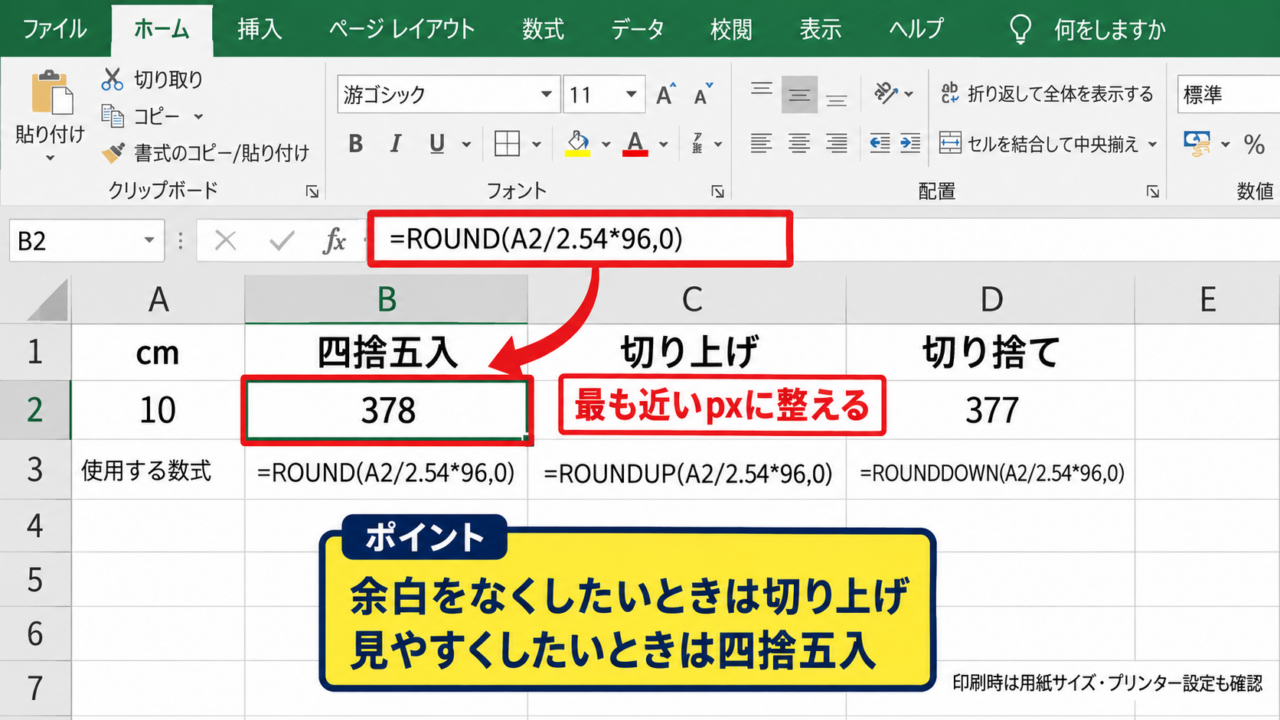
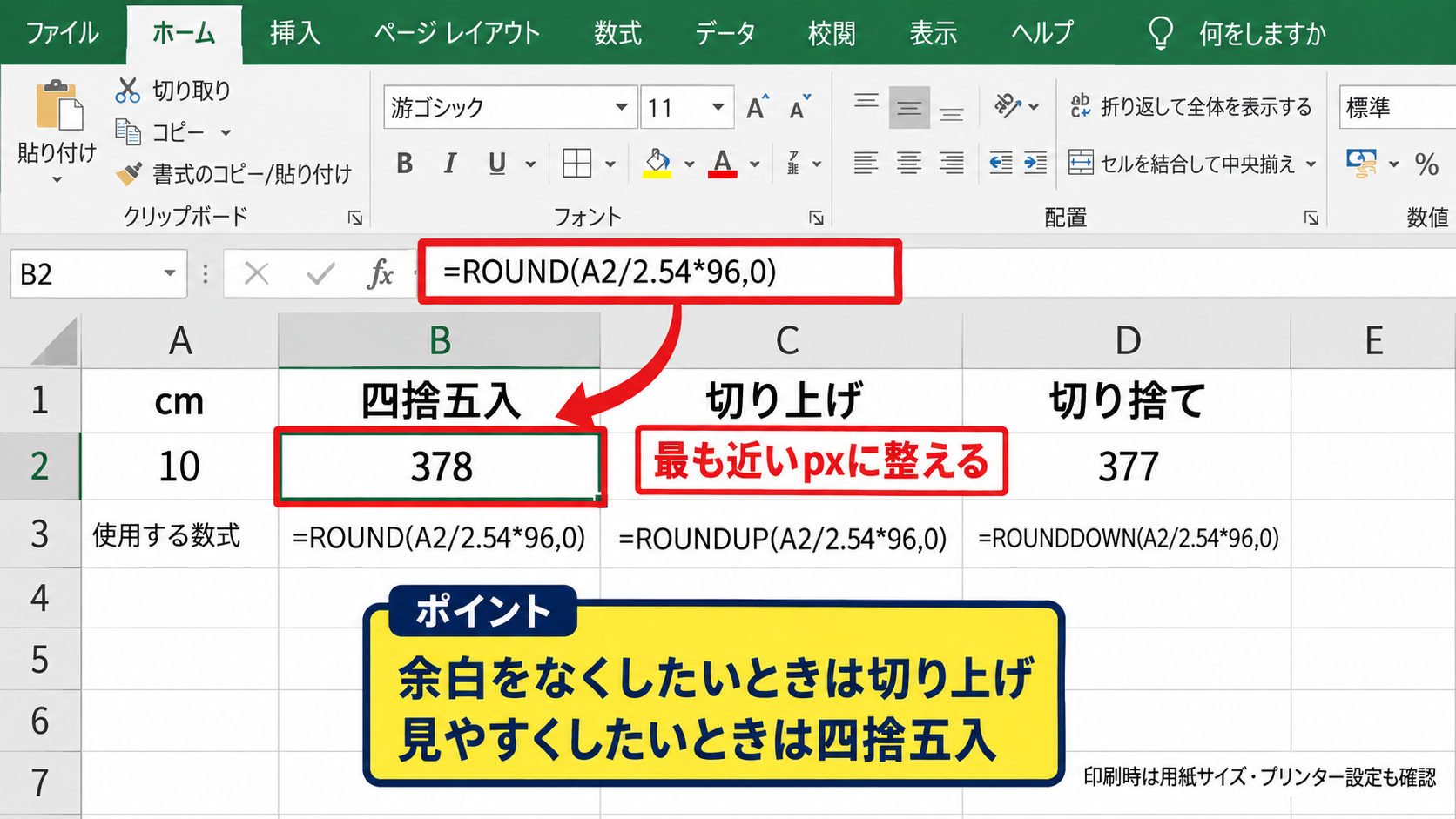
pxの計算結果には小数が出るため、用途によってROUND、ROUNDUP、ROUNDDOWNを使い分けます。
表示上の大きさを最も近いピクセルにそろえたい場合は、ROUND関数が適しています。
画像の幅が不足しないようにしたい場合は、ROUNDUP関数で切り上げる方法もあります。
四捨五入は =ROUND(A2/2.54*96,0) です。
切り上げは =ROUNDUP(A2/2.54*96,0) です。
切り捨ては =ROUNDDOWN(A2/2.54*96,0) です。
背景画像やバナーを枠いっぱいに見せたい場合は切り上げ、余白を残したい場合は四捨五入が判断の目安になります。
一方で、印刷時の実寸を厳密に合わせたいときは、ピクセルに丸めた値だけで判断しないことが大切です。
用紙サイズやプリンター設定による差も確認しましょう。
【操作のポイント】見た目の余白をなくしたいときは切り上げ、表の数値として見やすくしたいときは四捨五入を選びます。
エクセルのピクセルをcmへ戻す換算方法
続いては、pxからcmへ戻す計算と、換算値の使いどころを確認していきます。
| ピクセル数 | cm換算式 | cmの目安 |
|---|---|---|
| 100px | =A2*2.54/96 | 約2.65cm |
| 300px | =A3*2.54/96 | 約7.94cm |
pxをcmに変える数式
Webサイトや画像編集ソフトでピクセル指定されたサイズを、Excelの印刷レイアウトで使いたいことがあります。
その場合は、pxに2.54を掛けて96で割る計算を使います。
A2に画像幅のピクセル数を入力し、B2に =A2*2.54/96 と入力すると、cm換算の値を得られます。
300pxをcmへ換算する数式は、=300*2.54/96 です。
結果は約7.94cmとなり、8cm弱の幅として扱えます。
pxからcmへ戻すときは、96で割る前に2.54を掛けるという順番を意識すると、式を組み立てやすくなります。
計算の順番を誤ると、非常に小さい数値や大きすぎる数値になってしまいます。
まず100pxが約2.65cmになることを基準に、計算結果が不自然ではないか確認すると安心です。
【操作のポイント】pxからcmへの変換では、画像の幅と高さを別々のセルに入力し、縦横比も同時に確認します。
画像の縦横比を保つ考え方
Excelに画像を挿入した後、幅だけをcm換算して変更すると、縦横比が崩れることがあります。
写真やロゴは縦横比が変わると不自然になるため、サイズ変更前に比率を意識しましょう。
元画像の幅が1200px、高さが800pxなら、縦横比は3対2です。
幅を8cmに決めるなら、高さは8÷3×2で約5.33cmとなります。
高さを求める式は、設定した幅cm÷元画像の幅px×元画像の高さpxです。
Excelのセル参照なら、=B2/C2*D2 のように組み立てられます。
画像を選択してサイズを変更する場合は、縦横比を固定する設定を有効にすると、計算した比率を保ちやすくなります。
ロゴ、商品画像、グラフのスクリーンショットでは、比率の維持が特に重要です。
見栄えだけでなく、画像内の文字が読めるかも確認してください。
【操作のポイント】幅だけを先に決め、元画像のピクセル比率から高さを算出すると、画像の変形を避けられます。
dpiと表示倍率による見え方の違い
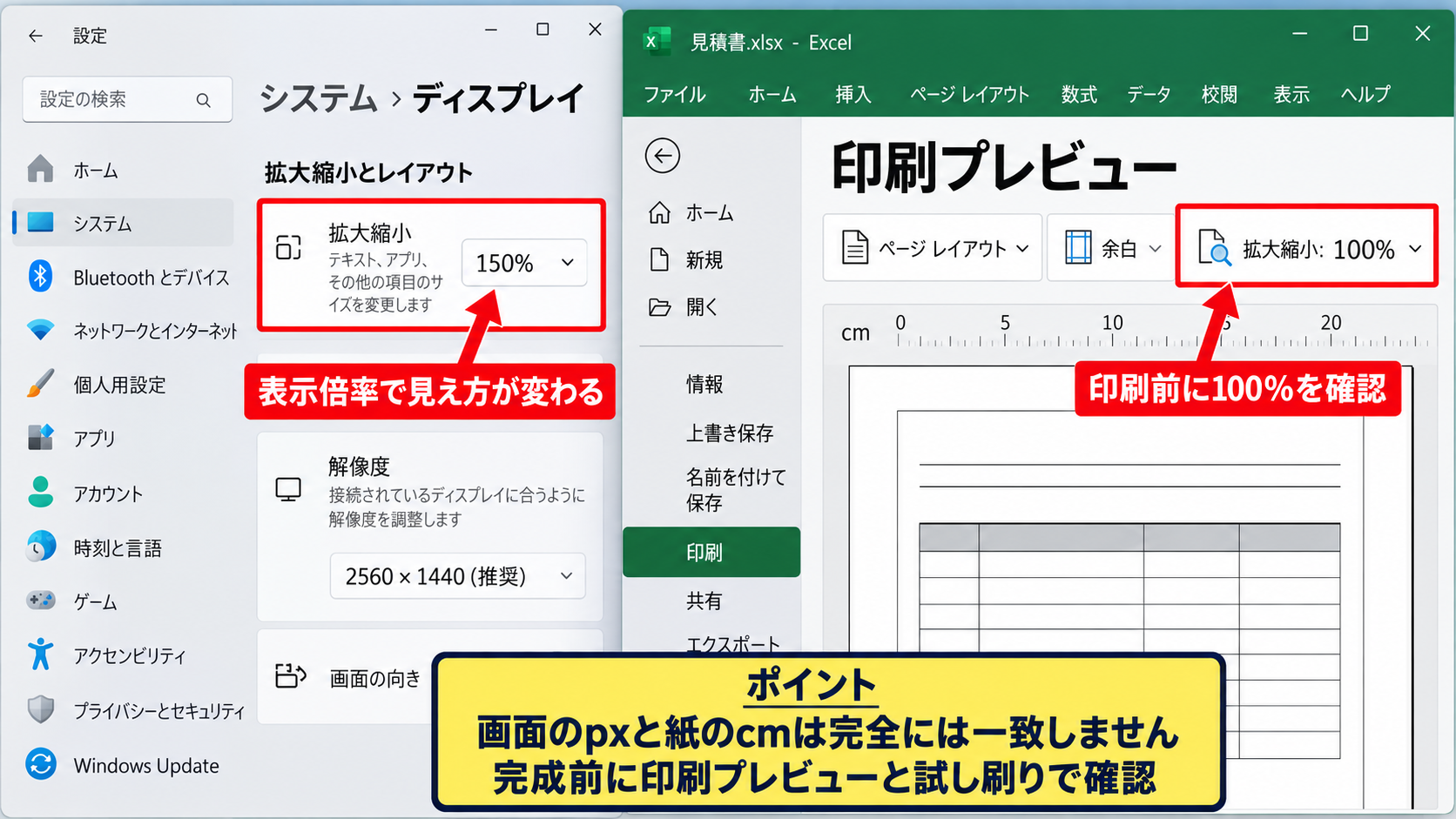
96dpi換算は便利ですが、すべての環境で画面上の実寸を保証するものではありません。
Windowsの表示スケールが125パーセントや150パーセントになっていると、画面で見る大きさは変化します。
また、ノートパソコンと外部モニターでは物理的な画面密度が異なる場合もあります。
画面上のレイアウト確認では、px換算を目安にします。
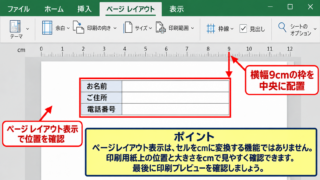
印刷物のレイアウト確認では、Excelのページレイアウトと印刷プレビューでcm単位の余白を確認します。
画面表示のpxと紙の上のcmは、同じ感覚で完全には一致しないと理解することが大切です。
提出用の帳票やラベルを作るときは、試し刷りで最終確認を行いましょう。
プリンターの拡大縮小設定が100パーセントになっているかも確認項目です。
【操作のポイント】画面で合って見えても、印刷ではずれることがあるため、完成前に印刷プレビューを必ず確認します。
エクセルのポイントとcmの変換目安
続いては、行の高さや文字サイズでよく使うポイントとcmの関係を確認していきます。
| ポイント | cm換算の目安 | 用途例 |
|---|---|---|
| 28.35pt | 約1cm | 行高・図形サイズ |
| 72pt | 約2.54cm | 1インチ相当 |
ポイントからcmを求める基本式
ポイントは文字サイズや行の高さ、図形の寸法で利用される単位です。
1インチは72ポイントであり、1インチは2.54cmです。
そのため、1cmは約28.35ポイントになります。
ポイントをcmへ換算する式は、pt×2.54÷72です。
cmをポイントへ換算する式は、cm×72÷2.54です。
たとえば行の高さを1cm程度にしたいなら、約28.35ptを目安に設定します。
Excelの行の高さはポイントで表示されるため、cmを直接入力するのではなくポイントに換算する必要があります。
ただし、セル内の文字サイズや折り返し設定によって、必要な高さは変わります。
換算値を出発点にして、内容が切れない高さへ微調整しましょう。
【操作のポイント】行高を実寸に近づけたい場合は、cmに28.35を掛けた値を行の高さへ入力します。
行の高さをcmに近づける設定
Excelでは、行番号を選択して右クリックし、行の高さを指定するとポイント単位で高さを変更できます。
たとえば2cmの高さを目標にするなら、2×28.35で約56.7ptです。
行の高さの入力欄には56.7と入力すればよいですが、表示環境やフォントによってわずかな差が出る場合があります。
文字を中央揃えにして帳票を作る場合は、行高と垂直方向の配置も合わせて確認してください。
セルの結合を使う前に行の高さを整えると、表全体の調整がしやすくなります。
結合セルは並べ替えやコピーで扱いにくくなることがあるため、必要な箇所だけに限定するのがおすすめです。
印刷用の申請書やチェックシートでは、行高をそろえるだけでも読みやすさが変わります。
【操作のポイント】行の高さを設定した後は、ページレイアウト表示で用紙内に収まるか確認します。
列幅とピクセル換算の注意点
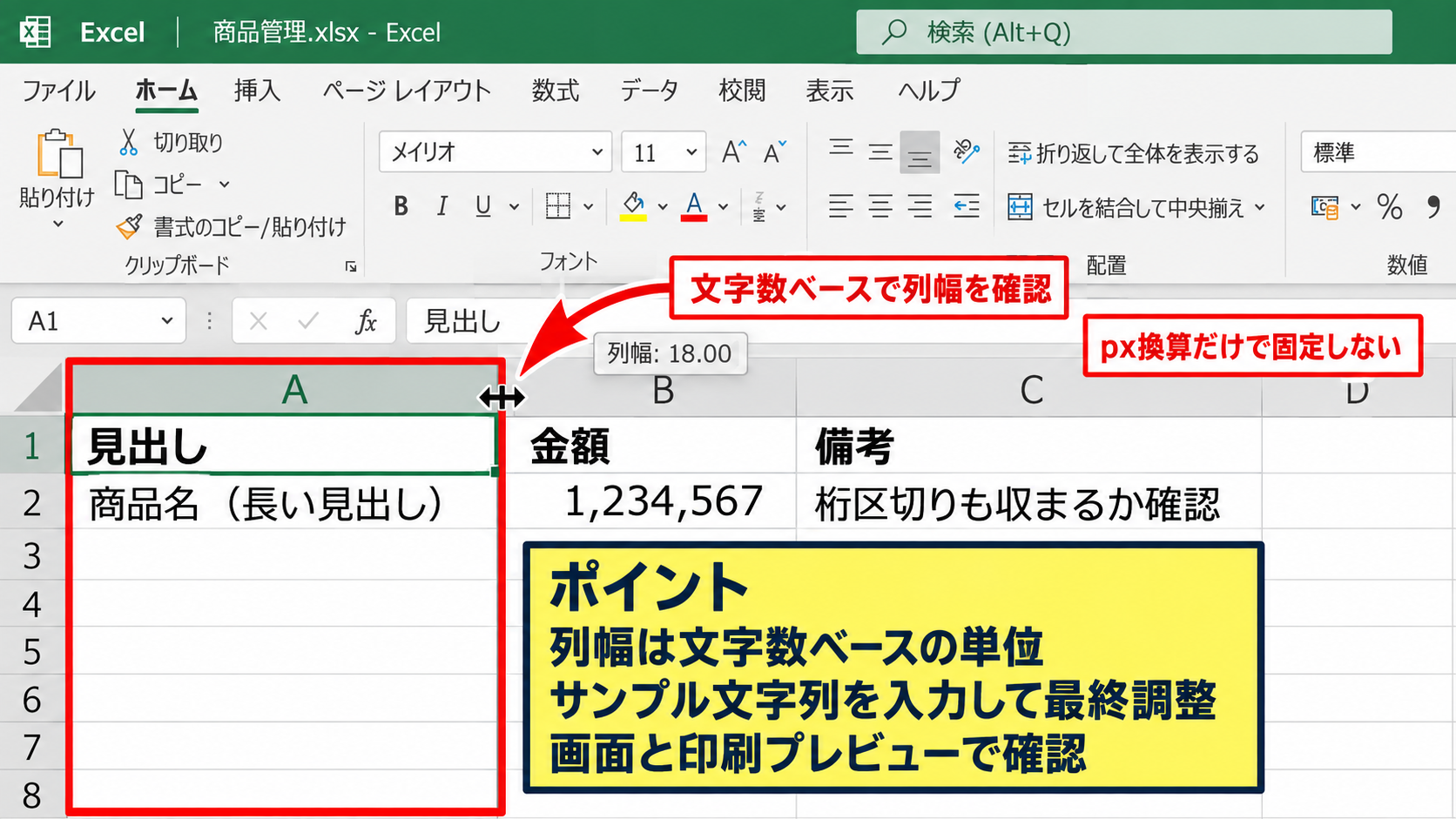
行の高さとは異なり、Excelの列幅は単純なcmやポイントでは表されません。
列幅は標準フォントで何文字程度を表示できるかを基準にした値であり、文字の種類によって見え方も変わります。
そのため、列幅をcmから厳密に変換するのは難しい部分があります。
列幅は文字数ベースの単位です。
図形や画像の幅は、Excelのサイズ設定でcmまたはポイントとして確認する方法が実用的です。
列幅をpx換算した数値だけで固定せず、実際に入力する文字列の長さで最終調整することが重要です。
見出し列は文字の途中で切れないか、数値列は桁区切りを入れても収まるかを確認しましょう。
印刷向けの表では、列幅よりもページ中央配置や余白設定の影響が大きいこともあります。
【操作のポイント】列幅は数式で決め切ろうとせず、サンプル文字列を入れて画面と印刷プレビューで調整します。
エクセルで画像と図形のサイズをcm指定する方法
続いては、Excelに挿入した画像や図形をcm単位で調整する方法を解説していきます。
| 設定対象 | 幅 | 高さ | 確認場所 |
|---|---|---|---|
| 挿入画像 | 8cm | 比率固定 | 図の形式タブ |
| 四角形 | 5cm | 2cm | 図形の書式タブ |
画像のサイズとプロパティ画面
Excelへ画像を挿入した後に画像をクリックすると、リボンに図の形式タブが表示されます。
サイズのグループから高さと幅を入力すれば、画像をcm単位に近い感覚で調整できます。
Officeの設定によってはポイント表示になることもあるため、必要に応じてcmをポイントへ換算してください。
画像のサイズ変更では、幅と高さの両方を直接入力する前に縦横比の固定状態を確認してください。
元の比率を保つ場合は、幅または高さの片方だけを変更する方法が安全です。
画像をセルにぴったり合わせたいときは、Altキーを押しながらドラッグするとセルの境界に合わせやすくなります。
【操作のポイント】画像を選択してから図の形式タブを開き、サイズ欄で幅または高さを設定します。
図形を印刷用の寸法にそろえる方法
四角形、矢印、テキストボックスなどの図形も、画像と同様にサイズを調整できます。
請求書の入力欄や印刷用のチェック枠を作る場合は、図形の幅と高さをcmでそろえると整った印象になります。
たとえば横5cm、縦2cmの枠を作るなら、図形を選択して図形の書式タブからサイズを指定します。
ポイント表示の場合は、横5cmを約141.73pt、縦2cmを約56.69ptとして入力します。
5cmをポイントへ換算する式は、=5*72/2.54 です。
2cmをポイントへ換算する式は、=2*72/2.54 です。
図形はセルの幅や高さとは独立して動くため、配置後にセルのサイズを変える場合は位置を再確認しましょう。
印刷時に罫線と図形が重なって見えないように、枠線の色や太さも調整してください。
図形を選択しにくいときは、ホームタブの検索と選択からオブジェクトの選択を使う方法もあります。
【操作のポイント】帳票の入力枠には図形を多用しすぎず、セル罫線で代用できる場所は罫線を使うと管理しやすくなります。
印刷プレビューで実寸を確認する手順
画面上でサイズが整っていても、印刷時には余白や拡大縮小の影響で配置が変わることがあります。
Excelのファイルタブから印刷を開き、印刷プレビューで全体の位置を確認してください。
拡大縮小なし、横1ページ、縦1ページなどの設定によって、図形や画像の見え方が大きく変わります。
実寸を重視する帳票では、拡大縮小なしを基本にして、余白と改ページで収める考え方が有効です。
用紙に対して表が大きすぎる場合は、先に列幅や行高を見直すほうが、印刷倍率を下げるより読みやすくなります。
特に文字を含む画像は、縮小すると文字が読みにくくなるため注意が必要です。
【操作のポイント】完成前に印刷プレビューを開き、倍率、余白、画像の欠け、改ページの位置をまとめて確認します。
エクセルの列幅と行高を整える実践例
続いては、cm・px・ポイントの換算を表作成に活用する実践例を確認していきます。
| 項目 | 推奨する考え方 | 確認方法 |
|---|---|---|
| 行高 | cmをptへ換算 | 行の高さ |
| 列幅 | 文字数と表示内容で調整 | 画面・印刷プレビュー |
| 画像 | cm・pxの換算値を使用 | 図の形式 |
見出し行の高さをそろえる設定
表の見出し行は、本文行より少し高く設定すると区切りが明確になります。
たとえば本文行を0.7cm程度、見出し行を1cm程度にしたい場合は、約19.85ptと約28.35ptを目安にします。
見出し文字を太字にして中央揃えにすると、表の情報が探しやすくなります。
行高の数値を統一してから文字配置を整えると、表全体のばらつきを抑えられます。
折り返して全体を表示する設定を使う場合は、文字数が多い行だけ高さが変わることがあります。
見出しの文言を短くするか、列幅を広げるかを検討しましょう。
【操作のポイント】同じ高さにしたい行番号をまとめて選択してから、行の高さを一度に指定します。
画像入り資料の列幅を決める手順
商品一覧や作業報告書では、画像を置く列の幅を先に決めてから画像サイズを設定すると作業が安定します。
まず画像の表示幅をcmまたはpxで決め、その幅に近い列幅へ調整します。
画像幅を4cmにする場合、96dpi換算では約151pxです。
画像の周囲に余白を設けるなら、画像より少し広い列幅にする必要があります。
セルの中に画像を見せる場合は、画像サイズだけでなく左右のセル余白も考慮してください。
画像を挿入した後に行高を画像の高さへ合わせると、一覧表の見た目をそろえやすくなります。
複数画像を扱う場合は、すべて同じ幅に統一すると資料の完成度が上がります。
【操作のポイント】最初に1枚だけ画像を置いて列幅と行高を決め、問題がなければ同じ設定を他の行へコピーします。
換算表をテンプレート化する方法
cm、px、ptを頻繁に変換するなら、専用の換算表を1つ作っておくと便利です。
A列にcm、B列にpx、C列にptを配置し、A2に任意の数値を入力する構成にします。
B2には =ROUND(A2/2.54*96,0)、C2には =ROUND(A2*72/2.54,2) を入力します。
反対の計算用として、E列にpx、F列にcmを置き、F2へ =ROUND(E2*2.54/96,2) を入力してもよいでしょう。
cmからpxは =ROUND(A2/2.54*96,0) です。
cmからptは =ROUND(A2*72/2.54,2) です。
pxからcmは =ROUND(E2*2.54/96,2) です。
換算式をテンプレートに保存しておけば、毎回検索したり電卓で計算したりする手間を減らせます。
ファイル名はサイズ換算表や画像寸法計算など、用途が分かる名称にして保存するとよいでしょう。
共有する場合は、96dpi基準であることをシート内に明記しておくと認識違いを防げます。
【操作のポイント】換算結果のセルには単位を別列で表示し、数値だけを計算式の結果として扱うと再利用しやすくなります。
まとめ エクセルのポイントcm変換とピクセル換算の目安
Excelでcmをピクセルへ変換する場合は、96dpiを基準に、cm×96÷2.54で計算します。
1cmは約37.8px、1cmは約28.35ptという基本値を覚えておくと、画像、図形、行の高さを調整しやすくなります。
pxからcmへ戻す場合は、px×2.54÷96を使用します。
行の高さはポイントで管理されるため、cm×72÷2.54でポイントへ換算する方法が役立ちます。
一方で、列幅は文字数を基準にしたExcel独自の単位であり、cmやpxへ完全に固定できるものではありません。
列幅は実際の文字列を入れて確認し、画像や図形はサイズ設定と印刷プレビューで整えることが大切です。
画面表示ではpx換算、印刷物ではcmとポイントの換算を使い分ければ、Excelのレイアウト調整をより正確に進められます。