CPUとは何の略?パソコンの処理を担う部品の意味を解説!
パソコンやスマートフォンの仕様を見ると、CPUという言葉を目にする機会が多いでしょう。
しかし、CPUが何の略語なのか、性能が高いと何が変わるのかまで説明できる人は多くないかもしれません。
CPUはアプリの起動、文字入力、動画再生、計算、ゲームなど、コンピューター内で行われる幅広い処理に関わる重要な部品です。
本記事ではCPUの正式名称と役割、性能を見分ける指標、選び方、長く快適に使うための注意点まで、初心者にもわかりやすく紹介します。
CPUの正式名称と基本的な役割
それではまずCPUの意味と、パソコンの中で担う役割について解説していきます。
Central Processing Unitという正式名称
CPUはCentral Processing Unitの頭文字を取った略語です。
日本語では中央処理装置と訳され、コンピューター全体の中心で命令を処理する装置を指します。
利用者がマウスを動かしたり、キーボードで文字を打ったりすると、ソフトウェアはCPUへ処理の指示を送ります。
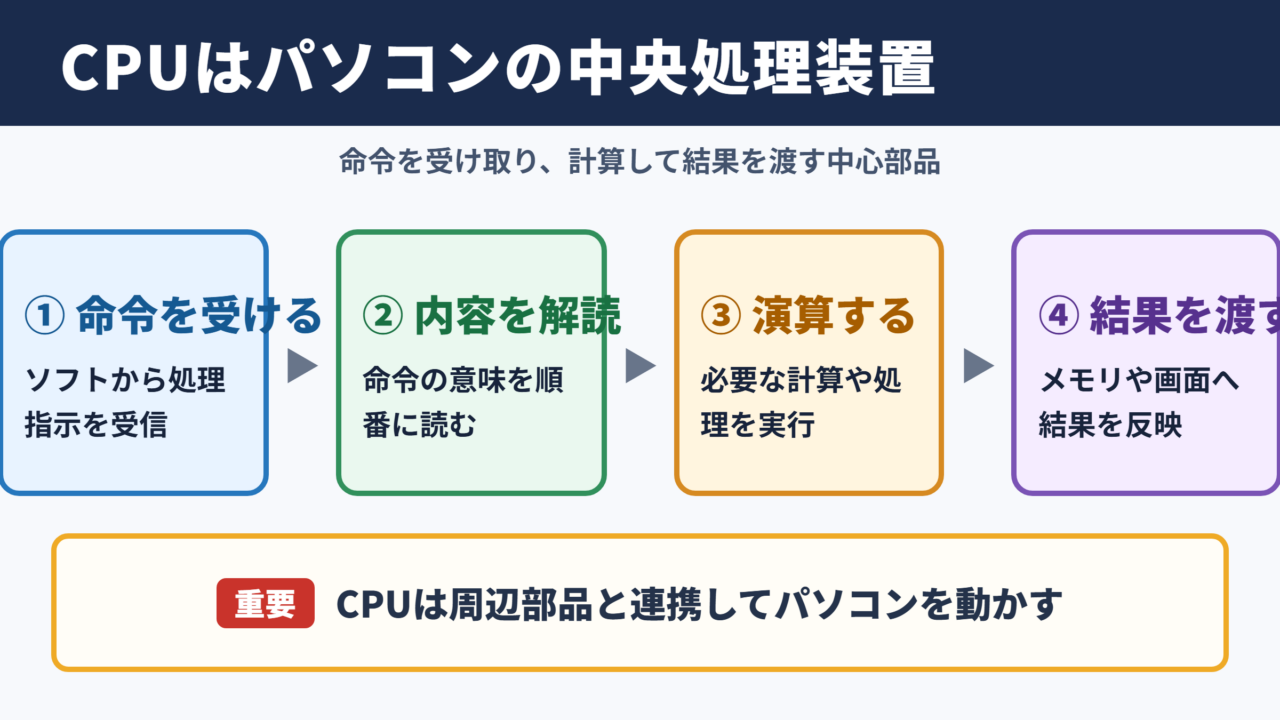
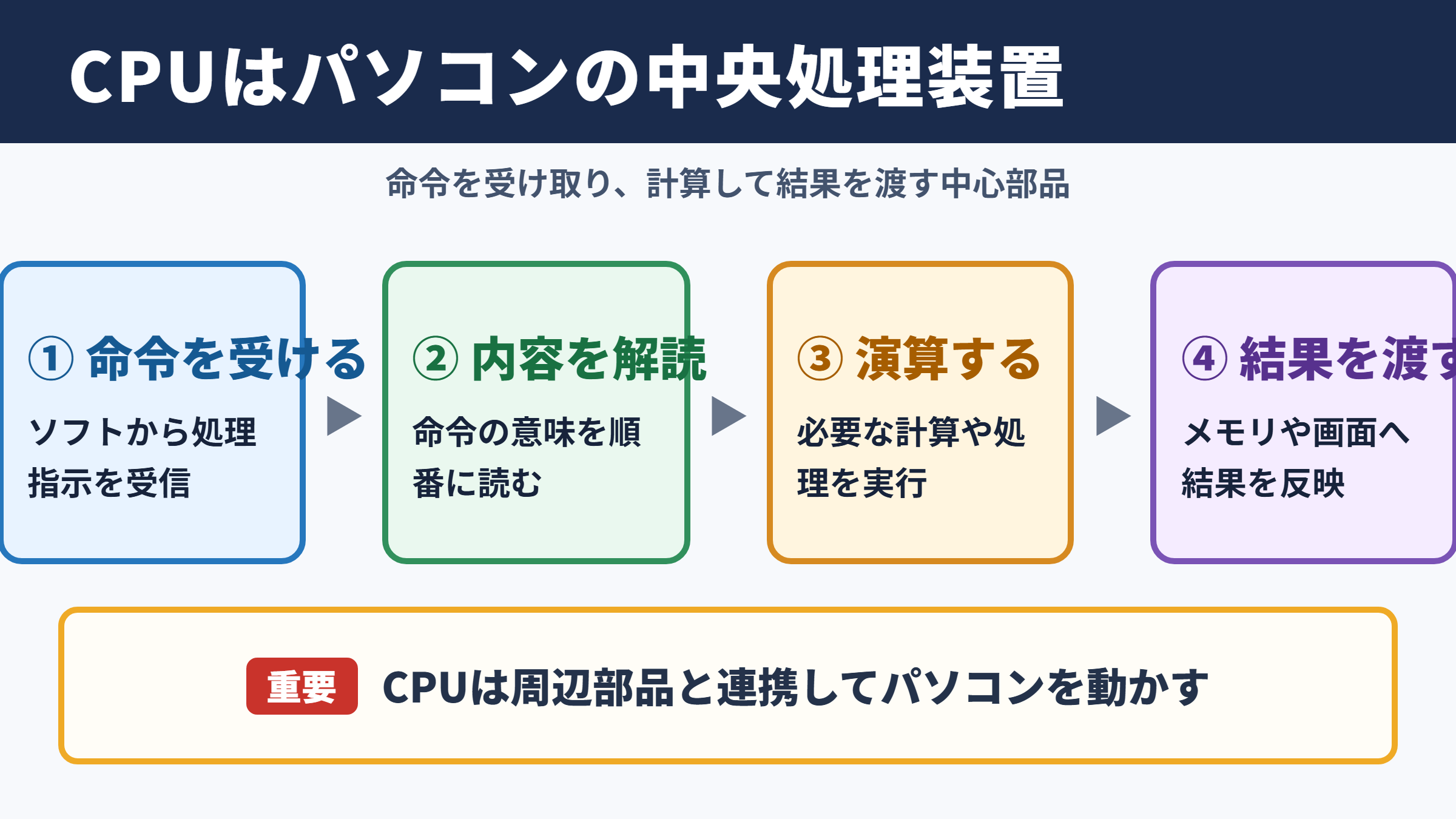
CPUは受け取った命令を順番に読み取り、計算し、必要な結果をメモリや画面表示へ渡します。
人間の体にたとえるなら、CPUは考えたり指示を出したりする脳に近い存在でしょう。
ただし、CPUだけですべての仕事を完結させるわけではありません。
保存を担当するストレージ、作業場所となるメモリ、映像処理を助けるGPUなどと連携して、パソコンは一つの機械として動作します。
CPUはパソコンの速さを左右する中心部品ですが、実際の使い心地はメモリ容量、ストレージの種類、冷却性能、ソフトウェアの状態にも影響されます。
命令を読み取り計算し結果を渡す流れ
CPUの基本動作は、命令を取り出す、内容を解読する、演算を行う、結果を書き込むという流れで考えられます。
たとえば表計算ソフトで合計を求める場合、CPUはセルの数値を確認し、加算命令を実行し、計算結果を指定されたセルへ反映します。
このような処理は非常に短い時間で繰り返されます。
Webサイトを開くときにも、通信で受け取った情報の整理、ブラウザの表示、画像や文字の配置など、多数の命令が発生します。
CPUの処理能力が不足すると、命令の待ち行列が長くなり、操作への反応が遅く感じられます。
一方で、十分な性能があるCPUでは、複数の作業を同時に進めても画面の切り替えが滑らかになりやすい傾向があります。
処理のイメージは、入力を受け取る、CPUが命令を判断する、演算する、結果をメモリや画面へ送るという順番です。
実際には複数の命令が並行して扱われるため、この流れを高速に繰り返す仕組みが性能につながります。
パソコン以外に搭載される機器
CPUはデスクトップパソコンやノートパソコンだけに搭載される部品ではありません。
スマートフォン、タブレット、ゲーム機、テレビ、ルーター、自動車、家電製品などにも、用途に応じた演算装置が組み込まれています。
スマートフォンではCPU、GPU、通信機能などを一つの半導体にまとめたSoCが使われることも一般的です。
名称や構成は異なっていても、命令を受け取り処理を実行するという基本的な役割は共通しています。
そのためCPUを理解すると、パソコン選びだけでなく、身近なデジタル機器の性能表示も読み取りやすくなるでしょう。
CPUを構成するコアとスレッド
続いてはCPUの処理を支えるコアとスレッドを確認していきます。
コア数が示す作業場所の数
コアとは、CPU内部で実際に計算や命令処理を行う中心部分です。
1個のCPUチップに複数のコアを搭載したものをマルチコアCPUと呼びます。
デュアルコアは2個、クアッドコアは4個、オクタコアは8個のコアを持つ構成を表します。
コア数が多いCPUは、複数の処理を分担しやすい点が特徴です。
ブラウザで多くのタブを開きながら、オンライン会議を行い、資料を編集するといった使い方では、複数コアの恩恵を感じやすいでしょう。
動画編集、画像の書き出し、プログラムのコンパイル、3Dレンダリングなども、対応ソフトであればコア数が処理時間に影響します。
ただし、すべてのアプリが多数のコアを同じように活用できるわけではありません。
スレッドと同時処理の考え方
スレッドは、CPUが処理を進める作業単位として理解するとわかりやすいでしょう。
CPUによっては一つの物理コアが二つのスレッドを扱える仕組みを備えています。
この仕組みにより、処理の待ち時間を活用しながら、複数の命令を効率よく進められる場合があります。
たとえば4コア8スレッドと表記されているCPUは、物理的なコアが4個あり、OS上では8個の処理単位を扱える構成です。
スレッド数が多いほど常に速いとは限りませんが、並行作業の余裕を判断する目安になります。
日常利用では、コア数とスレッド数の数字だけでなく、世代、動作周波数、消費電力設計も合わせて確認することが大切です。
| 利用目的 | 重視しやすい要素 | CPU選びの考え方 |
|---|---|---|
| 文書作成とWeb閲覧 | 基本性能と省電力性 | 現行世代の標準的なCPUで対応しやすい用途 |
| オンライン会議と複数アプリ | コア数とメモリ容量 | 複数処理に余裕のある構成が便利 |
| 写真編集と軽い動画編集 | コア数と単体性能 | 処理時間を短縮したいなら中位以上を検討 |
| 本格的な動画編集と3D制作 | 多コア性能とGPU連携 | ソフトの推奨環境を確認して選定 |
| ゲーム | 単体性能とGPU性能 | CPUとグラフィックボードのバランスが重要 |
コア数だけで比較できない理由
CPUを比較するとき、コア数が多い製品に目が向きがちです。
しかし、コアの設計、製造世代、キャッシュ容量、動作周波数、発熱の抑え方によって、実際の性能は変わります。
古い多コアCPUより、新しい少コアCPUのほうが日常操作で軽快に感じることもあります。
特にゲームや一部の業務ソフトでは、一つのコアがどれほど速く処理できるかが重要になる場面も少なくありません。
数字を一つだけ見て判断せず、用途に近いベンチマーク結果や推奨スペックを確認することが失敗を減らす近道です。
ノートパソコンでは、本体の薄さや冷却機構によって性能の出方が変わるため、同じCPU名でも製品ごとの差が生まれます。
クロック周波数とキャッシュメモリの基礎
続いてはCPUの性能表示でよく見かけるクロック周波数とキャッシュメモリを確認していきます。
GHzで表されるクロック周波数
クロック周波数は、CPUが動作のタイミングを刻む速さを示す目安です。
一般的にはGHzという単位で表記され、数値が大きいほど短い時間に多くの動作を進められる可能性があります。
ただし、3GHzのCPUが必ず2GHzのCPUより速いとは言い切れません。
CPUの世代や設計が異なると、一回の動作で処理できる命令量も違うためです。
クロック周波数は性能を構成する要素の一つであり、単独では総合力を決めません。
多くのCPUには、負荷がかかったときに一時的に周波数を高めるブースト機能もあります。
この最大周波数は短時間の処理で役立ちますが、発熱や電力制限によって維持時間が変わる点も知っておくとよいでしょう。
クロック周波数の考え方は、処理性能がおおよそ周波数と一回の動作で進められる仕事量の組み合わせで決まるというものです。
同じ周波数でも設計が新しいCPUは効率が高く、より多くの処理を行える場合があります。
キャッシュメモリが果たす役割
キャッシュメモリは、CPUの近くに置かれた高速な記憶領域です。
CPUは処理のたびにデータを参照しますが、主記憶であるメモリから毎回取り出すと時間がかかります。
そこで、よく使うデータや命令をキャッシュに保存し、CPUが素早くアクセスできるようにします。
キャッシュにはL1、L2、L3などの階層があり、CPUに近いものほど高速で容量は小さくなる傾向があります。
大容量のキャッシュが有利に働く処理もありますが、用途や設計によって効果は異なります。
スペック表でキャッシュ容量を見かけたら、CPUがデータ待ちで止まる時間を減らすための仕組みとして捉えると理解しやすいでしょう。
メモリとストレージとの違い
CPU、メモリ、ストレージは混同されやすい部品ですが、役割は明確に異なります。
CPUは計算と命令処理を担当し、メモリは作業中のデータを一時的に置く場所です。
ストレージは写真、文書、アプリ、OSなどを長期間保存する場所になります。
メモリ容量が不足すると、CPUが高性能でも複数のアプリを開いた際に動作が重くなることがあります。
また、HDDからSSDへ交換すると、CPUを変えなくても起動やファイル読み込みが大幅に速く感じられるケースがあります。
パソコンの快適さはCPUだけで決まりません。
CPU、メモリ、SSD、GPUのうち、用途に対して弱い部分があると、そこが全体の足かせになりやすい点が重要です。
CPUとGPUの役割分担
続いてはCPUとGPUの違い、および処理の分担を確認していきます。
CPUが得意とする複雑な判断処理
CPUは幅広い命令を柔軟に実行することが得意です。
OSの動作、アプリケーションの管理、入力への反応、条件分岐を含む計算など、複雑で多様な処理を中心に担います。
たとえば文書作成ソフトでは、入力した文字の処理、保存、検索、印刷設定などにCPUが関わります。
ゲームにおいても、キャラクターの行動判定、物理演算、敵の制御、通信処理などはCPUの仕事です。
CPUは万能な司令塔として働くため、パソコンの基本操作を支える土台といえます。
GPUが得意とする大量の並列処理
GPUはGraphics Processing Unitの略で、画像や映像の処理を得意とする装置です。
画面上の多くの点や図形を同時に計算する必要があるため、大量の計算を並列して行えるよう設計されています。
3Dゲーム、動画編集、映像制作、AIを利用した画像処理などでは、GPUの性能が作業時間や表示の滑らかさに大きく影響します。
パソコンにはCPU内蔵グラフィックスを使うタイプと、専用のグラフィックボードを搭載するタイプがあります。
事務作業や動画視聴が中心なら内蔵グラフィックスで十分な場合も多いでしょう。
一方で高画質ゲームや高解像度の映像編集を行うなら、専用GPUの検討が必要になります。
CPUは複雑な指示を幅広く処理する司令塔です。
GPUは似た計算を大量に同時実行する専門家と考えると、両者の違いをつかみやすくなります。
内蔵GPUと専用GPUの選び分け
内蔵GPUはCPUに組み込まれており、省スペースで消費電力を抑えやすい特徴があります。
一般的なWeb閲覧、Officeソフト、動画視聴、オンライン会議などでは、近年の内蔵GPUでも快適に使えることが増えています。
専用GPUは独立したグラフィック処理装置であり、専用の映像メモリを持つ製品が一般的です。
高い描画性能が必要な用途では、CPUの性能だけでなくGPUの性能も同時に確認することが欠かせません。
ただし専用GPUは価格、消費電力、発熱、パソコン本体の重量に影響する場合があります。
使わない性能に費用をかける必要はないため、普段使うソフトの公式な推奨環境を基準にすると選びやすくなります。
CPU性能の確認方法と選び方
続いてはCPU性能の確認方法と、用途に合わせた選び方を確認していきます。
型番と世代を確認するポイント
CPUを選ぶ際は、メーカー名だけでなく型番、世代、シリーズを確認することが重要です。
同じブランド名でも、低消費電力を重視したモデル、高性能作業向けのモデル、企業向けのモデルなど、複数の系統があります。
ノートパソコンでは、型番の末尾に省電力性や高性能設計を示す記号が使われることがあります。
購入候補の製品ページでは、CPU名だけで判断せず、メモリ容量、SSD容量、画面解像度、端子、重量、バッテリー駆動時間も確認しましょう。
同じCPUを搭載していても、メモリが少ない構成では余裕を感じにくい場合があります。
用途に対して少し余裕のある構成を選ぶと、数年後も使いやすい可能性が高まります。
ベンチマークスコアの読み方
ベンチマークは、CPUやパソコンの性能を一定の条件で測定し、数値として比較するテストです。
処理能力の目安を知るには便利ですが、スコアだけで購入を決めるのはおすすめできません。
テスト内容によって、シングルコア性能を重視するもの、多コア性能を重視するもの、GPU性能を含めるものなどがあるためです。
普段の使い方に近いテスト結果を見ると、より実用的な比較につながります。
たとえば動画編集用なら書き出し時間、ゲーム用なら目標解像度でのフレームレート、事務作業用なら起動や複数アプリ使用時の評価が参考になります。
ベンチマークは性能の地図であり、実際の使用環境を完全に再現する数字ではありません。
| 確認項目 | 見るべき理由 | 注意点 |
|---|---|---|
| CPUの世代 | 設計の新しさや機能を把握できる | 名称だけで性能差を断定しない |
| コア数とスレッド数 | 並行作業への強さを見やすい | 対応ソフトによって効果が異なる |
| 最大クロック | 短時間の高負荷性能を推測しやすい | 持続性能とは限らない |
| メモリ容量 | 複数アプリ利用の快適さに直結する | 後から増設できない機種もある |
| 冷却性能 | 高負荷時の性能維持に関係する | 薄型機では制限される場合がある |
利用目的別に考える適正性能
メール、文書作成、ネット検索、動画視聴が中心なら、過度に高性能なCPUを選ばなくても快適に使えるケースが多いでしょう。
ただし、オンライン会議で背景ぼかしを使う、ブラウザのタブを数十個開く、大きな表計算ファイルを扱うといった作業が多いなら、余裕のあるCPUとメモリが役立ちます。
写真編集や動画編集では、扱う素材の解像度、エフェクトの量、書き出し頻度によって必要な性能が変わります。
ゲームではCPU、GPU、メモリ、モニターのリフレッシュレートの組み合わせも重要です。
将来的に作業内容が広がりそうなら、現在必要な最低限ではなく、少し先の用途まで見据えた選択をすると買い替え時期を遅らせやすくなります。
CPU選びでは最高性能を目指すより、利用目的に合う性能と予算のバランスを取ることが大切です。
日常用途、制作作業、ゲームなど、自分が最も長く行う作業から逆算して考えましょう。
CPUを快適に使うための注意点
続いてはCPUの性能を活かし、パソコンを快適に使うための注意点を確認していきます。
発熱と冷却の重要性
CPUは処理を行うと熱を発生させます。
高負荷の状態が続くと温度が上がり、故障を防ぐためにCPUが自動で性能を抑えることがあります。
この状態では、スペック上は高性能なCPUでも、処理速度が期待より伸びない場合があります。
デスクトップパソコンでは、CPUクーラー、ケースファン、空気の流れが冷却性能を左右します。
ノートパソコンでは吸気口や排気口をふさがないことが基本です。
ベッドやクッションの上で長時間使うと通気が妨げられることがあるため、平らで安定した場所に置くと安心でしょう。
CPUの温度管理は、性能維持と部品の長寿命化の両方に関わります。
不要な常駐アプリの見直し
パソコンの動作が遅いと感じたとき、CPUの故障や性能不足をすぐに疑う必要はありません。
起動時から多くのアプリが自動で立ち上がっていると、CPUやメモリの使用量が増え、操作が重くなることがあります。
使っていない常駐アプリやブラウザ拡張機能を整理すると、改善する場合があります。
タスク管理画面でCPU使用率を確認すると、どのアプリが負荷をかけているかを把握しやすくなります。
ただし、セキュリティソフトやOSに必要なプロセスを不用意に停止すると不具合につながるため、名称と役割を確認してから操作しましょう。
アップグレード前に確認したい点
デスクトップパソコンでは、CPUの交換によって性能を高められる場合があります。
ただし、CPUはマザーボードのソケットや対応BIOS、電源容量、冷却装置との互換性を確認する必要があります。
対応していないCPUを選ぶと、取り付けられなかったり、起動しなかったりする可能性があります。
ノートパソコンではCPUが基板に固定されており、交換が難しい機種が多いでしょう。
その場合はメモリ増設が可能か、SSDを大容量かつ高速なものへ交換できるかを確認するほうが現実的です。
買い替えと増設で迷うなら、現在のCPU使用率、メモリ使用量、ストレージ容量、バッテリーの状態をまとめて確認すると判断しやすくなります。
CPUとは何の略かのまとめ
CPUはCentral Processing Unitの略で、日本語では中央処理装置と呼ばれます。
パソコン内の命令を読み取り、計算し、各部品へ結果を渡すため、コンピューターの脳にたとえられる重要な部品です。
CPU性能を見る際は、コア数、スレッド数、クロック周波数、キャッシュ、世代などを総合的に確認しましょう。
また、快適な使用感にはメモリ、SSD、GPU、冷却性能も大きく関わります。
CPUとは何の略かを理解すると、スペック表の数字が単なる記号ではなく、用途に合うパソコンを選ぶための判断材料になります。
文書作成やWeb閲覧、動画編集、ゲームなど、自分が行いたい作業を整理し、必要な性能に合った一台を選んでみてください。