Excelでは、別のブック、CSVファイル、Webページ、社内システムから出力したデータベースファイルなどを、ワークシートへ取り込んで集計できます。
手入力で転記すると、件数が増えるほど入力ミスや更新漏れが起きやすくなりますが、外部データの取り込みを使えば、元データを更新した後にExcel側で再読み込みできるようになります。
外部データの取り込みでは、最初にデータ形式を選び、列の内容を確認し、更新方法まで設定することが重要です。
外部データを取り込む基本の流れは、データタブから取得元を選択し、プレビューで列や文字コードを確認してから、テーブルまたはシートへ読み込む手順です。
この記事では、Excelで外部データを取り込む代表的な方法、自動更新の設定、取り込めない場合の確認ポイントを順番に解説します。
Excelで外部データを取り込む基本手順
それではまず、Excelのデータタブから外部ファイルを取り込む基本操作について解説していきます。
| 商品コード | 商品名 | 売上日 | 売上金額 |
|---|---|---|---|
| A001 | ノート | 2026/10/01 | 1200 |
| A002 | ペン | 2026/10/01 | 800 |
| A003 | ファイル | 2026/10/02 | 1500 |
データタブから取得元を選択する操作
外部データを取り込むときは、Excelで新規ブックまたは取り込み先のブックを開き、上部リボンのデータタブを選択します。
データタブの左側には、データの取得と変換というグループがあり、ここからファイル、データベース、Azure、Power Platform、その他のデータソースといった取得元を選べます。
CSV形式やTXT形式の一覧を読み込むなら、データの取得からファイル、テキストまたはCSVからをクリックします。
別のExcelブックに保存された表を読み込む場合は、データの取得からファイル、ブックからを選択しましょう。
元ファイルをダブルクリックしてコピーする方法とは違い、データの取得を使うと、取り込み元との接続情報をExcel内に保存できます。
ファイルの選択画面が表示されたら、対象のCSVファイル、Excelファイル、XMLファイルなどを選び、インポートをクリックします。
ここで注意したいのは、ファイルを開いた状態で保存中のデータを取り込む場合です。
共有フォルダ上のファイルを取り込むときは、更新の直前に元ファイルが確定しているかを確認すると、途中保存の内容を読み込む失敗を防げます。
また、毎日同じ場所へ同じ名前でCSVを出力する運用なら、後から更新しやすいように、ファイルを移動しない専用フォルダを用意しておくと便利です。
取り込み元のパスが変わると、更新時にファイルが見つからないというエラーが表示されることがあります。
データ管理用のフォルダ名には、担当者の個人名や一時的な日付だけを含めず、部署共有で分かりやすい名前を付けると引き継ぎもしやすくなります。
社内の販売管理システムや会計ソフトから出力したCSVを使う場合は、出力時の項目順も記録しておきましょう。
列の順番が変更されると、後で作成した数式、ピボットテーブル、Power Queryの変換処理に影響する場合があります。
取り込み前に、1行目が見出し行であること、不要な空白行が先頭にないこと、合計行がデータ末尾に混ざっていないことを確認する習慣が大切です。
特にCSVでは、見た目は空欄でも半角スペースや全角スペースが入っていることがあり、フィルターや照合で意図しない結果になるかもしれません。
外部データを選ぶ段階では、単にファイルを開くのではなく、今後も更新する前提で接続を作るという意識を持つと作業が安定します。
CSVを取り込む場合は、データタブからデータの取得、ファイル、テキストまたはCSVからの順に選択します。
Excelブックを取り込む場合は、同じデータの取得メニューからファイル、ブックからを選択します。
プレビュー画面で列と文字コードを確認する手順
ファイルを選択すると、Excelは読み込み前にプレビュー画面を表示します。
この画面では、実際にどのような列が作成されるか、文字化けが起きていないか、数値や日付が正しく区切られているかを確認できます。
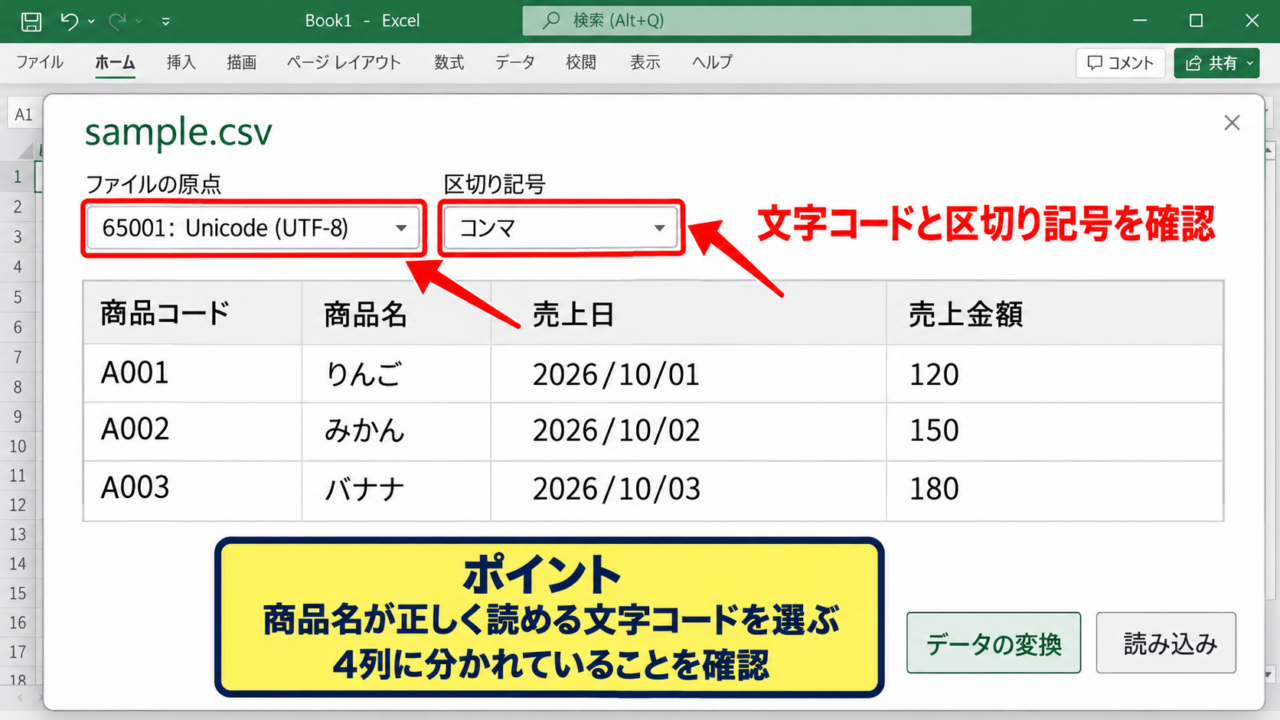
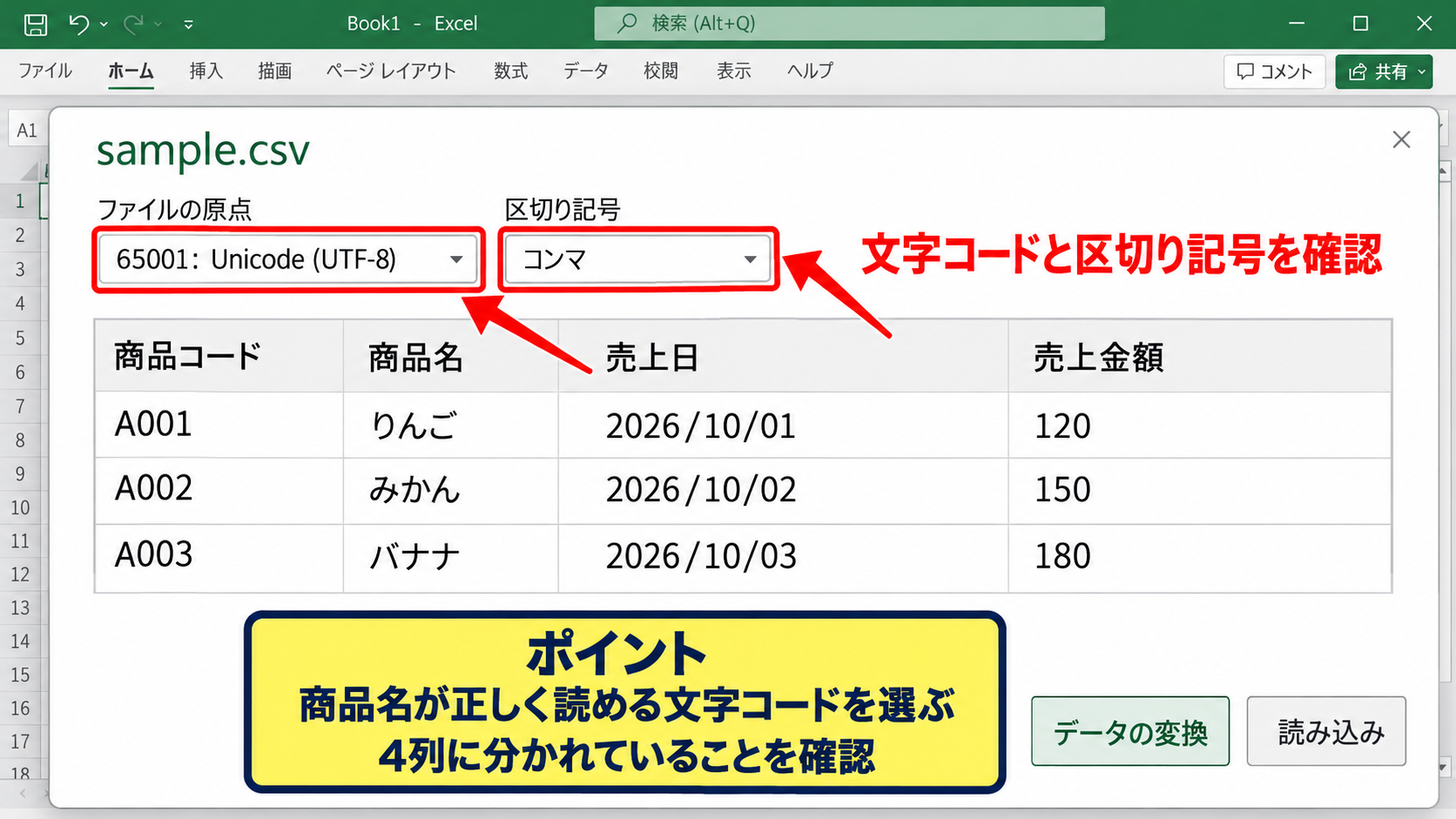
CSVファイルの取り込みでは、プレビュー画面で文字コードと区切り記号を確認することが、文字化けや列ずれを防ぐ重要な作業です。
日本語が意味のない記号になっている場合は、画面上部のファイルの原点を変更します。
一般的なWindows環境で作成されたCSVなら、Japanese Shift-JISや日本語 Shift-JISが適切な場合があります。
一方で、Webサービスやクラウドシステムから出力したCSVでは、Unicode UTF-8が使われることも少なくありません。
設定を切り替えた瞬間に商品名や氏名が正しく表示される文字コードを選びましょう。
次に、区切り記号を確認します。
通常のCSVはコンマで列を分けますが、タブ区切りのテキストではタブ、地域設定や出力元によってはセミコロンが使われる場合もあります。
プレビューで、本来は4列あるデータが1列へまとまって見えるなら、区切り記号の設定が合っていない可能性が高いです。
たとえば、商品コード、商品名、売上日、売上金額という4項目がA列だけに連結して表示される場合は、コンマまたはタブを選び直します。
プレビューの内容に問題がなければ、読み込みボタンをクリックすると、そのままワークシートへテーブルとして配置できます。
列名の変更、不要列の削除、空白行の除外、日付型への変換などを行いたいときは、読み込みではなくデータの変換を選択します。
データの変換を選ぶとPower Queryエディターが開き、取り込む前にデータを整形できます。
初回は操作が多く見えるかもしれませんが、整形内容はクエリとして保存されるため、次回の更新時にも同じ処理を自動的に実行できます。
数値列が文字列として読み込まれていると、SUM関数で合計できなかったり、昇順に並べ替えたときに100の後へ20が並んだりします。
プレビューと変換画面では、列見出しに表示されるデータ型アイコンも確認しましょう。
ABCはテキスト、123は整数または小数、カレンダーは日付を表す目安です。
日付が月日年の順で誤認識される場合は、データ型の変更でロケールを使用を選び、元データの地域設定に合う形式へ変更すると改善できます。
取り込み前の確認項目は、文字コード、区切り記号、見出し行、日付形式、数値列のデータ型です。
読み込み先とテーブル形式を決める方法
プレビューで問題がなければ、読み込みボタンを押してデータをシートへ配置します。
標準では、Excelは取り込んだ範囲をテーブル形式として新しいワークシートへ読み込みます。
テーブルには、見出し行へフィルターボタンが自動で追加され、行が増えた場合も数式や書式を引き継ぎやすいという利点があります。
外部データを定期的に更新するなら、通常のセル範囲よりもテーブルとして読み込む方法が管理しやすいです。
既存の集計表と同じシートへ配置したい場合は、読み込み先を指定できます。
データタブのクエリと接続から対象クエリを右クリックし、読み込み先を選択すると、テーブル、ピボットテーブルレポート、ピボットグラフ、接続の作成のみなどを選べます。
ワークシート上の既存のセルを指定する場合は、空白の領域を選びます。
取り込みデータは更新により行数が増減するため、右側や下側に別の表を密接して置くと、更新時にデータが重なってしまうおそれがあります。
実務では、取込データ専用シートを作り、集計用シートや帳票用シートとは分ける構成がおすすめです。
たとえば取込データというシートに外部CSVを読み込み、集計シートではSUMIFS関数やピボットテーブルを使って必要な数値だけを参照します。
1行目にヘッダーがある売上テーブルをTable1とした場合、商品コードがA001である売上金額を集計する数式は次のようになります。
=SUMIFS(Table1[売上金額],Table1[商品コード],A2)
この数式では、Table1[売上金額]が合計する範囲、Table1[商品コード]が条件を探す範囲、A2が検索したい商品コードです。
外部データを更新してテーブルの行数が増えても、テーブル名を使う構造化参照なら集計範囲を手動で広げる必要がありません。
反対に、通常のA2:D1000のようなセル番地だけで数式を書くと、データが1001行目以降へ増えた場合に集計漏れが起きる可能性があります。
読み込み先の設計は、単に表示する場所を決める作業ではなく、更新後の集計や確認を楽にするための準備です。
【操作のポイント】取り込み先は専用シートに分け、更新で行数が増えても他の表と重ならない余白を確保します。
CSVファイルとExcelブックの取り込み方法
続いては、よく使うCSVファイルと別のExcelブックを取り込む場合の違いを確認していきます。
| 形式 | 主な用途 | 確認事項 |
|---|---|---|
| CSV | システム出力、明細一覧 | 文字コードと区切り記号 |
| Excelブック | 他部署の管理表、既存台帳 | シート名とテーブル名 |
CSVファイルを表として読み込む方法
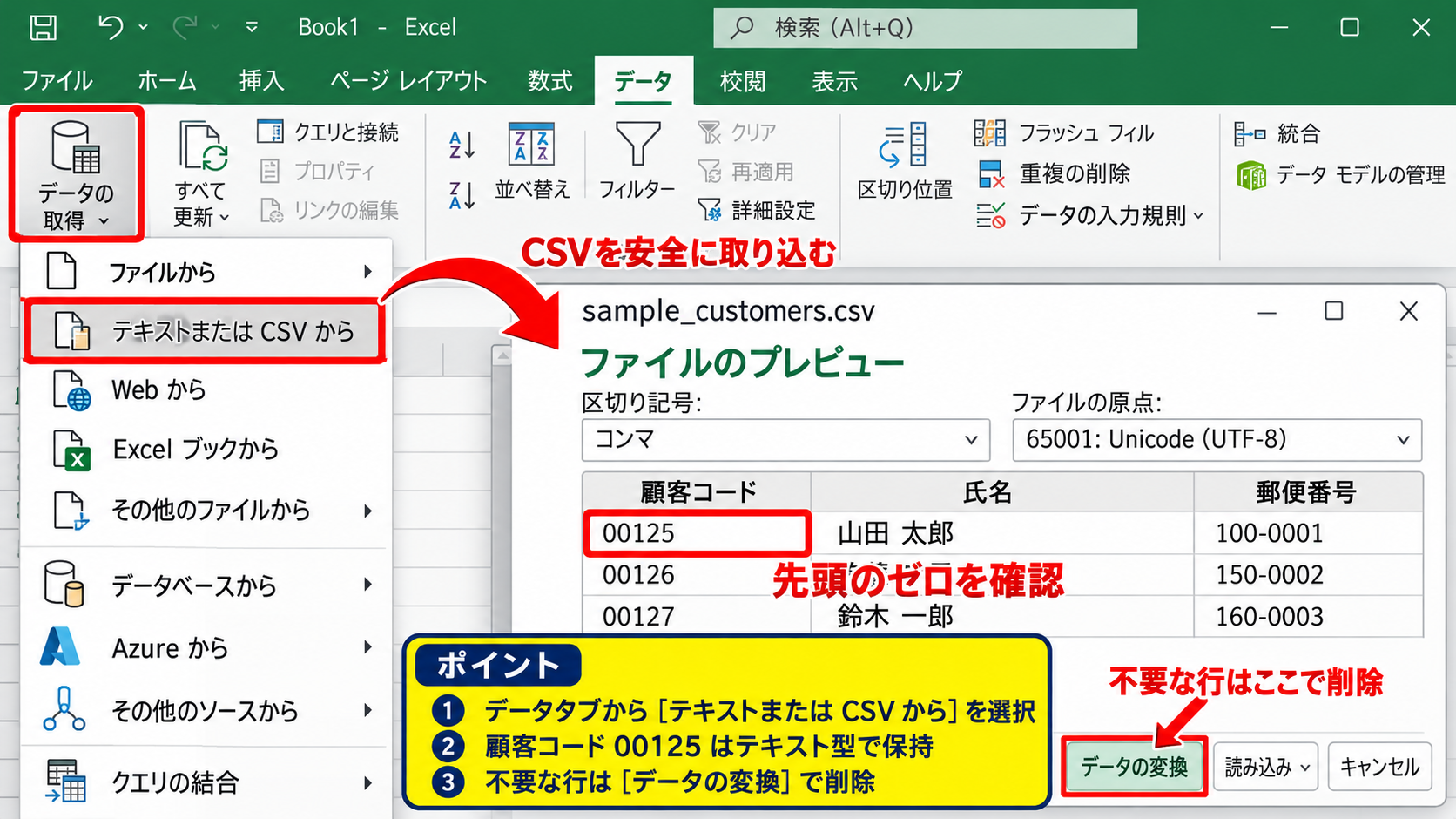
CSVは、複数の項目をコンマで区切ったテキスト形式のファイルです。
販売システム、勤怠システム、ECサイト、銀行明細など、多くのサービスでデータ出力形式として利用されています。
ExcelでCSVを取り込むには、データタブからデータの取得、ファイル、テキストまたはCSVからを選択します。
対象ファイルを選択してインポートをクリックすると、区切り記号と文字コードを確認できるプレビュー画面が開きます。
CSVを直接ダブルクリックして開くと、日付や先頭のゼロが意図せず変換される場合があるため、データタブから取り込む方法が安全です。
たとえば、00125という顧客コードを含むCSVをそのまま開くと、Excelが数値と判断して125へ変換する場合があります。
このようなコードは、数字に見えても識別番号であり、計算する数値とは性質が異なります。
Power Queryのプレビュー画面で該当列をテキスト型に設定してから読み込めば、先頭のゼロを維持できます。
郵便番号、社員番号、商品コード、口座番号なども同様に、数値ではなくテキストとして扱うかを判断しましょう。
また、CSVの末尾に不要な集計行や注記が含まれる場合は、データの変換を選んでPower Queryエディターを開きます。
ホームタブの行の削除から上位の行の削除、下位の行の削除、空白行の削除などを使うと、元ファイルを編集せずに不要な行を除外できます。
元データの列名が空欄だったり、1行目がタイトル行で2行目が見出し行だったりする場合は、最初の行をヘッダーとして使用を実行する前に、不要な上位行を削除します。
この順序を間違えると、タイトル文が列名になり、後の集計で項目名が分かりにくくなります。
保存後も更新を続けるCSVでは、出力元で列の追加や名称変更が起きていないかを定期的に確認しましょう。
特に月次データでは、年度替わりに項目が変更されるケースがあります。
取り込み時点のデータだけを見るのではなく、次月も同じ設定で処理できるかという視点が必要です。
CSVのコード列は、数値へ自動変換されないようにテキスト型を選択します。
合計や数量など計算する列は、整数または小数の型になっているかを確認します。
別のExcelブックからシートを取り込む方法
別のExcelブックに保存された一覧表を取り込むときは、データタブからデータの取得、ファイル、ブックからを選択します。
ファイルを選ぶと、ナビゲーター画面に元ブックのワークシート、テーブル、名前付き範囲などが表示されます。
ここでは、必要なシート名またはテーブル名にチェックを入れ、右側のプレビューで内容を確認します。
元ブックにテーブルが設定されている場合は、シート全体よりもテーブル名を選んで取り込むほうが不要な空白行を含みにくくなります。
シート全体を選択すると、見出しより上にあるタイトル、印刷用の余白、備考欄なども読み込まれることがあります。
一方、元ブックでデータ範囲をテーブル化しておけば、必要な明細部分だけを明確に指定できます。
元ブックのテーブルを作るには、データ範囲内のセルを選択し、挿入タブからテーブルをクリックします。
先頭行をテーブルの見出しとして使用するにチェックを入れ、テーブルデザインタブで分かりやすい名前を付けましょう。
たとえば、月別売上というテーブル名にしておけば、取り込み先のナビゲーターでも目的のデータを判別しやすくなります。
ファイルから取り込む場合、元ブックを閉じていても読み込みや更新は可能です。
ただし、元ブックがパスワード保護されている、別のユーザーが編集中でアクセス権がない、ネットワークドライブへ接続できないといった状況では更新に失敗します。
共有フォルダのデータを利用するなら、個人のPCだけに割り当てられたドライブ文字ではなく、部署で共通に使えるパスを検討することも大切です。
取り込み後のデータを加工している場合、元データの列名を変更すると、クエリの手順でエラーになることがあります。
列名は接続設定の一部として使われる場合があるため、運用中の表では安易に変更しないほうが安全です。
元ブックを更新する担当者と、取り込み先で集計する担当者が異なる場合は、シート名、テーブル名、保存場所を変更する前に共有しておきましょう。
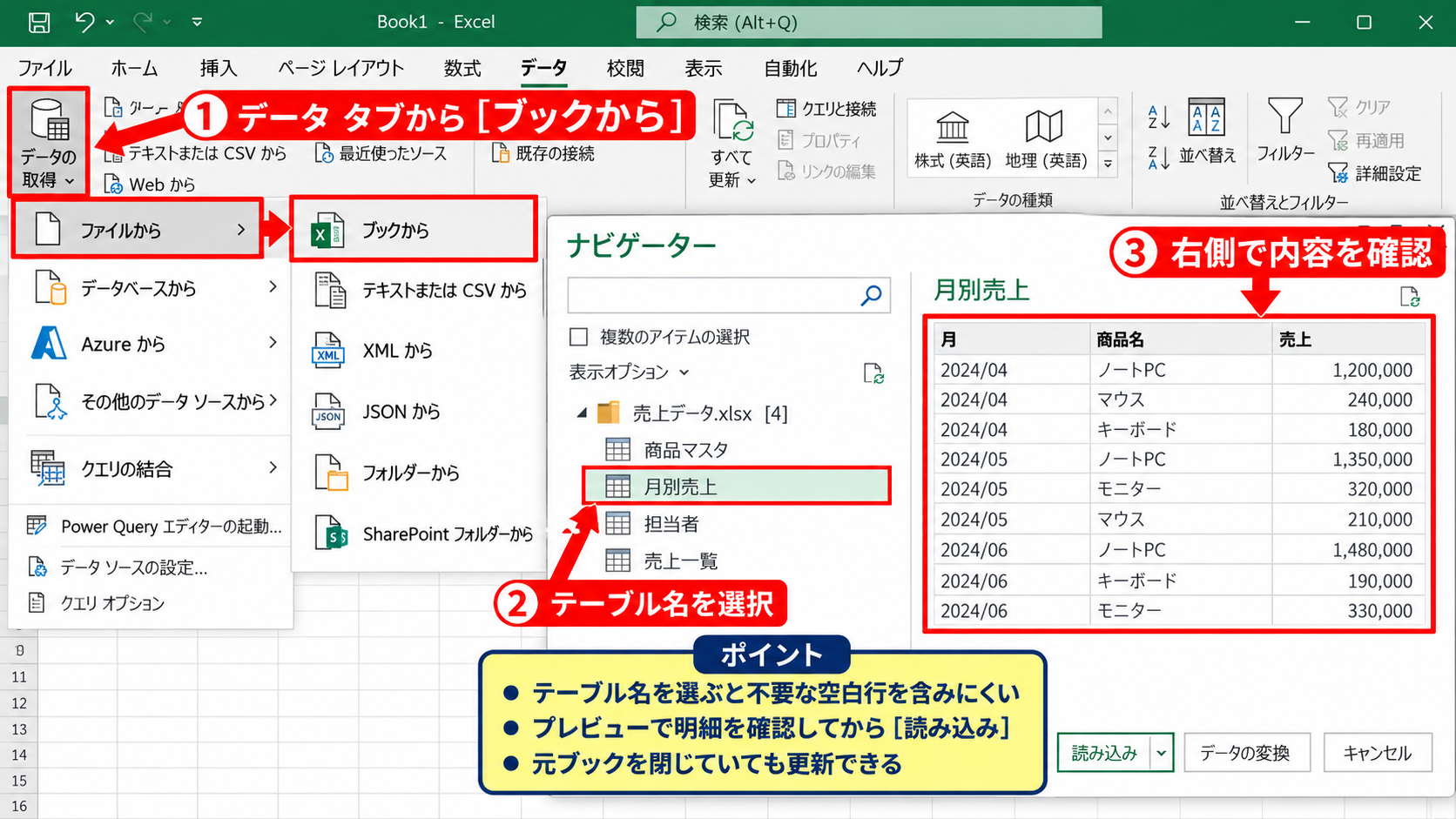
【操作のポイント】Excelブックから取り込む場合は、元データをテーブル化し、シート名やテーブル名を更新途中で変えないようにします。
Power Queryによる外部データの整形
続いては、取り込み前に列を整理し、不要な行を除外できるPower Queryの使い方を確認していきます。
| 元データの状態 | Power Queryで行う処理 | 期待できる結果 |
|---|---|---|
| 空白行がある | 空白行の削除 | 集計対象を明確化 |
| 日付が文字列 | 日付型へ変更 | 並べ替え・集計が安定 |
| 不要列がある | 列の削除 | 表を見やすく整理 |
不要な列と空白行を削除する操作
プレビュー画面でデータの変換をクリックすると、Power Queryエディターが開きます。
Power Queryエディターでは、元ファイルを直接書き換えずに、取り込み時だけ適用する変換処理を設定できます。
画面の中央にはデータ表、左側にはクエリ一覧、右側には適用したステップが表示されます。
不要な列を削除するには、列見出しをクリックして選択し、ホームタブまたは右クリックメニューから列の削除を選びます。
Power Queryで列を削除しても元のCSVや元のExcelブックは変更されないため、必要な列だけを安全に取り込めます。
複数の不要列を同時に選ぶには、Ctrlキーを押しながら列見出しをクリックします。
ただし、元データ側で列が追加される可能性がある場合、必要な列だけを選ぶ列の選択という方法も検討しましょう。
列の削除では指定した列以外が残りますが、列の選択では指定した列だけが残ります。
毎月、不要な補助列が増える可能性があるデータでは、必要な列を明示する列の選択のほうが想定外の列を取り込まずに済みます。
空白行を削除する場合は、ホームタブの行の削除から空白行の削除を選択します。
見た目が空白でも、スペースや不可視文字が入っている行は完全な空白と判断されないことがあります。
その場合は、特定の必須列にフィルターをかけ、nullまたは空白の値を除外する方法が有効です。
たとえば商品コードが必ず入るデータなら、商品コード列のフィルターから空白を外すことで、集計に不要な行を除外できます。
右側の適用したステップには、削除やフィルターの履歴が順番に記録されます。
処理結果がおかしくなった場合は、対象ステップの左側にある削除記号をクリックすれば、その処理だけを取り消せます。
ステップの順序は重要であり、見出し行の昇格より先に不要行を削除するなど、データの状態に合わせて並べる必要があります。
作業途中で結果を確認しながら、必要最小限の変換を追加するのが扱いやすい方法です。
Power Queryでは、元データを編集せずに列削除、行削除、フィルター、型変更を記録できます。
データ型を変更して日付と数値を整える方法
外部データを正しく集計するには、値そのものだけでなくデータ型を整える必要があります。
Power Queryでは、各列の見出し左側に表示されるABC、123、カレンダーなどのアイコンから現在のデータ型を確認できます。
売上日がテキスト型のままだと、日付順の並べ替え、月別集計、DATEDIF関数などで期待どおりに扱えない場合があります。
売上金額が文字列型なら、Excel上で見た目が数字でも合計できないことがあります。
日付、金額、数量などを計算に使う列は、Power Queryの段階で適切なデータ型へ変換しておくと、後の数式やピボットテーブルが安定します。
データ型を変更するには、対象の列見出しを選択し、ホームタブまたは変換タブのデータ型から日付、整数、小数、固定小数点数、テキストなどを選択します。
日付の変換でエラーになる場合は、元データの表示順がExcelの地域設定と異なっている可能性があります。
たとえば10/11/2026という値は、日本式なら2026年10月11日ですが、月日年の形式として扱う環境では2026年10月11日または別の解釈になる場合があります。
このような場合は、データ型の変更からロケールを使用を選び、データ型に日付、ロケールに元データの形式と合う地域を指定します。
金額列に円記号やカンマが含まれている場合も、単純な数値変換でエラーになることがあります。
変換前に値の置換を使い、円記号、余分な空白、単位文字などを削除してから数値型へ変換すると処理しやすくなります。
ただし、元データの空欄をゼロへ置き換えるかどうかは用途によって異なります。
未入力を意味する空欄と、金額がゼロであることは同じではありません。
平均値や件数を計算する場合は、空欄をゼロにすると結果が変わるため、変換前に意味を確認しましょう。
読み込み後、1行目にヘッダーがあるテーブルを売上表とし、A2に集計したい年月を入力した場合、月初日から翌月初日の前日までの売上を集計する式は次のようになります。
=SUMIFS(売上表[売上金額],売上表[売上日],”>=”&A2,売上表[売上日],”<"&EDATE(A2,1))
この数式では、A2を開始日、EDATE(A2,1)を翌月の同日として扱い、売上日が開始日以上かつ翌月より前である行だけを合計します。
売上日列が日付型でなければ条件比較が正確に行えないため、Power Queryでの型設定が重要になります。
【操作のポイント】日付や金額を読み込んだら、見た目だけで判断せず、Power Queryの列アイコンでデータ型を確認します。
外部データを自動更新する設定
続いては、元ファイルの内容を変更したときにExcel側のデータも更新する設定について解説していきます。
| 更新方法 | 実行するタイミング | 向いている場面 |
|---|---|---|
| すべて更新 | 必要なとき | 更新内容を確認してから反映したい場合 |
| ファイルを開くときに更新 | ブックを開いたとき | 毎朝確認する定型レポート |
| 指定分ごとに更新 | 一定時間ごと | 接続データを監視する場合 |
すべて更新で最新データを反映する手順
外部データを取り込んだ後、元ファイルが更新されても、Excelの表示内容がすぐに変わるとは限りません。
最新の内容を反映するには、データタブにあるすべて更新をクリックします。
すべて更新を実行すると、ブック内にあるCSV、別ブック、データベース、Web接続などのクエリが順番に再読み込みされます。
取り込んだ表だけでなく、その表を参照するピボットテーブルや数式を使っている場合は、更新後に集計結果まで確認することが大切です。
更新中は、画面下部のステータスバーやデータタブの更新状況で処理の進行を確認できます。
データ件数が多い場合、ネットワーク上のファイルを参照する場合、複数のクエリを結合している場合は、完了まで時間がかかることがあります。
更新が終わる前にブックを閉じると、処理が中断されたり、保存時に確認メッセージが表示されたりします。
月次報告書を作る場合は、すべて更新を行った後に、取込データの最終行、更新日時、合計金額などを確認する手順を決めておくと安心です。
たとえば、取込データの件数を確認したいときは、テーブル名が売上表であれば次の数式を利用できます。
=ROWS(売上表[商品コード])
この式は、売上表の商品コード列に含まれるデータ行数を返します。
元システムで出力した件数とExcel側の件数が一致するかを確認すれば、途中で読み込みが失敗していないか、フィルターで行を除外しすぎていないかを見つけやすくなります。
数値の検算には、合計金額だけでなく、最初の日付、最後の日付、空欄件数など複数の観点を使うと効果的です。
更新後にテーブルの列幅や表示形式が変わる場合は、クエリの出力先ではなく、テーブルデザインやワークシート側の設定を確認します。
外部データの更新は便利ですが、元ファイルに誤った内容が保存されていれば、その内容も反映されます。
重要な帳票を作る前には、更新を実行した日時と元ファイルの更新日時を確認し、必要に応じてバックアップを残しましょう。
ブックを開くときに自動更新する設定
毎日または毎週同じブックを開いて確認する場合は、ファイルを開いたときに自動更新する設定が便利です。
データタブのクエリと接続をクリックし、右側に表示された対象のクエリを右クリックしてプロパティを選択します。
クエリのプロパティ画面では、ファイルを開くときにデータを更新するという項目にチェックを入れられます。
開くたびに最新データを表示したい帳票では、ファイルを開くときにデータを更新する設定が有効です。
この設定を有効にすると、ブックを開いた直後に外部ファイルへ接続し、取り込み表を更新します。
ただし、ネットワークが切断されている、共有フォルダへアクセスできない、元ファイルが移動されている場合は、開くたびにエラーや確認画面が出ることがあります。
ノートPCを社外へ持ち出して使う場合など、常に接続できるとは限らない環境では、手動更新のほうが扱いやすいこともあります。
同じプロパティ画面には、指定した時間間隔ごとに更新する設定もあります。
たとえば30分ごとに更新するように設定すれば、開いたままのブックでも最新情報を反映できます。
しかし、CSVファイルが出力途中のタイミングで更新すると、件数が一時的に少ない状態を読み込む可能性があります。
自動更新の間隔を短くすれば常に新しいデータになるとは限らず、元データが完成する時刻を考慮することが必要です。
毎朝8時に前日分のデータが確定する運用なら、8時より前に自動更新しても期待する内容にはなりません。
この場合は、担当者が8時以降にすべて更新を実行する、または元システムの出力完了後にブックを開くといった業務ルールを決めます。
自動更新を設定したブックを他の人へ配布する場合は、外部接続があること、更新に必要な共有フォルダ権限、元ファイルの保存場所も共有しましょう。
個人PC上のデスクトップを参照している接続は、他の利用者の環境では更新できません。
自動化は操作回数を減らしますが、誰が開いても同じ結果になる保存場所と権限の設計が前提です。
【操作のポイント】自動更新は元データの確定時刻とアクセス権を確認してから設定し、更新結果の確認手順も残します。
まとめ エクセルで外部データを取り込む方法と手順
Excelで外部データを取り込むときは、データタブのデータの取得から、CSV、テキスト、別のExcelブックなどの取得元を選択します。
CSVでは文字コードと区切り記号を確認し、商品コードや郵便番号のように先頭のゼロを残したい列はテキスト型に設定します。
日付や金額を使って集計する場合は、Power Queryで適切なデータ型へ整えてから読み込むことが、正確な計算につながります。
不要な列、空白行、集計対象外の行は、Power Queryで取り込み前に整理できます。
この変換処理はクエリとして保存されるため、次回以降に同じ形式のデータを読み込むときも、手作業を繰り返す必要がありません。
更新はデータタブのすべて更新から実行でき、必要に応じてファイルを開くときの自動更新も設定できます。
ただし、元ファイルの場所、列名、アクセス権が変わると更新エラーが起きるため、外部データ用の保存場所と運用ルールを固定することが重要です。
まずはCSVを1つ取り込み、テーブルとして保存し、すべて更新で内容が変わることを確認してみましょう。