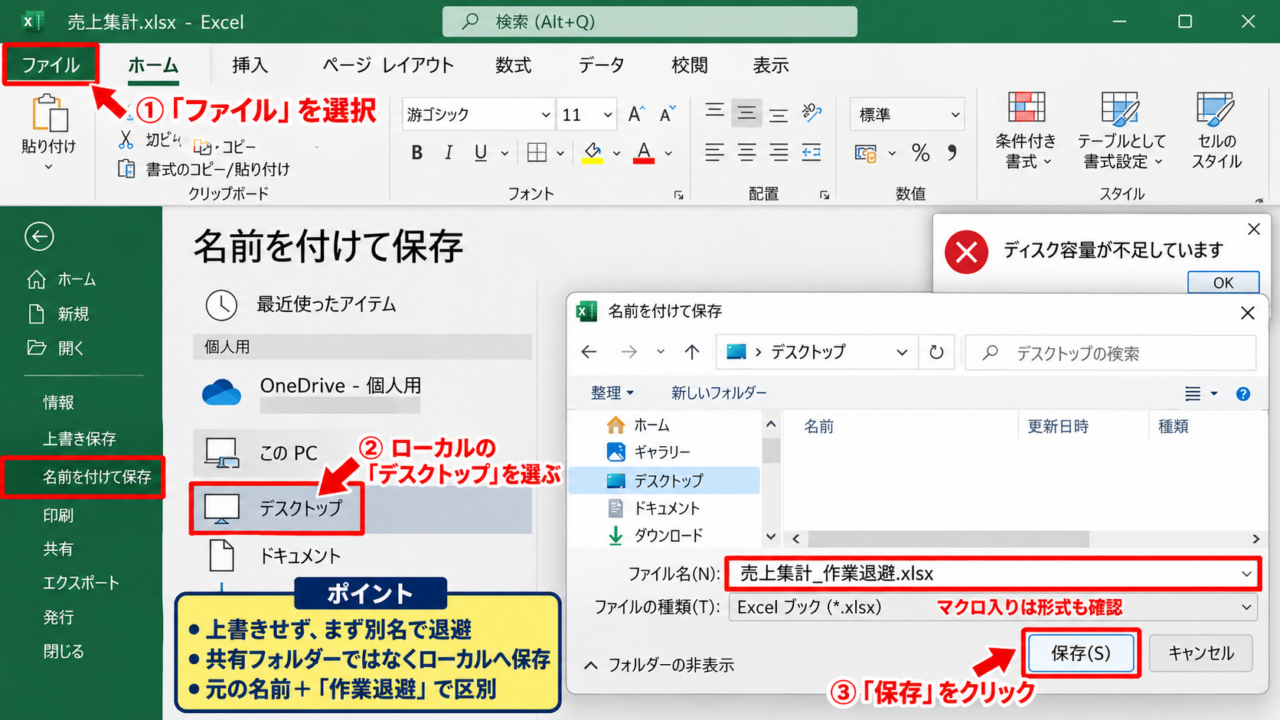
エクセルでブックを保存しようとした際に「ディスク容量が不足しています」と表示されると、作成中のデータが失われないか不安になるものです。
実際にはパソコン本体の空き容量だけでなく、一時ファイル、保存先フォルダー、共有ファイルの編集状態、OneDriveやSharePointの同期など、複数の要因が関係します。
まずは慌ててExcelを閉じず、別名保存やコピーによって現在の内容を退避させながら、原因に合った対処を進めましょう。
保存先の空き容量、一時ファイル、共有状態を順番に確認することが、データを守りながら解決する近道です。
エクセルで保存できない場合の緊急退避
それではまず、保存エラーが出ている最中にブックの内容を失わないための対応を解説していきます。
| 状況 | 優先する操作 | 目的 |
|---|---|---|
| 保存時にエラーが出る | 別名でローカル保存 | 編集内容の退避 |
| 共有ブックで競合する | 新規ブックへシートをコピー | 破損や競合の切り分け |
| 容量がほとんどない | 不要ファイルを移動後に再保存 | 保存用の作業領域を確保 |
別名保存による編集内容の保護
「ディスク容量が不足しています」という表示が出たとき、最優先で守るべきものは現在画面に残っている編集内容です。
エラーが出た直後に何度も上書き保存を繰り返すと、保存先の状態やネットワーク接続によっては、処理待ちのままExcelが不安定になることがあります。
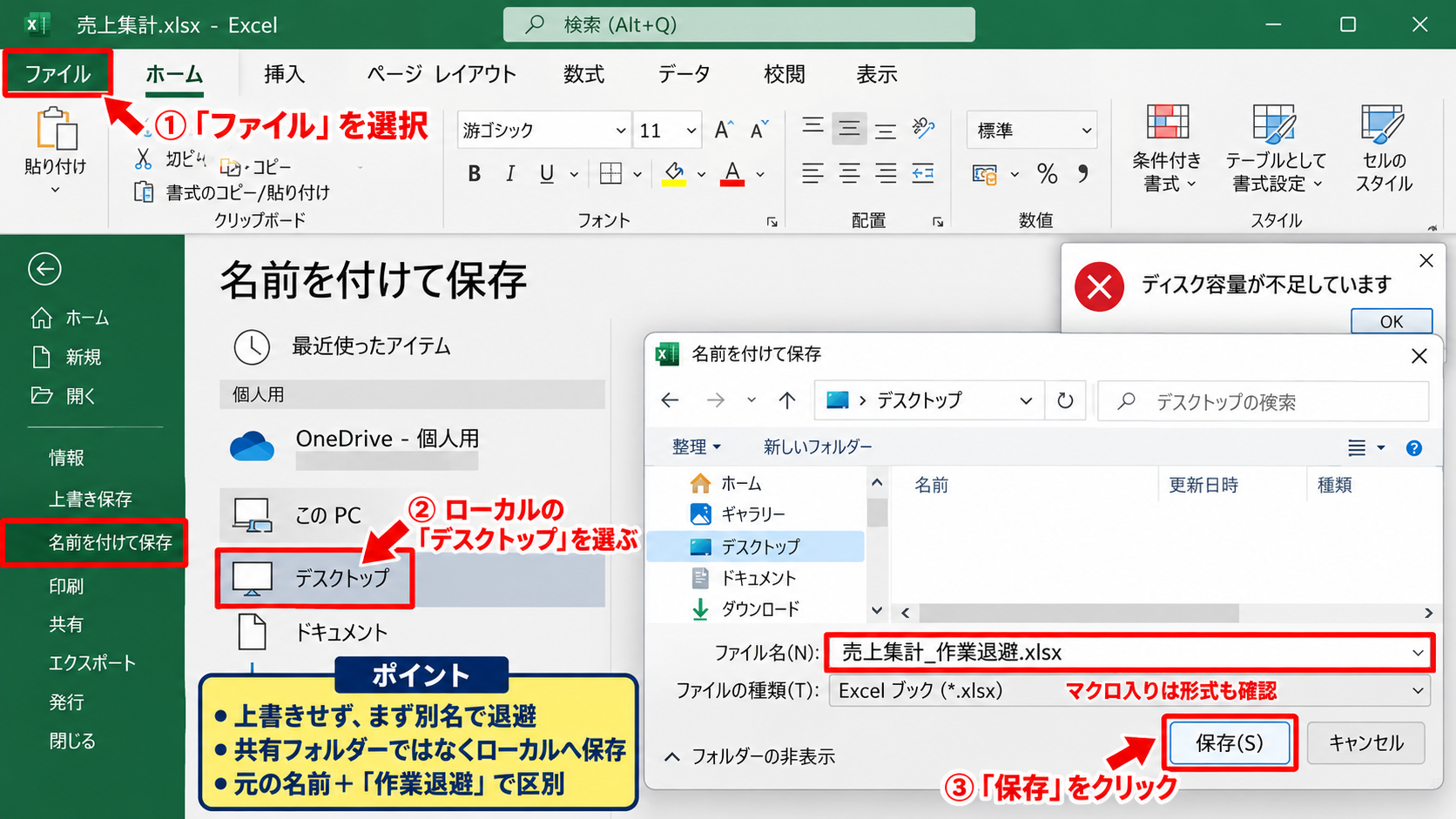
まずキーボードでF12キーを押すか、画面左上のファイルを選択してから「名前を付けて保存」を開きましょう。
保存先には、元ファイルと同じ共有フォルダーではなく、デスクトップやドキュメントなど、パソコン本体にある空き容量に余裕のある場所を選びます。
ファイル名には元の名前を残しつつ、「作業退避」「保存エラー時」などの区別できる文字を末尾に追加すると、後から内容を比較しやすくなります。
たとえば売上集計.xlsxを編集していたなら、売上集計_作業退避.xlsxのような名前にする方法です。
マクロを含むファイルであれば、保存形式をExcelマクロ有効ブックに保つ必要があります。
拡張子をxlsxに変更するとVBAの内容が削除される可能性があるため、ファイルの種類の欄も確認してください。
保存先を選んだ後、「保存」をクリックして新しいファイルが作成されたことをエクスプローラーでも確認します。
この時点で退避ファイルができれば、元の共有ブックの問題を調べる間も、作業内容を失うリスクを大きく減らせます。
別名保存でも同じエラーになる場合は、保存先として選んだローカルドライブの空き容量不足や、ファイル名に使えない文字、アクセス権の問題を疑いましょう。
保存先のパスが極端に長い場合も、環境によって保存に失敗することがあります。
デスクトップ直下のように階層が浅い場所へ一度保存して、成功するかを確認する方法が有効です。
保存エラーの発生中は、元ファイルを上書きし続けるより、別名で安全な場所へコピーを作る判断が重要になります。
もしExcelが応答なしになった場合でも、すぐにタスクマネージャーで終了させるのは避けましょう。
数分待ってディスクアクセスが続いているかを確認し、保存処理が完了する可能性を残すことが大切です。
退避に成功した後は、そのファイルを基準にして以降の対処を行えば、万一元のブックに問題があっても復旧しやすくなります。
【操作のポイント】エラー表示後は最初に別名保存を試し、共有先ではなく空き容量に余裕のあるローカルフォルダーへ退避します。
新規ブックへのシートコピー
別名保存ができない、または保存したファイルを開き直すとエラーが続く場合は、ブック全体ではなくシート単位でデータを救出する方法があります。
この方法は、特定のシートにある画像、図形、外部リンク、ピボットテーブル、条件付き書式などが原因でブックの保存処理が重くなっている場合にも役立ちます。
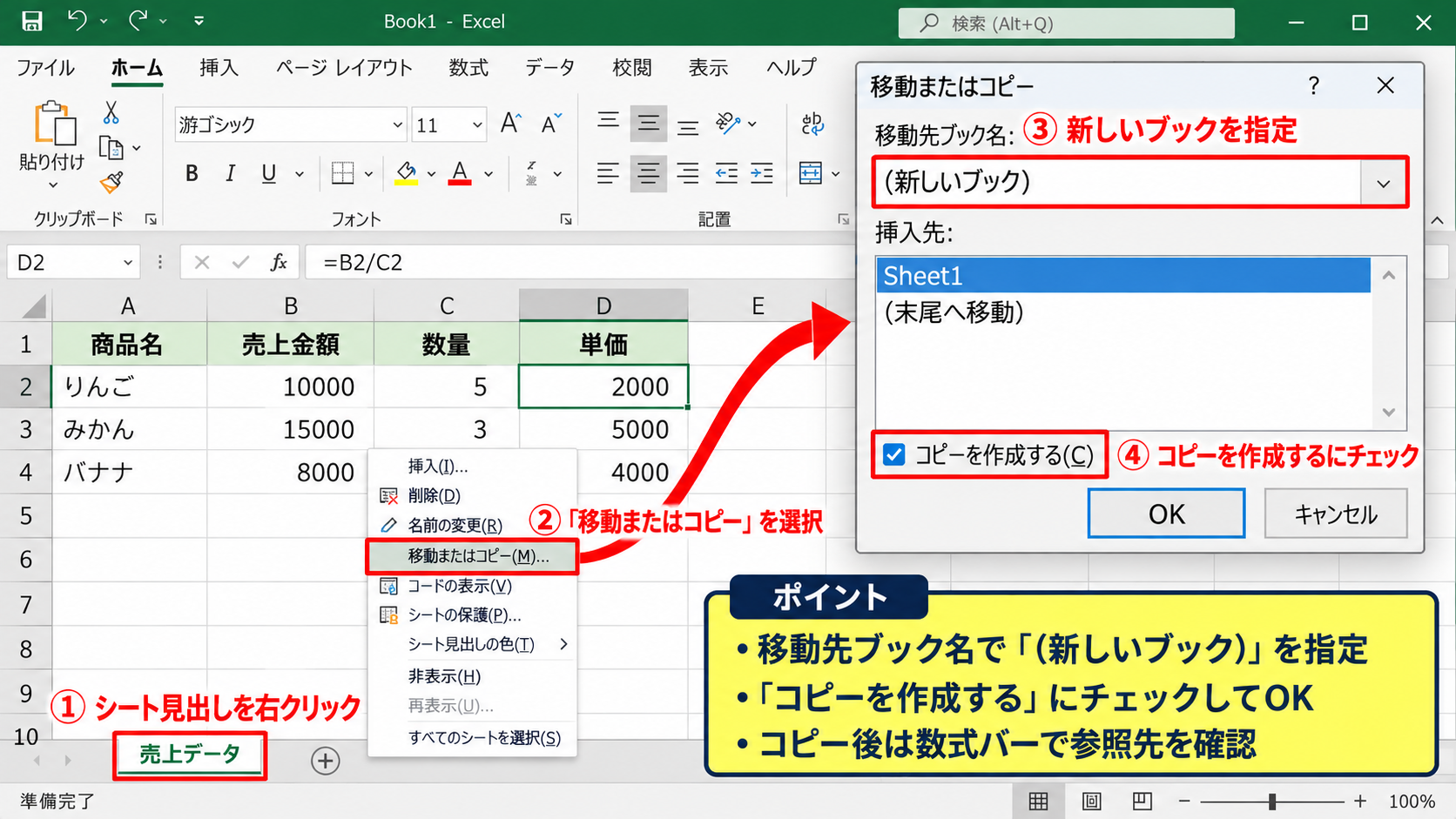
まず現在開いているブックで、下部のシート見出しを右クリックします。
表示されたメニューから「移動またはコピー」を選択し、「移動先ブック名」の一覧で「新しいブック」を指定してください。
元のシートを残しておくため、「コピーを作成する」にチェックを入れてからOKを選びます。
新しいブックが開いたら、そのブックをローカルの別フォルダーへ保存しましょう。
シートが複数ある場合は、重要度の高いシートから順番に同じ操作を行います。
複数のシートをまとめてコピーしたいときは、最初のシートをクリックした後にShiftキーを押しながら最後のシートをクリックすると連続範囲を選択できます。
離れたシートを選ぶ場合はCtrlキーを使います。
ただし、数式が他のシートを参照している場合、新規ブックへコピーした後に外部参照へ変わることがあります。
コピー後は数式タブの「数式の表示」を使うか、代表的なセルを選択して数式バーを確認し、参照先が意図どおりかを確認してください。
たとえば、1行目に見出しがあり、B2セルに売上金額、C2セルに数量が入る表なら、D2セルの数式が=B2/C2のまま計算されているかを確認します。
サンプル数式
D2 = B2/C2
B列の売上金額をC列の数量で割り、1件あたりの単価を求める式です。
コピー先で参照列がずれると、計算結果だけでなく後続の集計にも影響します。
シートコピーで保存できるようになった場合は、元ブックのどの要素が問題かを調査しやすくなります。
たとえば画像を含むシートだけで保存エラーが起きるなら、不要な高解像度画像や埋め込みオブジェクトを削除してから作り直す判断ができます。
共有ブックのまま作業していた場合には、新規ブックへコピーしたファイルを正本として扱う前に、他の利用者が編集した内容との差分を確認しましょう。
安易に置き換えると、別の担当者の更新を消してしまうかもしれません。
【操作のポイント】シートをコピーして新規ブックへ保存すると、ブック構成の問題とデータ自体の問題を分けて確認できます。
自動回復ファイルと未保存ブックの確認
保存エラーの後にExcelが終了した場合や、やむを得ず再起動した場合でも、自動回復機能に一部の作業内容が残っていることがあります。
再起動後に左側へ「ドキュメントの回復」作業ウィンドウが表示された場合は、日時とファイル名を見比べて最も新しい版を開きましょう。
開いた内容が正しいことを確認してから、すぐに「名前を付けて保存」で別の場所へ保存します。
回復ウィンドウが表示されない場合は、ファイルから「情報」を開き、「ブックの管理」にある「保存されていないブックの回復」を確認してください。
Excelのバージョンによって表示名は多少異なりますが、未保存のファイルを開ける一覧へ進む操作です。
ここで見つかるファイルは、通常の保存場所ではなく一時的な回復用フォルダーに置かれています。
そのため、開けたからと安心せず、必ず通常のフォルダーに保存し直す必要があります。
自動回復ファイルは元ファイルを完全に上書きするものではなく、指定された間隔で作成された作業途中の控えです。
自動回復の保存間隔が10分なら、直前の数分間の更新が反映されていない可能性もあります。
ファイル、オプション、保存の順に進むと、「次の間隔で自動回復用データを保存する」という設定を確認できます。
業務で長時間の入力を行うなら、パソコンの性能やファイルの重さを考慮しながら、5分程度へ短縮する選択肢もあります。
ただし、極端に短い間隔では大型ブックの作業中に保存処理が頻繁に発生し、操作が重く感じられる場合があります。
また、自動回復は意図的な保存の代わりにはなりません。
共有フォルダーやクラウドに直接保存するブックでは、編集の区切りごとに手動保存し、重要な変更前には別名コピーを残す運用が安全です。
ファイルを復元できたら、数式、グラフ、外部データ接続、マクロの有無まで確認して、単に画面が開くだけではないことを確かめましょう。
特に数式セルが値に置き換わっていないか、1行目のヘッダーを含めた表範囲が途中で切れていないかは重要な確認項目です。
【操作のポイント】回復したファイルは確認後すぐに別名保存し、回復用フォルダーだけに残さないようにします。
ローカルディスクと一時ファイルの空き容量
続いては、パソコン本体とExcelの一時保存領域に必要な空き容量を確認していきます。
| 確認場所 | 起きやすい問題 | 確認方法 |
|---|---|---|
| Cドライブ | 一時ファイルを作れない | エクスプローラーのPC |
| 保存先ドライブ | ファイルを書き込めない | 対象フォルダーのプロパティ |
| 一時フォルダー | 古い作業データが残る | ディスククリーンアップ |
Cドライブと保存先ドライブの確認
保存先に十分な空き容量が見えていても、ExcelではCドライブの空き容量不足が原因で保存エラーになることがあります。
Excelは保存時に完成版のファイルだけを書き込むのではなく、作業中のデータを一時ファイルとしてローカル環境に展開し、処理が終わってから元ファイルを更新することがあるためです。
そのため、共有ドライブやUSBメモリーへ保存している場合でも、Windowsが入っているCドライブの容量を確認する必要があります。
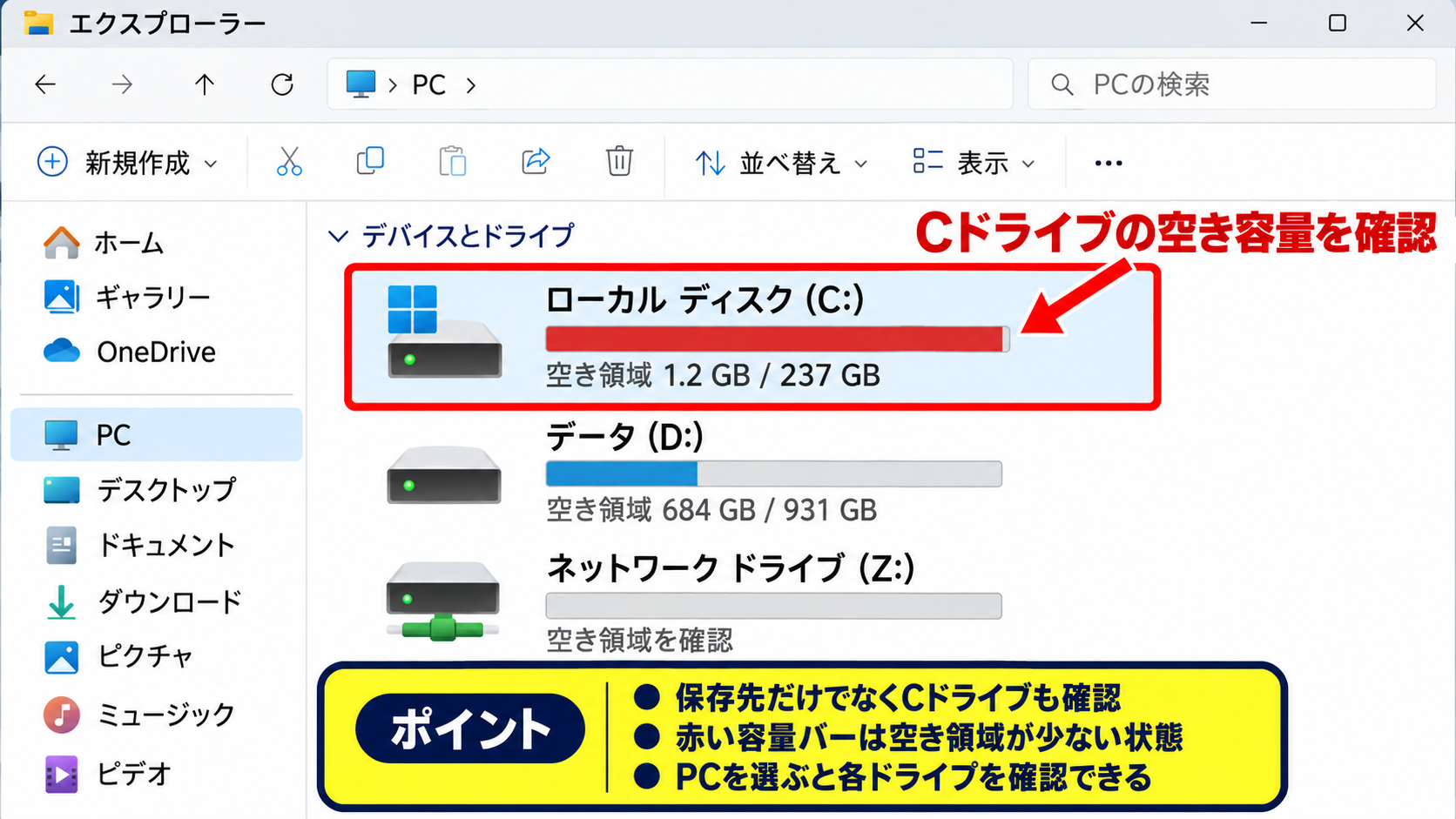
エクスプローラーを開き、左側の「PC」を選ぶと、ローカルディスクCやデータ用ドライブの使用状況を確認できます。
容量バーが赤く表示されているドライブは、空き領域が少ない状態です。
数MBだけ空いているような状態では、数MBのExcelファイルでも保存中の作業領域が足りなくなることがあります。
画像、ピボットテーブル、Power Query、複数の計算シートを含むブックは、見た目のファイルサイズより多くの一時領域を使うケースがあります。
空き容量を増やす際は、まずダウンロードフォルダー内の不要なインストーラーや、重複した動画、古い圧縮ファイルを確認しましょう。
会社の端末では勝手に削除できないデータもあるため、業務ルールに従って管理者へ相談することも必要です。
外付けドライブやネットワークドライブへ保存する場合は、エクスプローラー上で対象ドライブの空き容量も確認します。
ネットワークドライブは接続が切れると、空き容量が正しく表示されない場合があります。
いったんフォルダー内に小さなテキストファイルを作成できるか確認すると、接続と書き込み権限の両方を簡易的に確かめられます。
ただし、重要な共有フォルダーでのテストファイルは、確認後に不要であればルールに沿って削除してください。
保存先だけではなく、Windowsが動作するCドライブにも余裕を持たせることが、Excelの保存トラブル予防につながります。
日常的に大きなExcelファイルを扱うなら、最低限の空き容量を決めて定期的に確認する運用がおすすめです。
【操作のポイント】保存先の空き容量とCドライブの空き容量を別々に確認し、両方に作業用の余裕を確保します。
一時ファイルとごみ箱の整理
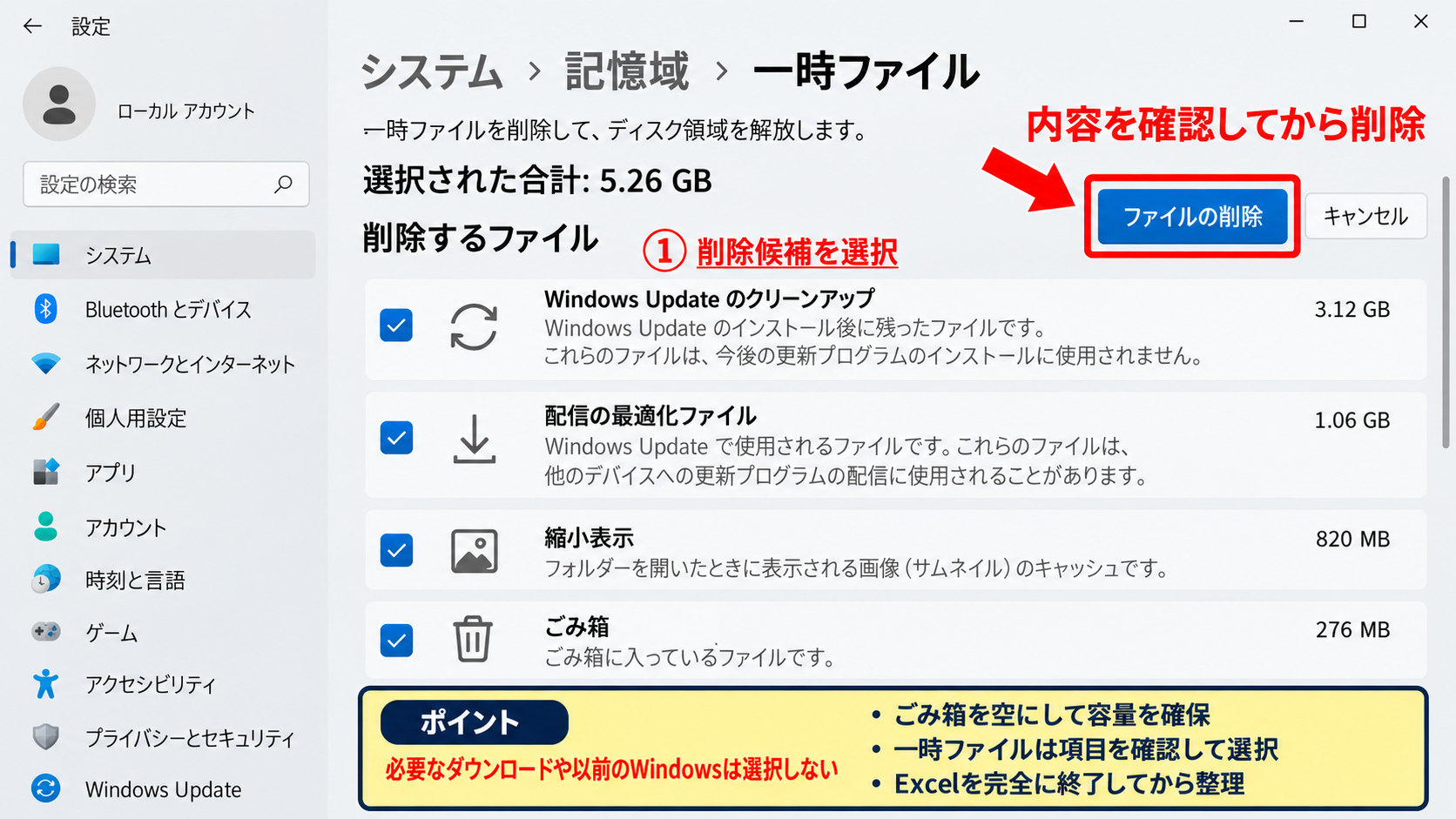
ディスク容量を増やす際、単にファイルを削除しただけでは、実際の空き容量が十分に戻らないことがあります。
削除したファイルは通常ごみ箱へ移動するため、ごみ箱を空にするまではドライブ上の領域を使用し続けるからです。
デスクトップのごみ箱を開き、必要なファイルが残っていないことを確認してから「ごみ箱を空にする」を実行しましょう。
次にWindowsの設定からシステム、記憶域へ進むと、一時ファイルの使用量を確認できます。
Windows Updateの一時ファイル、配信の最適化ファイル、縮小表示、古いダウンロード済みプログラムなど、削除候補の種類が表示されます。
一覧をよく読み、必要なダウンロードファイルや以前のWindowsインストールを誤って消さないように選択します。
Excelが終了した後に残った一時ファイルも、容量逼迫の一因になることがあります。
Excelで開いているファイルの保存先には、先頭がチルダ記号のような形で始まる小さなロック用ファイルが見えることがあります。
これは編集中であることを示すためのファイルで、通常はExcelを正常に閉じれば消えます。
Excelが異常終了した直後には残ることがありますが、開いているブックがないことを確認する前に削除してはいけません。
すべてのExcelを終了し、タスクマネージャーでEXCEL.EXEが残っていないことを確認してから、不要な一時データを整理します。
一時ファイルの削除が不安な場合は、Windowsの「ディスク クリーンアップ」機能を使うと、削除対象の説明を見ながら進められます。
ここで重要なのは、ディスク容量の問題を解決するために、作業中のブックや共有フォルダーのファイルを直接削除しないことです。
先に退避コピーを確認し、不要と判断できるデータだけを対象にしてください。
一時ファイルを整理する前には、Excelを完全に閉じることが安全な手順になります。
整理後はパソコンを再起動し、もう一度対象のブックを開いて別名保存を試すと、メモリや一時領域の状態もリセットされます。
容量を確保しても保存できない場合は、ファイルそのものではなく、共有先のアクセス権や同期の競合を確認する段階です。
【操作のポイント】ごみ箱を空にしてから一時ファイルを確認し、Excelを終了した状態で安全に整理します。
ブックの容量を増やす要素
ディスクの空き容量に問題がない場合でも、Excelブック自体が必要以上に大きくなっていると、保存時の一時領域が不足しやすくなります。
特に、コピーした画像を多数貼り付けたブック、使用していない行や列まで書式を設定したブック、複数のピボットキャッシュを持つブックは容量が増えやすい傾向です。
まずファイルを別名でコピーしてから、ファイル、情報の画面でファイルサイズを確認します。
数十MBから数百MBに達している場合は、どのシートに重い要素があるかを確認しましょう。
不要な画像は選択して削除するだけでなく、画像の形式から「図の圧縮」を使い、目的に合った解像度へ下げる方法があります。
印刷用の高精細画像を画面確認だけに使っている場合は、圧縮による容量削減の効果が期待できます。
また、シートの最終セルが実際のデータ範囲より極端に下や右にあると、不要な書式情報を抱えている可能性があります。
CtrlキーとEndキーを押して、Excelが認識している最終セルを確認してください。
たとえば実データがA列からH列、2行目から500行目までなのに、最終セルがXFD列の100万行目付近なら、不要な書式やデータが残っているかもしれません。
余分な行と列を選択して「クリア」だけを実行しても、書式情報が残る場合があります。
必要な範囲より下の行、右の列を選び、削除を実行して保存し直す方法を検討しましょう。
ただし、非表示の計算範囲や将来入力する領域を削除してしまわないよう、シートの設計を理解してから操作する必要があります。
ピボットテーブルでは、使わないデータソースや古いキャッシュが残っていないかも確認対象です。
大量の条件付き書式が重複している場合は、ホームタブの条件付き書式から「ルールの管理」を開き、適用先が必要以上に広がっていないかを確認します。
ブックを軽くする作業は、元ファイルを保管した上でコピーに対して行うことが基本です。
容量を減らせれば保存エラーの予防だけでなく、起動、再計算、共有時の同期速度の改善にもつながります。
【操作のポイント】画像、不要な書式、条件付き書式、ピボットキャッシュを確認し、コピーしたブックで容量削減を試します。
共有フォルダーとクラウド同期の確認
続いては、共有フォルダーやOneDrive、SharePointで発生する保存競合を確認していきます。
| 保存場所 | 主な原因 | 対応 |
|---|---|---|
| 社内共有フォルダー | 権限不足、接続切断 | アクセス権と接続を確認 |
| OneDrive | 同期停止、競合コピー | 同期状態を確認 |
| SharePoint | 共同編集の競合 | 編集者と版を確認 |
ネットワーク共有フォルダーの接続状態
社内サーバーやNASの共有フォルダーにExcelファイルを保存している場合、実際の容量不足ではなくネットワーク接続の一時的な不安定さがエラーの引き金になることがあります。
Wi-Fiの電波が弱い場所、VPN接続の切り替わり中、スリープ復帰直後などは、エクスプローラー上ではフォルダーが見えていても書き込み処理だけが失敗するケースがあります。
まず対象フォルダーをエクスプローラーで開き、ファイル一覧が問題なく表示されるかを確認します。
続いて、同じフォルダー内で自分に作成権限があることを確認する必要があります。
他の利用者の業務を妨げない範囲で、小さなテキストファイルを作成し、名前変更、保存、削除ができるか確認すると、書き込み権限の切り分けになります。
会社のルール上、テストファイルの作成が許可されていない場合は、管理者に対象フォルダーの権限と残容量を確認してもらいましょう。
共有フォルダーのドライブ文字が割り当てられている場合には、一度エクスプローラーを閉じて再接続することで改善することがあります。
VPNを利用している場合は、VPNが接続済みと表示されていても通信が安定しているとは限りません。
社内ポータルや他の共有ファイルにアクセスできるかを確認し、必要ならVPNを再接続します。
Excelでは保存中にネットワークが切れると、元ファイルと一時ファイルの整合性が崩れるおそれがあります。
そのため、通信が不安定な環境で大きなブックを扱うときは、ローカルへ作業用コピーを保存し、作業完了後に共有フォルダーへ戻す運用も有効です。
ただし、複数人が同じファイルを更新する業務では、ローカルコピーを戻す前に最新版との競合を確認しなければなりません。
共有フォルダーの保存エラーは、空き容量だけでなく、接続、権限、同時編集の三つをセットで確認することが大切です。
アクセス権の変更は管理者の判断が必要なため、自分でフォルダーのセキュリティ設定を変更しようとせず、エラー日時とファイル名を添えて相談しましょう。
共有フォルダーへの保存が失敗した場合は、ローカル退避版を基準にし、通信が安定した後で最新版との違いを確認してから反映します。
【操作のポイント】共有先で保存できないときは、接続状態、書き込み権限、他の編集者による使用状況を確認します。
OneDriveとSharePointの同期競合
OneDriveやSharePoint上のExcelファイルでは、共同編集によって複数人が同時に更新できる便利さがある一方、同期の遅れや競合によって保存時の問題が起きることがあります。
タスクバーの通知領域にあるOneDriveの雲アイコンを選択し、「同期は最新です」と表示されているかを確認しましょう。
同期が一時停止中、エラー発生中、サインインが必要な状態では、Excel上で保存した内容がクラウド側へ反映されない場合があります。
OneDriveフォルダー内のファイルには、雲、緑のチェック、同期中を示す矢印などの状態アイコンが付くことがあります。
雲のアイコンはオンラインのみの状態を表すことがあり、通信が切れていると開くことも保存することも安定しません。
重要なブックを編集する前には、ファイルを右クリックして「このデバイス上で常に保持する」を設定し、ローカルにもファイルを保持する方法があります。
ただし、組織の保存容量ポリシーがある場合は、そのルールを優先してください。
SharePoint上で共同編集しているときは、画面右上に共同編集者の表示が出る場合があります。
相手が同じセルや同じ表の構成を変更していると、保存タイミングによって競合が起きやすくなります。
行や列の削除、シート名の変更、テーブル範囲の変更、ピボットテーブルの更新など、構造を変える操作は特に注意が必要です。
大きな構造変更を行う前には、共同編集者へ連絡し、編集時間を分けると安全です。
同期エラーが出たときに「競合コピー」が作成されていたら、片方をすぐ削除してはいけません。
ファイル名、更新日時、変更内容を比較し、どちらに必要な入力が含まれるか確認します。
数式、コメント、フィルター、行の追加など、見落としやすい差分にも注意しましょう。
同期済みの表示を確認してからExcelを閉じる習慣を持つと、保存できたと思っていたのにクラウドへ反映されていない事故を減らせます。
共有が前提の業務では、ブラウザー版Excelとデスクトップ版Excelを同時に開く利用者がいないかも確認するとよいでしょう。
同一アカウントで複数端末から編集する場合も、同期完了前に別端末で編集を始めると競合につながります。
【操作のポイント】OneDriveの同期状態を確認し、競合コピーができた場合は両方の内容を比較してから統合します。
保存先の権限とファイル名の条件
続いては、保存先のアクセス権、ファイル名、ブックの保護状態に関する原因を確認していきます。
| 確認項目 | 確認内容 | 改善の方向 |
|---|---|---|
| フォルダー権限 | 変更や作成が許可されているか | 管理者へ権限を確認 |
| ファイル属性 | 読み取り専用になっていないか | 属性と使用者を確認 |
| 名前とパス | 禁止文字や長すぎる階層がないか | 短い名前と場所へ保存 |
読み取り専用とアクセス権の確認
保存先に空き容量があり、ネットワーク接続も安定しているのに保存できない場合は、ファイルまたはフォルダーに対するアクセス権を確認しましょう。
エクスプローラーで対象ファイルを右クリックし、「プロパティ」を開くと、全般タブに読み取り専用の属性が表示される場合があります。
読み取り専用になっているファイルは、内容を開いて確認することはできても、元のファイルへ上書き保存できません。
自分で設定した覚えがない場合には、他の利用者が作業中であることや、共有フォルダーの権限設定が原因の可能性があります。
Excelのタイトルバーに「読み取り専用」と表示される場合も、同じように上書き保存が制限されている状態です。
この場合は別名保存で退避し、元ファイルを誰が管理しているか確認してください。
ファイルがメール添付やTeamsのチャットから開かれたものであれば、一時的な場所から開いていることがあります。
添付ファイルを直接編集するのではなく、いったん信頼できる作業フォルダーへ保存してから開くと、保存先が明確になります。
会社のSharePointライブラリでは、チェックアウトが必要な設定になっている場合もあります。
その場合、編集前にチェックアウトし、完了後にチェックインする手順を踏まなければ、他の人に変更が見えない、または保存が完了しないことがあります。
アクセス権の問題は、ユーザー自身が解決できる範囲と、管理者による設定変更が必要な範囲に分かれます。
管理者へ連絡するときは、対象ファイルのフルパス、エラーが出た時刻、操作内容、同じフォルダーに新規ファイルを作成できるかを伝えると調査が進みやすくなります。
読み取り専用の解除を目的に、共有ファイルの属性を独断で変更することは避けましょう。
他の利用者の編集中ファイルに影響したり、管理上必要な保護を外したりするおそれがあります。
ローカルに退避した版を保管しながら、正しい権限を持つ担当者に確認することが安全です。
確認時に伝える情報
・対象ファイル名
・保存先フォルダー
・エラーが出た日時
・別名保存の可否
【操作のポイント】読み取り専用の表示がある場合は別名保存で内容を保護し、共有先の管理者へ権限を確認します。
ファイル名と保存パスの見直し
Excelの保存エラーは、ファイル名や保存先フォルダーのパスが原因で起きることもあります。
Windowsではファイル名に使えない記号があり、たとえば半角のスラッシュ、バックスラッシュ、山かっこ、引用符、疑問符、アスタリスクなどは保存時の問題につながります。
業務上のタイトルをそのままファイル名にする際、日付や案件名に記号を多く含めてしまうことがあるため注意が必要です。
ファイル名は、案件名、対象年月、版数などをハイフンやアンダースコアで区切ると、検索しやすく安全です。
たとえば「売上集計 2026年10月 第三版」のように、使える文字だけで構成します。
また、共有フォルダー内にフォルダーを何階層も作り、その下へ長いファイル名を付けると、保存パス全体が長くなりすぎる場合があります。
特に古い業務システム、ネットワークドライブ、連携ツールを経由する保存では、パスの長さが制限に触れることがあります。
問題の切り分けとして、デスクトップなど短いパスの場所に、短い英数字の名前で別名保存を試してください。
ここで保存に成功するなら、ブックの内容よりも保存先のパスや名前が原因である可能性が高まります。
短いパスでは成功し、元の場所では失敗する場合は、フォルダー階層を整理するか、上位のフォルダーに保存する方法を検討します。
ファイル名を変える際には、関連するリンクやマクロの参照先にも注意しましょう。
他のブックから数式で参照されているファイルでは、名前を変えると外部リンクの更新が必要になることがあります。
外部リンクがあるかは、データタブの「リンクの編集」などから確認できる環境があります。
リンクの編集が表示されない場合も、数式バーに別のファイル名やフォルダー名が含まれていないかを確認するとよいでしょう。
短いパスと簡潔なファイル名で保存テストを行うと、容量問題と保存先条件の問題を切り分けやすくなります。
保存テスト用のファイルが正常に作成できた後は、業務ルールに合う正式な保存先と名称へ整理していきましょう。
ファイル名を変更する前に、外部参照や共有リンクがあるかを確認すると、後続の利用者への影響を抑えられます。
【操作のポイント】短いフォルダーパスと簡潔なファイル名で別名保存を試し、保存先条件が原因かを切り分けます。
まとめ エクセルでディスク容量が不足する場合の対処法
エクセルで「ディスク容量が不足しています」と表示される場合は、表示どおりに保存先ドライブの容量だけを確認して終わりにしないことが大切です。
まず別名保存で現在の編集内容をローカルへ退避し、その後にCドライブ、保存先ドライブ、一時ファイル、ごみ箱の状態を確認しましょう。
共有フォルダーでは接続、書き込み権限、同時編集の状況が原因になるため、容量とあわせて確認する必要があります。
OneDriveやSharePointを使う場合は、同期済みの表示、競合コピー、共同編集者による変更も見落とせません。
最初にデータを退避してから原因を切り分ける流れを守れば、保存できないトラブルでも落ち着いて対応できます。
大容量の画像や不要な書式を含むブックは、容量を軽くすることで保存の安定性を高められます。
読み取り専用、アクセス権、長すぎる保存パスなども確認し、個人で変更できない設定は管理者へ具体的な状況を伝えて相談しましょう。
日頃から重要な更新前に別名コピーを残し、クラウド同期の完了を確認してからExcelを閉じる習慣を作ることが、再発防止につながります。