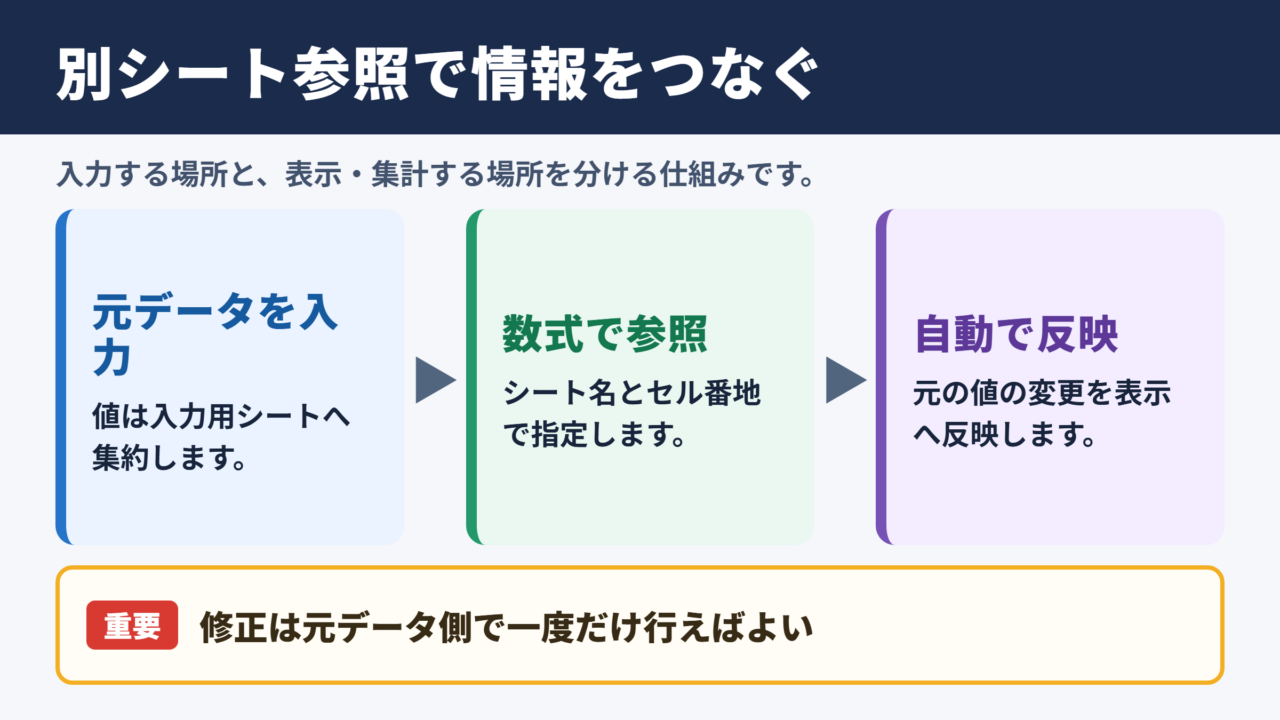
Excelで複数のシートを使っていると、別表に入力した数値や文字列を集計表、請求書、進捗表などへ反映したい場面が増えていきます。
同じ内容を何度も入力すると転記ミスが起こりやすく、修正漏れも見つけにくくなります。
そこで役立つのが、別シートのセルを参照する数式と、データをつなぐリンクの考え方です。
参照の書き方を理解すれば、元データを更新するだけで関連する表も変わるため、作業時間の削減と入力ミスの防止を同時に進められます。
この記事では、Excelの別シートにあるデータを反映させる基本操作から、数式の応用、自動更新時の注意点までをわかりやすく解説します。
別シート参照の基本と反映の仕組み
それではまず、Excelで別シートのデータを反映させる基本的な仕組みについて解説していきます。
セル参照でつながるデータの流れ
別シート参照とは、あるシートのセルに、別のシートにあるセルの内容を表示する方法です。
たとえば売上データを入力するシートと、月別の集計を確認するシートを分けている場合、集計シート側から入力シートのセルを参照できます。
参照元となるセルの値が変われば、参照先のセルも原則として自動で更新されます。
この仕組みにより、入力用の表と閲覧用の表を分けながら、同じ情報を一元的に管理できます。
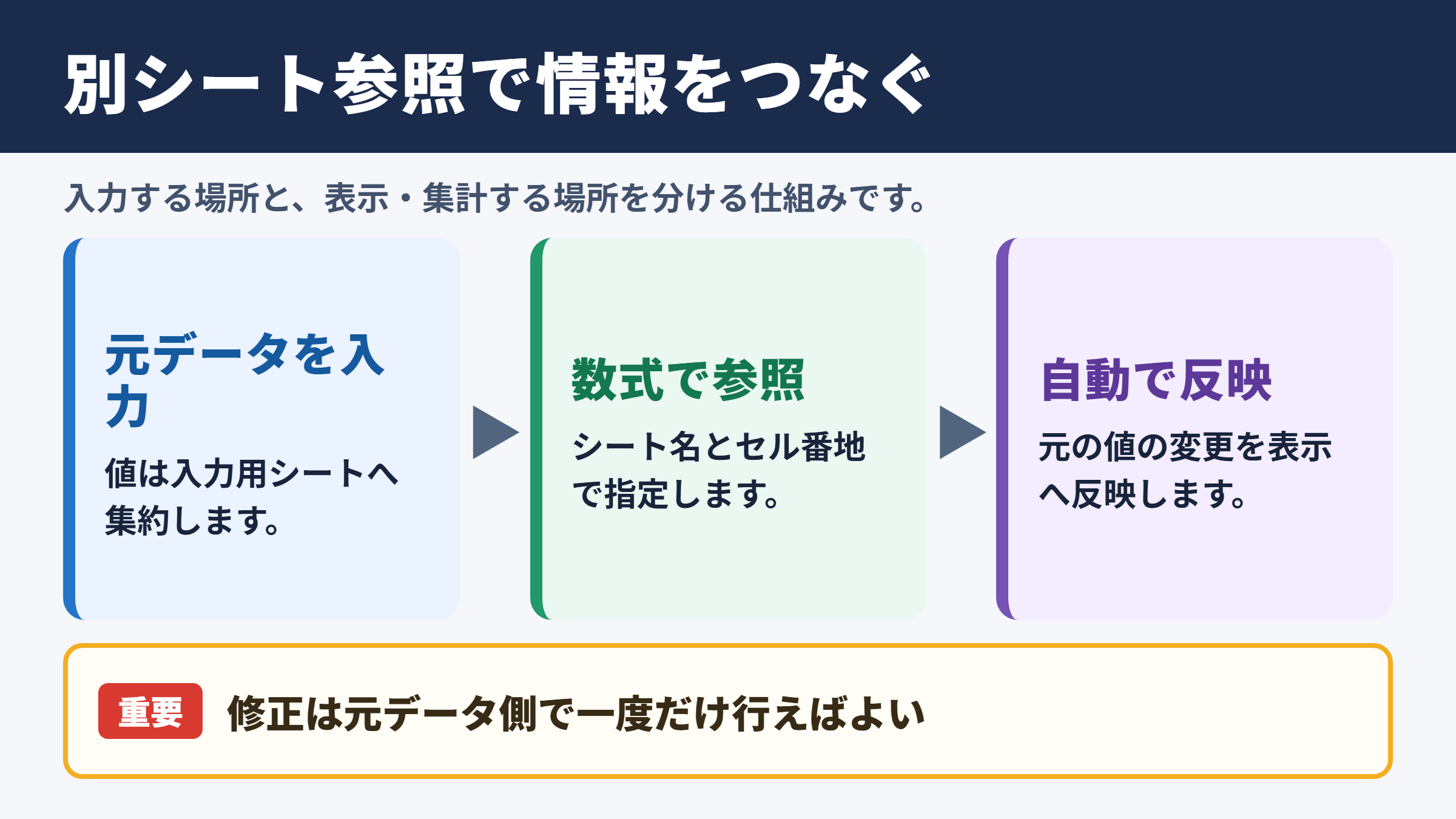
元になるデータは一か所に集約し、表示や集計は別シートで行う構成にすると、ファイル全体が整理しやすくなります。
参照は単に数字を表示するだけの機能ではありません。
部署別の実績表、商品マスター、担当者一覧、予算管理表など、複数の表を関連付ける基礎にもなります。
別シート参照では、入力する場所と見せる場所を分けられます。
数値の修正は元データ側で一度だけ行えばよく、複数の帳票へ同じ内容を反映しやすくなる点が大きな利点です。
シート名とセル番地を使う数式
別シートのセルを参照する場合は、シート名の後ろに感嘆符を付け、その後にセル番地を記述します。
たとえば、売上入力というシートのB3セルを表示したい場合は、参照先のセルに次の数式を入力します。
=売上入力!B3
この数式は、売上入力シートのB3セルにある値を表示する指定です。
シート名に空白や記号が含まれる場合は、シート名を単一引用符で囲みます。
たとえば、四月 売上というシート名なら、数式は次の形です。
=’四月 売上’!B3
シート名に空白がある場合でも、引用符を使えば正しく参照できます。
Excelで数式を入力する際に、手作業でシート名を打ち込む必要はありません。
セルにイコールを入力した後、参照したいシートをクリックし、対象セルを選択すると、Excelが自動で適切な参照式を作成します。
初めて扱う場合は、クリック操作で数式を作る方法が安心でしょう。
相対参照と絶対参照の違い
別シート参照でも、セル番地の動き方は通常の数式と同じです。
数式をコピーしたときに参照先をずらしたいなら相対参照を使い、固定したいなら絶対参照を使います。
相対参照では、B3のようにドル記号を付けずに書きます。
この数式を下方向へコピーすると、B3はB4、B5のように変化します。
一方で、$B$3のように列と行の両方へドル記号を付けると、コピーしても参照先は変わりません。
税率、単価、基準値など、常に同じセルを参照したい項目には絶対参照が向いています。
| 参照方法 | 数式の例 | コピー時の動き |
|---|---|---|
| 相対参照 | =入力!B3 | 行や列に応じて参照先が変化 |
| 絶対参照 | =入力!$B$3 | 参照先を固定 |
| 列だけ固定 | =入力!$B3 | 列は固定し、行だけ変化 |
| 行だけ固定 | =入力!B$3 | 行は固定し、列だけ変化 |
コピー後の結果が想定と異なるときは、セル番地にドル記号が必要かどうかを確認してみてください。
参照式の設計を最初に整えておくと、表の拡張や修正が楽になります。
別表へのデータ表示と数式の使い分け
続いては、別表へデータを表示するときの数式の使い分けを確認していきます。
単一セルを別シートへ表示する方法
もっとも基本的な使い方は、別シートの一つのセルをそのまま表示する方法です。
見積書の会社名、作成日、担当者名など、同じ情報を複数の帳票で使うときに便利です。
たとえば設定シートのB2セルに会社名を登録し、見積書シートに表示する場合は、見積書のセルへ設定シートのB2を参照する数式を入力します。
会社名を変更する必要が出ても、設定シートだけを修正すれば各帳票の表示をそろえられます。
共通情報を手入力で繰り返さないことが、Excel運用を安定させる第一歩です。
日付や担当者、住所、電話番号といった固定情報も、設定用シートにまとめておくと管理しやすくなります。
範囲参照と表形式の反映
複数のセルをまとめて反映したい場合は、参照式をコピーして範囲を広げます。
たとえば商品一覧シートのA列からD列に商品コード、商品名、単価、在庫数があるなら、別表にも対応する列を作り、それぞれのセルに参照式を設定できます。
少ない件数なら単純な参照でも対応できますが、行数が増える場合は表形式に整えることが重要です。
元データをExcelのテーブルとして登録しておくと、新しい行を追加したときにも範囲を確認しやすくなります。
表の見出しを明確にし、空白行を不用意に入れないことも、後の集計や検索を安定させるポイントになります。
商品一覧のA2セルを別表へ反映する場合の例です。
=商品一覧!A2
この数式を下方向へコピーすると、A3、A4と順番に参照先が変わります。
なお、別表側で行の並び替えを行うと、単純なセル参照では意図した商品とずれる場合があります。
商品コードや社員番号のような識別子でデータを取得したい場合は、検索関数を使う方法が適しています。
文字列と数値で異なる表示の注意点
参照元の内容が数字でも、参照先では日付、通貨、パーセントなど、書式を別々に設定できます。
たとえば元データが45200という数値でも、集計表では45,200円と表示し、別のシートでは45.2千円と表示することが可能です。
これは値そのものと、見た目の表示形式が別に管理されているためです。
ただし、数値に見えても文字列として保存されているデータには注意が必要です。
文字列の数字は合計や平均の計算に含まれないことがあり、参照先でも計算結果が期待どおりになりません。
計算に使う項目は数値形式で入力されているかを確認する習慣を付けると、エラーの原因を減らせます。
日付も同様に、見た目だけ日付らしく入力された文字列ではなく、Excelが日付として認識している値かどうかを確認することが大切です。
検索関数による条件付きデータ取得
続いては、条件に合うデータを別シートから取り出す検索関数について確認していきます。
XLOOKUPを使った柔軟な参照
XLOOKUP関数は、指定した値を検索し、対応する結果を返す関数です。
商品コードから商品名や単価を取得する場合、社員番号から所属部署を表示する場合などに役立ちます。
たとえば入力シートのA2セルに商品コードがあり、商品マスターシートのA列に商品コード、C列に単価があるとします。
このとき、単価を取得する数式は次のように作成できます。
=XLOOKUP(A2,商品マスター!A:A,商品マスター!C:C,”該当なし”)
A2の商品コードを商品マスターのA列で探し、一致した行のC列にある単価を表示します。
該当するデータがない場合に表示する文字も指定できるため、空白やエラーのままになる状態を避けやすいでしょう。
検索列と戻す列の位置関係に制限が少ない点も、XLOOKUP関数の使いやすさです。
別シートの表から項目を自動入力したい場合は、セル番地ではなくコードで検索する方法が実務向きです。
VLOOKUPとINDEX MATCHの特徴
VLOOKUP関数は以前から広く使われている検索関数です。
検索値が表の左端にあり、その右側にある情報を取り出す構成なら、VLOOKUP関数でも十分に対応できます。
一方で、検索列より左側の値を返すことはできないため、表の構成によっては使いにくいケースがあります。
INDEX関数とMATCH関数を組み合わせる方法は、左右どちらの列からも値を取得できる柔軟な方法です。
ただし数式が長くなりやすいため、Excelのバージョンが対応しているならXLOOKUP関数を選ぶと管理しやすいでしょう。
| 関数 | 向いている場面 | 主な特徴 |
|---|---|---|
| XLOOKUP | 新しいExcelでの検索 | 左右どちらの列も取得しやすい |
| VLOOKUP | 既存ファイルとの互換性を重視 | 検索列が左端に必要 |
| INDEX MATCH | 複雑な表構成への対応 | 列位置の制約が少ない |
| FILTER | 複数の該当行を一覧表示 | 条件に合うデータをまとめて抽出 |
既存のファイルでVLOOKUP関数が使われている場合でも、すぐに置き換える必要はありません。
表の構造、利用者のExcel環境、保守のしやすさを見ながら選ぶことが重要です。
複数条件で参照する場合の考え方
商品コードだけではなく、商品コードとサイズ、担当者と対象月のように、複数の条件を組み合わせてデータを探したいこともあります。
この場合は、元データに補助列を設けて複数項目をつないだ検索用の値を作る方法がわかりやすいでしょう。
たとえば商品コードがA列、色がB列なら、補助列に両方を連結した値を作り、その値を検索キーにできます。
連結する際には、値の境目をわかりやすくするため、区切り文字を入れる考え方も有効です。
また、FILTER関数を利用できる環境なら、条件に一致する複数行を別表へ一覧表示できます。
単一の結果だけを返す検索か、該当するすべての結果を抽出する検索かを先に決めると、関数選びで迷いにくくなります。
検索関数を使う表では、検索の基準となるコードを重複しにくい形で管理することが重要です。
商品名のように表記ゆれが起こりやすい項目より、商品コードや社員番号のような一意の値を検索キーにすると、参照結果の信頼性が高まります。
自動更新と外部リンクの管理
続いては、データの自動更新と外部リンクを管理する際のポイントを確認していきます。
同じブック内での自動更新
同じExcelファイル内にある別シートを参照している場合、通常は参照元を変更すると参照先も自動更新されます。
数式の再計算が自動になっていれば、入力直後に結果が変わるため、更新ボタンを押す必要はありません。
値が変わらない場合は、数式タブにある計算方法の設定を確認してみてください。
計算方法が手動になっていると、入力後に再計算されず、古い値が表示されたままになることがあります。
別シート参照が更新されないと感じたら、まず計算方法が自動になっているかを確認することが近道です。
大規模なファイルでは計算量が多くなり、更新に時間がかかる場合もあります。
不要に広い列全体を参照する数式を大量に作ると動作が重くなるため、必要な範囲に絞る工夫も必要です。
別ファイルを参照する外部リンク
別のExcelファイルにあるデータを参照することも可能です。
この方法は外部リンクと呼ばれ、部門ごとにファイルを分けながら、集計用ファイルへ必要な情報を取り込む場合などに使われます。
外部リンクの数式には、参照先ファイル名、シート名、セル番地が含まれます。
参照元のファイルを移動したり、名前を変更したりすると、リンク先が見つからなくなる場合があります。
共有フォルダやクラウドストレージで運用するなら、フォルダ構成やファイル名のルールを事前に決めておくと安心です。
リンクを開いたときに更新確認のメッセージが表示されることがあります。
参照元が信頼できるファイルかを確認したうえで更新し、見覚えのないファイルからのリンクは慎重に扱いましょう。
更新されない場合の確認項目
別シートのデータが反映されない場合、参照式そのものだけが原因とは限りません。
シート名を変更した、列を削除した、検索キーに余分な空白が入っている、といった小さな変更でも結果が変わります。
エラー表示の種類を見ると、原因を絞り込みやすくなります。
たとえば参照先が見つからない場合は参照エラーが表示され、検索結果がない場合は該当なしのエラーが表示されることがあります。
| 症状 | 主な原因 | 確認する内容 |
|---|---|---|
| 値が古いまま | 計算方法が手動 | 自動計算の設定 |
| 参照エラー | シートやセルの削除 | 数式内の参照先 |
| 検索結果が出ない | コードや文字列の不一致 | 空白、全角半角、データ形式 |
| 外部リンクの警告 | 別ファイルを参照 | リンク先の場所と信頼性 |
特に文字列の検索では、見た目では気付きにくい全角半角の違いや、末尾の空白が原因になることがあります。
元データと検索値をコピーして比較し、データ形式も含めて確認すると解決につながるでしょう。
外部リンクを使うファイルは、参照元の保存場所をむやみに変更しない運用が重要です。
ファイルの移動や名称変更が必要な場合は、リンクの更新後に集計値が正しいかを必ず確認してください。
実務で使いやすいシート設計
続いては、別シート参照を活用しやすくする実務的なシート設計を確認していきます。
入力用と集計用を分ける構成
Excelのファイルが使いにくくなる原因の一つは、入力、計算、印刷、集計といった役割が一つのシートに混在することです。
基本的には、元データを入力するシート、計算用のシート、結果を確認するシートを分けると管理しやすくなります。
たとえば売上管理なら、日々の取引を入力する売上入力、商品情報を保管する商品マスター、月ごとの結果を見る月次集計という構成が考えられます。
このように役割を分ければ、入力担当者が集計用の数式を誤って消してしまうリスクも抑えられます。
データを入力するシートはできるだけ単純にし、複雑な計算は別シートへ任せる設計が実務では有効です。
シート名も内容が分かる短い名称にすると、数式を確認するときに迷いにくくなります。
マスター表を共通化する方法
担当者名、部署名、商品コード、単価、取引先情報などは、複数の表で繰り返し使われやすい項目です。
これらをマスターシートとして一元管理し、検索関数で必要な情報を取り出す形にすると、入力の手間を減らせます。
たとえば請求書を作成する際、商品コードを選ぶだけで商品名と単価が自動表示されれば、手入力による表記ミスを防げます。
マスターを更新する担当者や更新時期を決めておくことも重要です。
単価改定後に古いマスターを参照していると、数式が正しくても帳票の内容が誤ってしまいます。
更新履歴や適用開始日を設けると、過去のデータとの違いも追いやすくなるでしょう。
数式を壊しにくくする保護と確認
参照式が入ったセルは、見た目には通常のセルと変わらないため、誤って上書きされることがあります。
特に複数人でファイルを使う場合は、入力欄と数式欄を色で分けたり、数式セルを保護したりする対策が役立ちます。
シート保護を設定する前に、利用者が編集する必要のあるセルだけロックを解除しておくと、入力作業を妨げずに数式を守れます。
また、重要な集計表にはチェック用の合計欄を設ける方法もおすすめです。
入力件数、合計金額、エラー件数などを表示しておけば、データ反映の異常に早く気付けます。
数式の正しさだけでなく、異常を見つけられる確認欄を用意することが、長く使うExcelファイルでは欠かせません。
入力セルと数式セルを区別し、重要な計算部分は保護することで、日常的な上書きミスを減らせます。
さらに合計値や件数のチェック欄を設けると、参照漏れや検索漏れにも気付きやすくなります。
別シート参照の活用ポイントまとめ
最後に、Excelで別シートのデータを反映させる際の重要なポイントをまとめます。
基本となるのは、シート名とセル番地を使った参照式です。
単純な値の表示にはセル参照を使い、商品コードや社員番号に応じた情報取得にはXLOOKUP関数などの検索関数を使うと、表の目的に合わせた管理がしやすくなります。
元データを一か所に集め、別シートで表示や集計を行う構成にすると、修正作業と入力ミスを減らせます。
数式をコピーする場合は、相対参照と絶対参照の違いを理解しておくことも大切です。
固定すべきセルにはドル記号を付け、行や列に応じて変化させたいセルは相対参照にすることで、コピー作業を効率化できます。
別ファイルを参照する外部リンクでは、ファイル名や保存場所の変更によってリンクが切れる可能性があります。
共有環境で使う場合は、フォルダ構成とファイル名のルールを決め、更新後には参照結果を確認しましょう。
入力用、マスター用、集計用のシートを役割ごとに分け、数式セルを保護すれば、Excelはより扱いやすい業務ツールになります。
小さな表でも最初から参照の仕組みを整えておけば、データ量が増えたときにも対応しやすくなるでしょう。