Excelで月別、担当者別、拠点別に分かれたシートを管理していると、全体像を確認しにくくなります。
複数のシートのデータを1つのシートへまとめれば、検索、集計、グラフ作成、報告資料の準備までがスムーズになるでしょう。
ただし、単純なコピーでは列のずれや重複、更新漏れが起こりがちです。
ここでは、Excelで複数シートを一覧化する代表的な方法と、統合後のデータ整理を効率化する手順を分かりやすく解説します。
複数シートを1つにまとめる基本方針
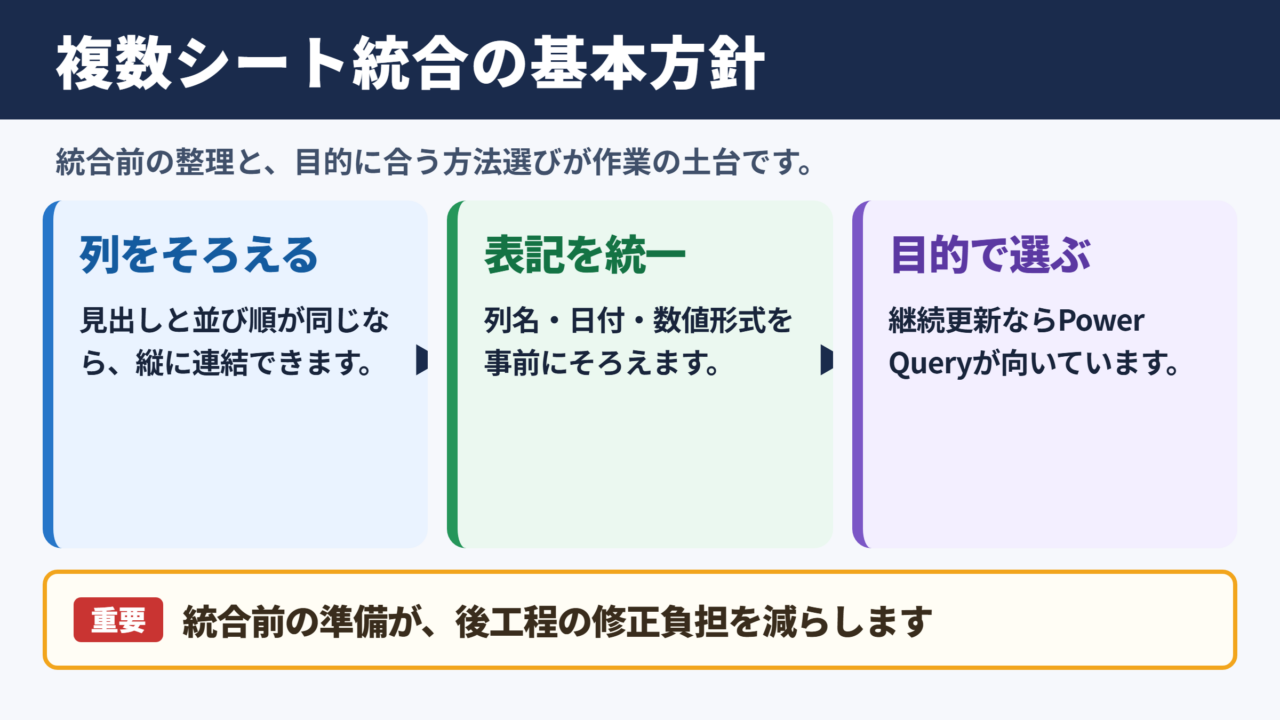
それではまず、複数のシートを1つにまとめる際の基本方針について解説していきます。
一覧化に向くデータの条件
複数シートを統合しやすいのは、各シートで列見出しとデータの並び順がそろっているケースです。
たとえば、売上日、商品名、担当者、数量、売上金額という列が、すべての月次シートに同じ順番で入っていれば、縦方向に連結するだけで一覧表を作れます。
一方で、あるシートだけ担当部署の列がある、別のシートでは商品コードが欠けているといった状態では、統合前に項目を整える必要があります。
まずは各シートの先頭行を見比べ、見出しの表記ゆれを確認しましょう。
売上額と売上金額、担当と担当者のような小さな違いも、そのままでは集計ミスの原因になります。
複数シートをまとめる前に、列の名前、列の順番、日付形式、数値形式を統一しておくことが重要です。
統合作業の前準備に少し時間をかけると、後工程の修正負担を大きく減らせます。
目的別に選ぶ統合方法
1つのシートにまとめる方法は、目的によって選ぶことが大切です。
一度だけ一覧を作りたい場合はコピーと貼り付けでも対応できますが、毎月データが追加されるなら、更新しやすい仕組みを選んだほうがよいでしょう。
| 目的 | 向いている方法 | 特徴 |
|---|---|---|
| 少量のデータを一度だけ統合 | コピーと貼り付け | すぐに作業を始めやすい方法 |
| 同じ形式の表を継続的に追加 | Power Query | 更新操作で再統合しやすい仕組み |
| 合計や平均だけを確認 | 統合機能 | 複数範囲を集計値としてまとめる方法 |
| 条件に応じて参照 | 関数 | 必要な値だけを別シートに表示 |
| 複数ブックから集約 | Power Queryまたはマクロ | 定型作業の自動化に役立つ方法 |
元データを残したまま更新できるかという視点で選ぶと、作業効率化につながります。
統合用シートの設計
まとめ先のシートは、元データと区別できる名前にしておくと管理しやすくなります。
シート名は一覧、統合データ、集計用など、用途がひと目で分かるものがおすすめです。
先頭行には統一した見出しを置き、2行目以降へ各シートの明細を並べます。
データの出所を確認したい場合は、元シート名という列を追加すると便利です。
統合用シートの列構成例です。
対象年月、元シート名、日付、商品コード、商品名、担当者、部署、数量、金額という順番にすると、後からピボットテーブルで分析しやすくなります。
元シート名を残しておけば、数値に疑問が出た際も、どの月や部署のデータなのかを追跡できます。
コピーと貼り付けによる一覧化
続いては、コピーと貼り付けで複数シートを一覧化する手順を確認していきます。
見出しを1回だけ配置する手順
手作業で統合する場合は、最初にまとめ先シートへ見出しを1回だけコピーします。
続いて、各元シートからは2行目以降のデータ部分だけをコピーして、統合用シートの最終行の次へ貼り付けます。
毎回見出しまでコピーすると、途中に見出し行が混ざり、並べ替えやフィルターが正しく働かなくなるため注意が必要です。
貼り付け前には、統合用シートで最終行を確認しましょう。
ショートカットキーのCtrlと下矢印を使うと、データの末尾付近へ素早く移動できます。
貼り付け時のずれを防ぐ確認
コピー元と貼り付け先で列の並びが異なると、金額が担当者列へ入るような重大なずれが発生します。
貼り付ける前に列見出しを左右で照合することが、もっとも基本的な対策です。
数式を含む表をまとめる場合は、値だけを貼り付けるのか、数式を維持するのかも決めておきましょう。
元データの計算結果だけを一覧化したいときは、形式を選択して貼り付けから値を選ぶと、参照先のずれを防げます。
売上金額が数式で計算されている場合の例です。
数量と単価を参照する数式をそのまま貼り付けると、統合先で参照セルが変わることがあります。
計算済みの金額だけを管理したいなら、値として貼り付ける方法が適しています。
テーブル化による追加作業の効率化
統合後のデータ範囲は、Excelのテーブル機能に変換すると扱いやすくなります。
データ内のセルを選択し、挿入タブからテーブルを作成すると、フィルターや書式が自動で設定されます。
テーブルの末尾に新しい行を追加すると、範囲が自動で広がる点もメリットです。
ピボットテーブルやグラフの元データとして使う場合も、通常のセル範囲よりテーブル形式のほうが更新漏れを防ぎやすいでしょう。
ただし、空白行を途中に入れるとデータの連続性が崩れるため、明細表の中には不要な空行を作らないようにします。
Power Queryによる自動統合
続いては、Power Queryを使って複数シートを自動統合する方法を確認していきます。
Power Queryを使うメリット
Power Queryは、Excelに搭載されているデータ取得と変換の機能です。
同じ形式のデータを定期的に追加する業務では、手作業のコピーよりも大きな効果を期待できます。
一度クエリを設定すれば、新しいデータを追加したあとに更新を実行するだけで、統合表を作り直せます。
毎月、毎週、毎日のように一覧化する業務では、特に有効な選択肢です。
Power Queryは、統合手順を記録して繰り返すための機能です。
人の手で同じ操作を何度も行うより、転記ミスや貼り付け漏れを抑えやすくなります。
同一ブック内のシートを統合する考え方
同一ブック内の複数シートをまとめる場合は、各シートの表をテーブル化しておくと作業しやすくなります。
データタブのデータの取得から、テーブルまたは範囲からを選択し、必要なテーブルをクエリとして読み込みます。
その後、クエリの追加機能を使うと、複数の表を縦に連結できます。
追加は列を横方向につなぐ操作ではなく、同じ列構成の明細を下へ積み重ねる操作です。
各テーブルに元データ名を示す列を追加しておくと、統合後の確認がしやすくなります。
フォルダー内のファイルをまとめる手順
月ごとにExcelファイルが分かれている場合は、フォルダーからデータを取得する方法が便利です。
対象のExcelファイルだけを専用フォルダーへ保存し、データタブからフォルダーを指定します。
Power Queryがフォルダー内のファイル一覧を読み込み、同じ構造のシートやテーブルを結合できるようになります。
新しい月のファイルをそのフォルダーへ追加したら、統合ブックで更新を押すだけです。
フォルダー統合の運用例です。
月次売上のファイルを月別フォルダーではなく、統合対象フォルダーへ集めます。
各ファイルのシート名、見出し、列構成を統一しておくと、追加後の更新が安定します。
不要な旧形式ファイルを同じフォルダーに置くと、読み込みエラーの原因になるため、保管場所を分けると安心です。
関数と統合機能を使った集計
続いては、関数とExcelの統合機能を使って集計する方法を確認していきます。
統合機能で合計値をまとめる方法
Excelの統合機能は、複数の範囲にある数値を合計、平均、件数などで集計したいときに使えます。
データタブの統合を選び、集計方法と参照範囲を指定していく流れです。
たとえば、各支店シートに同じ商品別売上表があるなら、商品ごとの合計売上を別シートへ作成できます。
ただし、この方法は明細を1行ずつ一覧化する用途より、集計結果だけを作る用途に向いています。
後から個別の取引内容を確認したい場合は、Power Queryやコピーによる明細統合を選ぶほうが適切でしょう。
SUMIF関数とSUMIFS関数の活用
特定の条件に合う金額だけを合算したいときは、SUMIF関数やSUMIFS関数が役立ちます。
たとえば、統合シートにすべての売上明細を集めたあと、担当者別や商品別の集計表を別シートへ作成できます。
担当者名がB列、売上金額がI列にある場合の考え方です。
特定の担当者の売上を求めるには、SUMIF関数で担当者列を条件範囲、売上金額列を合計範囲として指定します。
年月と担当者の両方を条件にする場合は、複数条件に対応するSUMIFS関数を使います。
関数で集計表を作る場合も、元となる一覧表の列構成を固定しておくことが重要です。
列を途中で追加または削除すると、参照範囲が意図せず変わることがあります。
ピボットテーブルによる集計表
統合した明細データから多角的に分析したいなら、ピボットテーブルが便利です。
行に担当者、列に月、値に売上金額を配置すれば、担当者別の月次売上を短時間で確認できます。
部署、商品カテゴリ、地域などをフィルターへ置けば、必要な切り口だけを絞り込めるでしょう。
統合シートは明細データの保管場所、ピボットテーブルは分析用の表示場所として分けると、ブック全体が見やすくなります。
明細データを直接加工しながら集計すると、元データの整合性が崩れやすくなります。
統合済みの明細表はできるだけ維持し、集計や分析は別シートで行う運用がおすすめです。
統合後のデータ整理とエラー対策
続いては、統合後のデータ整理とエラー対策を確認していきます。
重複データの確認
複数シートをまとめると、同じデータが二重に入ることがあります。
たとえば、前月分を含む累計データと当月分の明細データを両方取り込むと、前月分が重複する可能性があります。
Excelの重複の削除機能を使う場合は、どの列を基準にするかを慎重に選びましょう。
注文番号、伝票番号、社員番号など、1件を特定できる識別子があれば、重複判定の精度が高まります。
商品名と金額だけで削除すると、偶然同じ内容の別取引まで消えるおそれがあります。
日付と数値の形式統一
見た目が同じでも、日付や数値が文字列として保存されている場合があります。
文字列の日付は並べ替えや期間集計で正しく扱えず、数値が文字列なら合計に含まれません。
セルの表示形式を変更するだけでは直らないケースもあるため、値の状態を確認することが必要です。
Power Queryではデータ型を日付、整数、小数、テキストなどに指定できます。
手作業の場合は、エラー表示、左寄せの数値、合計が合わないセルに注目すると、問題を見つけやすいでしょう。
更新ルールとバックアップ
統合データを継続して使うなら、誰が、いつ、どのデータを追加するのかを決めておくことが大切です。
ファイル名の付け方、保存先、更新手順が担当者ごとに異なると、データ整理の仕組みが長続きしません。
更新前のブックを複製して保管し、作業日や更新者を記録する運用も役立ちます。
正しい統合方法と分かりやすい運用ルールを組み合わせることで、Excelの集計業務は安定します。
| 確認項目 | 確認内容 | 主な防止効果 |
|---|---|---|
| 列見出し | 名称と順番が同じか | 貼り付けずれの防止 |
| データ型 | 日付と数値が正しく認識されているか | 集計エラーの防止 |
| 重複 | 識別番号を基準に確認したか | 二重計上の防止 |
| 更新対象 | 対象外ファイルが混ざっていないか | 誤取り込みの防止 |
| 保存 | 更新前のファイルを保管したか | 復旧不能な修正の防止 |
複数シート統合のまとめ
複数のシートのデータを1つにまとめる方法は、データ量、更新頻度、必要な集計内容によって変わります。
少量で一度きりの作業ならコピーと貼り付けでも対応できますが、継続的に一覧化する業務にはPower Queryが向いています。
合計や平均だけを確認したい場合は統合機能、明細から多角的に分析したい場合はピボットテーブルを活用するとよいでしょう。
特に重要なのは、統合前に列構成とデータ形式をそろえることです。
見出しの統一、重複の確認、更新ルールの整備まで行えば、Excelのデータ整理は大幅に効率化できます。
まずは現在使っているシートの構造を確認し、無理なく続けられる統合方法から取り入れてみてください。