WordとExcelはどちらもMicrosoft Officeを代表するソフトですが、得意な仕事と扱う情報の形は大きく異なります。
Wordは文章を読みやすく整えて配布する文書作成ソフトであり、Excelは数値や一覧を計算、集計、分析する表計算ソフトです。
違いを理解すると、報告書をExcelで無理に作ったり、見積書の計算をWordで手入力したりする手間を減らせます。
文章の体裁を中心に考えるならWord、数値の変化や集計を中心に考えるならExcelという基準を持つと、用途に迷いにくくなります。
この記事では、WordとExcelの役割、画面の違い、実務での使い分け、データを連携する方法まで順に確認していきます。
ワードとエクセルの使い分けの基本
それではまず、文書作成と表計算を使い分ける基本的な考え方について解説していきます。
| 作りたいもの | 向いているソフト | 主な目的 |
|---|---|---|
| 案内文、議事録、契約書 | Word | 文章を読みやすく見せる |
| 売上表、見積書、勤務表 | Excel | 数値を計算、集計する |
文章を完成品として整えるWordの役割
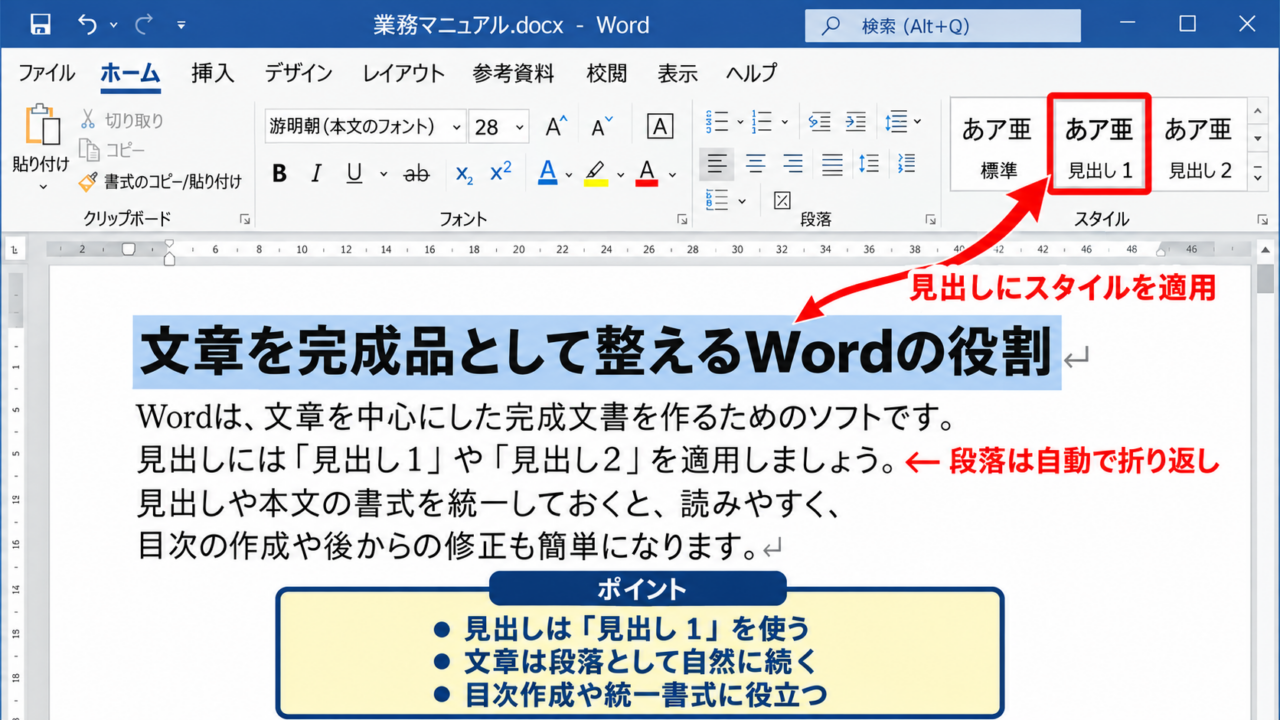
Wordは、文章を中心にした完成文書を作るためのソフトです。
社内外へ配布する通知、会議の議事録、手順書、企画書、送付状、報告書などでは、読む人が内容を追いやすい見た目に整えることが重要になります。
Wordでは、入力した文字が段落として続き、文章の流れに合わせて自動的に次の行へ折り返されます。
そのため、途中で一文を追加しても、後ろの文章やページ区切りが連動して移動し、文章全体を自然な形で保ちやすい設計です。
見出し、段落、余白、ページ番号、目次、脚注といった長文文書に必要な機能が揃っていることが、Wordを選ぶ大きな理由です。
たとえば業務マニュアルでは、見出しにスタイルを適用しておくと、後から目次を自動作成できます。
本文の文字サイズや行間を変更する場合も、スタイルを利用すれば見出しごと、本文ごとにまとめて統一できます。
写真や図形を入れる際にも、文字列の折り返し、ページ上の配置、キャプションの追加を使って、読み手に伝わる紙面を作りやすくなります。
契約書や申請書のように、印刷したときの改ページ位置、押印欄、署名欄を意識する書類もWordが得意です。
一方で、同じ形の行を何百件も並べ、金額を自動計算する用途にはWordは向きません。
表を作ることはできますが、行の追加や計算式の管理が増えると、修正漏れが起こりやすくなります。
文書の主役が説明文であり、表は補足資料として少数だけ入るという場合に、Wordを選ぶと作業が安定します。
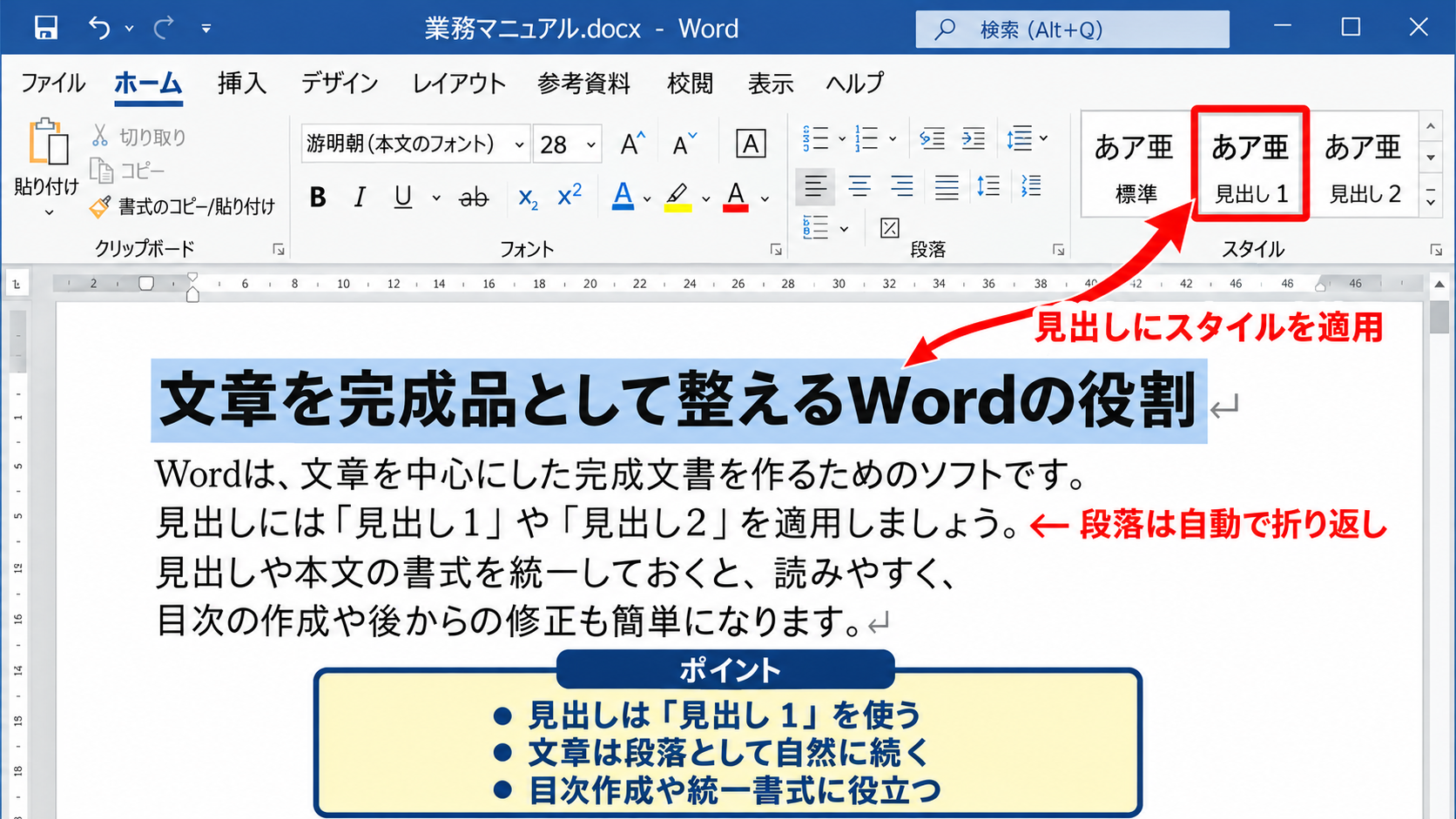
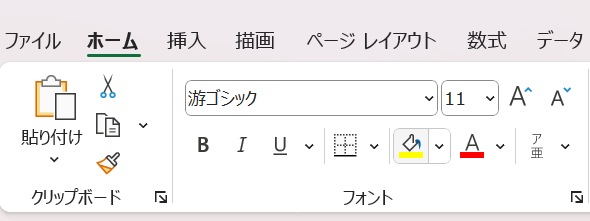
Wordで書き始めるときは、新規文書を開いた後に、最初に「ホーム」タブから標準の文字サイズと段落の配置を確認します。
次に「レイアウト」タブで余白と印刷の向きを決めると、途中でページ構成が崩れる失敗を防げます。
見出しには手入力で文字を大きくするだけではなく、「見出し1」や「見出し2」を適用しましょう。
この設定により、目次作成や文書構造の確認がしやすくなります。
文章が数ページを超える予定なら、先に見出し構成を置いてから各項目を埋める流れが有効です。
Wordは、情報を読む順番と紙面の見やすさを設計する道具です。
数値の計算よりも、文章の意味、段落のつながり、印刷時の体裁を優先したい場面で活用しましょう。
【操作のポイント】長文では見出しスタイルを先に設定し、文字の大きさだけで階層を表現しないことが重要です。
数値と一覧を扱うExcelの役割
Excelは、行と列で構成されたワークシートにデータを入力し、計算や集計を行うソフトです。
売上金額、数量、単価、日付、担当者名、在庫数のように、同じ種類の情報が繰り返し並ぶデータを扱う場面に適しています。
セルごとに値や数式を入力できるため、ある数値を変更すると、関連する合計や割合を自動で更新できます。
Excelの強みは、数値を一度入力した後に、並べ替え、抽出、計算、グラフ化まで発展させられることです。
たとえば見積書では、数量をB列、単価をC列、金額をD列に置き、D2に計算式を設定します。
金額の計算式は、=B2*C2 です。
B2は数量、C2は単価を示し、数式を下の行へコピーすると各明細の金額を自動計算できます。
1行目を見出しにして、2行目以降にデータを入力する形式にすると、後からフィルターやテーブル機能を使いやすくなります。
SUM関数を使えば、金額列の合計を求められます。
AVERAGE関数なら平均、COUNTIF関数なら条件に合う件数、XLOOKUP関数なら別表から該当する単価を参照できます。
このように、Excelでは手計算を減らし、修正のたびに再計算する仕組みを作ることが大切です。
Excelを文章作成用に使うと、セル幅の調整、改行、印刷範囲の設定に時間がかかる場合があります。
反対に、表の内容が更新されるたびに合計や割合を計算し直すなら、最初からExcelで作るほうが正確です。
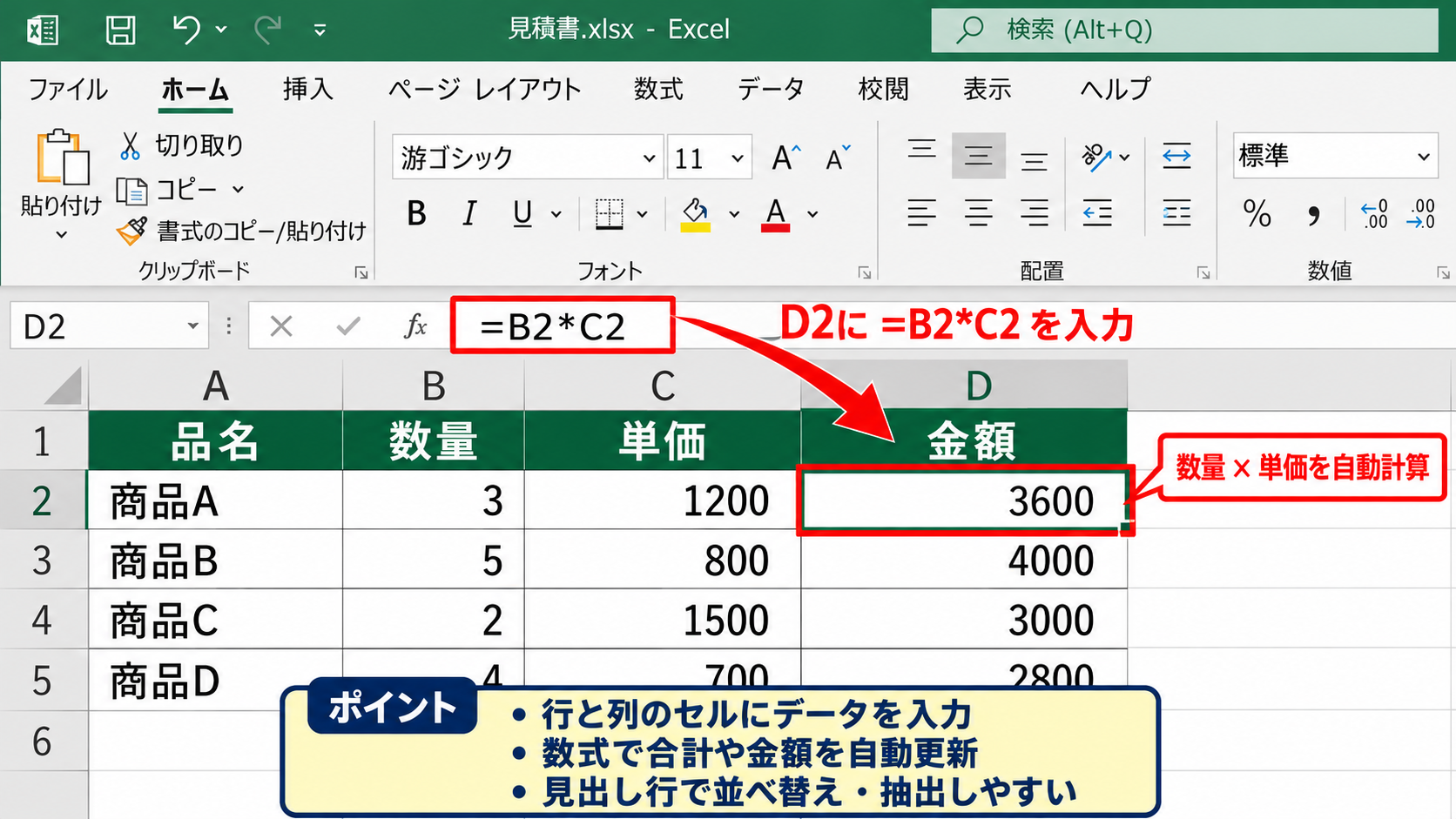
新しいブックを開いたら、A1からD1までに品名、数量、単価、金額のようなヘッダーを入力します。
ヘッダーは後でデータの意味を判断する基準になるため、空白列を挟まず、同じ表の中で項目名を統一することが必要です。
数式を入力するセルを選択し、数式バーまたはセル内にイコール記号から始まる式を入力します。
数式を確定した後、セル右下の小さな四角を下へドラッグすると、相対参照の数式を連続してコピーできます。
この操作はオートフィルと呼ばれ、明細が多い表ほど時間短縮につながります。
金額だけを見やすくしたいときは、「ホーム」タブの表示形式から通貨または桁区切りを選択します。
数値に円記号を文字として入力するより、表示形式で設定したほうが計算に使える数値を保てます。
【操作のポイント】Excelでは1行目をヘッダーにし、2行目以降を同じ形式のデータとして揃えると、計算と集計の土台が整います。
迷ったときの判断基準
WordとExcelのどちらを使うか迷ったときは、完成物を見たときに何が中心になるかを考えます。
文章を上から下へ読ませることが中心ならWord、項目を横と縦で比較し、数値の計算結果を見せることが中心ならExcelが基本です。
たとえば会議の議事録は、発言の経緯や決定事項を文章で伝えるためWordが向きます。
ただし、出席者一覧、タスク管理、期限、担当者を継続的に更新する部分はExcelに分けると管理しやすくなります。
見積書は、明細と金額計算をExcelで作り、提出時に見栄えを整えたPDFへ変換する方法がよく使われます。
一方、取引先へ送る説明文や条件の補足が長い提案資料では、Wordで本文を作り、必要な集計表だけをExcelから貼り付ける構成が自然です。
同じ書類の中に文章と表がある場合でも、更新頻度が高い要素を基準にして作成元を決めると判断しやすくなります。
毎月金額が変わる表はExcel、文言を確認して承認する通知文はWordという分け方です。
また、他の人が後から修正する場面も考慮しましょう。
計算式が必要なファイルをWordで渡すと、受け取った人が合計を手で直すことになり、転記ミスの原因になります。
逆に、社内規程をExcelのセルに分けて記載すると、文章の流れを読みづらくし、印刷の調整も難しくなります。
WordとExcelは競合するソフトではなく、役割を分けて組み合わせる関係です。
まず情報を計算、整理する必要があるかを確認し、その後に読みやすい文書として整える必要があるかを考えると、無駄な作り直しを避けられます。
数値が変われば結果も変わる資料はExcel、文章の表現やページ構成が価値になる資料はWordという考え方が実務的です。
【操作のポイント】提出先が求める形式を先に確認し、計算用の元データと配布用の完成文書を分けて保存しましょう。
画面構成と編集方法の違い
続いては、WordとExcelで入力や編集の感覚が異なる理由を確認していきます。
| 比較項目 | Word | Excel |
|---|---|---|
| 入力単位 | 段落とページ | セルとワークシート |
| 主な編集 | 文字、書式、レイアウト | 値、数式、表示形式 |
段落とページを基準にするWordの編集
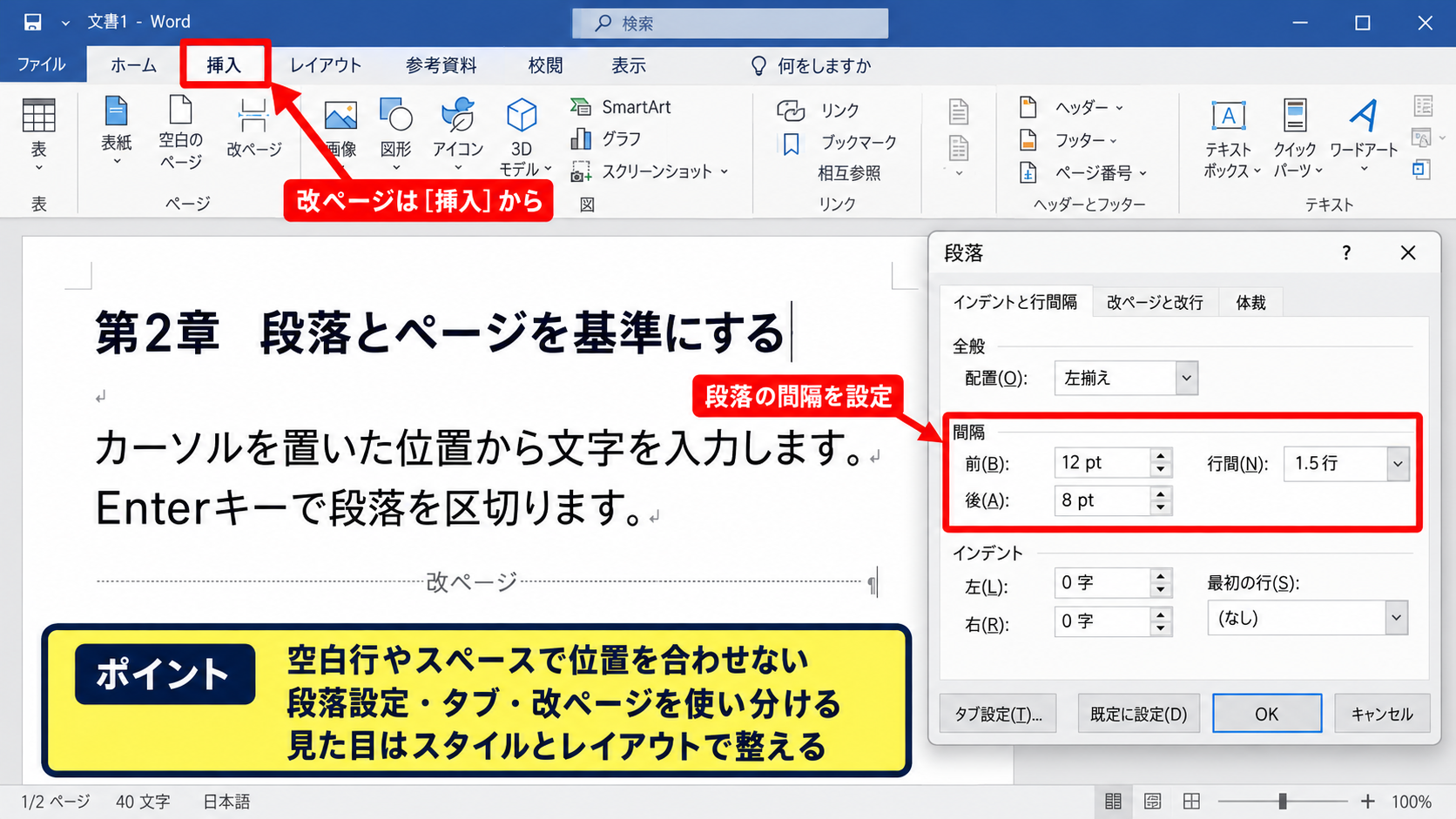
Wordでは、カーソルを置いた位置から文字を入力し、Enterキーで段落を区切ります。
文章の途中に新しい段落を挿入すると、以降の文章は下へ押し出されます。
この動きは、原稿用紙や印刷物を編集する感覚に近いものです。
ページ単位で完成形を確認できるため、報告書の表紙、本文、付録のような構成を作りやすくなっています。
Wordで意識したいのは、文字そのものよりも段落に設定される書式です。
たとえば中央揃え、箇条書き、行間、段落前後の間隔は、カーソルがある段落に対して設定されます。
一部の行だけをスペースで押して位置を合わせると、文字数や用紙設定が変わった際に配置が崩れます。
見出しの前を空けたい場合は、空白の段落を何行も作るのではなく、「レイアウト」または段落設定で間隔を指定します。
ページを必ず切り替えたいときは、Enterキーを繰り返すのではなく、「挿入」タブの改ページを使用します。
この方法なら、前のページの文章量が増減しても、新しい章の開始位置を保てます。
図や表を挿入する際は、文字列の折り返しを確認することも重要です。
画像を自由な位置へ置きたい場合は「前面」や「四角」を選べますが、後から文章を編集すると位置が動くことがあります。
手順書のように本文と一緒に移動させたい画像は、「行内」を選ぶと管理しやすいでしょう。
印刷前には「ファイル」から印刷画面を開き、改ページ、余白、ヘッダー、フッターを確認します。
画面上で問題がなくても、印刷設定によって表が次のページへ送られる場合があるためです。
Wordでは、文章の構造を見出しと段落で作り、見た目の調整はスタイルとレイアウトで行うと修正に強い文書になります。
【操作のポイント】空白行やスペースで位置を合わせず、段落設定、タブ、改ページなどの専用機能を使い分けましょう。
セルと数式を基準にするExcelの編集
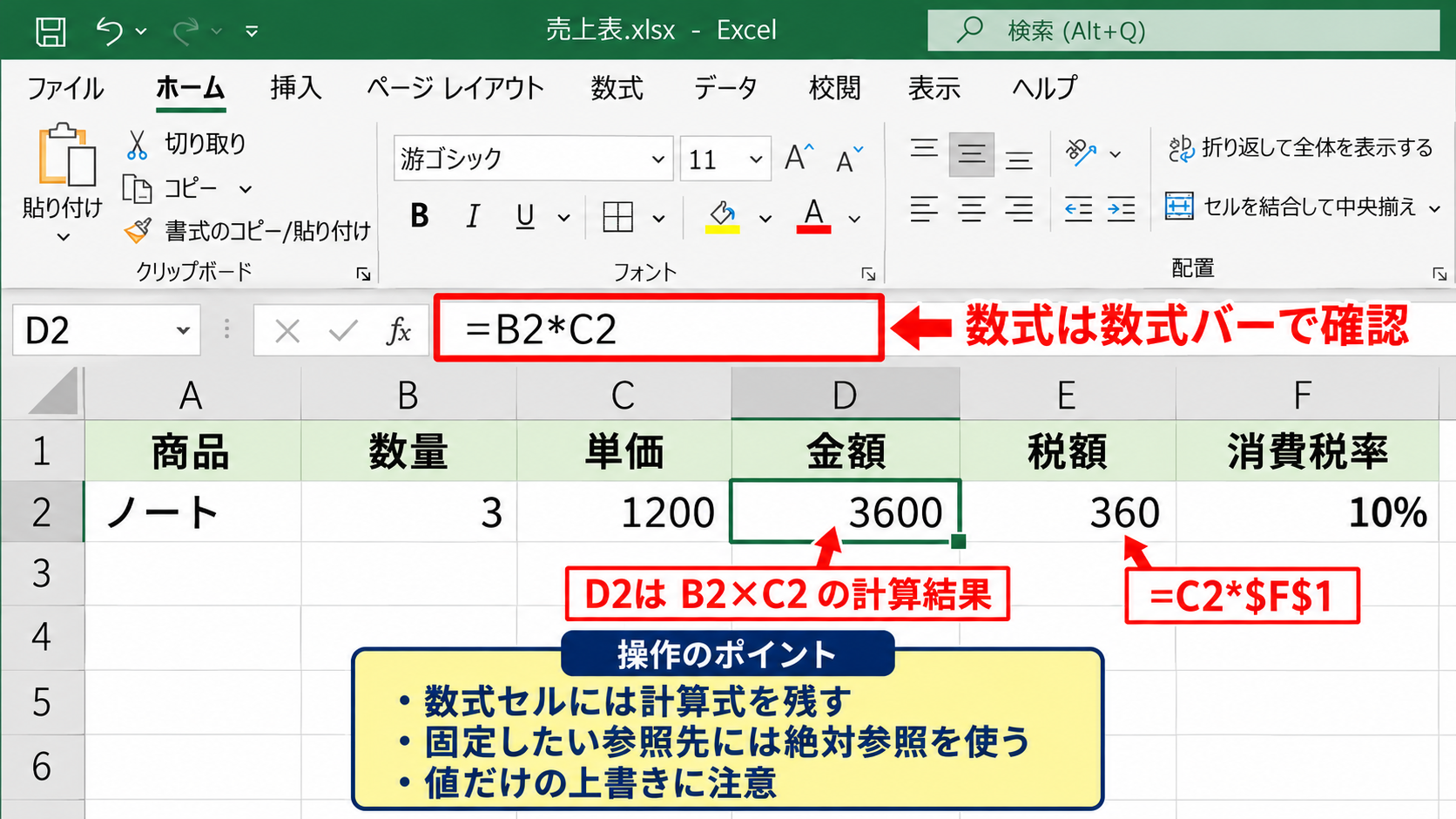
Excelでは、シート上のマス目であるセルが最小の入力単位です。
セルには文字列、数値、日付、数式を入力でき、セル番地によって位置を指定します。
A列の2行目ならA2、D列の10行目ならD10というように、列記号と行番号の組み合わせで参照します。
数式を扱う場合、このセル番地が計算の基礎になります。
たとえばD2に=B2*C2と入力すると、B2の数量とC2の単価を掛け算した結果がD2に表示されます。
セルに見えている数値と、そのセルに入っている数式は異なる場合があることを理解しておくと、Excelの操作ミスを防げます。
数式を確認したいときは、対象セルをクリックして数式バーを見ます。
値だけを上書きすると、元の数式が消えて計算が更新されなくなるため注意が必要です。
同じ計算を複数行で行う場合は、最初のデータ行に数式を入力してからオートフィルを使います。
絶対に変えたくない参照先がある場合は、ドル記号を使った絶対参照を設定します。
たとえば消費税率をF1に入力し、D2の税額を求める式を=C2*$F$1とすると、数式を下へコピーしても税率を参照するセルはF1のままです。
行番号と列番号の前にドル記号を付けることで、コピー先に応じて参照先がずれる相対参照を固定できます。
また、Excelではセルに入力された値の種類に合わせて表示形式を整えることが大切です。
日付、パーセント、通貨、桁区切りを表示形式で設定すれば、計算に使う本来の数値を保ったまま見た目を読みやすくできます。
セル結合は見出しを中央に見せる際に便利ですが、並べ替えやフィルターを使うデータ表の内部では避けるほうが安全です。
結合セルがあると、範囲選択やコピーの操作が制限され、データ処理の妨げになることがあるためです。
【操作のポイント】数式セルには計算結果ではなく計算式を残し、固定したい参照先には絶対参照を使いましょう。
印刷と共有で生じやすい違い
WordとExcelは、画面上での作業だけでなく、印刷や共有の方法にも違いがあります。
Wordはページを前提に作られているため、A4縦、A4横、余白、ページ番号などを設定した状態で内容を確認しやすいソフトです。
最終的にPDFにして送る資料では、WordからPDFへ保存するだけで、意図したページ構成を保ちやすくなります。
Excelはデータ処理を優先するため、入力中の表がそのまま1ページに収まるとは限りません。
列数が多い表では、印刷時に横方向へ何ページも分割されることがあります。
この場合は「ページレイアウト」タブで印刷の向きを横にし、余白を調整し、拡大縮小印刷を確認します。
Excelの表を印刷する前には、改ページプレビューでどこでページが切れるかを見ることが有効です。
見出し行を各ページに繰り返して印刷する設定を使うと、2ページ目以降でも列の意味を確認しやすくなります。
共有時には、相手が編集する必要があるかも考えます。
Excelの数式やフィルターを使って更新してほしい場合は、xlsx形式のまま渡します。
一方、内容を確定した見積書や一覧表として読んでもらうだけなら、PDFに変換してから送るほうが書式崩れを防げます。
Wordでも共同編集は可能ですが、複数人で修正する文書では変更履歴を有効にすると、誰がどの表現を直したかを追跡できます。
Excelでは、複数人が同じセルを編集すると意図しない上書きが起きることがあります。
共有前に入力担当の列やシートを分け、元データのバックアップを取っておくと安心です。
編集用ファイルと配布用PDFを分けておくと、計算式やレイアウトを誤って変更されるリスクを抑えられます。
【操作のポイント】Excelを印刷するときは、印刷範囲、拡大縮小、見出し行の繰り返しを必ず確認しましょう。
Excelで作る表計算資料の手順
続いては、Excelで数値を扱う基本的な表を作る手順について確認していきます。
| 品名 | 数量 | 単価 | 金額 |
|---|---|---|---|
| ノート | 3 | 120 | 360 |
| ペン | 5 | 80 | 400 |
表の見出しと入力規則の設定
Excelで表を作るときは、最初に1行目へヘッダーを入力し、各列に入れるデータの意味を決めます。
見積明細なら、A1に品名、B1に数量、C1に単価、D1に金額のように設定します。
2行目以降には、1行につき1件の明細を入力する形に揃えます。
このルールを守ると、後から表を並べ替えたり、条件で絞り込んだり、ピボットテーブルで集計したりするときに扱いやすくなります。
見出しの途中に空白列を入れたり、表の途中にタイトル行を挟んだりすると、Excelがデータ範囲を正しく認識できない場合があります。
データ表では、1列に1種類の情報、1行に1件の記録という形を保つことが基本です。
数量の列に「3個」のような文字列を入力すると、計算できない場合があります。
単位はヘッダーに記載するか、セルの表示形式で補うようにすると、セル本体を数値として使えます。
入力ミスを減らすには、「データ」タブのデータの入力規則を利用します。
たとえば数量列では、整数のみ、最小値は1という条件を設定できます。
担当者名や部署名のように候補が決まっている項目は、リスト形式の入力規則を設定すると、表記ゆれを防げます。
「営業部」と「営業」、「営業課」のような異なる表現が混ざると、後で集計する際に別の項目として扱われてしまいます。
日付列では、日付形式を統一し、年月日を文字列として手入力しないようにしましょう。
入力後に範囲を選択して「挿入」タブのテーブルを実行すると、フィルターと交互の色が自動的に付きます。
テーブル化した表では、新しい行を追加したときに数式や書式を引き継ぎやすくなります。
【操作のポイント】1行目のヘッダーを固定し、数値と文字列を同じセルに混在させないことが正確な集計につながります。
数式とオートフィルによる金額計算
金額列を自動計算するには、最初のデータ行であるD2を選択し、=B2*C2と入力します。
この式は、数量が入力されたB2と単価が入力されたC2を掛け算する意味です。
Enterキーを押すと、D2には計算結果だけが表示されます。
しかし、D2を選択したときに数式バーを見ると、計算式そのものが残っていることを確認できます。
続けてD2の右下にあるフィルハンドルを下方向へドラッグすると、D3には=B3*C3、D4には=B4*C4という式が自動で入ります。
これは相対参照によって、コピー先に合わせてセル番地が変化するためです。
オートフィル後に金額が予想と違う場合は、数量または単価のセルが文字列になっていないかを確認します。
セルの左上に緑色の三角が表示される場合は、数値が文字列として保存されている可能性があります。
エラー表示が出たときは、数式内のセル番地、掛け算記号、参照先の空欄を順に確認します。
合計金額を求めるセルには、=SUM(D2:D10)のような数式を入力します。
=SUM(D2:D10)は、D2からD10までの範囲にある数値を合計する式です。
明細が追加される可能性が高い場合は、テーブル化して合計行を表示すると、対象範囲の更新を管理しやすくなります。
数式を直接入力するほか、「ホーム」タブまたは「数式」タブのオートSUMを使う方法もあります。
ただし、自動選択された範囲が正しいとは限らないため、確定前に点線で囲まれた範囲を確認しましょう。
【操作のポイント】最初の数式を正しく作ってからオートフィルし、コピー後は数式バーで参照先が各行に対応しているか確認します。
Wordで作る文書作成の手順
続いては、Wordで読みやすい文書を作るための基本手順について確認していきます。
| 文書要素 | Wordでの設定 | 効果 |
|---|---|---|
| 章タイトル | 見出しスタイル | 目次と階層を作りやすい |
| 本文 | 標準スタイル | 書式を統一できる |
見出しスタイルと本文スタイルの設定
Wordで長い文書を作るときは、入力前または入力の早い段階で見出しの階層を決めます。
大きな章には見出し1、その中の項目には見出し2、さらに細かい説明には見出し3を使う方法が一般的です。
見出しにしたい行へカーソルを置き、「ホーム」タブのスタイル一覧から該当する見出しを選択します。
見出しの文字を太字にしてサイズを変えるだけでは、Wordはその行を文書の見出しとして認識しません。
スタイルを使うと、見出しのデザインと文書構造を同時に管理できるため、後からの修正が大幅に楽になります。
たとえば見出し1の色を変更したい場合、各見出しを一つずつ選び直す必要はありません。
スタイルの変更から見出し1を編集すれば、そのスタイルを使った箇所にまとめて反映されます。
本文には標準スタイルを使い、フォント、文字サイズ、行間、段落後の間隔を統一します。
読みやすい文書では、見出しと本文の差が明確であり、段落ごとの余白が過剰でも不足でもない状態が理想です。
文章を貼り付けた際に書式がばらばらになった場合は、貼り付けオプションでテキストのみ保持を選ぶ方法があります。
その後に標準スタイルを適用すれば、コピー元の不要なフォントや色を整理できます。
見出しの番号を自動で振りたい場合は、見出しスタイルと連動するアウトライン番号を設定します。
手入力の番号では、途中に項目を追加したときに後ろの番号を修正する必要があります。
自動番号なら、章を追加、削除しても連番を保ちやすくなります。
Wordのスタイルは見た目を整える機能であると同時に、目次、ナビゲーション、番号付けにつながる文書構造の設定です。
【操作のポイント】見出しを手作業で装飾せず、ホームタブのスタイルから階層を選んで設定しましょう。
表と画像を配置する際の注意点
Wordでも表や画像を挿入できますが、文書の流れを崩さないように配置方法を選ぶ必要があります。
表を入れる場合は、「挿入」タブから表を選び、必要な列数と行数を指定します。
少人数の連絡先一覧や簡単な比較表であれば、Wordの表で十分に作成できます。
ただし、金額の自動計算、並べ替え、フィルター、毎月のデータ追加が必要なら、Excelで表を作るほうが適しています。
Wordの表へExcelの計算結果を貼り付けるときは、貼り付け後に数値が更新されない点を理解しておきましょう。
常に最新の数値を文書へ反映したい場合は、Excelの元データを更新する手順を業務内で決めることが必要です。
画像を挿入した後、文字列の折り返しが「行内」になっていると、画像は文字の一部のように扱われます。
文章の途中に図を置き、編集に合わせて位置を自然に移動させたい場合は、行内配置が扱いやすい設定です。
一方、ページ上の特定位置へ画像を置きたい場合は、「四角」や「前面」を選択できます。
その場合は、画像を選択してレイアウトオプションから位置を固定するかどうかを確認します。
画像が次のページにずれたり、文章と重なったりする問題は、折り返し設定とアンカーの位置が原因になることがあります。
表がページをまたぐ場合は、表の先頭行を見出しとして繰り返す設定も便利です。
表を選択し、「表のレイアウト」から見出し行の繰り返しを設定すると、次のページにも項目名を表示できます。
図表には説明文を付け、本文から参照すると、読者は何を見ればよいか理解しやすくなります。
印刷やPDF変換の前には、画像が枠外へはみ出していないか、表の罫線が途中で切れていないかを確認しましょう。
【操作のポイント】Wordの表は説明用、Excelの表は計算と管理用という役割を意識すると、後の修正が容易になります。
WordとExcelの連携と業務別の活用
続いては、WordとExcelを連携させる場面と、業務に応じた使い分けを確認していきます。
| 業務 | Excelの役割 | Wordの役割 |
|---|---|---|
| 月次報告 | 実績集計とグラフ作成 | 分析コメントと報告書化 |
| 見積業務 | 明細計算と単価管理 | 条件説明と送付文 |
Excelの集計結果をWordの報告書へ活かす方法
月次報告や売上報告では、Excelで数値を集計し、Wordで背景や結論を説明する流れが効果的です。
最初にExcelで元データを整理し、月別売上、担当者別実績、商品別構成比などを集計します。
ピボットテーブルやグラフを使えば、多数の明細から傾向を把握しやすくなります。
その後、重要な表やグラフをWordへ貼り付け、数値が示す理由や今後の対応を文章で補足します。
Excelは事実を数値で示し、Wordはその事実を読み手が判断できる説明へ変える役割を持ちます。
貼り付け方法には、図として貼り付ける方法、通常の表として貼り付ける方法、Excelオブジェクトとして埋め込む方法があります。
レイアウトを崩さずに提出用資料として固定したい場合は、図またはPDFから切り出した画像として貼り付ける方法が安定します。
Word上でも表を編集したい場合は、通常の貼り付けを選びます。
ただし、この場合はExcelの元データを更新しても、Word側の表へ自動では反映されません。
リンク貼り付けを使うと更新を反映できますが、元ファイルの保存場所やファイル名が変わるとリンク切れが起こる可能性があります。
社内の共有フォルダーで管理し、更新担当者と保存場所が固定されている場合に適した方法です。
外部提出用の資料では、リンクに頼らず、確定した値を貼り付けてPDF化するほうが安全な場合もあります。
数値だけを貼るのではなく、比較対象、集計期間、単位、データの基準日をWord本文へ記載しましょう。
これにより、受け取った人が表だけを見ても誤解しにくい報告書になります。
集計表には、対象期間、単位、集計条件を添えると、数字の意味を正確に伝えられます。
【操作のポイント】Excelで数値を確定してからWordへ貼り付け、提出前に元データと報告書の金額が一致するか照合しましょう。
テンプレートと保存形式の使い分け
毎回似た書類を作る業務では、WordとExcelのテンプレートを用意すると作業時間とミスを減らせます。
Wordでは、社名、ロゴ、タイトル位置、本文のスタイル、ヘッダー、フッターをあらかじめ設定したテンプレートを作れます。
新しい通知文や議事録を作るたびに、既存文書をコピーして書式を直すより、テンプレートから新規作成するほうが安全です。
Excelでは、見積書、請求書、勤怠表、売上管理表などをテンプレート化できます。
計算式、入力規則、表示形式、印刷設定を準備しておけば、利用者は必要な値を入力するだけで済みます。
テンプレートには入力すべき場所と触れてはいけない数式セルを明確に分ける工夫が必要です。
入力セルに色を付け、数式セルを保護する設定を使うと、意図しない上書きを防ぎやすくなります。
Excelファイルの通常形式はxlsxです。
マクロを含む場合はxlsm形式を使いますが、受け取る側の環境やセキュリティ設定によっては実行できないことがあります。
Wordの通常形式はdocxであり、マクロを含む場合はdocm形式です。
編集を求めない最終資料は、WordでもExcelでもPDFに変換して渡すのが一般的です。
PDFではページの見た目が保たれやすく、誤って数式や本文を編集される心配を減らせます。
一方で、PDFだけを保管すると元の計算過程や編集履歴を確認できないため、xlsxやdocxの編集用原本も別途保管しましょう。
ファイル名には作成日、対象期間、版数を入れると、どの資料が最新かを判断しやすくなります。
たとえば、売上報告書_2026年10月_v01のように、用途と時点がわかる名称にすると管理しやすいでしょう。
【操作のポイント】テンプレートは原本として保護し、実際の作業ではコピーを作成してから入力を始めましょう。
まとめ 文書作成と表計算のWordとExcelの違い
WordとExcelの違いは、Wordが文章を読みやすい文書として完成させることに強く、Excelが数値や一覧を計算、集計、分析することに強い点です。
案内文、報告書、議事録、マニュアルのように文章とページ構成が重要な資料はWordを選びましょう。
売上管理、見積計算、在庫表、勤務表のように、数値の更新や集計が必要な資料はExcelが適しています。
迷ったときは、情報を読むことが目的ならWord、情報を計算して比べることが目的ならExcelという基準が役立ちます。
実務では、Excelで正確な表と計算結果を作り、Wordで背景、判断、説明を加えて報告書にする連携も有効です。
それぞれの得意分野を理解し、編集用の原本と提出用のPDFを分けて管理すると、業務の正確さと効率を両立しやすくなります。