Excelで日付を和暦表示にしたいとき、表示形式へ「ggge」と入力しても令和にならず、文字列のまま表示されたり、明治や平成のように期待と違う結果になったりすることがあります。
この問題は、多くの場合でセルの値が日付として認識されていないこと、和暦の表示形式が適切に設定されていないこと、またはWindowsの地域設定が影響していることが原因です。
・セルの中身を日付のシリアル値として認識させる
・表示形式で和暦用の記号を正しく指定する
・日本語の元号設定と地域設定を確認する
この記事では、Excelで「ggge」が令和にならない原因から、日付・和暦・表示形式を正しく整える対処法まで、実際の操作手順に沿って解説します。
エクセルで令和表示に変更する表示形式
それではまず、セルの日付を令和へ表示するための基本的な表示形式について解説していきます。
| A列 日付データ | B列 表示形式 | C列 表示結果 |
|---|---|---|
| 2026/10/29 | ggge年m月d日 | 令和8年10月29日 |
セルの書式設定から和暦を選ぶ操作
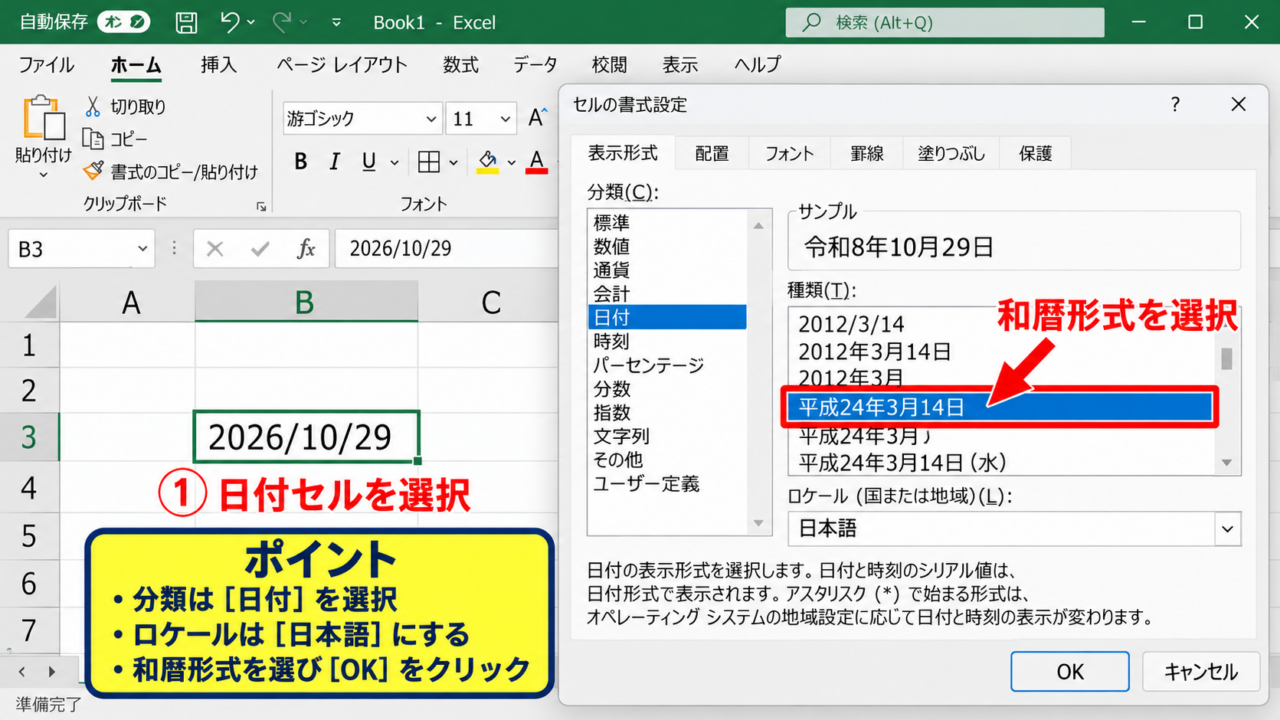
Excelで日付を令和に表示する最も確実な方法は、セルの書式設定画面から和暦を選択する操作です。
対象の日付が入力されているセルを選択し、右クリックして表示されるメニューから「セルの書式設定」をクリックします。
キーボードで操作する場合は、対象セルを選択した状態でCtrlキーと1キーを同時に押しても、同じセルの書式設定画面を開けます。
表示形式タブの分類から「日付」を選ぶと、種類の一覧に西暦の日付と和暦の日付が表示されます。
一覧の中にある「平成24年3月14日」などの和暦形式を選択すると、セル内の日付が令和を含む元号表示へ切り替わります。
この方法は記号を自分で入力しないため、表示形式のスペルミスや半角全角の入力違いを避けやすい点が利点です。
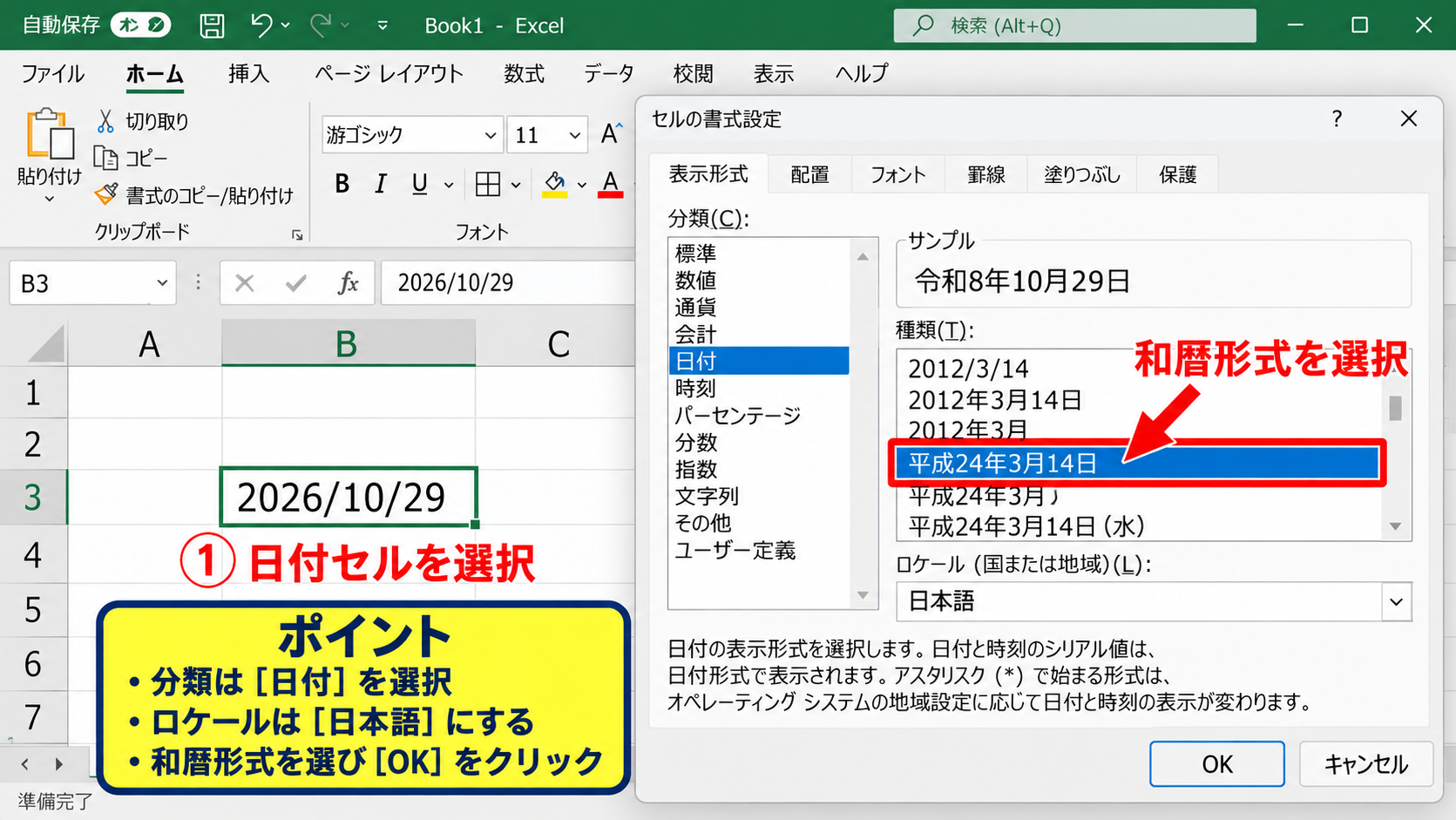
書式設定画面でロケールを「日本語」に指定しておくと、日本向けの和暦表示形式を選びやすくなります。
ロケールが英語や他国の設定になっていると、和暦の候補が表示されなかったり、元号を含む種類が少なくなったりすることがあります。
設定後はOKをクリックし、セルの値が「令和8年10月29日」のように変化したかを確認しましょう。
ここで令和にならず、元の西暦のままである場合は、セルが日付ではなく文字列になっている可能性があります。
見た目だけでは文字列と日付を判断しにくいため、次の見出しでセルの値そのものを確認することが重要です。
和暦表示は入力内容を変更する操作ではなく、日付データの見せ方だけを変える操作です。
そのため、書式を西暦へ戻せば元の年月日が再び西暦で確認できます。
ユーザー定義でggge年m月d日を入力する方法
和暦の表記を細かく調整したい場合は、表示形式の分類で「ユーザー定義」を選び、種類の入力欄へ書式コードを直接入力します。
代表的な書式はggge年m月d日であり、令和8年10月29日のように元号名、元号年、月、日を表示できます。
この書式に含まれるgは元号、eは元号年、mは月、dは日を示す記号です。
gを複数使用すると元号の表示方法が変わり、gggでは令和、ggではR、gではRのように省略した表現になることがあります。
eは元号年を表示する記号で、令和元年に該当する日付では1ではなく元と表示される書式になる場合があります。
元年を数字の1として表示したいときは、利用中のExcelの表示結果を確認しながらeの数や日付書式を調整してください。
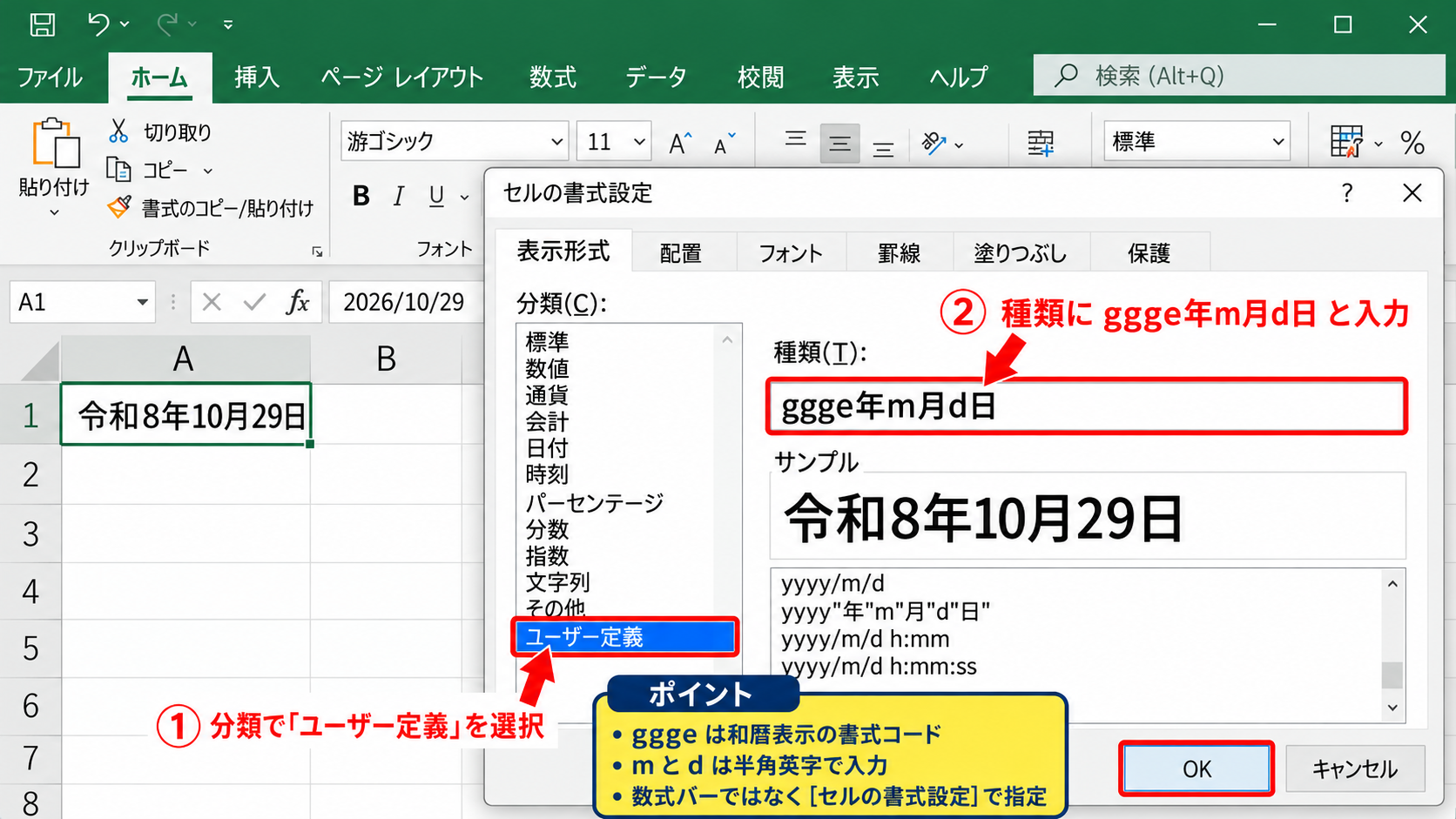
セルの書式設定を開いたら、分類から「ユーザー定義」をクリックし、種類の欄にggge年m月d日と入力してOKを選択します。
すでに種類の欄に書式が入っている場合は、内容を選択してから入力し直すと、余分な記号が残りません。
mとdは半角英字で入力する必要があり、日本語入力が有効なままだと全角文字になって正しく動作しないことがあります。
また、表示形式はセルに設定するものなので、数式バーへgggeと入力しても表示形式の変更にはなりません。
文字列として「ggge」をセルへ直接入力した場合は、そのままgggeという文字が表示されるだけです。
gggeは日付を令和へ変換する関数ではなく、日付データの見た目を和暦へ変える表示形式コードです。
この違いを理解すると、書式を入力したのに令和にならないというトラブルを切り分けやすくなります。
元号を短く表示したい帳票ではggge、和暦年だけを短く記載したい表ではgeのように、用途に応じて書式を使い分けると便利です。
令和になったかを確認する日付の基準
令和は2019年5月1日から始まった元号のため、同じ書式を設定しても日付によって表示される元号が異なります。
たとえば2019年4月30日は平成31年、2019年5月1日は令和元年となるため、令和にならないこと自体が異常とは限りません。
確認用として、空いているセルへ2019/5/1と入力し、ggge年m月d日の表示形式を設定してみましょう。
このセルが令和元年5月1日と表示されれば、Excelの和暦表示形式そのものは正常に機能しています。
一方で2026/10/29のような令和期間の日付を入れても西暦のまま、またはgggeの文字のままであれば、セルのデータ形式や設定に問題があると考えられます。
日付の確認では、表示上の日付だけではなく、数式バーにどのような内容が出るかを見ることも有効です。
日付として認識されているセルでは、数式バーに2026/10/29のような日付値が表示され、配置は通常右寄せになります。
文字列として入力されている場合は、左寄せで表示されることが多く、書式を変えても見た目に変化が出ません。
令和の開始前の日付を確認対象にしていると、設定が正しくても平成表示になる点に注意が必要です。
複数の日付を扱う一覧表では、元号の切り替わり日をまたぐデータが混在するため、すべてを令和と表示させることはできません。
和暦表示は実際の日付に基づいて自動判定されるため、2019年4月以前のデータを令和へ書き換える必要はありません。
帳票の作成前にサンプル日付で表示を確認しておくと、提出直前に元号表記の違いへ気付く失敗を防げます。
【操作のポイント】ggge年m月d日は令和期間の日付に設定し、2019年5月1日以降のサンプルで結果を確認します。
日付が文字列になっている場合の変換
続いては、表示形式を設定しても令和にならない大きな原因である、日付の文字列化について確認していきます。
| A列 入力値 | 判定 | 対処 |
|---|---|---|
| ‘2026/10/29 | 文字列 | 日付へ変換 |
文字列の日付を見分ける確認方法
Excelでは、同じ2026/10/29という見た目でも、内部では日付として保存されている場合と文字列として保存されている場合があります。
日付として保存される値はシリアル値と呼ばれる連続した数値で、Excelはこの数値を基に年月日や曜日、和暦を表示します。
文字列は単なる文字の並びであるため、表示形式をggge年m月d日に変更しても、元号へ変換する対象が存在しません。
まず対象セルをクリックし、ホームタブの数値グループにある表示形式の一覧を確認してください。
一覧が「文字列」となっている場合、和暦の表示形式を設定する前に日付値へ変換する必要があります。
セルの左上に緑色の三角形が出ているときは、数値が文字列として保存されていることを知らせるエラーインジケーターの可能性があります。
セルを選択すると警告マークが現れるため、そのマークをクリックして表示内容を確認します。
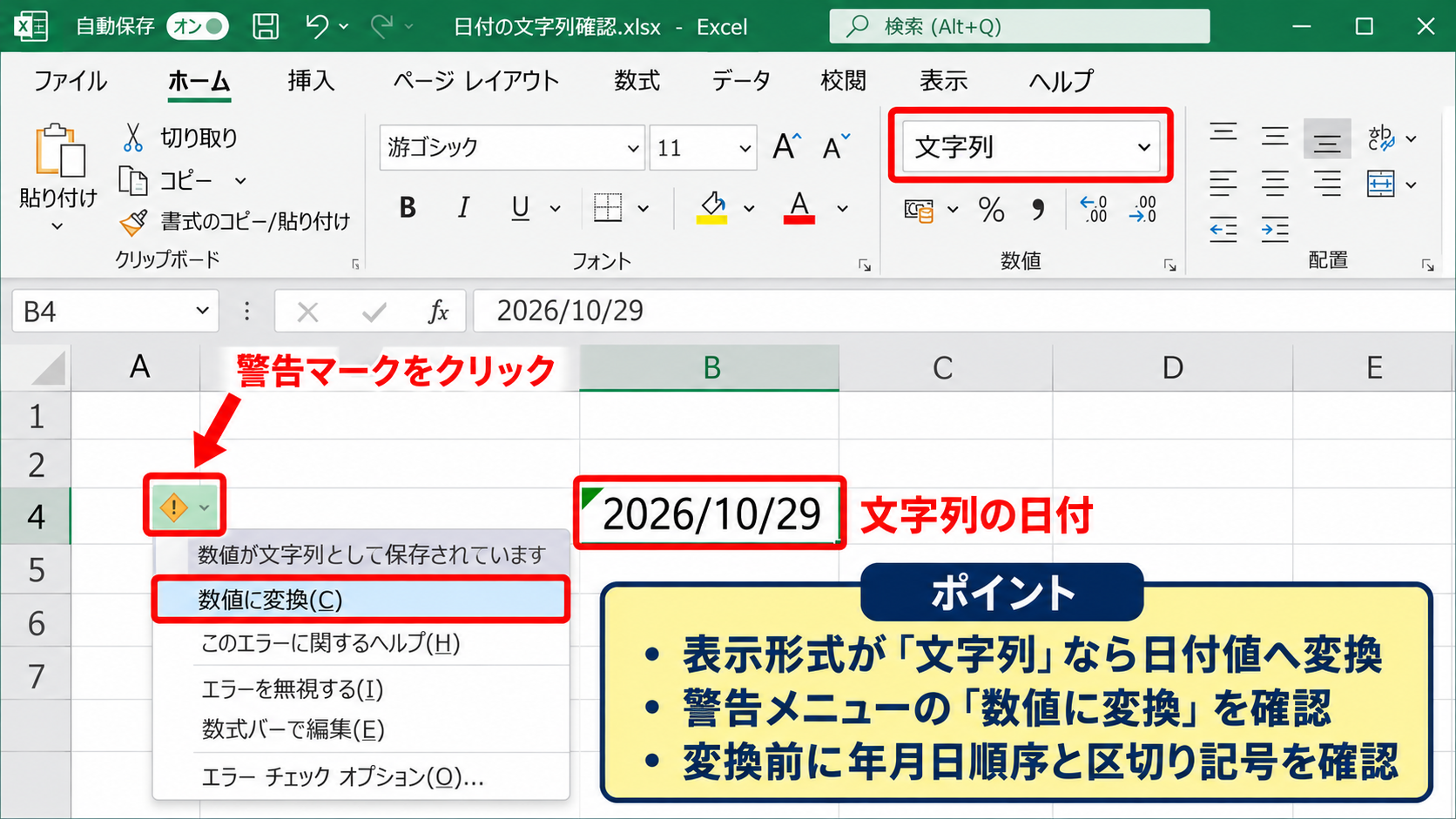
警告メニューに「数値に変換」が表示された場合は、日付の文字列を数値として扱える形に直せることがあります。
ただし、年月日の区切り記号や並び順がPCの地域設定と合っていないと、変換結果が意図しない日付になる場合があります。
たとえば10/11/2026は、日本式では2026年10月11日と読み取れますが、月日年の形式では2026年10月11日以外の意味に解釈されることがあります。
変換する前には、元データの年月日順序と区切り記号を確認することが大切です。
セルを右寄せに見せる設定だけでは日付化されず、Excel内部で日付のシリアル値になっているかが重要です。
CSVから貼り付けたデータ、Webページからコピーした日付、基幹システムから出力した一覧では、文字列の日付が混在しやすい傾向があります。
まず一件だけで試し、正しい日付へ変換できたことを確認してから、一覧全体へ同じ操作を適用しましょう。
区切り位置を使って日付値へ直す手順
文字列の日付が多く並んでいる場合は、データタブの区切り位置機能を使うと、まとめて日付へ変換しやすくなります。
変換したい日付が入っている列を選択し、リボンのデータタブから「区切り位置」をクリックします。
区切り位置指定ウィザードが開いたら、元データの形式は「区切り文字付き」を選び、次へ進みます。
実際に列を分割する必要がない場合でも、次の画面で区切り文字を選ばずに次へ進めば、日付変換だけに利用できます。
3ステップ中の3で列のデータ形式を「日付」に変更し、右側の形式からYMDを選択してください。
YMDは年、月、日の順で構成された文字列を日付として変換する指定です。
元データが2026/10/29や2026-10-29のように年から始まる形なら、通常はYMDを選ぶことで正しく変換できます。
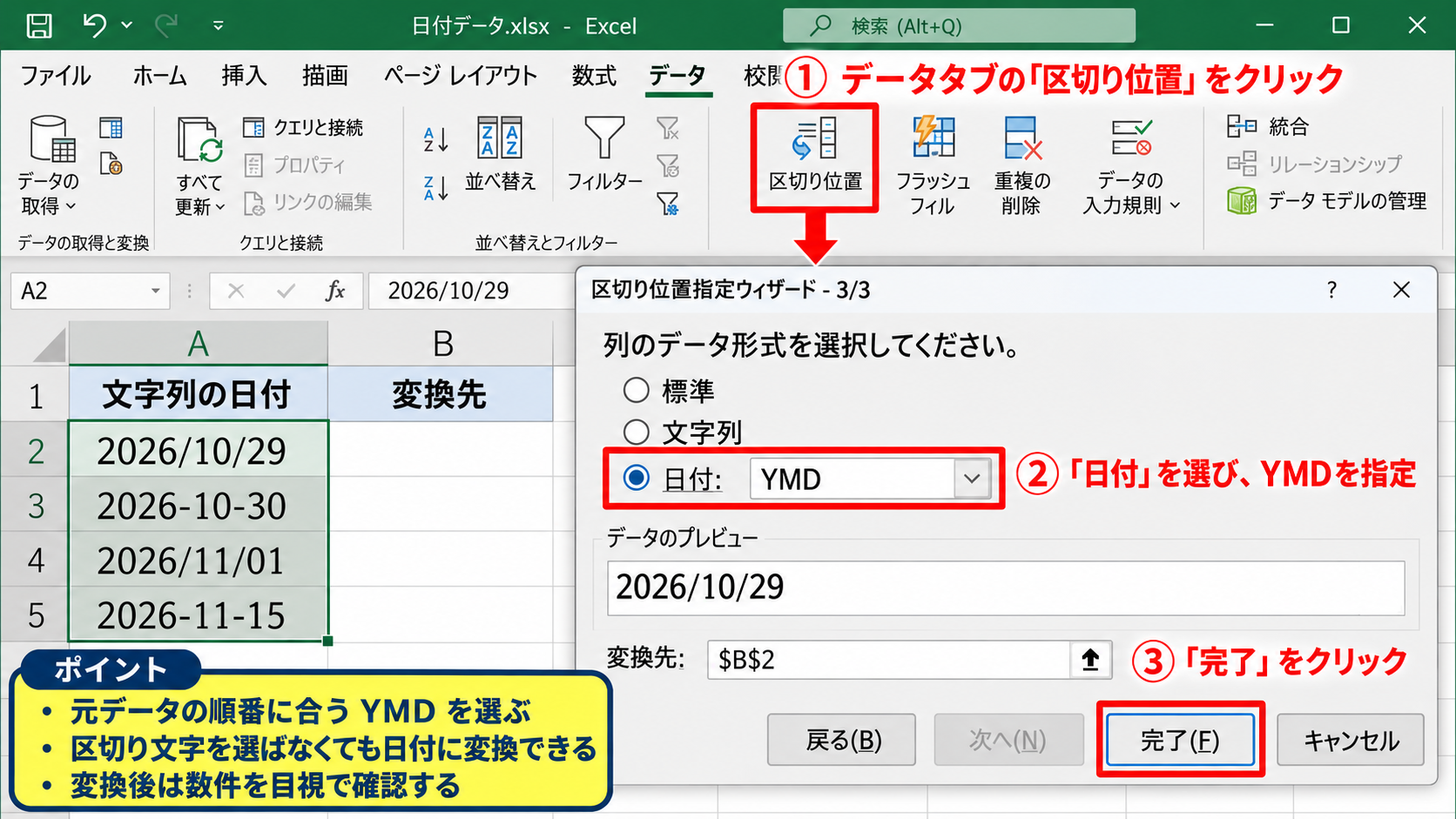
完了をクリックすると、文字列だったデータが日付のシリアル値へ変換されます。
変換直後は2026/10/29などの西暦表示であっても問題ありません。
変換されたセルを選択し、セルの書式設定でggge年m月d日を指定すれば、令和8年10月29日のような和暦表示へ変更できます。
変換先を指定する画面では、元の列を上書きするか、別の空列へ出力するかを選べます。
元データを残して検証したい場合は、あらかじめ隣の列を用意し、変換先をB2などの空セルに指定すると安全です。
区切り位置では元データの日付順に合うYMD、MDY、DMYを選ばないと、月日が入れ替わる恐れがあります。
変換後に数件の年月日を目視確認し、元の帳票やデータベースの内容と一致するかを必ず確かめましょう。
DATEVALUE関数で日付を変換する方法
元データを変更せず、別列に日付値を作成したい場合は、DATEVALUE関数を使う方法があります。
たとえばA列に文字列の日付、B列に変換結果を表示する構成では、B2セルへDATEVALUE関数を入力します。
=DATEVALUE(A2)
この数式は、A2セルに含まれる日付らしい文字列を、Excelが計算できる日付のシリアル値へ変換します。
1行目に見出しがあり、A2から日付データが始まる前提なら、B2へ数式を入力してからフィルハンドルを下へドラッグすると、A列の各行に対応した結果を作成できます。
DATEVALUE関数を入力して数値だけが表示された場合は、B列の表示形式が標準になっているだけです。
B列を選択してggge年m月d日を設定すれば、数値が令和の年月日表示へ切り替わります。
DATEVALUE関数がVALUEエラーになる場合は、空白、全角スラッシュ、曜日の文字、余分な文字列が日付に混ざっていることがあります。
その場合は、TRIM関数で前後の空白を除去したり、SUBSTITUTE関数で全角の記号を半角へ置き換えたりしてから変換を試します。
DATEVALUE関数は表示形式を変える関数ではなく、文字列を日付計算可能な値へ変換する関数です。
日付へ変換した後でggge年m月d日を指定するという二段階の作業になる点を覚えておきましょう。
関数を使う方法は、元の文字列を監査用に残したい場合や、毎月追加されるデータを自動処理したい場合に向いています。
変換結果を値として確定したいときは、B列をコピーし、形式を選択して貼り付けから値を選ぶと、数式ではない日付値として保存できます。
【操作のポイント】文字列の日付は先に日付値へ変換し、その後にggge年m月d日の表示形式を設定します。
和暦表示とWindows地域設定の確認
続いては、Excel側の書式が正しくても令和が表示されない場合に確認したい、Windowsの地域設定について解説していきます。
| 確認場所 | 確認内容 | 影響 |
|---|---|---|
| 地域設定 | 形式が日本語 | 和暦候補の表示 |
地域の形式を日本語へ設定する確認
Excelの日付表示は、Windowsの地域と言語に関する設定から影響を受けることがあります。
特に海外向けのWindows設定を利用しているPCや、会社から配布されたPCでは、地域の形式が日本語以外になっている場合があります。
Windowsのスタートメニューから設定を開き、「時刻と言語」、続いて「言語と地域」を選択します。
地域の項目にある「地域設定」の形式が日本語、日本になっているかを確認してください。
日本語以外になっている場合は、形式の一覧から日本語、日本を選択します。
変更後はExcelを完全に終了してから開き直すと、セルの書式設定に和暦の候補が反映されることがあります。
Excelの画面を閉じるだけでは、バックグラウンドでプロセスが残る場合もあるため、開いているブックを保存してExcelを終了することが大切です。
和暦は日本のカレンダー表記に依存するため、地域の形式が日本語以外では利用できる書式候補が変わる場合があります。
Excelだけを再インストールしても地域設定が日本語以外なら、和暦表示の問題が残る可能性があります。
地域設定を変更した後は、2019/5/1や2026/10/29を入力したテストセルで、ggge年m月d日の結果を再確認してください。
会社の管理下にあるPCで設定が変更できない場合は、情報システム部門へ地域設定やOfficeの言語パックについて相談する判断も必要です。
無理にレジストリや管理者向けの設定を変更すると、他の業務ソフトへ影響する可能性があるため注意しましょう。
カレンダー形式と元号データの更新
古いWindowsやOfficeの環境では、令和への対応更新が適用されていないことで、和暦表示に不具合が出ることがあります。
令和は2019年に始まったため、それ以前の更新状態のまま長く使われている端末では、元号情報が十分に反映されない可能性があります。
Windows Updateを実行し、保留中の品質更新プログラムやOfficeの更新プログラムがないかを確認してください。
Microsoft 365版のExcelでは、ファイルタブからアカウントを開き、更新オプションで今すぐ更新を選択できる場合があります。
更新中にExcelを閉じる必要があるため、作業中のブックはあらかじめ保存しておくと安心です。
更新後にはPCの再起動が求められることがあり、再起動まで完了して初めて地域情報や元号情報が正しく読み込まれるケースもあります。
古いExcelファイルの互換モードで開いている場合でも、通常は表示形式で和暦を利用できますが、利用できる機能に制限があることがあります。
令和が候補に表示されない場合は、表示形式の入力ミスだけでなくWindowsとOfficeの更新状況も確認することが重要です。
更新を実行した後は、Excelのバージョン情報を確認し、組織の指定するOfficeバージョンを満たしているかを見ると原因を絞り込めます。
共有PCや仮想デスクトップ環境では、個人が更新できないこともあります。
その場合は、令和の表示形式が使えないセルの画面、Excelのバージョン、Windowsのバージョンを記録して管理者へ連絡すると、状況を伝えやすくなります。
【操作のポイント】地域の形式を日本語にし、WindowsとOfficeを更新した後でExcelを再起動して確認します。
数式による和暦文字列の作成
続いては、表示形式ではなく、数式で令和を含む文字列を別セルへ作成したい場合の方法を確認していきます。
| A列 元の日付 | B列 数式 | C列 結果 |
|---|---|---|
| 2026/10/29 | =TEXT(A2,”ggge年m月d日”) | 令和8年10月29日 |
TEXT関数で和暦の文字列を作成する方法
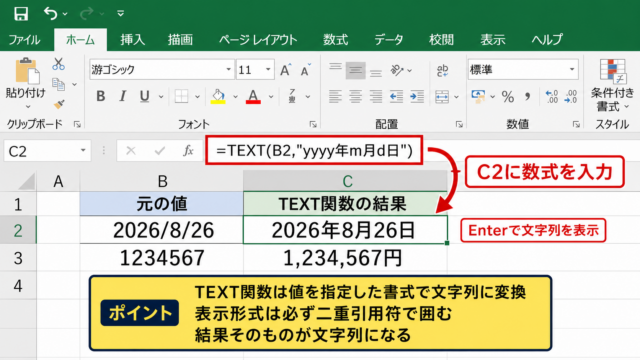
別セルへ令和の日付表記を文字列として表示したいときは、TEXT関数を使います。
A列に元の日付があり、1行目がヘッダー、A2からデータが始まる場合は、B2セルへ次の数式を入力します。
=TEXT(A2,”ggge年m月d日”)
TEXT関数の最初のA2は、表示したい元の日付が入っているセルを指定する部分です。
二つ目の「ggge年m月d日」は、日付をどのような文字列で表示するかを指定する表示形式です。
数式を確定すると、B2には令和8年10月29日のような文字列が表示されます。
セルの表示形式だけを設定した場合と異なり、TEXT関数の結果は日付ではなく文字列です。
そのため、B列の結果を基に日数を加算したり、日付順で並べ替えたりする用途には向きません。
一方で、請求書の文言、メール本文用のデータ、差し込み印刷用の表記、CSVへ出力する帳票などでは、和暦を確定した文字列として作れる利点があります。
TEXT関数は日付の計算用ではなく、日付を指定した見た目の文字列へ変換するための関数です。
B2の右下にある小さな四角を下へドラッグするか、ダブルクリックすると、A列の連続データに対して数式をオートフィルできます。
途中に空白セルがある一覧では、ダブルクリックで途中までしかコピーされないことがあるため、必要な範囲までドラッグして入力しましょう。
元の日付が文字列ならTEXT関数でも意図どおりに処理できない場合があるため、先にDATEVALUE関数などで日付値へ変換することが必要です。
表示形式とTEXT関数を使い分ける基準
セル内の日付を計算や並べ替えに使い続ける場合は、日付値を維持したまま表示形式だけをggge年m月d日に設定する方法が適しています。
表示形式による和暦化では、セルの内部値は日付のシリアル値のままであり、翌日を求める計算や月単位の集計にも利用できます。
対してTEXT関数は、画面上に令和を含む文字列を作るため、数値計算をするセルとは分けて使うのが基本です。
たとえばA列に日付、B列に金額、C列に和暦の帳票表示用文字列を置くと、計算と見た目の役割を分離できます。
日付を検索条件に使う場合も、A列の日付値を条件にした方が安定します。
和暦文字列のC列を条件にすると、令和2年と令和10年のように文字列順で並び替えた際に、時系列順と異なる結果になる可能性があります。
計算、集計、並べ替えに使う列は日付値のまま保持し、帳票用の表記が必要な場合だけTEXT関数で別列へ和暦文字列を作成します。
日付として使うセルには表示形式、表示用の文言として使うセルにはTEXT関数という使い分けが実務的です。
数式の結果を固定したい場合は、TEXT関数の列をコピーし、値として貼り付けを実行します。
ただし値として貼り付けると、元の日付を変更しても和暦文字列は自動更新されなくなります。
月次資料の作成途中では数式を残し、提出用のデータとして確定した段階で値へ置き換えると、修正漏れを防ぎやすくなります。
【操作のポイント】計算用の日付は日付値のまま保持し、和暦の文言が必要なときだけTEXT関数で別列へ出力します。
まとめ エクセルでgggeが令和にならない原因と対処法
| 原因 | 主な対処法 |
|---|---|
| 日付が文字列 | 区切り位置またはDATEVALUEで日付化 |
| 書式設定の誤り | ggge年m月d日をユーザー定義へ設定 |
| 地域や更新の問題 | 日本語の地域設定と更新状況を確認 |
Excelで「ggge」が令和にならないときは、まず対象セルが本当の日付値として認識されているかを確認します。
文字列の日付では表示形式が働かないため、区切り位置、DATEVALUE関数、数値への変換などで日付のシリアル値へ直すことが先決です。
日付値になった後は、セルの書式設定のユーザー定義でggge年m月d日を指定すると、令和8年10月29日のような和暦表示にできます。
令和開始前の2019年4月30日以前の日付は、正しい設定でも平成と表示されるため、確認用の日付には2019年5月1日以降を使いましょう。
和暦の候補が出ない、令和が反映されない場合は、Windowsの地域設定を日本語にし、OfficeとWindowsの更新状況も確認します。
計算や並べ替えをする列では日付値を保ち、帳票用に令和の文字列が必要な場合はTEXT関数で別列へ作成する使い分けが便利です。
日付値、表示形式、和暦文字列の役割を分けて考えると、gggeに関する表示トラブルは解決しやすくなります。