Excelを使ってデータを分析する際、もっと直感的にデータを絞り込みたいと感じたことはないでしょうか。
そんなときに役立つのが「スライサー」という機能です。
スライサーを使えば、ボタンをクリックするだけでデータのフィルタリングができ、複雑な操作なしに必要な情報だけを素早く表示させることができます。
本記事では、Excelのスライサーとは何か?使い方・設定方法(テーブルやピボットテーブルへの追加・削除・複数選択など)をわかりやすく解説していきます。
初めてスライサーを使う方から、もっと使いこなしたいと思っている方まで、幅広く参考にしていただける内容となっています。
ぜひ最後までお読みください。
Excelのスライサーとは、テーブルやピボットテーブルを視覚的・直感的にフィルタリングできる便利な機能
それではまず、Excelのスライサーとは何か、その基本的な概念と役割について解説していきます。
スライサーとは、テーブルやピボットテーブルに設置できるフィルタリング用のUIパネルのことです。
従来のフィルター機能はドロップダウンメニューを開いて操作する必要がありましたが、スライサーはボタンを1クリックするだけで瞬時にデータを絞り込めます。
視覚的にどの項目が選択されているかが一目でわかるため、データ分析の効率が大幅に向上するでしょう。
スライサーの最大のメリットは「現在どの条件でフィルタリングされているか」が画面上で常に視覚的に確認できる点です。
複数の人でファイルを共有する場面や、プレゼンテーション資料としてExcelを活用する場面でも非常に効果的に使えます。
スライサーは、Excel 2010以降のバージョンから利用可能となりました。
対応しているオブジェクトは主に「テーブル」と「ピボットテーブル」の2種類です。
それぞれに対してスライサーを追加することができ、フィルタリングの条件を複数組み合わせることも可能です。
| 対応オブジェクト | スライサーの利用可否 | 主な用途 |
|---|---|---|
| テーブル | ○ 利用可能 | 通常のデータ一覧の絞り込み |
| ピボットテーブル | ○ 利用可能 | 集計・分析データの絞り込み |
| 通常のセル範囲 | × 利用不可 | オートフィルターで代替 |
スライサーは単なるフィルターの代替ではなく、インタラクティブなダッシュボードを作成する際の核となる機能といえます。
データの可視化ツールとしても優れており、ビジネスの現場でも幅広く活用されています。
スライサーの追加方法|テーブルとピボットテーブルへの設定手順
続いては、スライサーを実際に追加する方法を確認していきます。
テーブルへの追加とピボットテーブルへの追加で手順が少し異なるため、それぞれ丁寧に解説します。
テーブルにスライサーを追加する方法
まず、通常のテーブルにスライサーを追加する手順です。
テーブルとは、Excelのセル範囲を「テーブル形式」に変換したもので、フィルタリングや並び替えが便利になる機能です。
【テーブルへのスライサー追加手順】
① テーブル内の任意のセルをクリックする
② 上部メニューの「テーブルデザイン」タブを開く
③「スライサーの挿入」ボタンをクリックする
④ スライサーにしたいフィールド(列)にチェックを入れてOKをクリックする
手順自体はとてもシンプルで、数回のクリックだけでスライサーが画面上に表示されます。
スライサーが表示された後は、ボタンをクリックするだけでデータが即座に絞り込まれる様子を確認できるでしょう。
なお、セル範囲がテーブル形式になっていない場合はスライサーを追加できないため、事前に「挿入」タブの「テーブル」からテーブルに変換しておく必要があります。
ピボットテーブルにスライサーを追加する方法
次に、ピボットテーブルへのスライサー追加手順を解説します。
ピボットテーブルは大量のデータを集計・分析するための機能であり、スライサーとの相性が特によいといえます。
【ピボットテーブルへのスライサー追加手順】
① ピボットテーブル内の任意のセルをクリックする
② 上部メニューの「ピボットテーブル分析」タブを開く
③「スライサーの挿入」ボタンをクリックする
④ フィルタリングに使いたいフィールドにチェックを入れてOKをクリックする
ピボットテーブルの場合、複数のピボットテーブルに同一のスライサーを接続することも可能です。
これにより、1つのスライサーを操作するだけで複数の集計表を同時にフィルタリングできるため、ダッシュボード作成に非常に役立ちます。
スライサーの接続(レポートの接続)機能について
スライサーを複数のピボットテーブルに接続する機能を「レポートの接続」といいます。
設定方法はスライサーを右クリックし、「レポートの接続」を選択するだけです。
接続したいピボットテーブルにチェックを入れてOKをクリックすれば設定完了となります。
複数のグラフや集計表をまとめて制御できるため、分析ダッシュボードの完成度が格段に上がるでしょう。
スライサーの使い方|複数選択・解除・削除など操作方法を徹底解説
続いては、スライサーの具体的な操作方法を確認していきます。
基本的なクリック操作から、複数選択・フィルター解除・スライサーの削除まで、実際の使用シーンを想定して説明します。
スライサーで複数の項目を選択する方法
スライサーのボタンをクリックすると、その項目でデータが絞り込まれます。
しかし、1つのボタンをクリックするだけでは単一の条件でしかフィルタリングできません。
複数の項目を同時に選択したい場合には、以下の方法を使いましょう。
【スライサーで複数選択する方法】
方法① スライサー右上の「複数選択」ボタン(アイコン)をクリックしてからボタンを選ぶ
方法② キーボードの「Ctrl」キーを押しながら複数のボタンをクリックする
どちらの方法でも、複数の項目を同時に選択してフィルタリングが可能です。
「複数選択」ボタンはスライサーパネルの右上に表示されており、クリックするとモードが切り替わります。
複数選択モード中は、ボタンをクリックするたびに選択が切り替わる仕組みになっています。
スライサーのフィルターを解除する方法
スライサーで絞り込んだフィルターを解除したい場合は、スライサーパネルの右上に表示されている「フィルターのクリア」ボタン(漏斗に×のアイコン)をクリックします。
これにより、そのスライサーで適用されていたすべてのフィルターが一括で解除され、全データが表示される状態に戻ります。
複数のスライサーを使用している場合は、それぞれのスライサーに対して個別に解除操作が必要です。
一括で全スライサーのフィルターを解除したい場合は、マクロやVBAを活用するとスムーズに対応できるでしょう。
スライサーを削除する方法
スライサー自体を削除したい場合は、以下の手順で行います。
【スライサーの削除手順】
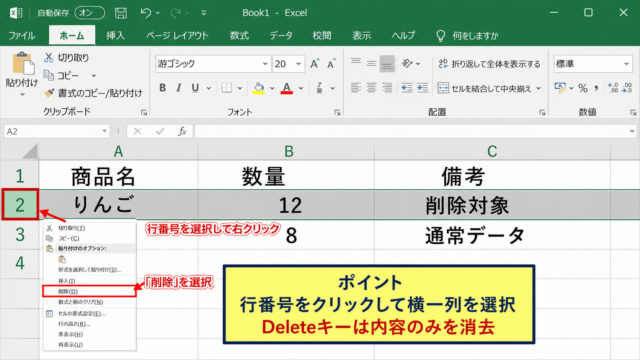
① 削除したいスライサーをクリックして選択状態にする
② キーボードの「Delete」キーを押す
または
② スライサーを右クリックし「”〇〇”スライサーの削除」を選択する
スライサーを削除しても、テーブルやピボットテーブルのデータ自体には影響がありません。
フィルタリングの状態がリセットされるだけですので、安心して削除操作を行えます。
スライサーの設定・カスタマイズ方法|デザイン変更・サイズ調整・配置のコツ
続いては、スライサーのビジュアル面での設定・カスタマイズ方法を確認していきます。
スライサーはデータ操作だけでなく、見た目を整えることでより洗練されたExcelシートを作成できます。
スライサーのスタイル(デザイン)を変更する方法
スライサーのデザインは、選択するだけで簡単に変更できます。
スライサーをクリックして選択すると、上部メニューに「スライサー」タブが表示されます。
「スライサースタイル」の一覧から好みのデザインを選ぶだけで、色やフォントの雰囲気を変えることが可能です。
ダークカラーやアクセントカラーなど複数のプリセットが用意されているため、シートのテーマや用途に合わせて選択しましょう。
スライサーのサイズ・ボタン数を調整する方法
スライサーのサイズは、パネルの端をドラッグすることで自由に変更できます。
また、「スライサー」タブの「ボタン」セクションでは、1行に表示するボタンの列数を変更することも可能です。
項目数が多い場合は列数を増やすことでコンパクトに表示でき、シートのレイアウトを崩さずに済むでしょう。
さらに、ボタンの高さや幅も数値で指定できるため、細かな調整が必要な場合にも対応できます。
スライサーのサイズや列数を整えることは、見栄えのよいダッシュボード作りの基本です。
特に複数のスライサーを並べる場合は、サイズを統一すると全体のバランスがよくなります。
「スライサー」タブの「サイズ」グループで高さと幅を数値入力すると、複数のスライサーを同じ大きさに揃えることができます。
スライサーの配置と位置固定のコツ
スライサーは通常、シート上に自由に移動できるオブジェクトとして配置されます。
ドラッグ操作で好きな位置に移動できますが、セルのスクロールに合わせて動いてしまうことがあります。
スライサーを固定したい場合は、スライサーを右クリックし「サイズと位置」を選択後、「セルに合わせて移動やサイズ変更をしない」にチェックを入れることで位置を固定できます。
ダッシュボードとして使用する場合は、ウィンドウ枠の固定と組み合わせるとスクロールしてもスライサーが常に見える状態を保てます。
まとめ
本記事では、Excelのスライサーとは何か?使い方・設定方法(テーブルやピボットテーブルへの追加・削除・複数選択など)をわかりやすく解説しました。
スライサーは、テーブルやピボットテーブルに追加することで、ボタンクリックだけで直感的にデータを絞り込める非常に便利な機能です。
フィルタリングの状態が視覚的にわかりやすく表示されるため、データ分析の効率化やプレゼンテーション資料の充実化に大きく貢献します。
追加・複数選択・フィルター解除・削除といった基本操作から、デザイン変更やサイズ調整といったカスタマイズまで、一通りの操作を押さえておくとより活用の幅が広がるでしょう。
まずは身近なデータにスライサーを追加して、その便利さを実際に体験してみてください。