Excelで不要な行を消そうとしても、右クリックの削除が選べなかったり、「変更しようとしているセルまたはグラフは保護されているため、変更できません」と表示されたりすることがあります。
行削除ができない現象は、シート保護、テーブル機能、オートフィルター、結合セル、共有中のブックなど、複数の設定が関係している可能性があります。
削除できない理由を先に切り分けると、データを壊さず短時間で対処できます。
確認する主なポイント
・シートまたはブックが保護されていないか
・テーブル内の行を選択していないか
・フィルターで非表示の行が混在していないか
・結合セルや共有設定が削除を妨げていないか
ここでは、行を削除できない原因ごとに、Windows版Excelで確認する場所と安全な解決方法を詳しく解説します。
エクセルで行を削除できないときの基本操作
| 行番号 | A列 商品名 | B列 数量 | C列 備考 |
|---|---|---|---|
| 1 | 商品名 | 数量 | 備考 |
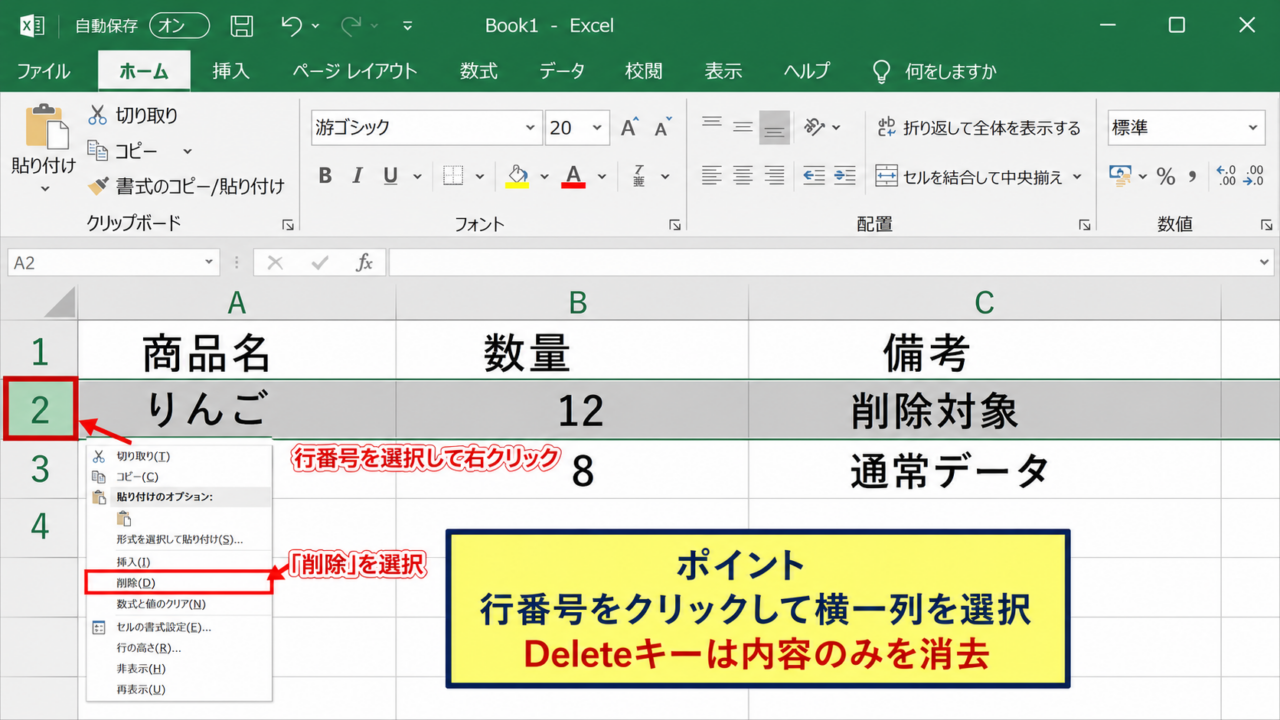
| 2 | りんご | 12 | 削除対象 |
| 3 | みかん | 8 | 通常データ |
それではまず、行削除の基本操作と、削除できないと感じやすい操作上の違いについて解説していきます。
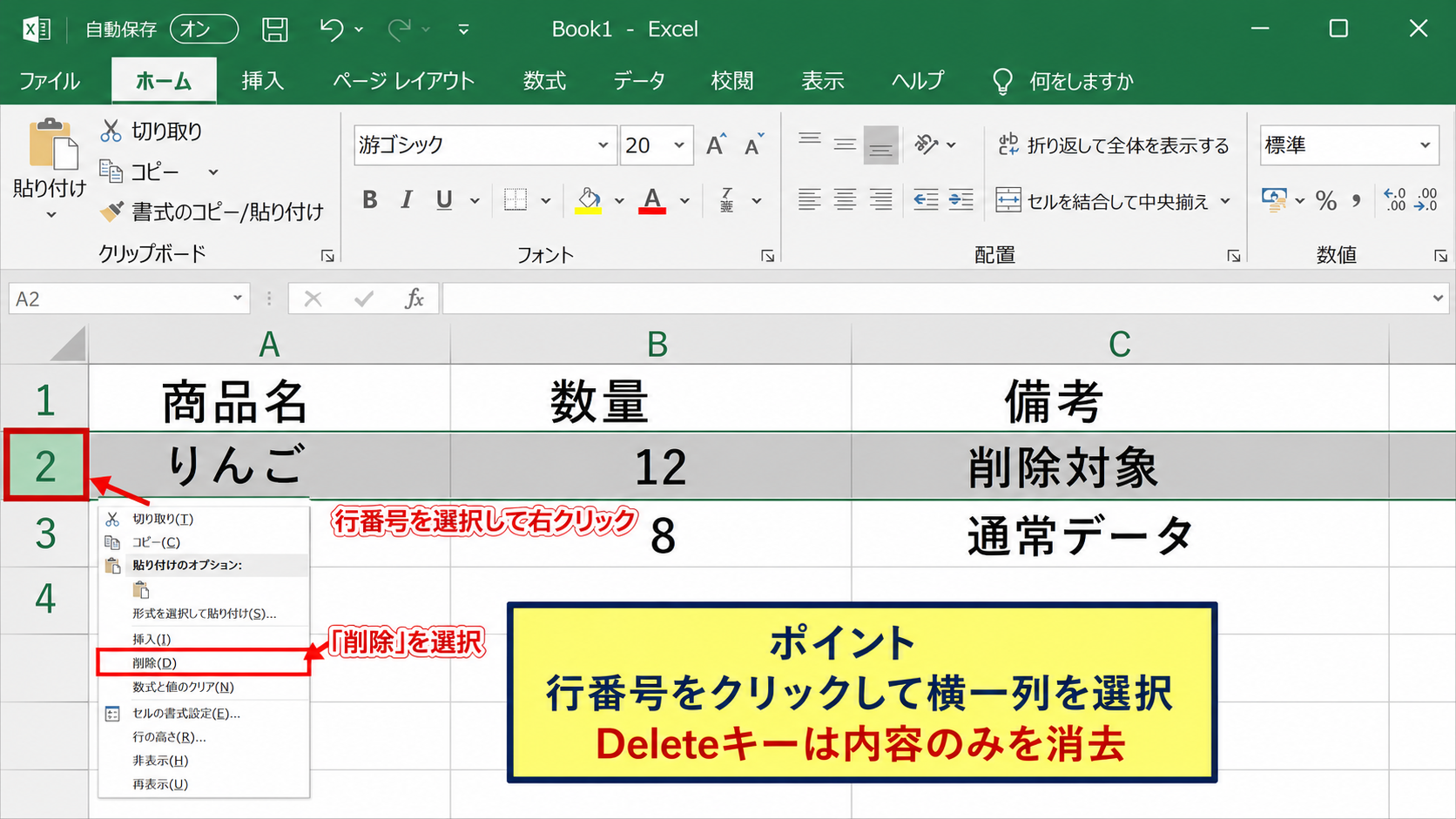
行全体を削除する場合は、セルの内容だけを消すのではなく、左端の行番号を選択してから削除します。
Deleteキーは内容を消去する操作であり、行そのものを詰める削除とは異なります。
行番号を選んで削除する手順
Excelで行を完全に取り除くには、削除したいデータがある行の左端に表示される行番号をクリックします。
たとえば2行目を消すなら、画面左端の「2」をクリックし、横一列が選択されたことを確認します。
その状態で右クリックし、「削除」を選択すると、下にある3行目以降のデータが上へ詰められます。
セルを1つだけ選択した状態で削除すると、「上方向にシフト」などの選択画面が出ることがあります。
行全体を消したい場合は、セル範囲ではなく行番号のクリックが確実です。
キーボードなら、削除したい行にアクティブセルを置き、ShiftキーとSpaceキーで行全体を選択してから、Ctrlキーとマイナスキーを押す方法も使えます。
ノートパソコンではテンキーがない場合があるため、右クリックメニューの削除のほうが操作しやすいこともあるでしょう。
【操作のポイント】行番号をクリックして横一列を選択してから削除すると、セルの削除と行の削除を取り違えにくくなります。
Deleteキーと削除コマンドの違い
Deleteキーを押しても行が残る場合、それはExcelの仕様であり、操作が失敗しているわけではありません。
Deleteキーは選択範囲の値、数式、文字列を消去するためのキーです。
罫線、塗りつぶし、コメントなどを含めて消す場合は、ホームタブのクリアから選択肢を指定できますが、これも行を詰める処理ではありません。
一方、右クリックメニューの削除、またはホームタブの削除から「シートの行を削除」を選ぶと、行そのものが削除されます。
空白行だけが残ってしまうときは、Deleteキーで内容を消している可能性を確認しましょう。
見た目を整えるだけならクリアでも足りますが、集計範囲や印刷範囲を整理したいときは行削除が適しています。
数式が下方向に続く表では、行を削除すると参照先が変わることもあります。
削除前には数式バーを見て、合計や検索関数の参照が意図どおりになるか確認すると安心です。
【操作のポイント】Deleteキーは内容の消去、削除コマンドは行の除去と覚えると、目的に合う操作を選びやすくなります。
複数行を安全に削除する方法
連続した複数行を削除する場合は、最初の行番号から最後の行番号までドラッグして選択します。
たとえば5行目から8行目を消すなら、5から8までの行番号が選択状態になったことを確認して削除します。
離れた行を削除したい場合は、Ctrlキーを押しながら行番号をクリックして複数の行を選択できます。
ただし、フィルターがかかった表やテーブルでは、離れた行を一度に削除すると意図しない範囲に影響することがあります。
大量のデータを扱うときは、削除前にファイルを保存するか、別名保存したコピーで試す方法が安全です。
また、1行目にヘッダーがある表では、1行目を削除すると列名がなくなり、フィルターやテーブルの設定が崩れる可能性があります。
ヘッダーを残したままデータだけを整理したいときは、2行目以降を対象にすることが大切です。
【操作のポイント】複数行を消す前に、選択範囲の行番号とヘッダー行を確認してから削除を実行しましょう。
シート保護による削除制限
| 状態 | 行削除 | 確認場所 |
|---|---|---|
| 保護なし | 可能 | 校閲タブ |
| シート保護あり | 制限される場合あり | 校閲タブのシート保護解除 |
| ブック保護あり | 構造によって制限 | 校閲タブのブック保護 |
続いては、もっとも多い原因の一つであるシート保護による削除制限を確認していきます。
保護されたシートでは、入力を許可されたセルだけを編集できるようにしている場合があります。
シート保護は誤操作を防ぐ便利な機能です。
ただし、行の削除を許可する設定がないと、空欄の行であっても削除できません。
保護されているかを見分ける方法
行を削除しようとしたときに保護に関する警告が表示されるなら、原因はほぼシート保護です。
警告が出なくても、右クリックメニューの削除が灰色で選べない場合には保護設定を疑います。
確認するには、Excel上部の校閲タブを開きます。
そこに「シート保護の解除」と表示されていれば、現在のワークシートは保護されています。
反対に「シートの保護」と表示されている場合は、そのシートは保護されていません。
ボタン名が「解除」になっているかどうかで、現在の保護状態を判断できます。
複数のシートがあるブックでは、シートごとに保護の有無が異なることもあります。
別のシートでは削除できるのに特定のシートだけ削除できないときは、そのシートの設定を確認しましょう。
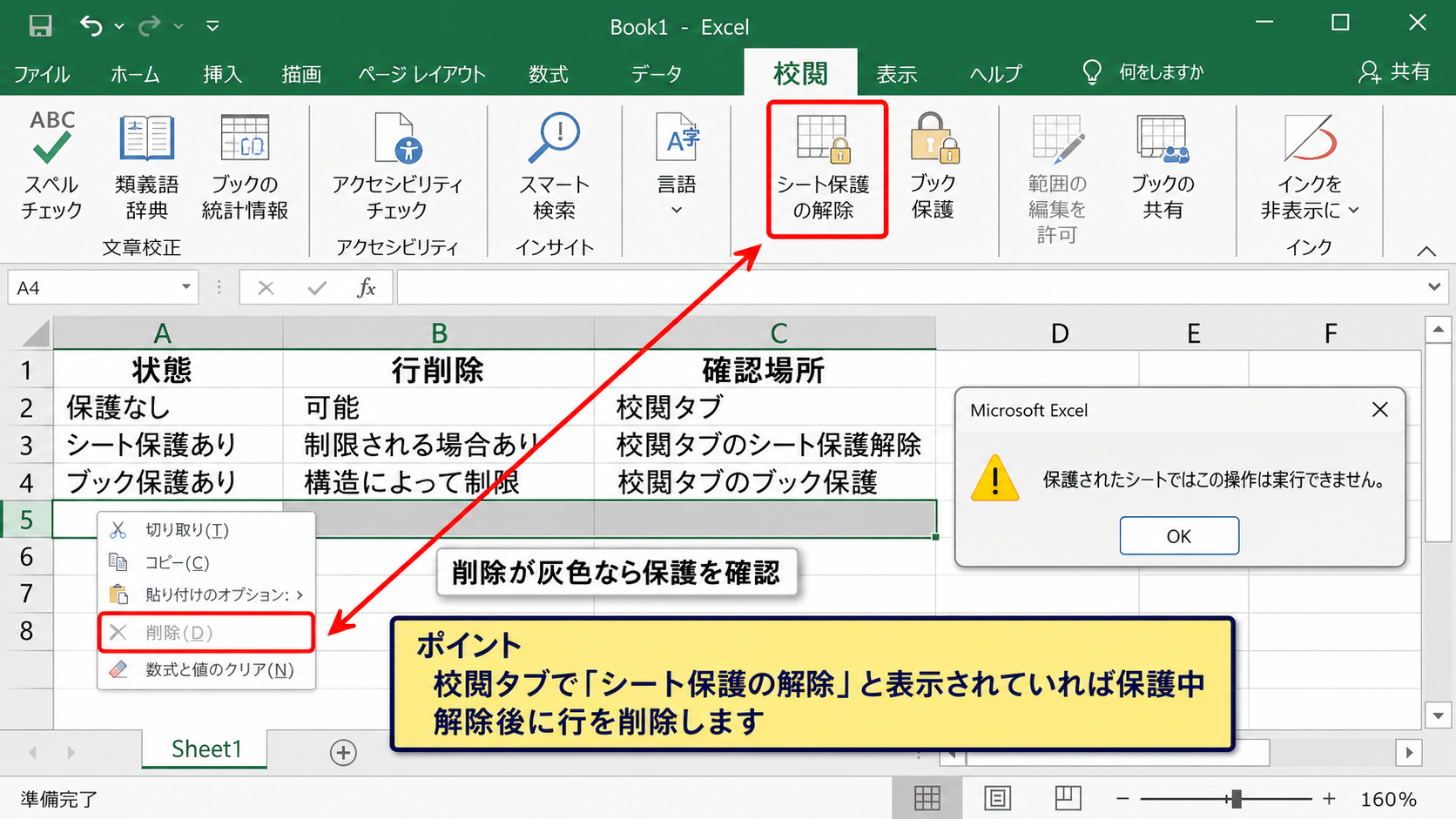
【操作のポイント】校閲タブの表示を確認し、対象のワークシートだけが保護されていないかを見分けます。
シート保護を解除して行を削除する手順
編集権限があるファイルなら、校閲タブにある「シート保護の解除」をクリックします。
パスワードの入力画面が表示された場合は、設定した担当者から正しいパスワードを確認する必要があります。
パスワードが不明なまま保護を回避しようとすると、組織内のルールやデータ管理に問題が生じるおそれがあります。
保護が解除されたら、不要な行の行番号をクリックして右クリックし、削除を選びます。
削除後は、必要に応じて再度シート保護を設定します。
共同で使う帳票では、削除後に保護を戻すことで、数式や見出しの誤変更を防げます。
再保護する際は、「行の削除」を許可するかどうかを用途に合わせて選択します。
日常的に担当者が明細を整理するシートなら、削除を許可したほうが作業の手間を減らせるでしょう。
【操作のポイント】保護解除後は削除作業を終えたら、必要な権限だけを許可して再保護する運用が基本です。
保護中に削除を許可する設定
シートを保護したまま行削除を可能にしたい場合は、保護を設定する画面で権限を調整します。
校閲タブからシートの保護を選び、許可する操作の一覧を確認します。
Excelのバージョンによって表示名には差がありますが、「行の削除」に関する項目を許可すると、保護中でも条件に応じて削除できるようになります。
ただし、ロックされたセルを含む行の削除は制限される場合があります。
これは保護設定が、セルのロック状態と連動しているためです。
入力欄だけをロック解除し、計算式のセルはロックしたままにする設計が、帳票ではよく使われます。
削除権限を広く与えすぎると、必要な数式行まで消えてしまうリスクがあります。
利用者、編集範囲、削除してよい行をあらかじめ決めることが重要です。
【操作のポイント】保護中の削除を許可する場合は、入力セルのロック状態と削除権限をセットで確認しましょう。
テーブル機能内の行削除
| 商品名 | 数量 | 区分 |
|---|---|---|
| りんご | 12 | 販売 |
| みかん | 8 | 削除対象 |
| ぶどう | 5 | 販売 |
続いては、データをテーブルとして書式設定している場合の行削除を確認していきます。
テーブルは見出し行、フィルター、集計、数式の自動コピーをまとめて管理できる機能です。
テーブル内の明細行は、通常のシート行とは異なるメニューで削除するのが確実です。
行番号ごと削除するのか、テーブルの行だけを削除するのかで結果が変わります。
テーブルであることの確認
セルをクリックしたときに、上部リボンに「テーブルデザイン」タブが表示されるなら、その範囲はテーブルです。
表の見出しにフィルターの矢印があり、行が縞模様で表示されることもテーブルの代表的な特徴です。
通常の表と似ていますが、テーブルでは列名や数式が構造化参照として管理されます。
そのため、行番号を削除する操作を行うと、テーブル以外の周辺セルまで動くことがあります。
テーブル内の明細だけを消したいときは、「テーブルの行」を削除する操作を選ぶことが大切です。
テーブルの最終行に集計行が表示されている場合も、削除対象が明細行なのか集計行なのかを見極めます。
集計行は合計や平均を表示するための行であり、通常のデータ行とは役割が異なります。
【操作のポイント】クリック時にテーブルデザインタブが現れるかを確認し、通常範囲とテーブルを区別します。
テーブルの行だけを削除する手順
削除したい明細のセルを1つクリックし、右クリックします。
メニューに「削除」が表示されたら、その右側のメニューから「テーブルの行」を選択します。
これにより、テーブルの中だけでデータ行が削除され、下のレコードが上に詰められます。
周囲にあるメモ欄や別表を動かしたくない場合に便利な方法です。
テーブルの行を削除すると、同じ列に入っていた数式もテーブルの設定に従って自動調整されます。
数式列があるテーブルでは、削除後に残った行の数式が維持されているか確認しましょう。
テーブルの列全体に数式が自動入力される設定なら、新しい行を追加したときにも同じ式が入ります。
この自動処理が不要なときは、テーブルデザインタブでテーブル範囲を見直す選択肢もあります。
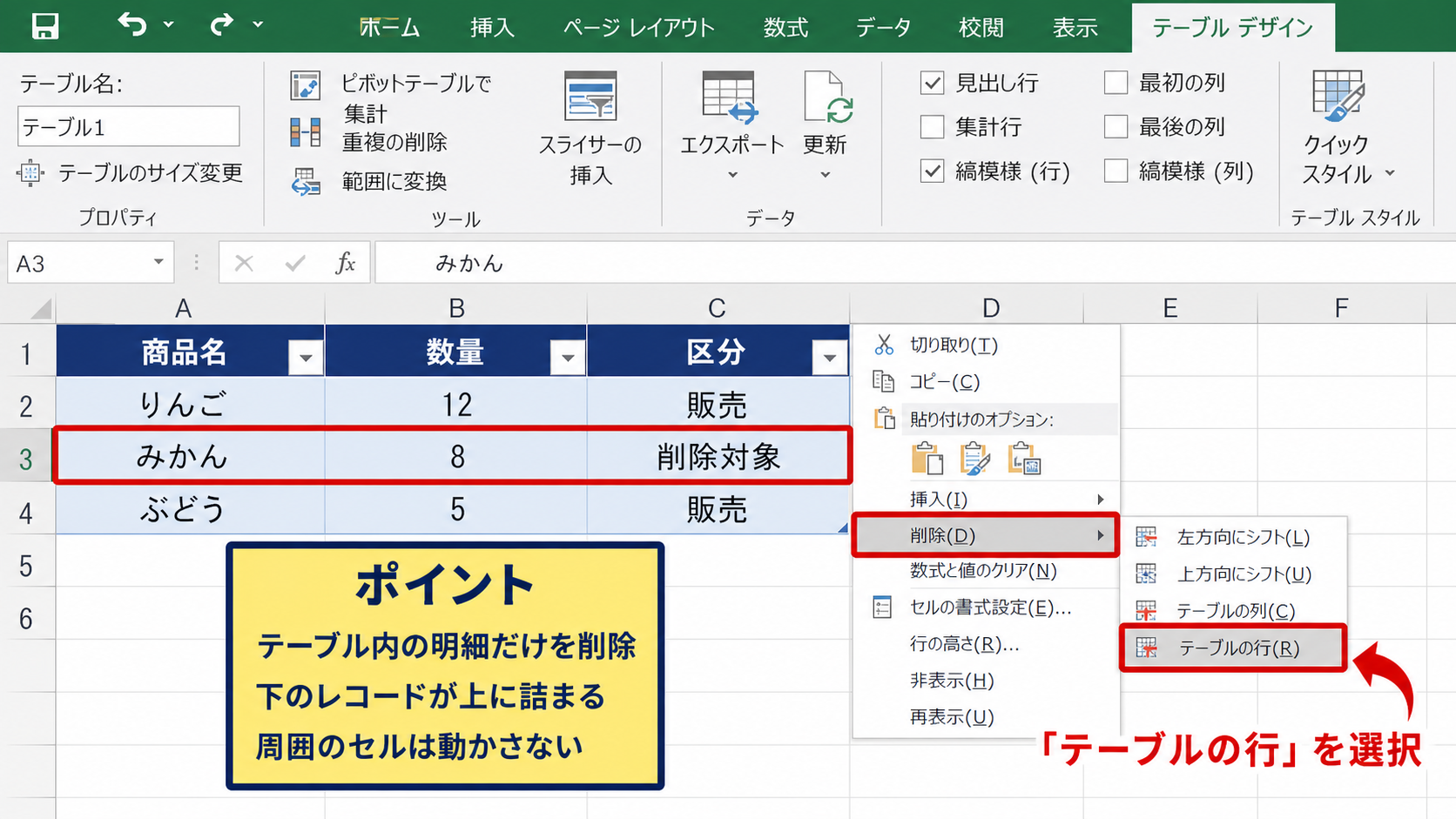
【操作のポイント】右クリック後に「テーブルの行」を選ぶと、周辺の通常セルを動かさずに明細だけを削除できます。
テーブルを通常範囲に戻す方法
テーブルの仕組みが不要で、通常のセル範囲として扱いたい場合は、テーブルを範囲に変換できます。
テーブル内のセルを選択し、テーブルデザインタブから「範囲に変換」を選びます。
確認メッセージで実行すると、フィルターやテーブルとしての自動拡張機能は解除されます。
書式は残ることがありますが、構造化参照やテーブル専用の削除メニューは使われなくなります。
範囲に変換すると、テーブルの自動集計や数式の自動コピーも変化するため注意が必要です。
集計や並べ替えを頻繁に使うデータなら、テーブルを維持したほうが管理しやすいこともあります。
削除しにくいからという理由だけで変換するのではなく、表の用途を考えて判断しましょう。
【操作のポイント】テーブルを解除する前に、集計行、フィルター、構造化参照を使っていないか確認します。
フィルターと非表示行の削除
| 行番号 | 商品名 | 状態 |
|---|---|---|
| 1 | 商品名 | 状態 |
| 2 | りんご | 販売終了 |
| 3 | みかん | 販売中 |
| 4 | ぶどう | 販売終了 |
続いては、フィルターで絞り込んだ行や非表示の行があるときの削除方法を確認していきます。
フィルター中の削除では、見えている行だけを対象にしたいのか、隠れている行も含めて削除したいのかを先に決める必要があります。
フィルター中に複数行を削除するときは、可視セルだけを選択する操作が重要です。
通常の範囲選択では、画面上で見えない行まで削除対象になることがあります。
フィルターがかかっている状態の見分け方
見出しセルに小さな下向き矢印があり、一部の行番号が飛び飛びになっている場合は、オートフィルターで絞り込まれている可能性があります。
行番号が青色で表示される、または通常と異なる間隔で並ぶこともあります。
データタブのフィルターが有効になっている場合、列の条件に合わないレコードは画面から隠れます。
この状態で見えている行をドラッグ選択して削除すると、予想外の非表示行まで処理されることがあります。
フィルター中は、表示されているセルだけを選ぶひと手間が、誤削除の予防になります。
まずは見出しのフィルターボタンをクリックし、どの条件で絞り込みが行われているか確認しましょう。
すべて選択に戻してデータ全体を表示すると、削除前後の件数も確認しやすくなります。
【操作のポイント】行番号が連続していないときは、削除前にフィルターの有無と絞り込み条件を確認します。
可視セルだけを選んで削除する手順
たとえば「販売終了」と表示されている行だけを削除したい場合は、まず状態列のフィルターで販売終了を表示します。
次に、削除対象となる表示行のセル範囲を選択します。
ホームタブの検索と選択から「条件を選択してジャンプ」を開き、「可視セル」を選択します。
ショートカットでは、Altキー、セミコロンの順で可視セルのみを選択できる環境もあります。
可視セルだけが選択されたことを確認してから、右クリックして削除を選びます。
表全体ではなく、削除したいレコードの行番号を対象にしてから可視セルを選ぶと安全です。
削除後にフィルターを解除し、残ったデータの並びや件数に問題がないか確認しましょう。
隠れていた販売中のレコードが残っていれば、目的どおりに処理できています。
【操作のポイント】フィルターで絞った後は、可視セルだけを選択してから削除し、非表示データへの影響を防ぎます。
非表示行とアウトラインの確認
行が見えない理由は、フィルターだけではありません。
行番号の間に太い線やプラス記号、マイナス記号がある場合は、アウトライン機能でグループ化されている可能性があります。
また、行番号を右クリックして「再表示」を選べる場合は、手動で非表示にされている行かもしれません。
非表示の行を含めて削除する必要があるなら、まず再表示してデータを確認するほうが安全です。
非表示の理由を確認しないまま行を削除すると、必要な明細や集計用データを失うおそれがあります。
アウトラインでは、左上のレベル番号や記号をクリックすると、折りたたまれた詳細行を表示できます。
行の高さが極端に小さくなっている場合もあるため、再表示してから削除対象を判断しましょう。
【操作のポイント】フィルター、手動非表示、アウトラインを区別し、隠れた行を確認してから削除範囲を決めます。
結合セルと共有設定の確認
| 原因 | 起こりやすい現象 | 主な対処 |
|---|---|---|
| 結合セル | 削除時の警告、選択範囲の不一致 | 結合を解除してから操作 |
| 共有中のブック | 一部機能が利用不可 | 共同編集状況を確認 |
| 保護されたビュー | 編集自体ができない | 編集を有効にする |
続いては、結合セルやファイルの共有状態など、見落としやすい原因を確認していきます。
行削除のメニューが表示されていても、選択範囲の構造やファイルの状態によって実行できないことがあります。
削除できない箇所の周囲に結合セルがないか、上部に保護されたビューの通知が出ていないかを確認します。
クラウド上の共同編集ファイルでは、他の利用者の操作状況も影響することがあります。
結合セルを解除してから削除する方法
複数のセルを結合している表では、行の一部だけを削除しようとすると、選択範囲に関するエラーが表示されることがあります。
特に、削除する行と残す行にまたがる結合セルがある場合は、そのままでは正常に処理できません。
まず結合セルを選択し、ホームタブの「セルを結合して中央揃え」の矢印から「セルの結合を解除」を選びます。
解除後は、元の文字列が結合範囲の左上セルに残ります。
結合解除によって文字が消えたように見えるときも、多くの場合は左上セルに値が残っています。
必要なら値の位置を整えてから、削除対象の行を選択しましょう。
帳票の見出しで結合を使うことはありますが、データ一覧の明細行では結合を避けたほうが並べ替えや削除が安定します。
【操作のポイント】削除行にまたがる結合セルがある場合は、結合を解除して値の位置を確認してから削除します。
保護されたビューと読み取り専用の確認
メール添付ファイルやインターネットから取得したExcelファイルを開くと、画面上部に黄色の通知バーが表示されることがあります。
これは保護されたビューで開かれている状態であり、編集や行削除はできません。
ファイルの送信元と内容に問題がないことを確認したうえで、「編集を有効にする」を選択します。
読み取り専用で開かれている場合も、編集操作は保存できないか制限されます。
編集を有効にする前に、ファイルの入手元が信頼できるか確認することが大切です。
共有フォルダー内のファイルでは、別の利用者が開いているために読み取り専用になるケースもあります。
その場合は、ファイルを閉じてもらうか、コピーを作成して作業後に変更内容を調整する必要があります。
【操作のポイント】黄色の通知バーや読み取り専用表示があるときは、削除操作の前に編集可能な状態へ切り替えます。
共同編集ファイルでの注意点
OneDriveやSharePointに保存したブックを複数人で共同編集している場合、他の利用者の選択や更新と重なることがあります。
自分が削除した行に別の利用者が入力していた場合、同期のタイミングで意図しない変更が発生するかもしれません。
特に、伝票番号や担当者名などの重要なレコードを削除する際は、関係者に共有してから操作することをおすすめします。
削除前にバージョン履歴を確認できる環境なら、万一に備えて復元できる状態か見ておくと安心です。
共同編集では「削除できるか」だけでなく、「削除してよいデータか」を確認することが欠かせません。
同期中の表示が出ているときは、保存完了を待ってからファイルを閉じましょう。
ローカルファイルへ別名保存して検証する場合も、元ファイルとの取り違えを防ぐため、ファイル名に確認用などの識別を付けると管理しやすくなります。
【操作のポイント】共同編集ファイルでは、削除前の共有と削除後の同期確認を行い、他の利用者への影響を抑えます。
まとめ エクセルで行を削除できない原因と解決方法
| 確認順 | 主な原因 | 解決方法 |
|---|---|---|
| 1 | 操作方法の違い | 行番号を選び、削除コマンドを使う |
| 2 | シート保護 | 保護解除または権限設定を確認 |
| 3 | テーブル・フィルター | テーブルの行、可視セルを使う |
| 4 | 結合・共有・閲覧状態 | 結合解除、編集可能な状態を確認 |
最後に、エクセルで行を削除できないときの確認順と解決方法をまとめます。
最初に確認したいのは、Deleteキーで内容を消しているだけではないかという点です。
行番号を選択し、右クリックの削除またはホームタブのシートの行を削除を使うと、行を詰めて消せます。
それでも削除できない場合は、校閲タブでシート保護が有効になっていないか確認しましょう。
テーブル内であればテーブルの行を削除し、フィルターで絞り込んでいるなら可視セルだけを選択して操作します。
結合セル、保護されたビュー、読み取り専用、共同編集も、削除を妨げる代表的な要因です。
行削除ができないときは、操作方法、保護、テーブル、フィルター、結合、共有の順で確認すると原因を見つけやすくなります。
削除は元に戻す操作で復旧できる場合もありますが、保存後や共同編集後には復元が難しくなることがあります。
大切な請求データ、顧客リスト、集計用の数式が入った表では、削除前にコピーを残す運用がおすすめです。
原因に応じた正しい操作を選び、Excelの行を安全かつ効率よく整理していきましょう。