パソコンで顔文字を入力したいとき、「どうやって出すの?」と困った経験はありませんか?
実は、Windowsのパソコンではキーボード操作・ショートカット・日本語変換など、複数の方法で顔文字を簡単に入力できます。
本記事では「【パソコン】顔文字の出し方・入力方法(キーボード・ショートカット・変換・一覧・Windows11も)」というテーマで、初心者の方でもすぐに実践できるよう、わかりやすく解説していきます。
Windows11を使っている方にも対応した内容をお届けしますので、ぜひ最後までご覧ください。
パソコンで顔文字を出す最も簡単な方法は「日本語変換(IME)」を使うこと
それではまず、パソコンで顔文字を入力する方法の結論からお伝えしていきます。
パソコンで顔文字を出す方法はいくつかありますが、最も手軽で覚えやすいのは日本語入力(IME)の変換機能を使う方法です。
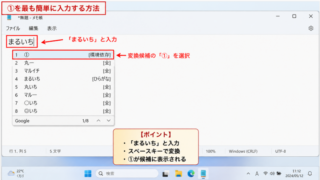
「かおもじ」「かお」「うれしい」「かなしい」などのキーワードをひらがなで入力してスペースキーを押すと、変換候補に顔文字が一覧表示されます。
特別な設定や操作は一切不要で、日本語入力が使えるパソコンであればすぐに試せる点が大きなメリットでしょう。
顔文字を出すいちばん簡単な手順は、「かおもじ」とひらがなで入力してスペースキーを押すだけ!変換候補から好きな顔文字を選ぶだけで入力完了です。
また、感情を表すワードで変換するのも効果的です。
「うれしい」と入力して変換すると「(*^▽^*)」や「(^^)」などが候補に出てきますし、「なく」と入力すれば「(T_T)」「(;_;)」などが表示されます。
感情キーワードから顔文字を探す方法は、表現したい気持ちに合った顔文字を直感的に見つけられる便利な手段といえるでしょう。
キーボードショートカットや絵文字パネルを使って顔文字を入力する方法
続いては、キーボードショートカットと絵文字パネルを使った顔文字の入力方法を確認していきます。
Windows10・Windows11には、「Windowsキー+.(ピリオド)」または「Windowsキー+;(セミコロン)」で開ける「絵文字・顔文字パネル」が搭載されています。
このパネルを開くと、絵文字だけでなくカオモジ(顔文字)タブも用意されており、豊富な顔文字の一覧からワンクリックで入力が可能です。
【ショートカットキーの操作手順】
① テキスト入力欄にカーソルを置く
② 「Windowsキー」+「.(ピリオド)」を同時に押す
③ パネルが開いたら「顔文字」タブをクリック
④ 使いたい顔文字をクリックして入力完了
Windows11ではこのパネルがさらに使いやすく改善されており、カテゴリごとに顔文字が整理されているため目的の顔文字をすぐに見つけられます。
顔文字パネルに収録されているカテゴリの一例を以下の表にまとめました。
| カテゴリ名 | 代表的な顔文字例 |
|---|---|
| 楽しい・嬉しい | (*^▽^*) (^^) (≧▽≦) |
| 悲しい・泣く | (T_T) (;_;) (´;ω;`) |
| 驚く | (゜o゜) (@_@) Σ(・□・;) |
| 怒る | (#`Д´) (`皿´) ( ̄ー ̄) |
| 照れる・恥ずかしい | (///▽///) (*ノωノ) (〃ω〃) |
| あいさつ・その他 | (´∀`)ノ m(_ _)m (´-ω-`) |
このショートカットはメモ帳・Word・ブラウザのテキストボックスなど、ほぼあらゆる入力欄で使用できるのが非常に便利なポイントです。
一度覚えてしまえば、瞬時に顔文字パネルを呼び出せるようになりますよ。
IMEの辞書登録や単語登録を使って顔文字をさらに使いやすくする方法
続いては、よく使う顔文字をさらに素早く入力できるようにする「辞書登録・単語登録」の方法を確認していきます。
Windows標準のIME(Microsoft IME)では、自分がよく使う顔文字を「単語登録」しておくことで、短いよみを入力するだけで顔文字を呼び出せるようになります。
たとえば「ww」と入力したら「(^▽^)」が変換候補に出るように設定することも可能です。
【単語登録の手順(Microsoft IME)】
① タスクバーの「A」や「あ」のIMEアイコンを右クリック
② 「単語の追加」をクリック
③「単語」欄に登録したい顔文字を入力(例:(´∀`))
④「よみ」欄に呼び出したいひらがなを入力(例:にこ)
⑤「登録」ボタンをクリックして完了
この設定をしておくと、「にこ」と入力してスペースを押すだけで「(´∀`)」が候補に現れるようになります。
よく使う顔文字を複数登録しておけば、メッセージやメールのやり取りがぐっとスムーズになるでしょう。
単語登録を活用すれば、自分だけのオリジナル顔文字辞書が完成!よく使う顔文字は積極的に登録しておくのがおすすめです。
また、ATOKなど他のIMEソフトを使用している場合も同様に単語登録機能が備わっているため、同じ考え方で登録が可能です。
自分好みにカスタマイズした環境を作っておくと、顔文字入力の効率が格段にアップしますよ。
顔文字一覧・コピペで使える便利な活用法とWindows11での注意点
続いては、顔文字の一覧コピペ活用と、Windows11を使う際の注意点を確認していきます。
顔文字を素早く入力するもう一つの方法として、インターネット上の顔文字一覧サイトからコピー&ペーストするやり方も非常に手軽です。
検索エンジンで「顔文字 一覧」と検索すれば、豊富な顔文字をまとめたサイトが多数見つかります。
目的の顔文字を見つけたらコピーして、使いたい場所に貼り付けるだけと非常にシンプルな操作です。
よく使われる顔文字をまとめた簡単な一覧も確認しておきましょう。
| 気持ち・用途 | 顔文字の例 |
|---|---|
| 嬉しい・笑顔 | (^^) (^▽^) (*´∀`*) |
| 泣いている | (T_T) (´;ω;`) 。゚(゚´Д`゚)゚。 |
| 怒っている | (#゚Д゚) (`Д´) (;`皿´) |
| 照れている | (〃▽〃) (*ノノ) (///ω///) |
| 困っている | (´;ω;`) (;・∀・) (>_<) |
| 挨拶・おじぎ | m(_ _)m (`・ω・´)ゞ ヽ(^o^)丿 |
| 驚き | Σ(゚Д゚) (゚o゚;) (゜Д゜;) |
次に、Windows11特有の注意点についても触れておきましょう。
Windows11では絵文字パネルのデザインが刷新され、より視覚的にわかりやすいインターフェースになっています。
ただし、パソコンの設定によってはIMEの変換候補に顔文字が表示されないケースもあります。
その場合は、Microsoft IMEの設定を確認し「変換候補に顔文字を含める」オプションが有効になっているかをチェックしてみてください。
【Windows11でIME設定を確認する手順】
① タスクバーの「A」または「あ」アイコンを右クリック
② 「設定」を開く
③「全般」タブの「変換」セクションを確認
④「かな/カナ変換候補を表示する」などのオプションを確認・有効化
また、Windows11の絵文字パネルは検索機能も強化されており、「かお」「えがお」などのキーワードで検索して顔文字を見つけることも可能です。
パネル内の検索ボックスをうまく活用すると、目的の顔文字に素早くたどり着けるでしょう。
まとめ
今回は「【パソコン】顔文字の出し方・入力方法(キーボード・ショートカット・変換・一覧・Windows11も)」というテーマで解説しました。
パソコンで顔文字を入力する主な方法は以下の4つです。
①「かおもじ」などのキーワードを日本語入力で変換する方法、②「Windowsキー+.」のショートカットで絵文字・顔文字パネルを開く方法、③IMEの単語登録を使って自分好みの顔文字を素早く呼び出す方法、④顔文字一覧サイトからコピー&ペーストする方法です。
どの方法も難しい操作は一切なく、今日からすぐに実践できるものばかりです。
Windows11ユーザーの方は、進化した絵文字パネルと検索機能をぜひ活用してみてください。
自分に合ったやり方を見つけて、チャットやメールのやり取りをさらに楽しいものにしていきましょう。