ビジネスシーンで封筒に宛名を印刷する機会は意外と多いものです。
手書きで対応してきた方も、エクセルを使えば正確かつ効率的に封筒印刷が実現できます。
本記事では、長形3号をはじめとした封筒サイズへの対応方法から、宛名の配置設定、テンプレートの活用、差し込み印刷との連携、さらにはプリンター設定のポイントまで、幅広く解説いたします。
初めて封筒印刷に挑戦する方にも、過去に設定でつまずいた経験のある方にも、役立つ内容をまとめていますので、ぜひ最後までご覧ください。
エクセルの封筒印刷とは?
それではまず、エクセルで封筒印刷を設定する際の基本的な考え方について解説していきます。
封筒印刷において最初につまずくポイントは、エクセルのシートサイズを封筒のサイズに合わせることです。
通常の用紙(A4やB5)とは異なるサイズを設定する必要があるため、まずはページ設定の変更から始めることが重要です。
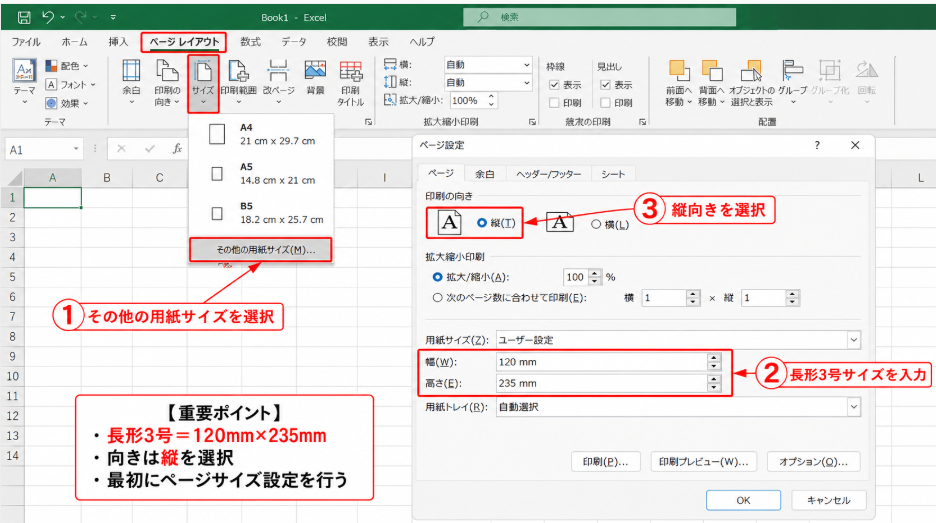
エクセルでは「ページレイアウト」タブから用紙サイズをカスタム設定できるため、長形3号(120mm×235mm)などの封筒サイズを直接入力することが可能です。
用紙の向きは「縦」に設定し、印刷の向きと封筒の差し込み方向を一致させることが大切です。
用紙サイズのカスタム設定方法
エクセルのページレイアウトタブを開き、「サイズ」から「その他の用紙サイズ」を選択します。
ここで幅と高さを直接入力することで、任意の封筒サイズに対応したページ設定が完成します。
長形3号は幅120mm・高さ235mm、角形2号は幅240mm・高さ332mmが標準サイズです。
設定後は必ず印刷プレビューで位置を確認し、意図したレイアウトになっているか確かめましょう。
印刷の向きと余白の設定
封筒を縦に差し込む場合は用紙の向きを「縦」に、横差しの場合は「横」に設定します。
余白については、上下左右ともに最低でも10mm程度の余白を確保することで、プリンターの印刷可能領域内に収まりやすくなります。
プリンターによって印刷可能領域の端が異なるため、余白を広めに取るほうが失敗しにくいです。
また、余白を「ページ中央に印刷」オプションと組み合わせることで、宛名を封筒の中央に配置することも可能です。
プリンターへの封筒セット方法
封筒をプリンターにセットする際は、使用するプリンターのマニュアルを事前に確認することをおすすめします。
多くのインクジェットプリンターでは、封筒フラップ(のり付き部分)を閉じた状態で上向きにセットするのが基本です。
給紙方向を誤ると印刷位置がずれてしまうため、テスト印刷は必ず普通紙で行うと安心でしょう。
プリンタードライバーの設定で「封筒」を給紙トレイに指定できる場合は、そちらも合わせて設定しておきます。
長形3号封筒に対応したレイアウト設定の詳細
続いては、長形3号封筒に特化したレイアウト設定について確認していきます。
長形3号は日本のビジネスシーンで最もよく使われる封筒サイズのひとつです。
A4用紙を三つ折りにしてちょうど収まるサイズで、請求書や案内状の送付に広く使われています。
長形3号の基本仕様:幅120mm × 高さ235mm
エクセルでのページ設定では「幅:12cm、高さ:23.5cm」と入力することで対応できます。
印刷の向きは「縦」を選択し、余白は上下左右それぞれ10〜15mm程度が推奨です。
宛名・差出人の配置ガイドライン
長形3号封筒における宛名の標準的な配置は、封筒の中央やや左寄りに郵便番号欄・住所・氏名を縦書きで配置するスタイルです。
エクセルで縦書きを設定するには、セルを選択して「セルの書式設定」から「配置」タブを開き、「文字列の方向」を縦書きに変更します。
差出人情報は封筒の左下または裏面に配置するのが一般的です。
フォントサイズは宛名の氏名部分を12〜14pt程度、住所を10〜11pt程度に設定するとバランスよく仕上がります。
郵便番号枠の位置合わせ
封筒にはあらかじめ郵便番号の赤い枠が印刷されていることがほとんどです。
エクセルで郵便番号を印刷する際には、実際の封筒を定規で計測して枠の位置を把握することが正確な位置合わせの第一歩です。
計測した位置をエクセルの行の高さ・列の幅に換算して設定することで、印刷時に郵便番号がきちんと枠内に収まるようになります。
封筒の郵便番号枠の位置はメーカーや種類によってわずかに異なる場合があるため、初回は必ずテスト印刷で確認しましょう。
印刷プレビューで最終確認するポイント
印刷前の最終確認として、印刷プレビュー画面で以下の点をチェックしましょう。
宛名のテキストが封筒の印刷範囲内に収まっているか、文字が切れていないか、郵便番号の位置がずれていないかを確認することが大切です。
プレビューで問題が見つかった場合は、セルの位置や行の高さを微調整して再度確認します。
「ページ設定」ダイアログの「用紙サイズ」と「余白」の数値を変更するたびにプレビューを更新する習慣をつけると、試行錯誤の時間を短縮できます。
差し込み印刷機能を活用した一括宛名印刷の方法
続いては、差し込み印刷を使った一括宛名印刷の方法を確認していきます。
複数の宛先に封筒を送る場合、1枚ずつ手動で入力していては非常に効率が悪くなります。
そのような場面で役立つのが、エクセルのデータをワードと連携させた差し込み印刷です。
エクセルデータベースの準備方法
差し込み印刷を行うには、まずエクセルに宛先情報をデータベース形式で整理する必要があります。
1行目に「郵便番号」「都道府県」「住所1」「住所2」「会社名」「氏名」「敬称」などの項目名を入力し、2行目以降に各宛先のデータを入力します。
空白行や結合セルがあると差し込み処理でエラーになるため、データは連続したリスト形式で管理することが重要です。
ファイルは.xlsxまたは.xls形式で保存し、ワードの差し込み印刷ウィザードから参照できる場所に置いておきます。
ワードとの連携で差し込み印刷を実行する
ワードを開き、「差し込み文書」タブから「差し込み印刷の開始」→「封筒」を選択します。
封筒のサイズを設定した後、「宛先の選択」からエクセルファイルを読み込み、各フィールド(郵便番号・住所・氏名など)を封筒レイアウト上に配置します。
配置が完了したら「結果のプレビュー」で表示を確認し、問題がなければ「完了と差し込み」から印刷を実行します。
一度設定を保存しておけば、次回以降はエクセルのデータを更新するだけで印刷が可能になるため、繰り返し作業の効率が大幅に向上します。
エクセル単独での差し込み印刷的な処理
ワードを使わずにエクセル単独で差し込み印刷に近い処理を行う方法もあります。
VLOOKUP関数やINDEX・MATCH関数を使って、別シートに用意した宛先リストから印刷用シートへ自動転記する仕組みを作ることが可能です。
印刷用シートには宛先情報を表示するセルを設け、リスト番号を変更するだけで宛先が切り替わる仕組みにすると便利です。
VBAマクロを組み合わせれば、宛先リストを上から順に自動で印刷する完全自動化も実現できます。
封筒印刷時のトラブルとプリンター設定の最適化
続いては、封筒印刷でよく発生するトラブルとその解決に向けたプリンター設定の最適化について確認していきます。
封筒印刷は通常の用紙印刷と比べて設定項目が多く、トラブルが発生しやすいです。
よくある問題とその対処法を把握しておくことで、スムーズに印刷作業を進められるようになります。
文字がずれる・位置がおかしい場合の対処法
印刷した宛名の位置がずれる場合は、まずプリンタードライバーの設定を見直しましょう。
プリンターの「印刷設定」から用紙サイズを「封筒(長形3号)」などに正しく設定することで、ドライバー側の用紙認識のずれを防ぐことができます。
また、エクセル側のページ設定とプリンター側の用紙設定が一致していない場合も位置ずれの原因になります。
両方の設定を同じサイズに統一することが、位置ずれ解消の基本的な対処法です。
給紙トレイと印刷方向の設定確認
プリンターの給紙トレイには複数種類があり、封筒専用の差し込み口(手差しトレイ)を使うことが推奨されるケースが多いです。
手差しトレイから封筒を差し込む際には、封筒のフラップ部分を正しい方向に向けてセットすることが重要です。
プリンタードライバーで「給紙方法:手差し」を選択し、用紙の向きをプリンターの指示通りに設定します。
機種によっては封筒印刷専用のモードが用意されている場合もあるため、マニュアルを確認してみましょう。
印刷品質と用紙設定の最適化
封筒の素材は通常の印刷用紙より厚みがあるため、インクの乗りや定着に影響が出ることがあります。
プリンタードライバーの「用紙の種類」設定を「普通紙」ではなく「封筒」または「厚紙」に変更することで、インクの吐出量や乾燥時間が最適化され、にじみや擦れを防げます。
印刷品質は「標準」または「きれい」モードを選択し、必要に応じてヘッドクリーニングを実施してから印刷に臨むとよいでしょう。
大量印刷の前には必ず1〜2枚のテスト印刷を行い、品質と位置を確認する手順を習慣にしておくことをおすすめします。
まとめ
エクセルでの封筒印刷は、ページ設定・レイアウト調整・プリンター設定の3つを正しく行うことで、誰でも高品質な仕上がりが実現できます。
長形3号をはじめとする封筒サイズへのカスタム設定、宛名の縦書き配置、郵便番号の位置合わせといった基本を押さえた上で、差し込み印刷との連携を活用すれば、大量の宛名印刷も効率よく処理できるようになります。
トラブルが発生した際は、エクセル側とプリンター側の両方の設定を見直すことが解決の近道です。
テスト印刷を繰り返しながら設定を追い込んでいくことが、封筒印刷をマスターする最も確実な方法といえるでしょう。
本記事の内容を参考に、ぜひエクセルでの封筒印刷にチャレンジしてみてください。