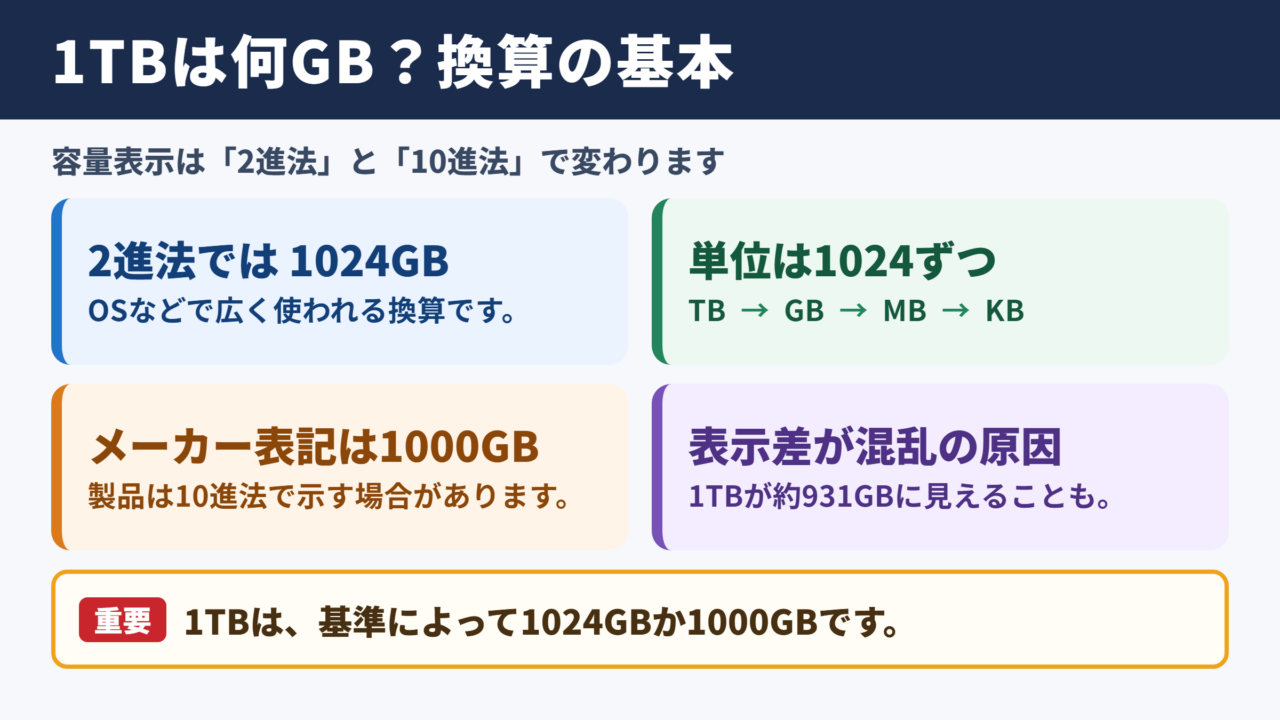
パソコンやスマートフォン、外付けHDD、SSD、クラウドストレージを選ぶとき、容量表示のTBとGBの関係が気になる場面は多いでしょう。
1TBは何GBなのかを知っておくと、写真や動画をどの程度保存できるか、現在の空き容量で足りるかを判断しやすくなります。
ただし、メーカーの表記では1000GB、Windowsなどの画面では1024GBのように見えることがあり、数字が合わないと感じるかもしれません。
この記事では、1テラバイトとギガバイトの変換方法、2TBや4TBの容量、実際の表示が少なく見える理由まで、わかりやすく整理します。
1テラバイトとギガバイトの換算
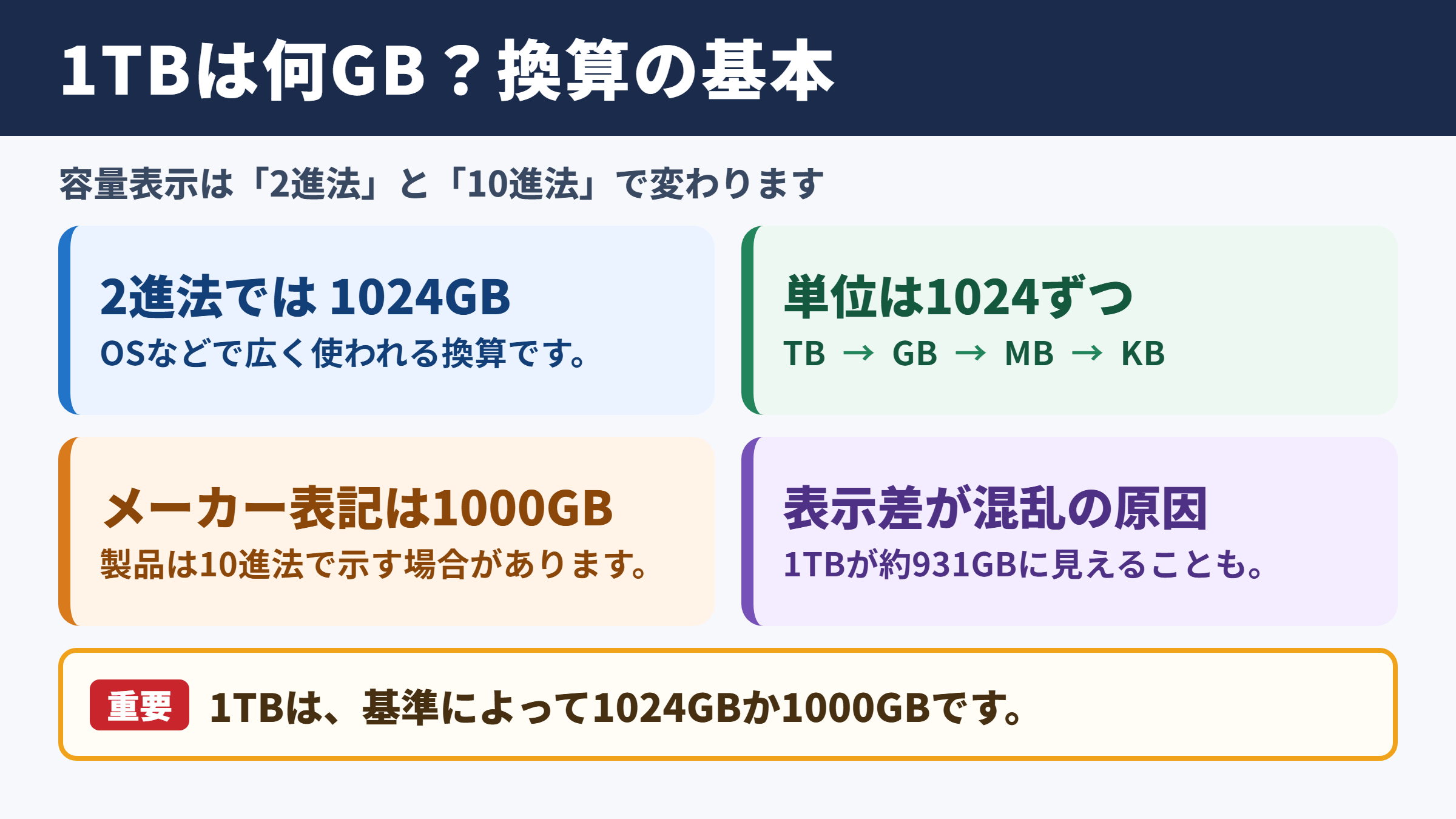
それではまず、1テラバイトは何ギガなのかという基本を解説していきます。
1TBは1024GBという二進法の考え方
コンピューターの世界では、容量を2進数で扱うことが多くあります。
この考え方では、1TBは1024GBです。
さらに細かく分けると、1GBは1024MB、1MBは1024KB、1KBは1024バイトとして計算します。
1024という数は2を10回掛けた数であり、コンピューター内部の処理と相性がよい単位です。
そのため、以前からOSやソフトウェアの表示では、1TBを1024GBとして説明する考え方が広く使われてきました。
たとえば、1TBのデータをGBで把握したい場合は、1024という数字を基準にして考えると計算しやすくなります。
二進法による容量換算の基本式です。
1TB = 1024GB
1GB = 1024MB
1MB = 1024KB
動画編集やバックアップの容量を見積もるときは、こうした単位のつながりを理解しておくと便利でしょう。
特に大容量ファイルを扱う場合、数GBの差でも保存できる本数や作業の余裕に影響します。
メーカー表記では1TBが1000GBになる理由
HDDやSSDのパッケージでは、1TBを1000GBとして表示している製品が少なくありません。
これはメーカーが間違っているわけではなく、国際単位系に近い10進法で容量を表しているためです。
10進法では、1KBは1000バイト、1MBは1000KB、1GBは1000MB、1TBは1000GBになります。
つまり、同じ1TBという言葉でも、1024GBで数える方法と1000GBで数える方法があることが混乱の原因です。
製品の仕様欄では、1TBが1兆バイトとして記載されていることもあります。
1兆バイトを2進法に近い単位へ置き換えると、約931GBに見えるケースがあるため、購入後に容量が減ったように感じることがあります。
1TBの製品がパソコン上で約931GBと表示されても、通常は容量不足や初期不良を意味しません。
メーカーとOSで容量を数える基準が異なることによる表示上の差です。
テビバイトとの違い
1024GBを1TBとして扱う混乱を減らすため、本来はテビバイトという単位も用意されています。
1テビバイトは1024ギビバイトであり、表記では1TiB、1024GiBとなります。
一方で、1テラバイトは10進法では1000ギガバイトです。
ただし、一般的な会話や商品説明ではTBとGBがそのまま使われることが多く、TiBやGiBを見る機会は多くありません。
そのため実用上は、商品カタログは1000基準、PCの容量表示は1024基準になりやすいと覚えると理解しやすいでしょう。
正確な空き容量を確認したいときは、単位名だけではなく、バイト数やOSの表示方法にも目を向けることが大切です。
テラバイトからギガバイトへの計算方法
続いては、TBをGBへ変換する具体的な計算方法を確認していきます。
TBに1024を掛ける計算
1TBを1024GBとして扱う場合、テラバイトの数に1024を掛けるだけでギガバイトへ変換できます。
計算式はシンプルで、TBの数 × 1024 = GBです。
たとえば2TBなら、2 × 1024で2048GBになります。
4TBなら、4 × 1024で4096GBです。
小数を含む容量でも考え方は変わりません。
0.5TBであれば、0.5 × 1024を計算して512GBとなります。
1024基準での変換例です。
2TB × 1024 = 2048GB
4TB × 1024 = 4096GB
0.5TB × 1024 = 512GB
外付けストレージを複数台管理するときや、サーバーの保存領域を見積もるときにも役立つ計算です。
暗算が難しい数字であれば、まず1TBが1024GBであることを置き、必要なTB数を掛け合わせましょう。
GBからTBへ戻す計算
ギガバイトからテラバイトへ変換したいときは、先ほどとは反対に1024で割ります。
計算式は、GB ÷ 1024 = TBです。
2048GBなら2048 ÷ 1024で2TB、4096GBなら4TBになります。
たとえば500GBのSSDが何TBに近いか知りたい場合、500 ÷ 1024を計算すると約0.488TBです。
約0.5TBと考えられますが、厳密には512GBが0.5TBに当たります。
こうした差を把握しておくと、容量を比較するときに500GBと0.5TBが完全に同じではないことも理解できます。
1000基準での計算との使い分け
商品仕様の確認では、1000基準の計算が必要になる場合もあります。
この場合の式は、TBの数 × 1000 = GBです。
2TBは2000GB、4TBは4000GBとして表されます。
店頭や通販サイトで容量を比較するなら、同じメーカー表記同士で比較すれば大きな問題は起きにくいでしょう。
一方、購入後にWindowsやMacのストレージ画面を見て確認する場合は、表示値が仕様書より小さく見える可能性をあらかじめ考慮します。
用途に応じて基準を切り替えることが、数字に振り回されないためのポイントです。
| 確認する場面 | 主な基準 | 1TBの目安 |
|---|---|---|
| HDDやSSDのパッケージ | 10進法 | 1000GB |
| Windowsの容量表示 | 2進法に近い表示 | 約931GBに見える場合 |
| 計算問題や学習教材 | 問題文の指定 | 1024GBまたは1000GB |
| データ容量の概算 | 目的に応じて選択 | 大まかな比較なら1000基準 |
2テラバイトと4テラバイトの容量一覧
続いては、よく選ばれる2TBや4TBを中心に、容量の換算一覧を確認していきます。
主要なTB容量の1024GB換算
複数の容量を比較するときは、一覧で把握するとわかりやすくなります。
1024基準では、2TBは2048GB、3TBは3072GB、4TBは4096GBです。
6TBなら6144GB、8TBなら8192GBとなります。
容量が大きくなるほど、1000基準との差も広がります。
バックアップ先を決めるときは、単純なTB数だけでなく、実際に保存するデータ総量と今後増える分を見込むことが重要でしょう。
| テラバイト | 1024基準のギガバイト | 1000基準のギガバイト | 利用イメージ |
|---|---|---|---|
| 0.5TB | 512GB | 500GB | 普段使いのPCやゲーム機 |
| 1TB | 1024GB | 1000GB | 写真や文書の保存 |
| 2TB | 2048GB | 2000GB | 動画やゲームの保管 |
| 3TB | 3072GB | 3000GB | 家庭用バックアップ |
| 4TB | 4096GB | 4000GB | 高画質動画や複数端末の保管 |
| 6TB | 6144GB | 6000GB | 大量の写真と動画 |
| 8TB | 8192GB | 8000GB | 長期保管や大容量バックアップ |
| 10TB | 10240GB | 10000GB | 複数人でのデータ共有 |
表を見ると、2TBは1TBのちょうど2倍、4TBは1TBの4倍という関係が明確です。
容量選びでは、現在の使用量に対して1.5倍から2倍程度の余裕を持たせると、買い替えの頻度を抑えやすくなります。
2TBで保存できるデータ量の目安
2TBは1024基準で2048GBであり、一般的な個人利用ではかなり大きな容量です。
ただし、保存できる量はファイル形式、画質、圧縮率によって大きく変わります。
スマートフォンで撮影した写真は1枚あたり数MB程度ですが、高画質なRAW画像では数十MB以上になることもあります。
動画はさらに容量を使いやすく、4K動画を長時間保存する場合には、2TBでも想像以上に空き容量が減るでしょう。
ゲームソフトも大型化しており、1本で100GBを超えるタイトルは珍しくありません。
2TBのストレージは、写真、動画、ゲーム、パソコンのバックアップをまとめて保存したい人にとってバランスのよい選択肢です。
4TBを選ぶ場面
4TBは1024基準で4096GBに相当し、2TBよりもさらに余裕のある容量です。
家族の写真や動画を長期間保管する場合、複数台のPCをバックアップする場合、高画質の映像素材を扱う場合に向いています。
外付けHDDは容量が大きいほど1GBあたりの価格が下がる傾向があり、将来のデータ増加を考えると4TBが安心につながることもあります。
一方で、データを1台だけに保存することには故障や紛失のリスクがあります。
大容量ドライブを導入したら、別のドライブやクラウドにも複製する運用を考えたいところです。
容量に余裕があっても、バックアップが1か所だけでは十分とはいえません。
大切な写真や仕事のファイルは、外付けストレージとクラウドなど、複数の場所に保存する方法が安心です。
容量表示が少なく見える仕組み
続いては、購入したストレージの表示容量が小さく見える理由を確認していきます。
1TBが約931GBと表示される計算
メーカーが1TBを1兆バイトとして販売している場合、その容量を1024単位で換算すると約931GBと表示されます。
正確には、1兆バイトを1024の3乗で割ることで、約931.3という数値になります。
この数字は、容量の一部が消えたことを示すものではありません。
単位の数え方が変わった結果であり、同じバイト数を異なる物差しで表示していると考えると納得しやすいでしょう。
2TBの製品なら約1862GB、4TBの製品なら約3725GB前後に見えることがあります。
製品ごとの表示には多少の違いがありますが、基本的な理由は同じです。
メーカー表記の1TBをOS表示に近い数値へ換算する例です。
1,000,000,000,000バイト ÷ 1024 ÷ 1024 ÷ 1024
約931.3GB
フォーマットとシステム領域
ストレージを使用できる状態にするためには、フォーマットが必要です。
フォーマットではファイルを管理するための情報が作られるため、ごく一部の容量が使われます。
また、回復パーティションやシステム領域が作成されている機器では、その分だけユーザーが自由に使える領域が少なくなります。
表示差の多くは単位の違いによるものですが、フォーマットや管理領域も空き容量に影響します。
特にUSBメモリやSDカードでは、購入時の容量と実際に保存できる容量が完全には一致しないことを理解しておくと安心です。
空き容量と使用済み容量の確認
容量不足を避けるには、総容量だけでなく空き容量を定期的に確認することが大切です。
Windowsではエクスプローラー、Macではストレージ管理画面から、ドライブごとの利用状況を確認できます。
不要な一時ファイルや重複した動画、使わなくなったアプリを整理すると、意外に大きな空き容量を確保できることがあります。
ただし、必要なファイルを誤って削除しないよう、整理の前にバックアップを取るとよいでしょう。
容量が残り少なくなってから対処するよりも、常に一定の余白を保つほうがパソコンの運用も安定しやすくなります。
写真と動画とゲームの保存容量
続いては、1TBや2TBにどの程度のデータを保存できるのか、用途別の目安を確認していきます。
写真データの容量目安
写真の保存枚数は、画像の解像度とファイル形式で変わります。
スマートフォンで撮影した一般的な写真を1枚5MBと仮定すると、100GBには約2万枚を保存できる計算です。
1TBを1024GBとして考えれば、理論上は約20万枚前後の写真を収められる可能性があります。
もちろん、実際には動画、アプリ、編集データ、管理用ファイルなども保存するため、すべてを写真だけに使えるわけではありません。
RAW形式の写真や高画素の一眼カメラ画像は、1枚あたりの容量が大きくなります。
写真を趣味や仕事で長く残すなら、撮影データ本体と編集後の画像を分けて管理する方法も有効です。
動画データの容量目安
動画は写真よりも容量が増えやすく、画質やフレームレートによる差も大きくなります。
フルHD動画なら、圧縮方式にもよりますが1時間あたり数GBから十数GB程度になることがあります。
4K動画では、1時間で数十GBに達する場合もあるでしょう。
旅行やイベントの動画をたくさん撮影する人、動画編集をする人は、必要容量を少し多めに見積もることが重要です。
編集作業では、完成した動画だけでなく、元動画、プロジェクトファイル、書き出し途中のデータも保存します。
そのため、完成データの容量だけを基準にすると、途中でストレージが足りなくなる可能性があります。
| データの種類 | 容量の目安 | 1TBでの保存量の考え方 |
|---|---|---|
| スマートフォン写真 | 1枚約3MBから8MB | 十万枚単位の保存が目安 |
| RAW写真 | 1枚約20MBから60MB | 数万枚程度が目安 |
| フルHD動画 | 1時間約5GBから15GB | 数十時間から百時間以上が目安 |
| 4K動画 | 1時間約20GBから80GB | 撮影設定により大きく変動 |
| 大型ゲーム | 1本約50GBから150GB | 数本から十数本以上が目安 |
ゲームとアプリの容量目安
ゲーム機やゲーミングPCでは、ゲームソフトの容量がストレージ選びの重要な基準になります。
大型タイトルでは100GBを超えることがあり、追加コンテンツやアップデートによって必要容量が増える場合もあります。
1TBなら多くのゲームを保存できますが、複数の大作を同時に入れたい場合や録画データも保管する場合は、2TB以上が候補になるでしょう。
SSDはHDDより読み込みが速い傾向にあり、ゲームの起動やロード時間に影響することがあります。
一方で、長期保管だけを目的とするなら、価格と容量のバランスからHDDを選ぶ方法もあります。
用途ごとに保存先を分けると、容量管理とデータ整理がしやすくなります。
ゲームや動画編集では、空き容量を使い切らないことも重要です。
更新ファイルや作業用データのために、ストレージ全体の一部を空けておくと安心でしょう。
ストレージ容量を選ぶ際のポイント
続いては、1TB、2TB、4TBのどれを選ぶか迷ったときの考え方を確認していきます。
現在の使用量から必要容量を考える方法
まずは、現在使っているパソコンやスマートフォンの使用済み容量を確認します。
すでに400GBから600GBを使っているなら、1TBへの移行では将来の余裕が小さいかもしれません。
写真や動画の増加ペースが速い場合は、現在の使用量の2倍程度を目安にすると選びやすいでしょう。
たとえば現在700GBを使っているなら、2TBや4TBのストレージを検討する余地があります。
データが毎年どれくらい増えているかを確認すれば、必要な容量をより現実的に見積もれます。
価格だけでなく、数年先まで使えるかどうかを考えることが容量選びで後悔しにくい判断につながります。
HDDとSSDの使い分け
HDDは大容量モデルを比較的手頃な価格で選びやすく、写真や動画、バックアップの保管に向いています。
SSDは読み書きが速く、衝撃にも比較的強い傾向があり、パソコンのシステムドライブや持ち運び用ストレージとして便利です。
同じ1TBでも、HDDとSSDでは価格、速度、サイズ、使い勝手が異なります。
頻繁に使うデータはSSD、長期保存するデータは大容量HDDというように、役割を分ける方法も実用的でしょう。
重要なデータは、どちらの種類を使う場合でも、1台だけに依存しないことが基本です。
クラウドストレージとの組み合わせ
クラウドストレージを併用すると、端末が故障した場合にもデータを取り出せる可能性が高まります。
複数の端末で同じファイルを使いたい場合にも便利です。
ただし、クラウドには毎月または毎年の料金がかかるプランもあり、大量の動画を保存すると通信時間も必要になります。
外付けHDDやSSDは一度購入すれば継続料金がかからない一方、故障、盗難、災害への備えが必要です。
大切なデータは、端末本体、外部ストレージ、クラウドのように複数へ保存すると安心感が増します。
容量の大きさだけではなく、復元できる状態を維持することがデータ管理では欠かせません。
1テラバイトとギガバイトの換算まとめ
1テラバイトは、1024基準では1024GBです。
メーカーの仕様では10進法が使われることが多く、1TBは1000GBとして表記されます。
そのため、1TBのHDDやSSDがパソコンで約931GBと表示されても、故障ではなく単位の違いによるケースが一般的です。
2TBは2048GB、4TBは4096GBという換算を覚えておくと、容量比較や保存計画に役立ちます。
写真、動画、ゲーム、バックアップなど、保存するデータの種類によって必要な容量は変わります。
現在の使用量と今後の増加分を確認し、少し余裕のある容量を選ぶことが大切でしょう。
また、大容量ストレージを用意するだけでは十分ではありません。
外付けHDD、SSD、クラウドなどを組み合わせ、必要なデータを複数の場所へ保存する習慣を持つと安心です。