Excelで「未満」を条件にしたいときは、比較演算子の<を使い、IF関数やMAX関数と組み合わせるのが基本です。
たとえば点数が60点未満なら再試験、売上が目標未満なら不足額を表示する、といった判定を数式で自動化できます。
特に0未満の計算結果を0へ置き換える処理は、請求額、在庫数、達成率など多くの表で役立つ操作です。
未満を表す記号は<です。
以下を表す記号は<=です。
0未満を0にしたい場合はMAX関数またはIF関数を使えます。
この記事では、Excelで未満の記号を書く方法、IF関数の条件式、0未満を0にする数式、入力時の注意点まで順番に解説します。
サンプルデータは1行目を見出し行とし、2行目からデータが入っている前提です。
未満記号を使うIF関数の基本式
| 氏名 | 点数 | 判定 |
|---|---|---|
| 田中 | 72 | =IF(B2<60,”再試験”,”合格”) |
| 佐藤 | 58 | 再試験 |
| 鈴木 | 91 | 合格 |
それではまず、未満を使ったIF関数の基本式について解説していきます。
Excelで未満を表す記号は、半角の<です。
セルB2の数値が60より小さいかどうかを調べるなら、条件式はB2<60と書きます。
=IF(B2<60,”再試験”,”合格”)
この数式では、B2が60未満なら再試験、60以上なら合格と表示されます。
IF関数は条件、条件に合う場合、条件に合わない場合の順に指定する関数です。
未満を表す<記号の入力
未満の記号である<は、キーボードのShiftキーを押しながらカンマキーを押すと入力できます。
日本語入力がオンのままでも入力できることはありますが、数式では半角記号として扱われる状態を確認しましょう。
セルへ数式を入力するときは、先頭に必ず半角のイコール記号を付けます。
たとえばB2の値が100未満かを判定するだけなら、=B2<100と入力します。
結果はTRUEまたはFALSEで返ります。
TRUEは条件に一致した状態、FALSEは一致しない状態です。
文字で結果を見せたい場合に、IF関数を組み合わせます。
=IF(B2<100,”100未満”,”100以上”)
数値の前後に余計な空白がある場合や、数値が文字列として保存されている場合は、期待した判定にならないことがあります。
表示が左寄せになっている数値や、セル左上に緑の三角形がある数値は、文字列の可能性を確認すると安心です。
【操作のポイント】比較記号は全角ではなく、数式内で使える半角の<を入力します。
IF関数に条件式を入れる順序
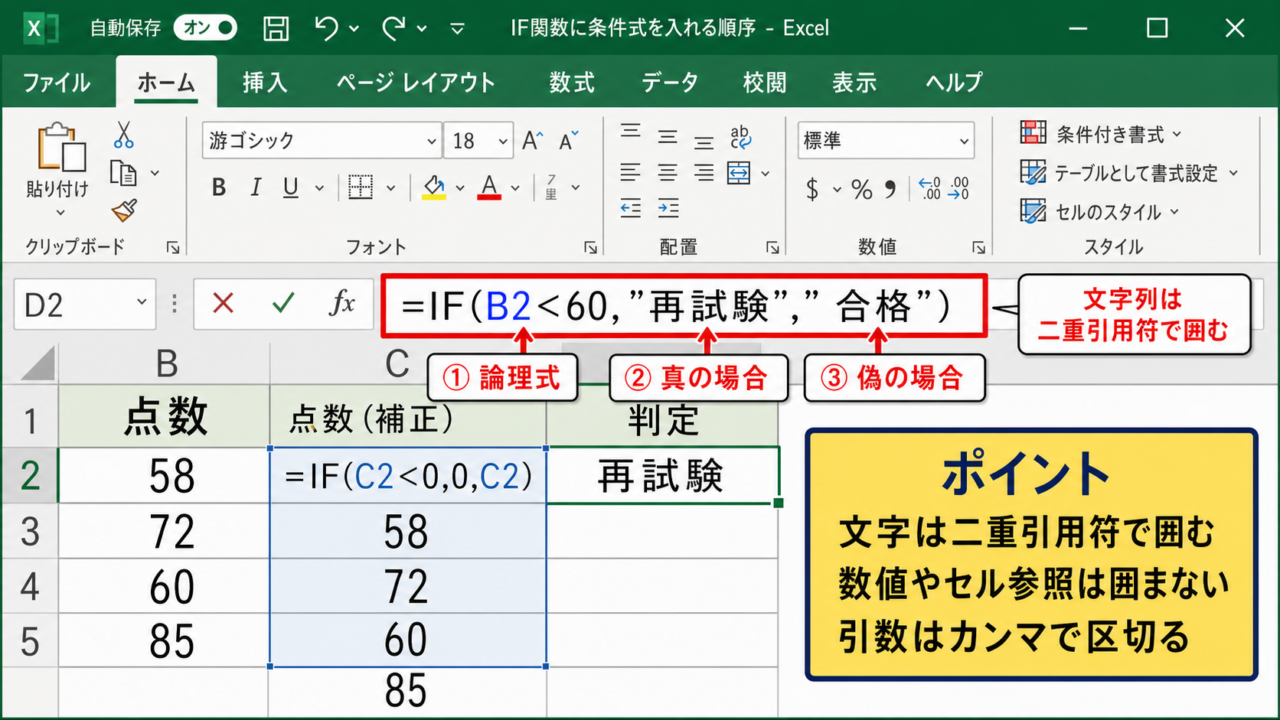
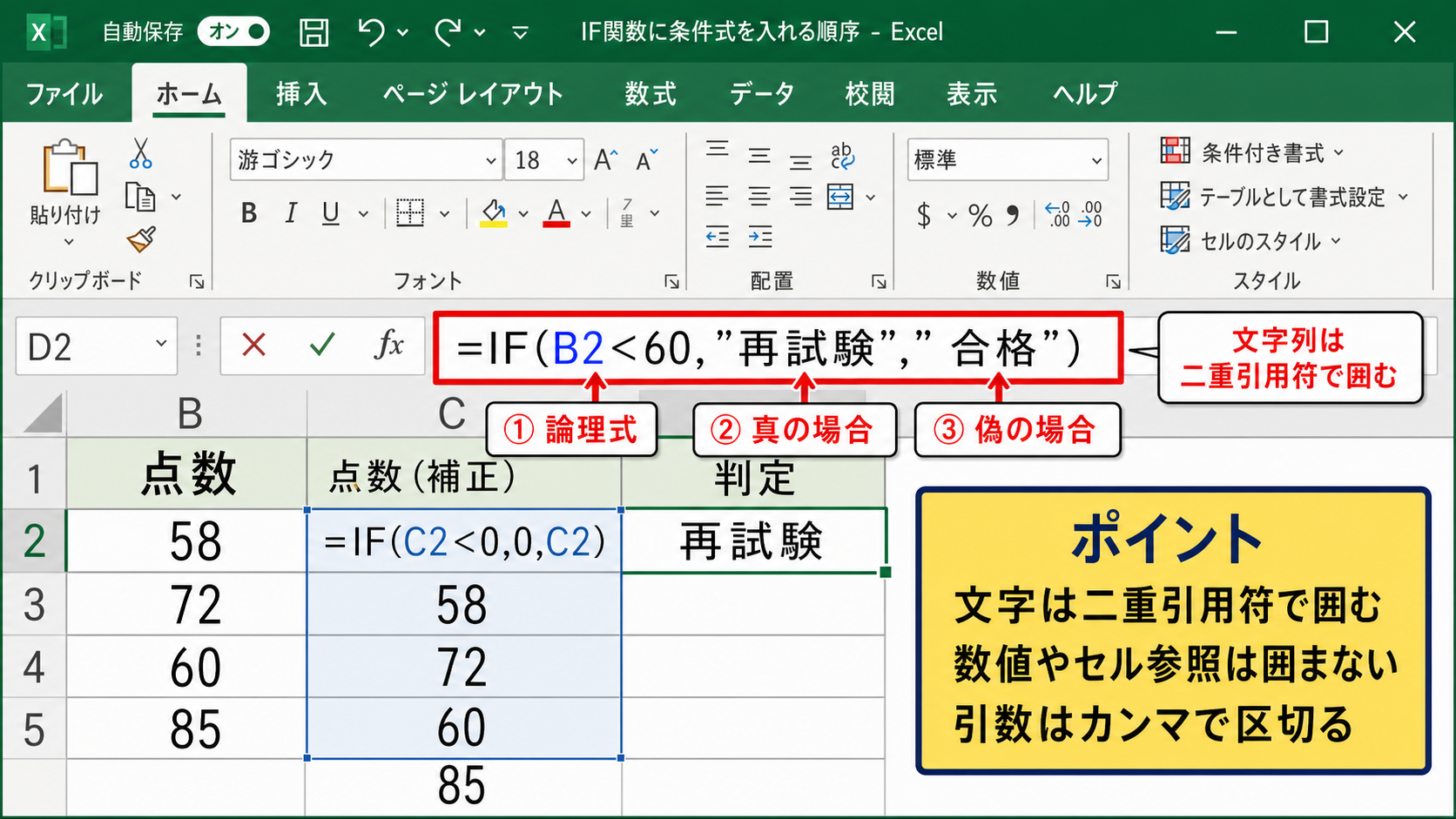
IF関数の書式は、=IF(論理式,真の場合,偽の場合)です。
論理式には、B2<60のような比較条件を入れます。
真の場合には、条件が成立したときに表示したい値を指定します。
偽の場合には、条件が成立しなかったときの値を指定します。
文字を表示する場合は、再試験や合格のように文字列を二重引用符で囲む必要があります。
一方で、計算結果や数値を返す場合は、通常は二重引用符で囲みません。
=IF(C2<0,0,C2)
この式はC2が0未満なら0を返し、それ以外ならC2の値を返します。
カンマの位置を間違えるとエラーになるため、関数の引数ごとに区切る意識が重要です。
Excelの設定によっては、カンマではなくセミコロンを使う環境もありますが、日本語版Excelの一般的な設定ではカンマを使用します。
【操作のポイント】文字は二重引用符で囲み、数値やセル参照は囲まずに指定します。
未満と以下の使い分け
未満は基準値そのものを含まない条件です。
60未満なら、59までは該当しますが60は該当しません。
以下は基準値を含む条件であり、記号は<=です。
=IF(B2<=60,”要確認”,”問題なし”)
この式では、B2が60以下なら要確認と表示されます。
未満と以下の違いは、基準値を含めるかどうかです。
合格点が60点以上というルールなら、再試験の条件は60未満です。
予算が10万円以下なら承認対象というルールなら、条件は100000以下です。
条件を文章で確認してから数式へ置き換えると、境界値のミスを防ぎやすくなります。
【操作のポイント】基準値を含まない場合は<、基準値を含む場合は<=を使います。
複数条件に対応するIF関数の書き方
| 売上 | 評価 | 数式例 |
|---|---|---|
| 45000 | C | =IF(B2<50000,”C”,IF(B2<100000,”B”,”A”)) |
| 76000 | B | 50000以上100000未満 |
| 120000 | A | 100000以上 |
続いては、未満の条件を複数使うIF関数の書き方を確認していきます。
判定区分が2つだけではなく、A、B、Cのように複数ある場合は、IF関数を入れ子にして条件を増やせます。
ただし条件が多くなるほど式が読みにくくなるため、基準の順番を整理してから入力することが大切です。
二段階判定の入れ子構造
売上が50000未満ならC、50000以上100000未満ならB、100000以上ならAと判定するケースを考えます。
=IF(B2<50000,”C”,IF(B2<100000,”B”,”A”))
最初のIF関数は、B2が50000未満かを判定します。
該当する場合はCを表示し、該当しない場合だけ次のIF関数へ進みます。
2つ目のIF関数では、B2が100000未満かを調べます。
最初の条件で50000未満は除外されているため、ここで100000未満なら自動的に50000以上100000未満という意味になります。
複数のしきい値は小さい値から順に判定すると、数式の意味を追いやすくなります。
閉じかっこの数もIF関数の数に合わせる必要があります。
数式バーでは、対応するかっこの位置をExcelが色分けして表示するため、入力中に確認しましょう。
【操作のポイント】低い基準から順番に比較すると、入れ子の条件を作りやすくなります。
AND関数で範囲を指定する条件式
ある範囲だけを明示的に判定したい場合は、AND関数を使います。
たとえばB2が50000以上かつ100000未満ならBと表示する条件です。
=IF(AND(B2>=50000,B2<100000),”B”,”対象外”)
AND関数は、指定したすべての条件が成立したときにTRUEを返します。
この例では、50000以上と100000未満の両方を満たしたときだけBになります。
下限には>=、上限には<を使うため、範囲の境界を重複させずに設定できます。
範囲判定では下限と上限の記号をセットで確認することが重要です。
条件が複雑な表では、AND関数のほうが意図を読み取りやすい場合もあります。
一方で、連続したランク分けなら入れ子のIF関数のほうが短く書けることがあります。
【操作のポイント】範囲の両端を判定する場合はAND関数で条件を同時に指定します。
IFS関数を使う場合の注意点
Excelの新しいバージョンでは、複数条件をIFS関数で書くこともできます。
=IFS(B2<50000,”C”,B2<100000,”B”,B2>=100000,”A”)
IFS関数は、条件と結果を順番に並べる構成です。
IF関数を何重にも書くより見やすくなることがあります。
ただし、古いExcelではIFS関数に対応していない場合があります。
他の人へファイルを渡すときや、互換性を優先する表では、通常のIF関数を選ぶ方法も有効です。
どちらの関数でも、最初に成立した条件の結果が返ります。
条件の順番を入れ替えると判定結果が変わることがあるため、広い条件を先に書かないよう注意しましょう。
たとえばB2<100000を最初に書くと、50000未満もその条件に含まれてしまいます。
【操作のポイント】IFS関数でも条件は小さい基準から並べ、対応バージョンを確認します。
0未満を0にするMAX関数とIF関数
| 在庫数 | 出荷数 | 残数 | 0未満を0にする式 |
|---|---|---|---|
| 10 | 7 | 3 | =MAX(0,B2-C2) |
| 5 | 8 | 0 | 計算結果は-3だが0を表示 |
| 20 | 4 | 16 | 通常の差を表示 |
続いては、計算結果が0未満になったときに0を表示する方法を確認していきます。
在庫、残高、値引き後の金額などでは、負の数を表示させたくない場面があります。
この場合はMAX関数を使うと、短い数式で自然に処理できます。
MAX関数で下限を0に固定する数式
在庫数がB列、出荷数がC列にあり、残数をD列へ表示する場合を考えます。
=MAX(0,B2-C2)
MAX関数は、指定した数値のうち最も大きい値を返します。
B2-C2が3なら、0と3のうち大きい3が返ります。
B2-C2が-3なら、0と-3のうち大きい0が返ります。
つまりMAX関数は数値を0未満にしないための下限設定として利用できます。
数式が短く、条件式を書かなくてもよい点が大きな利点です。
正の数はそのまま表示し、負の数だけ0に変更したい計算では、まずMAX関数を検討するとよいでしょう。
【操作のポイント】0と計算式をMAX関数へ入れると、負の結果だけを0へ置き換えられます。
IF関数で0未満を判定する数式
IF関数を使っても、0未満を0にできます。
=IF(B2-C2<0,0,B2-C2)
この式では、まずB2-C2が0未満かを判定します。
0未満であれば0を返し、0以上ならB2-C2の計算結果を返します。
MAX関数と結果は同じですが、IF関数では条件に応じて別の文字や別の計算を返せる点が特徴です。
たとえば不足したときだけ要確認と表示したい場合に向いています。
=IF(B2-C2<0,”要確認”,B2-C2)
数値として再計算したいセルには文字列を返さないことも大切です。
後で合計や平均を出す列では、要確認という文字より0を返すほうが扱いやすい場合があります。
【操作のポイント】数値以外の表示も必要ならIF関数、単純に下限を0にするならMAX関数が便利です。
オートフィルで数式をコピーする手順
D2に=MAX(0,B2-C2)を入力したら、同じ計算を下の行にもコピーできます。
D2セルの右下にマウスポインターを合わせると、小さな黒い十字の形になります。
そのまま下方向へドラッグすると、数式が各行に合わせて自動調整されます。
これをオートフィルと呼びます。
データが連続している場合は、フィルハンドルをダブルクリックする方法も便利です。
B2やC2のような通常のセル参照は、コピー先に応じて行番号が変わる相対参照です。
そのためD3では=MAX(0,B3-C3)、D4では=MAX(0,B4-C4)となります。
固定した税率セルなどを参照する場合は、$F$1のような絶対参照を使う場面もあります。
【操作のポイント】最初のデータ行に正しい数式を入れてから、フィルハンドルで下へコピーします。
数式バーとオートフィルによる条件式の入力
| 商品名 | 実績 | 目標 | 不足数 |
|---|---|---|---|
| 商品A | 80 | 100 | =MAX(0,C2-B2) |
| 商品B | 130 | 100 | 0 |
| 商品C | 95 | 100 | 5 |
続いては、数式バーへの入力とオートフィルによるコピーを確認していきます。
条件式はセルへ直接入力できますが、数式バーを使うと長い式を確認しやすくなります。
特にIF関数のようにかっこや二重引用符を含む数式では、入力後に数式バーで見直す習慣が役立ちます。
数式バーへ入力する操作
不足数を表示するD2セルを選択します。
数式バーのfxの右側をクリックし、=MAX(0,C2-B2)と入力します。
Enterキーを押すと、D2へ計算結果が表示されます。
C2が100、B2が80なら結果は20です。
B2が目標を超えている場合でも、MAX関数により表示は0になります。
=MAX(0,目標セル-実績セル)
列の順番が異なる表では、引き算の順序を反対にしないよう確認しましょう。
不足数は目標から実績を引くため、目標セル-実績セルです。
数式の意味を日本語の計算順序へ置き換えて確認すると、参照ミスに気付きやすくなります。
【操作のポイント】入力先セルを選択し、数式バーでセル参照と引き算の順序を確認します。
フィルハンドルで下の行へコピーする操作
D2の数式が正しく計算できたら、セル右下の小さな四角を確認します。
この四角がフィルハンドルです。
フィルハンドルをD4までドラッグすると、D3とD4にも数式がコピーされます。
コピー後のD3は=MAX(0,C3-B3)、D4は=MAX(0,C4-B4)へ自動的に変化します。
数式そのものではなく結果だけを貼り付けたい場合は、コピー後に値として貼り付ける操作を使います。
ただし値貼り付けをすると、その後に実績や目標を変更しても不足数は更新されません。
通常の集計表では数式を残したままコピーするほうが、更新に強い表を作れます。
【操作のポイント】フィルハンドルのドラッグ後は、数式バーで参照行が変わっているか確認します。
数式エラーを防ぐ確認項目
数式を入力しても結果が出ない場合は、まずセルの先頭にイコール記号があるかを確認します。
イコール記号がないと、Excelは数式ではなく文字列として扱います。
次に、比較記号が半角であることを確認します。
全角の<を入力している場合、数式として認識されません。
IF関数で文字を返す場合は、二重引用符が左右とも入っているかも見直しましょう。
また、#VALUE!エラーが出る場合は、引き算するセルに文字列や不要な空白が含まれている可能性があります。
数式のエラーは記号、かっこ、参照セルの順で確認すると原因を見つけやすくなります。
数式バーをクリックすると、参照しているセルが色付きの枠で表示されるため、参照先を視覚的に確かめられます。
【操作のポイント】計算されないときは、イコール記号、半角記号、かっこ、セル参照を順番に確認します。
未満条件で起こりやすい表示と入力の注意点
| 入力内容 | 想定結果 | 確認する点 |
|---|---|---|
| =IF(B2<0,0,B2) | 数値を返す | 比較記号は半角 |
| =IF(B2<0,”0″,B2) | 文字列の0を返す場合あり | 集計への影響 |
| =IF(B2<=0,0,B2) | 0も置き換える | 未満と以下の差 |
続いては、未満条件を使う際に起こりやすい表示と入力の注意点を確認していきます。
数式の見た目が似ていても、比較記号や返す値の型が違うだけで結果が変わります。
表の目的に合った条件を選ぶことが、正確な集計につながります。
0未満と0以下の判定差
0未満は、負の数だけを対象にする条件です。
数式ではB2<0と書きます。
0以下は、負の数に加えて0も対象にする条件です。
数式ではB2<=0と書きます。
=IF(B2<0,”負の数”,B2)
=IF(B2<=0,”0以下”,B2)
値が0のとき、最初の式では条件に一致しません。
2つ目の式では0以下に一致します。
0を特別扱いするかどうかで、<と<=を選び分けます。
在庫の残数を表示するだけなら、0未満を0にするMAX関数で十分なことが多いでしょう。
一方で0になった商品を欠品候補として表示したい場合は、0以下の条件を使う意味があります。
【操作のポイント】0を条件に含めたいかを確認してから、<または<=を選択します。
文字列の0と数値の0の違い
IF関数で0を返すとき、0と”0″は同じではありません。
0は数値です。
“0”は文字列です。
見た目は同じでも、後でSUM関数やAVERAGE関数を使うと扱いが変わることがあります。
=IF(B2<0,0,B2)
この式は数値の0を返すため、合計や平均の計算へそのまま使いやすい式です。
一方で、=IF(B2<0,”0″,B2)は、条件に一致した場合だけ文字列の0を返します。
計算用の列では数値の0を返す数式が基本です。
表示専用の列で、未入力や対象外などの文字を出したい場合だけ文字列を使うとよいでしょう。
【操作のポイント】後で計算する可能性がある列では、二重引用符なしの0を返します。
空白セルを含む場合の対処
参照先に空白セルがある表では、意図しない0表示が出る場合があります。
たとえば=MAX(0,C2-B2)では、空白が0として計算されることがあります。
入力前の行は空白のままにしたい場合、IF関数で空白判定を追加します。
=IF(OR(B2=””,C2=””),””,MAX(0,C2-B2))
この式では、B2またはC2が空白なら空白を返します。
両方のセルに値が入ったときだけ、MAX関数で不足数を計算します。
空白を返すための””も文字列ですが、表示上は何もない状態です。
ただし、空白文字列を含む列の集計方法は表の設計によって変わるため、合計対象の範囲を確認しましょう。
【操作のポイント】未入力行を空白のまま残したい場合は、計算前に空白セルを判定します。
まとめ エクセルで未満の記号や条件式を書く方法
| 目的 | 代表的な数式 |
|---|---|
| 60未満を判定する | =IF(B2<60,”再試験”,”合格”) |
| 0未満を0にする | =MAX(0,B2-C2) |
| 範囲を判定する | =IF(AND(B2>=50000,B2<100000),”B”,”対象外”) |
最後に、エクセルで未満の記号や条件式を書く方法をまとめます。
未満を表す基本の記号は<です。
基準値を含める以下を表すときは<=を使います。
IF関数では、=IF(条件,条件に合う場合,条件に合わない場合)の形で条件式を指定します。
0未満の計算結果を0にするなら、=MAX(0,計算式)が簡潔で使いやすい方法です。
条件に応じて文字を表示したい場合や、空白セルを先に判定したい場合はIF関数が向いています。
複数の範囲を扱うときは、低い基準からIF関数を入れ子にするか、AND関数やIFS関数を使います。
数式を入力した後は、最初のデータ行で結果を確認してからオートフィルで下へコピーしましょう。
未満、以下、数値の0、文字列の0の違いを理解しておくと、集計や判定のミスを減らせます。