Excelで一覧表を扱っていると、見出しに色が付き、フィルターや集計が使いやすくなった表を見かけることがあります。
この機能は「テーブル」と呼ばれ、通常のセル範囲をデータベースのように扱える便利な仕組みです。
一方で、Excelには数式の結果を複数パターンで試算する「データテーブル」という機能もあり、言葉が似ているため混同しやすい部分でもあります。
この記事では、日常業務でよく使う一覧表としてのテーブルを中心に、作成、編集、解除の手順と、試算機能としてのデータテーブルとの違いを解説します。
この記事で押さえるポイントです。
・表をテーブル化すると、フィルター、集計、書式設定をまとめて利用できます。
・テーブルの範囲は後から拡張、縮小、名前変更ができます。
・解除しても基本的にデータは残りますが、数式や書式の扱いには注意が必要です。
セルの一覧を見やすく保ち、集計ミスを減らしたい方は参考にしてください。
エクセルのデータテーブルの作成方法【Ctrl+Tで一覧表をテーブル化】
それではまず、通常のセル範囲をテーブルへ変換する基本操作について解説していきます。
| 商品名 | 担当者 | 売上 |
|---|---|---|
| ノート | 田中 | 12000 |
| ペン | 佐藤 | 8500 |
| ファイル | 鈴木 | 6300 |
テーブル化したい表では、1行目を項目名として用意し、途中に空白行や空白列を作らないことが大切です。
見出しがある一覧であれば、後から列を増やした場合も構造を保ちやすくなります。
テーブル化する範囲の選択
はじめに、表内の任意のセルを1つクリックします。
表の途中に空白行や空白列がなければ、Excelは周囲の連続した範囲を自動で認識します。
特定の範囲だけを対象にしたい場合は、見出し行を含めてドラッグで選択しておきましょう。
たとえばA1からC4に商品名、担当者、売上が入力されている場合は、A1:C4を選択します。
1行目に見出しがあるサンプルでは、A1が商品名、B1が担当者、C1が売上です。
この見出しが、後のフィルター項目や数式の列名として利用されます。
データだけを選び、見出しを含め忘れると、Excelが自動で「列1」「列2」のような名前を付けることがあります。
後から修正はできますが、最初から見出し込みで選ぶほうがスムーズです。
挿入タブとショートカットによる作成
続いては、テーブルを作成する実際の操作を確認していきます。
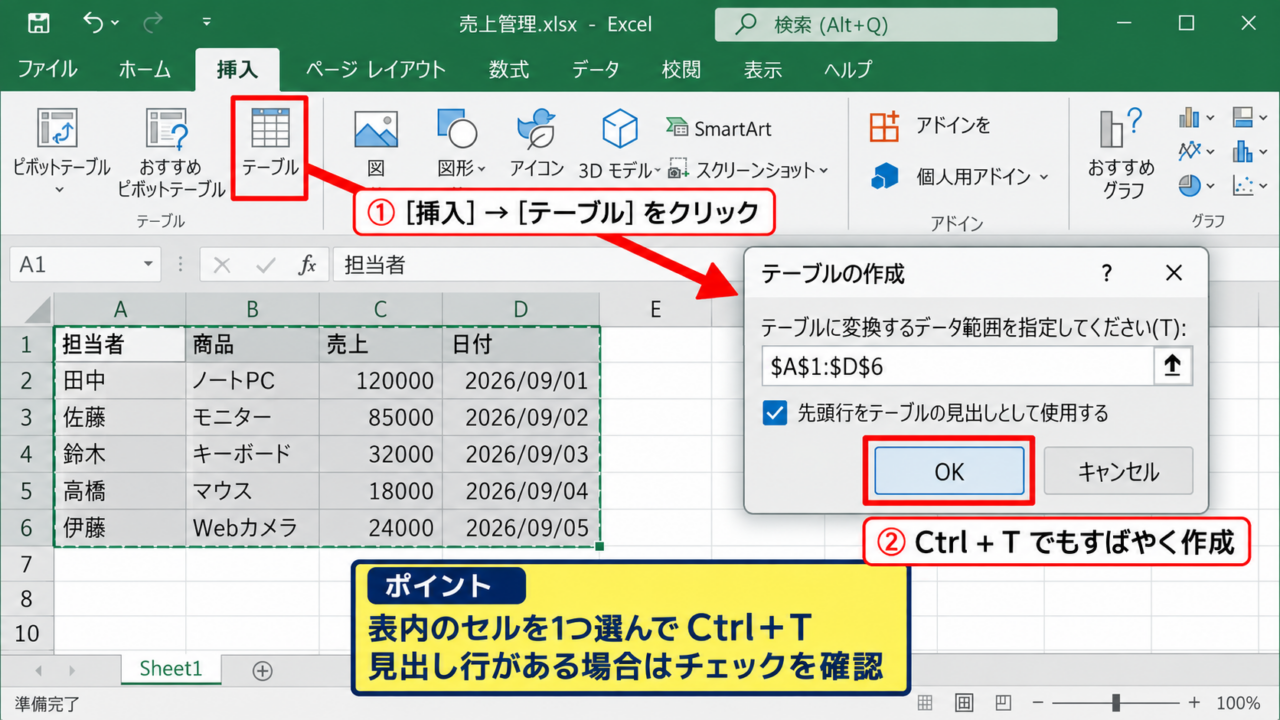
範囲内のセルを選択した状態で、リボンの「挿入」タブから「テーブル」をクリックします。
より速く進めたい場合は、キーボードでCtrlキーとTキーを同時に押しても同じ操作です。
「テーブルの作成」ダイアログが表示されたら、範囲が正しいかを確認します。
見出し行がある場合は「先頭行をテーブルの見出しとして使用する」にチェックを入れるのが基本です。
チェックを確認してOKを押すと、表にデザインが適用され、各見出しの右側に絞り込み用の矢印が表示されます。
この矢印を使うことで、担当者ごとの表示や売上順の並べ替えをすぐに行えます。
テーブルの色は初期設定のままで問題ありませんが、後からデザインタブで変更可能です。
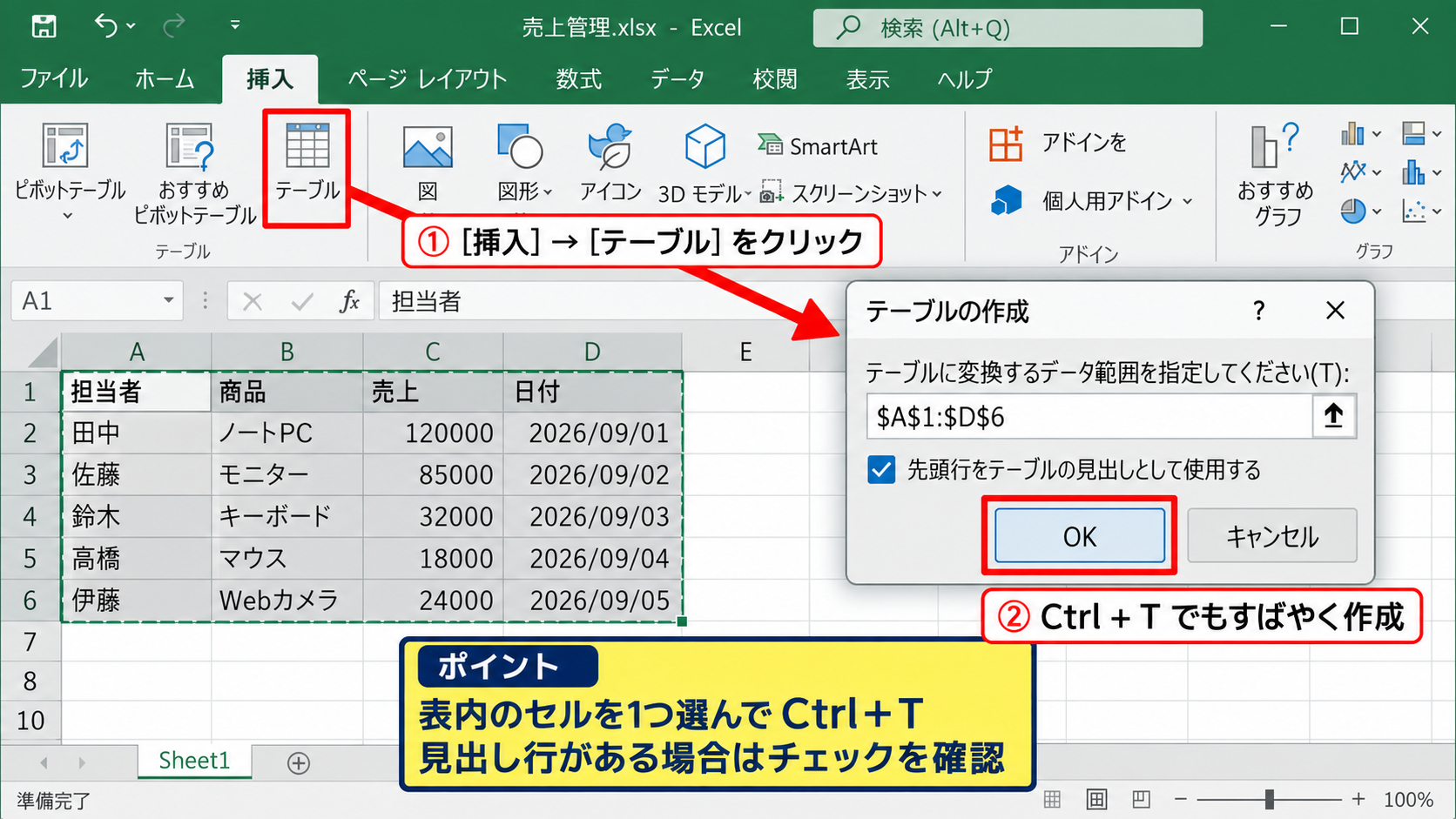
【操作のポイント】表の中のセルを1つ選んでCtrl+Tを押すと、範囲指定の手間を減らせます。
テーブル化によって使える主な機能
テーブルを作成すると、単に背景色が付くだけではありません。
見出しにフィルターが設定され、並べ替え、抽出、検索がすぐに使えるようになります。
さらに、表の最終行の直下へ新しいデータを入力すると、テーブル範囲が自動的に下へ広がる点も大きな利点です。
通常のセル範囲では、集計式の対象範囲を手動で修正する場面があります。
テーブルでは構造化参照を利用できるため、追加された行を集計式に反映しやすくなります。
たとえば売上列の合計は、通常の数式では=SUM(C2:C4)のように入力します。
テーブル名をTable1、売上列の見出しを売上とした場合、構造化参照では次のように書けます。
=SUM(Table1[売上])
この式は、売上列に新しいデータが追加されても、対象を自動で追いかけます。
毎月の売上表、顧客名簿、在庫表など、行数が変わる一覧に向いた機能です。
エクセルのデータテーブルの編集方法【行列・書式・名前の変更】
続いては、作成済みのテーブルを編集する方法を確認していきます。
| 商品名 | 担当者 | 売上 | 利益 |
|---|---|---|---|
| ノート | 田中 | 12000 | 3600 |
| ペン | 佐藤 | 8500 | 2550 |
テーブルは一度作った後でも、列の追加、範囲の変更、集計行の表示などを柔軟に行えます。
特に、テーブル内のセルを選択すると表示される「テーブルデザイン」タブが編集の中心です。
行と列の追加・削除
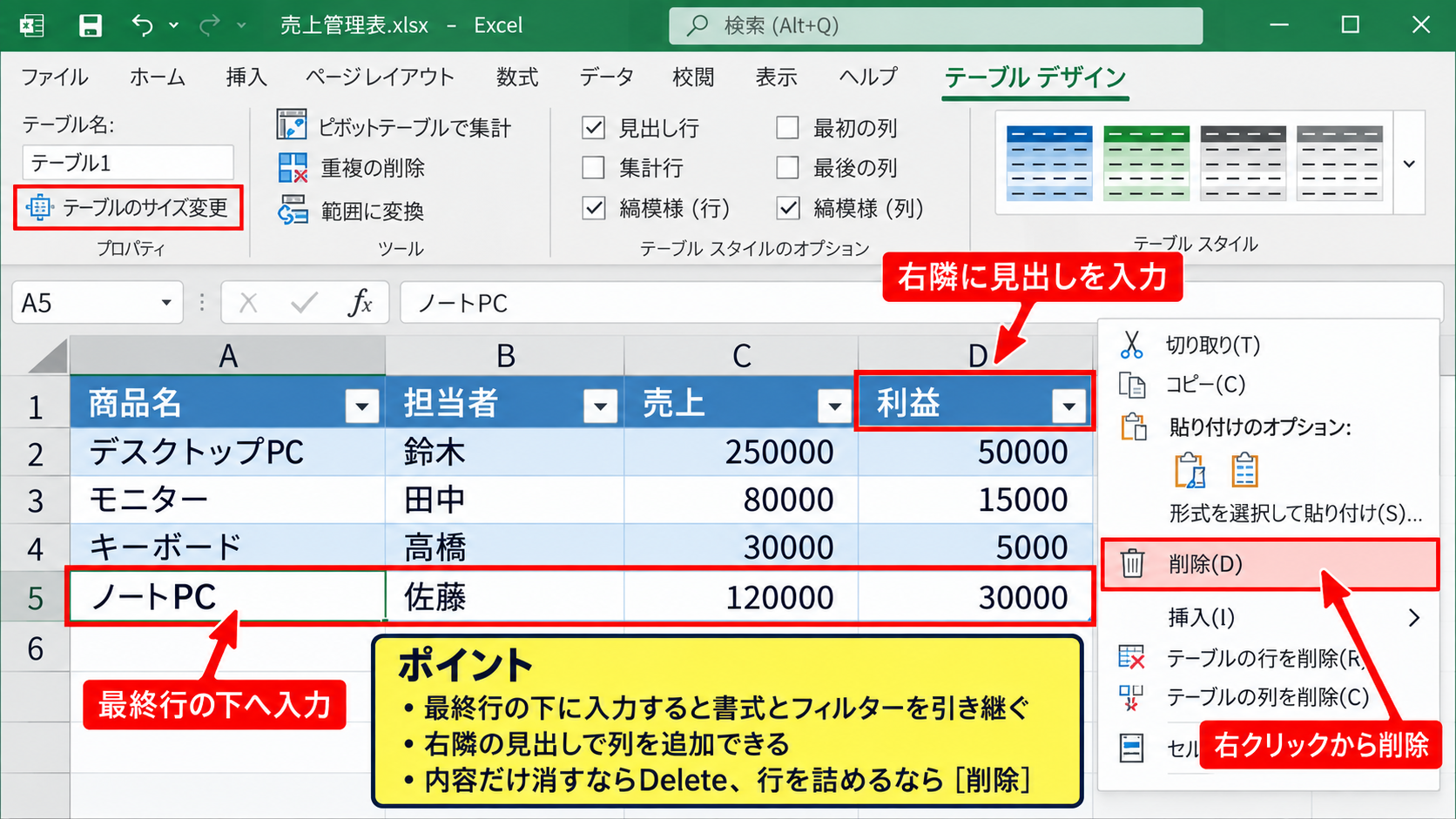
テーブルの最終行のすぐ下にデータを入力すると、通常は自動でテーブル範囲に含まれます。
商品名、担当者、売上を入力すると、新しい行にも同じ書式とフィルターの設定が引き継がれます。
列を増やす場合は、テーブルの右隣の列に新しい見出しを入力します。
たとえばD1に利益と入力すると、その列をテーブルの一部として認識する場合があります。
自動拡張されない場合は、テーブルデザインタブの「テーブルのサイズ変更」を使いましょう。
行や列を削除するときは、セルの内容だけをDeleteキーで消す方法と、テーブルの行そのものを削除する方法を区別する必要があります。
データを消去するだけならDeleteキー、行の構造も詰めたいなら右クリックから削除を選びます。
数式列がある表では、削除前に参照関係も確認すると安心です。
テーブル名とデザインの変更
テーブル内をクリックし、テーブルデザインタブを開くと、左上付近にテーブル名の入力欄があります。
初期状態ではTable1、Table2のような名前が付いています。
これを売上一覧や顧客管理表など、内容が分かる名前へ変更すると、数式を読むときに役立ちます。
ただし、テーブル名には空白を使えないため、売上一覧、SalesData、月別売上のように入力します。
テーブルスタイルの一覧では、見出し行、縞模様、先頭列、集計行などの表示を切り替えられます。
見た目を整えることは、入力欄と計算欄を区別し、誤って数式を上書きするリスクを下げることにもつながります。
テーブル名は短く意味が伝わる名称がおすすめです。
例として、売上データならSales、社員一覧ならEmployees、商品一覧ならProductsのように決めると、構造化参照を扱いやすくなります。
集計行とフィルターの活用
テーブルデザインタブの「集計行」にチェックを入れると、テーブル最下部に集計用の行が追加されます。
売上列の集計セルをクリックすると、合計、平均、個数、最大値、最小値などを選択できます。
数式を手入力しなくても集計できるため、確認用の表では便利です。
ただし、フィルターで一部の行だけを表示しているときは、表示中のデータだけを集計するケースがあります。
抽出結果の合計を見たいのか、全件の合計を見たいのかを意識しましょう。
フィルターの矢印からは、文字列、数値、日付ごとの条件を指定できます。
たとえば売上列で10000以上だけを表示したり、担当者列で田中だけを表示したりできます。
【操作のポイント】編集の前にテーブル内をクリックし、テーブルデザインタブが表示されていることを確認しましょう。
エクセルのデータテーブルの解除方法【範囲への変換と注意点】
続いては、テーブルを通常のセル範囲へ戻す解除方法を確認していきます。
| 商品名 | 担当者 | 売上 |
|---|---|---|
| ノート | 田中 | 12000 |
| ペン | 佐藤 | 8500 |
テーブルを解除したい場合は、データを削除するのではなく「範囲に変換」を使用します。
範囲に変換を実行しても、入力済みの値や多くの書式は残るため、データを消さずにテーブル機能だけを外せます。
範囲に変換する基本手順
解除したいテーブル内のセルをクリックします。
リボンに表示されたテーブルデザインタブを開き、「範囲に変換」をクリックしましょう。
確認メッセージが表示されたら、はいを選択します。
これで、フィルター付きのテーブルは通常のセル範囲に変換されます。
右クリックメニューから「テーブル」または「テーブルに変換」に関する項目を選べるExcelのバージョンもあります。
操作後は、テーブルデザインタブが消え、通常のホームタブ中心の編集画面へ戻ります。
テーブル独自の自動拡張や構造化参照は使えなくなるため、解除する理由を確認してから進めることが大切です。
【操作のポイント】Deleteキーでデータを消すのではなく、テーブルデザインの「範囲に変換」を選択します。
解除後に残るものと消えるもの
範囲に変換した後も、セルに入力された文字、数値、一般的な塗りつぶし、罫線は通常残ります。
一方で、テーブルとしての自動フィルター、集計行、列の自動拡張といった機能は解除されます。
テーブルスタイルによる縞模様の見た目が残ることもありますが、それはセル書式として残っている状態です。
不要な色を消したい場合は、ホームタブの「クリア」から「書式のクリア」を使います。
ただし、書式のクリアは表示形式や罫線も消すため、必要なデザインまで失わないよう注意が必要です。
解除後にセルへ新しい行を追加しても、以前のように表の範囲は自動拡張されません。
集計数式が通常のセル参照に変化していないか、計算結果に問題がないかも確認しましょう。
構造化参照の数式を確認する方法
テーブルでは、=SUM(Table1[売上])のような構造化参照を使えます。
範囲に変換すると、Excelは多くの場合、その数式を通常のセル範囲参照へ変更します。
たとえば、=SUM(Table1[売上])が=SUM(C2:C10)のような式に置き換わることがあります。
解除前の構造化参照の例です。
=SUM(Sales[売上])
解除後に確認したい通常参照の例です。
=SUM(C2:C10)
参照範囲が正しいかは、数式バーをクリックして確認できます。
特に、テーブルの外側にある集計表、グラフ、ピボットテーブルが元の表を参照している場合は注意しましょう。
不安な場合は、解除前にファイルを別名保存しておくと復元しやすくなります。
テーブル機能が不要な場合でも、バックアップを作ってから編集する習慣が重要です。
エクセルのデータテーブルによる試算機能【What-If分析との違い】
続いては、もう一つの意味で使われるデータテーブル、すなわちWhat-If分析の試算機能を確認していきます。
| 単価 | 数量 | 売上 |
|---|---|---|
| 1000 | 10 | =A2*B2 |
Excelの「データテーブル」には、一覧をテーブル化する機能とは別に、入力値を変えたときの計算結果を一度に表示する機能があります。
売上、ローン返済額、利益率などを複数条件で比較したいときに役立ちます。
テーブルデザインタブで扱う一覧表のテーブルと、データタブのWhat-If分析で扱うデータテーブルは別機能です。
一変数データテーブルの仕組み
一変数データテーブルは、1つの入力セルを複数の値に変えながら、数式の結果を比較する機能です。
たとえばA2に単価、B2に数量、C2に=A2*B2という売上の数式があるとします。
数量を10個で固定し、単価を500円、800円、1000円、1200円と変えた場合の売上を並べて確認できます。
このとき、試算表の左上には結果を表示したい数式への参照を置きます。
たとえばE1に=C2と入力し、E2:E5に500、800、1000、1200を並べます。
元になる数式です。
=A2*B2
試算表の左上に入力する参照式です。
=C2
試算表全体を選択し、データタブからWhat-If分析、データテーブルを選択します。
縦方向に単価を並べた場合は「列の代入セル」に元の単価セルであるA2を指定します。
Excelが各単価をA2へ順番に代入し、売上の結果を自動で計算します。
二変数データテーブルの考え方
二変数データテーブルは、単価と数量のように2つの入力条件を同時に変えて結果を比較する方法です。
横方向に数量、縦方向に単価を配置すると、交差したセルにそれぞれの売上が表示されます。
たとえば、F1に=C2を入力し、G1:I1に5、10、15という数量を入力します。
F2:F5には500、800、1000、1200という単価を入力します。
F1:I5を選択してデータテーブルを開き、行の代入セルにB2、列の代入セルにA2を指定します。
行の代入セルは横方向に並べた値の元セル、列の代入セルは縦方向に並べた値の元セルと考えると整理しやすいでしょう。
単価と数量の組み合わせごとの売上が一目で分かるため、目標売上の検討にも使えます。
なお、データテーブルの結果セルは配列のように連動するため、一部だけを直接書き換えることはできません。
【操作のポイント】一変数なら入力条件は1つ、二変数なら横と縦の値に対応する元セルをそれぞれ指定します。
試算用データテーブルの画面操作
データテーブルのダイアログは、データタブの「What-If分析」から開きます。
この機能は、一覧を選択してCtrl+Tを押すテーブル作成とは入口が異なります。
ダイアログで代入セルを誤ると、結果がすべて同じになったり、意図しない値になったりします。
まず元の数式が正しく計算されていることを確認してから、試算表を作るのが安全です。
エクセルのデータテーブルで使う数式【構造化参照と計算の基本】
続いては、テーブル内で利用できる数式と、計算時の考え方を確認していきます。
| 商品名 | 売上 | 原価 | 利益 |
|---|---|---|---|
| ノート | 12000 | 8400 | =B2-C2 |
| ペン | 8500 | 5950 | =B3-C3 |
テーブルでは、数式を入力した列全体へ自動的に式をコピーできる場合があります。
行ごとの利益や税込金額など、同じ計算を繰り返す列で特に便利です。
計算列に数式を入力する方法
利益列を作る場合、D2に=B2-C2と入力します。
範囲がテーブルであれば、Excelは同じ列の他の行にも数式を自動入力することがあります。
これを計算列と呼びます。
構造化参照を使う場合、利益列の式は=[@売上]-[@原価]のように表示されます。
角かっこと@記号は見慣れないかもしれませんが、@は現在の行を表します。
構造化参照の例です。
=[@売上]-[@原価]
これは、同じ行にある売上から原価を引くという意味です。
セル番地ではなく見出し名で計算内容を読めるため、列の追加や移動がある業務表でも理解しやすい利点があります。
ただし、見出し名を変更すると数式の読み方も変わるため、列名は分かりやすく統一しましょう。
合計・平均・条件付き集計の数式
売上列の合計を求める基本式は=SUM(C2:C10)です。
テーブル名がSalesの場合は、=SUM(Sales[売上])のように書けます。
担当者が田中の売上だけを集計するなら、SUMIFS関数を利用できます。
担当者列が担当者、売上列が売上のときの構造化参照の例です。
=SUMIFS(Sales[売上],Sales[担当者],”田中”)
この数式は、Salesテーブル内で担当者が田中の行だけを抽出し、売上を合計します。
条件をセルに入力して使いたい場合は、”田中”の部分をF2のようなセル参照へ変更できます。
平均を確認するならAVERAGE関数、件数を数えるならCOUNTA関数やCOUNTIFS関数も有効です。
一覧が増減する場合、テーブル名を使った数式は参照範囲の修正を減らせます。
エラーを防ぐ入力と数式の扱い
テーブルで数式を使うときは、見出しの重複や空白に注意が必要です。
同じ名前の見出しが複数あると、構造化参照が分かりにくくなります。
また、売上や原価に文字列が混ざると、計算結果がエラーになる場合があります。
数値を入力する列は、表示形式を数値や通貨に設定しておくと判断しやすくなります。
計算列の一部だけに別の式を入力すると、列全体の数式の統一が崩れることがあります。
例外的な計算が必要な行は、別列を設けるか、数式の違いが分かる注記を残すとよいでしょう。
数式を削除する前には、結果を値として残す必要があるかを検討します。
コピーして形式を選択して貼り付けから値を選べば、計算結果だけを固定できます。
【操作のポイント】計算に使う列名は重複させず、数値列には文字を混在させないことが基本です。
まとめ エクセルのデータテーブルの解除(編集・作成)方法
エクセルのデータテーブルには、一覧表を管理しやすくするテーブル機能と、条件別に計算結果を試算するWhat-If分析のデータテーブルがあります。
日常的な名簿、売上表、在庫表を整える目的なら、表内のセルを選択してCtrl+Tを押し、見出し行を含めてテーブル化する方法が基本です。
テーブル化すると、フィルター、並べ替え、自動拡張、構造化参照による集計を利用しやすくなります。
編集したいときは、テーブルデザインタブからサイズ変更、集計行の表示、テーブル名の変更を行えます。
不要になった場合は、テーブルデザインタブの「範囲に変換」を選ぶことで、データを残したままテーブル機能を解除できます。
解除後は自動拡張や構造化参照の扱いが変わるため、数式と参照範囲を確認しましょう。
単価や数量を変えた場合の売上を比較したいときは、データタブのWhat-If分析にあるデータテーブルを使います。
目的に応じて二つの機能を使い分ければ、Excelの表作成と分析をより正確かつ効率的に進められます。