何パーセント増加したかの計算方法は?Excelでの計算式も!増加率・Excel関数・計算式・求め方など
売上や利用者数、給与、株価、体重、業務時間などを比較するときに役立つのが、何パーセント増えたかを示す増加率です。
増えた量だけを見るよりも、元の数値に対してどの程度変化したのかが分かるため、異なる規模のデータも公平に比較しやすくなります。
この記事では、増加率の基本計算、Excelで使える計算式、関数を使った応用、マイナスやゼロを含む場合の注意点まで、実務で使いやすい形で解説します。
何パーセント増加したかの計算方法
それではまず、何パーセント増えたかを求める基本の考え方について解説していきます。
増加率を求める基本式
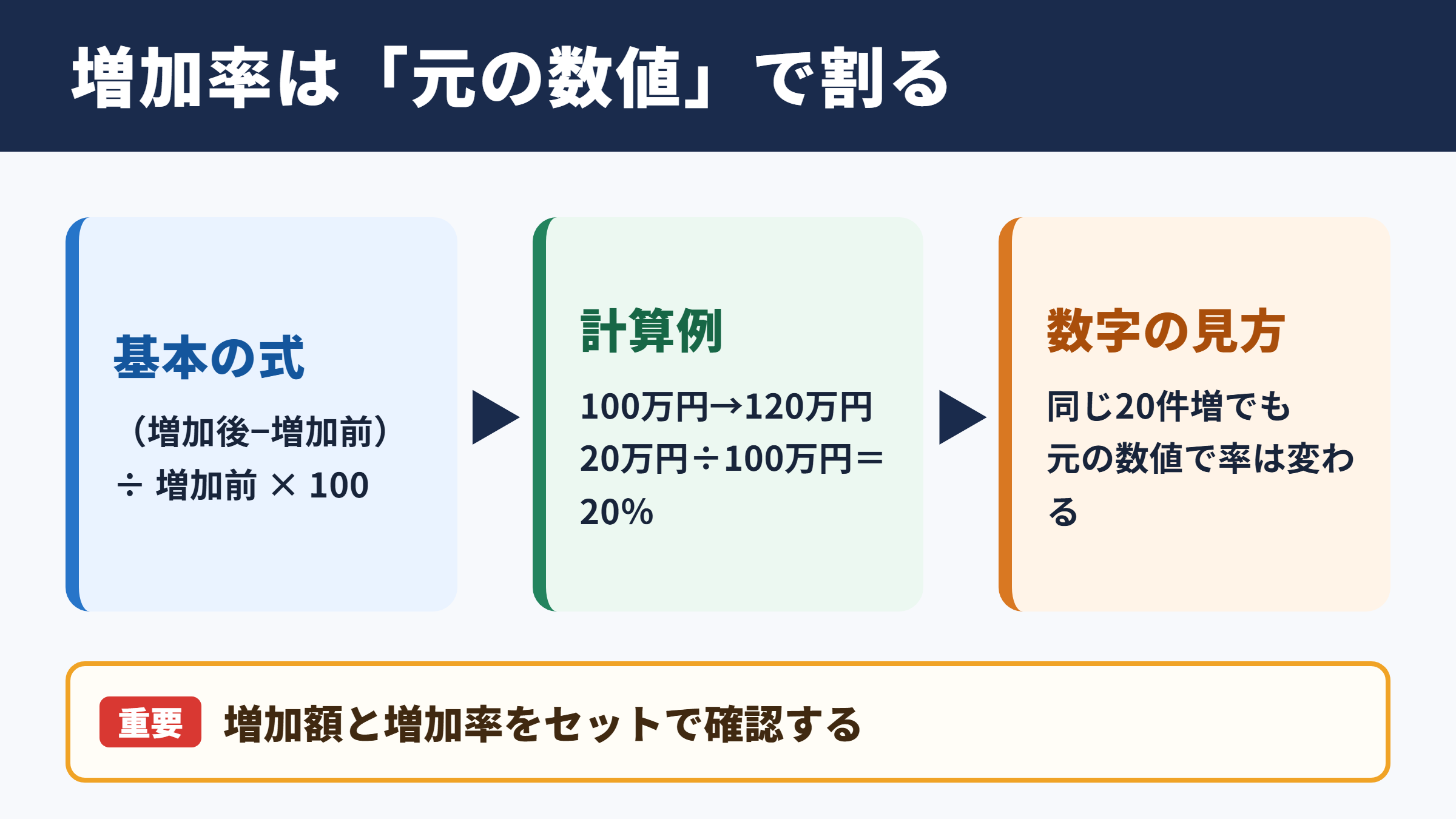
何パーセント増加したかを求める計算式は、増加した量を元の数値で割り、その結果に100を掛ける方法です。
増加率 = (増加後の数値 - 増加前の数値)÷ 増加前の数値 × 100
たとえば、売上が100万円から120万円になった場合、増加額は20万円です。
20万円を増加前の100万円で割ると0.2となり、100を掛けることで増加率は20パーセントと分かります。
増加後の数値だけを見て120万円と判断するのではなく、比較の基準となる増加前の数値で割ることが重要です。
この基準を間違えると、正しい割合にならないため注意しましょう。
増加額と増加率の違い
増加額は、増加後の数値から増加前の数値を引いた差そのものです。
一方の増加率は、その差が元の数値に対してどれほど大きいかを割合で表したものになります。
| 比較項目 | 増加額 | 増加率 |
|---|---|---|
| 100件から120件 | 20件 | 20パーセント |
| 1,000件から1,020件 | 20件 | 2パーセント |
| 20件から40件 | 20件 | 100パーセント |
どの例も増加額は20件ですが、元の数値が異なるため、増加率には大きな差が出ます。
特に事業の成果や施策の効果を報告する場面では、増加額だけでは規模感を誤解されることがあります。
増加額と増加率をセットで確認する習慣をつけると、数字の意味をより正確に伝えられるでしょう。
分数からパーセントへ直す考え方
計算途中で出る0.15や0.375などの小数は、割合を小数で表した形です。
小数に100を掛ければパーセント表示に変換できます。
0.1は10パーセント
0.25は25パーセント
0.5は50パーセント
1は100パーセント
増加率が1を超える場合も珍しくありません。
たとえば10件から25件に増えた場合、増加額は15件であり、15を10で割ると1.5です。
これをパーセントにすると150パーセントとなり、元の数の1.5倍分だけ増えたことを示します。
増加率の分母は、必ず比較の出発点である増加前の数値にします。
増加後の数値で割ると、増加率ではなく増加後に占める増加分の割合となるため、意味が変わります。
Excelによる増加率の計算式
続いては、Excelで増加率を求める基本的な計算式を確認していきます。
セル参照を使う基本の入力方法
Excelでは、増加前の数値がA2セル、増加後の数値がB2セルに入っているとします。
増加率を表示したいC2セルには、次の式を入力します。
=(B2-A2)/A2
式を入力した直後は、結果が0.2や0.15のような小数で表示される場合があります。
そのときはC2セルを選択し、表示形式をパーセンテージに変更してください。
表示形式だけで100倍したパーセント表記になるため、式の末尾に100を掛ける必要はありません。
Excelのパーセント表示では、数式と表示形式を分けて考えることがポイントです。
パーセント表示と小数点の調整
増加率を見やすくするには、計算式だけでなく表示桁数も整える必要があります。
たとえば0.2367という結果をパーセンテージ形式にすると、初期設定では24パーセントと表示されることがあります。
より詳しく確認したい場合は、小数点以下の表示桁数を1桁または2桁に増やすとよいでしょう。
| 計算結果 | パーセント表示 | 活用しやすい場面 |
|---|---|---|
| 0.2 | 20パーセント | 簡潔な社内報告 |
| 0.236 | 23.6パーセント | 月次比較 |
| 0.23678 | 23.68パーセント | 詳細な分析資料 |
細かい桁を表示しすぎると、かえって資料が読みにくくなることもあります。
報告相手や用途に応じて、整数表示か小数第1位までの表示かを選ぶと整った表になります。
オートフィルによる複数行への反映
月別の売上や商品別の販売数など、複数のデータを比較する場合にはオートフィルが便利です。
C2セルに増加率の式を入力した後、セル右下の小さな四角を下方向へドラッグします。
するとA2とB2の参照先が行ごとに変わり、各データの増加率をまとめて計算できます。
表を作る前に、増加前と増加後のデータが同じ対象、同じ期間、同じ単位であるかを確認してください。
たとえば前年同月比と前月比が混ざっていると、計算式が正しくても比較結果の解釈を誤るおそれがあります。
Excelで増加率を出す式は、基本的に=(新しい数値-元の数値)/元の数値です。
セルをパーセント表示に設定すれば、0.2は20パーセントとして自動的に表示されます。
増加率の具体例と早見表
続いては、数値の変化をイメージしやすくするため、増加率の具体例を確認していきます。
少ない数値から増えた場合
元の数値が小さい場合、増加額がわずかでも増加率は大きくなりやすい傾向があります。
10人の利用者が15人になれば、増加したのは5人です。
しかし5を10で割るため、増加率は50パーセントになります。
このようなケースでは、増加率だけが大きく見えやすいため、母数もあわせて示すことが大切です。
広告施策や新規サービスの初期段階では、母数が小さいことを注記すると、読み手が状況を正しく把握しやすくなります。
大きな数値から増えた場合
元の数値が大きい場合は、増加額が大きくても増加率が控えめになることがあります。
たとえば売上が1億円から1億500万円になった場合、増加額は500万円です。
一見すると大きな増加に見えますが、500万円を1億円で割るため、増加率は5パーセントです。
規模の大きな事業では、割合に加えて金額や件数を示すことで、実際の成果を伝えやすくなります。
増加率が低いからといって、必ずしも効果が小さいとは限りません。
増加率の早見表
次の表では、増加前の数値が100の場合に、増加後の数値ごとの増加率をまとめています。
| 増加前 | 増加後 | 増加額 | 増加率 |
|---|---|---|---|
| 100 | 105 | 5 | 5パーセント |
| 100 | 110 | 10 | 10パーセント |
| 100 | 125 | 25 | 25パーセント |
| 100 | 150 | 50 | 50パーセント |
| 100 | 200 | 100 | 100パーセント |
| 100 | 250 | 150 | 150パーセント |
100パーセント増加は、数値が2倍になった状態です。
150パーセント増加は、元の数値に加えて1.5倍分が増え、合計では2.5倍になった状態を指します。
100パーセント増加と100パーセントになったことは異なるため、文章で説明するときも混同しないようにしましょう。
Excel関数を使った応用計算
続いては、エラー処理や丸め処理に役立つExcel関数の使い方を確認していきます。
IFERROR関数によるエラー表示の調整
増加前の数値が空欄または0の場合、通常の計算式ではエラーが表示されることがあります。
表を共有する資料では、エラー表示が並ぶと見栄えが悪く、読み手を混乱させるかもしれません。
そこで利用しやすいのがIFERROR関数です。
=IFERROR((B2-A2)/A2,””)
この式では、通常は増加率を計算し、エラーが起きたときには空欄を表示します。
空欄ではなく確認中と表示したい場合は、二重引用符の中にその文字を入れます。
ただし、エラーを隠すだけでは原因が分からなくなります。
増加前のデータが0なのか、未入力なのかを別途確認する運用も必要です。
ROUND関数による小数点以下の丸め
計算結果を小数点以下で丸めたい場合は、ROUND関数を使います。
パーセント形式ではなく数値として扱いたいときや、他の式に利用する前に値を整えたいときに便利です。
=ROUND((B2-A2)/A2,3)
この例では、小数点以下3桁までの値に丸めます。
結果をパーセント形式で表示すれば、小数第1位程度まで見せやすい形になります。
表示形式の丸めとROUND関数による計算値の丸めは別の処理です。
集計の途中で丸めると合計値に差が出ることもあるため、最終表示だけを整えたい場合は表示形式を使う方法が適しています。
前年比と前月比の式の使い分け
前年比は前年の同じ月や同じ期間と比較する指標で、季節による変動を考慮しやすい点が特徴です。
前月比は直前の月と比べる指標で、直近の変化を素早く把握するのに役立ちます。
| 比較指標 | 比較対象 | 確認しやすい内容 |
|---|---|---|
| 前月比 | 前の月 | 直近の増減や施策直後の変化 |
| 前年比 | 前年同月 | 季節性を含めた成長の傾向 |
| 計画比 | 目標値 | 目標達成に向けた進捗 |
どの比較でも、基本式は同じです。
ただし基準となるセルが何を表すのかを明確にし、表の見出しにも前月比や前年比を記載すると誤解を防げます。
関数を使う目的は、複雑に見せることではありません。
空欄、ゼロ、端数といった実務で起こりやすい状況でも、増加率を安全かつ読みやすく扱うための工夫です。
マイナスとゼロを含む計算時の注意点
続いては、増加前の値が0やマイナスの場合に注意したいポイントを確認していきます。
増加前がゼロの場合
増加前が0で、増加後が10の場合を考えてみましょう。
通常の式では10から0を引いた10を、0で割ることになります。
0で割る計算はできないため、増加率を通常の方法で定義できません。
この場合は新規発生、実績なしから発生、比較対象なしなどと表記する方法が一般的です。
無理に何パーセント増加と書くよりも、基準値が0である事情を明らかにするほうが、資料として誠実でしょう。
マイナスからプラスへの変化
赤字から黒字へ転じた場合や、気温がマイナスからプラスへ変わった場合は、増加率の解釈に慎重さが求められます。
たとえば利益がマイナス100万円から50万円になった場合、金額としては150万円改善しています。
一方で、通常の増加率の式に当てはめると、分母がマイナスになるため、直感に合わないマイナスの割合が出ることがあります。
このような場面では、増加率よりも改善額、赤字幅、黒字転換といった表現を使うほうが分かりやすいでしょう。
数式の結果だけを載せず、業績がどの状態からどの状態へ変わったかを説明することが大切です。
減少率との違い
数値が減ったときは、増加率ではなく減少率を使います。
減少率は、減少前の数値から減少後の数値を引き、減少前の数値で割って求めます。
減少率 = (減少前の数値 - 減少後の数値)÷ 減少前の数値 × 100
売上が200万円から150万円になった場合、減少額は50万円です。
50万円を200万円で割るため、減少率は25パーセントになります。
Excelでは、減少率を正の数で表示したいなら=(A2-B2)/A2、増減を符号付きで表したいなら=(B2-A2)/A2を使い分けます。
どちらの式を使ったのかで数字の意味が変わるので、表の見出しを明確にしましょう。
増加率を資料で分かりやすく伝える工夫
続いては、計算した増加率を報告書やプレゼンテーションで伝える工夫を確認していきます。
元の数値と増加後の数値を併記する方法
増加率だけを示すと、母数の大きさが伝わらない場合があります。
たとえば利用者数が2人から4人になった100パーセント増加と、1万人から1万2,000人になった20パーセント増加では、事業への影響が大きく異なります。
そのため、増加前、増加後、増加額、増加率を並べて記載すると効果的です。
| 項目 | 前月 | 当月 | 増加額 | 増加率 |
|---|---|---|---|---|
| 問い合わせ件数 | 400件 | 460件 | 60件 | 15パーセント |
| 契約件数 | 40件 | 50件 | 10件 | 25パーセント |
このような構成なら、増加率の大きさと実数の変化を一度に把握できます。
割合と実数の両方を示すことが、数字に説得力を持たせる基本です。
グラフ表示で変化を補足する方法
時系列の増加率は、折れ線グラフや棒グラフで表すと傾向が見えやすくなります。
売上金額そのものは棒グラフ、前年比や前月比は折れ線グラフにする組み合わせも使いやすい方法です。
ただし、縦軸の開始位置を途中にすると、わずかな差が過度に大きく見えることがあります。
資料の目的に応じて軸の設定を確認し、グラフだけで判断させないよう数値も併記してください。
特に大きな増加率が出た月は、キャンペーン、季節要因、一時的な受注などの背景も補足すると理解が深まります。
文章で説明するときの表現
増加率を文章にする場合は、単に増えたと書くよりも、比較対象と期間を明示すると伝わりやすくなります。
前月比で15パーセント増加、前年同月比で8パーセント増加、計画比で5パーセント上回ったなどの表現が使えます。
割合が大きい場合は、増加前の数値や要因も補足するのがおすすめです。
一方で、増加率が小数点以下まで細かいときは、重要度に応じて四捨五入する配慮も必要でしょう。
数字の正確さと読みやすさのバランスを意識すると、資料全体の品質が上がります。
何パーセント増加したかの計算方法のまとめ
何パーセント増加したかを求めるには、増加後の数値から増加前の数値を引き、その差を増加前の数値で割ります。
Excelでは=(B2-A2)/A2という計算式を使い、セルの表示形式をパーセンテージに設定すれば、増加率を分かりやすく表示できます。
増加額と増加率は意味が異なるため、可能であれば両方を示すことが重要です。
また、増加前が0の場合は通常の計算ができず、マイナスからプラスへの変化では割合より改善額や黒字転換という説明が適することもあります。
ExcelのIFERROR関数やROUND関数も活用しながら、データの条件に合った計算式を選びましょう。
増加率を正しく計算し、比較対象や実数とともに伝えれば、売上分析や業務報告、目標管理に役立つ分かりやすい資料になります。