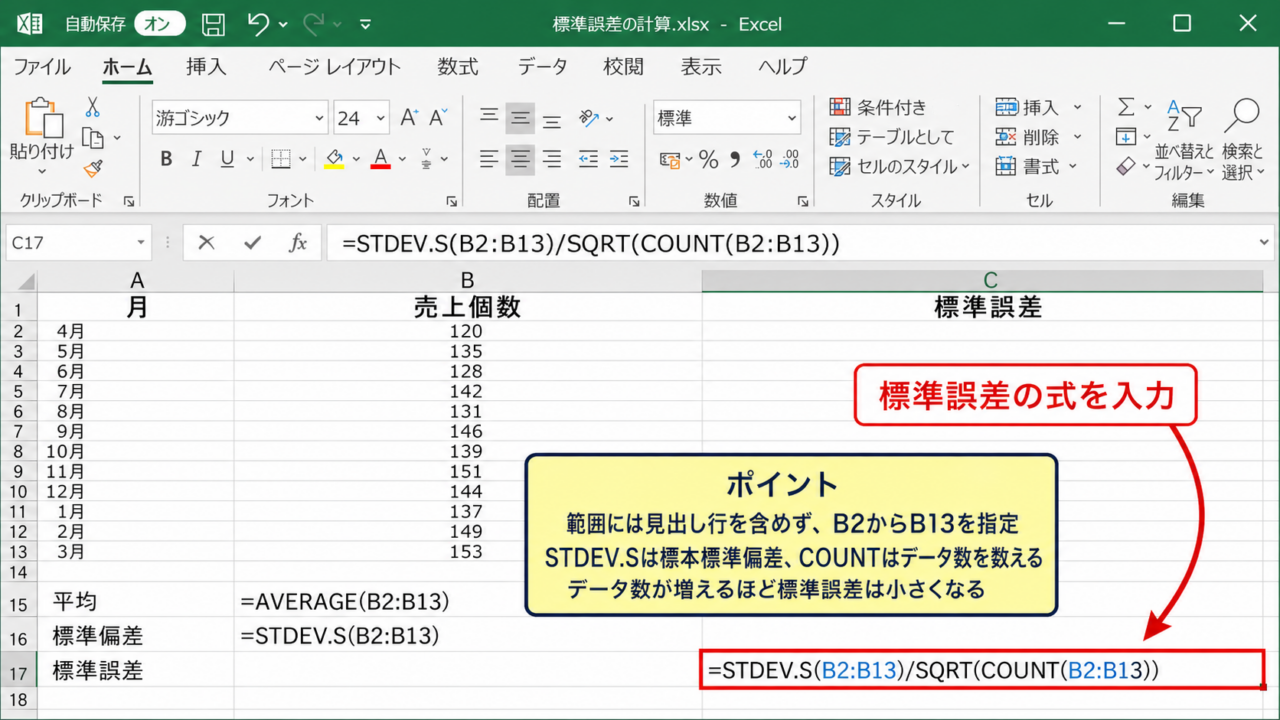
エクセルで複数の測定値やアンケート結果を集計すると、平均値だけではデータのばらつきや推定の確かさを十分に判断できないことがあります。
そのようなときに役立つ数値が標準誤差です。
標準誤差は、標本から計算した平均が母集団の平均にどの程度近いと考えられるかを示す目安になります。
Excelでは専用関数だけに頼らず、標準偏差を標本数の平方根で割る式を使うことで、計算の意味を理解しながら求められます。
標準誤差の基本式は、標準偏差 ÷ √標本数です。
Excelでは STDEV.S 関数と COUNT 関数、SQRT 関数を組み合わせる方法が実務で使いやすい形です。
ここでは、1行目に見出しがある売上データを例に、関数、計算式、標準偏差との違い、確認時の注意点を順に解説します。
エクセルで標準誤差を求める計算式
| A列 | B列 | C列 |
|---|---|---|
| 月 | 売上個数 | 標準誤差 |
| 4月 | 120 | 計算結果 |
| 5月 | 135 |
それではまず、標準誤差を求める基本の計算式について解説していきます。
標準誤差 = 標準偏差 ÷ SQRT(データ数)
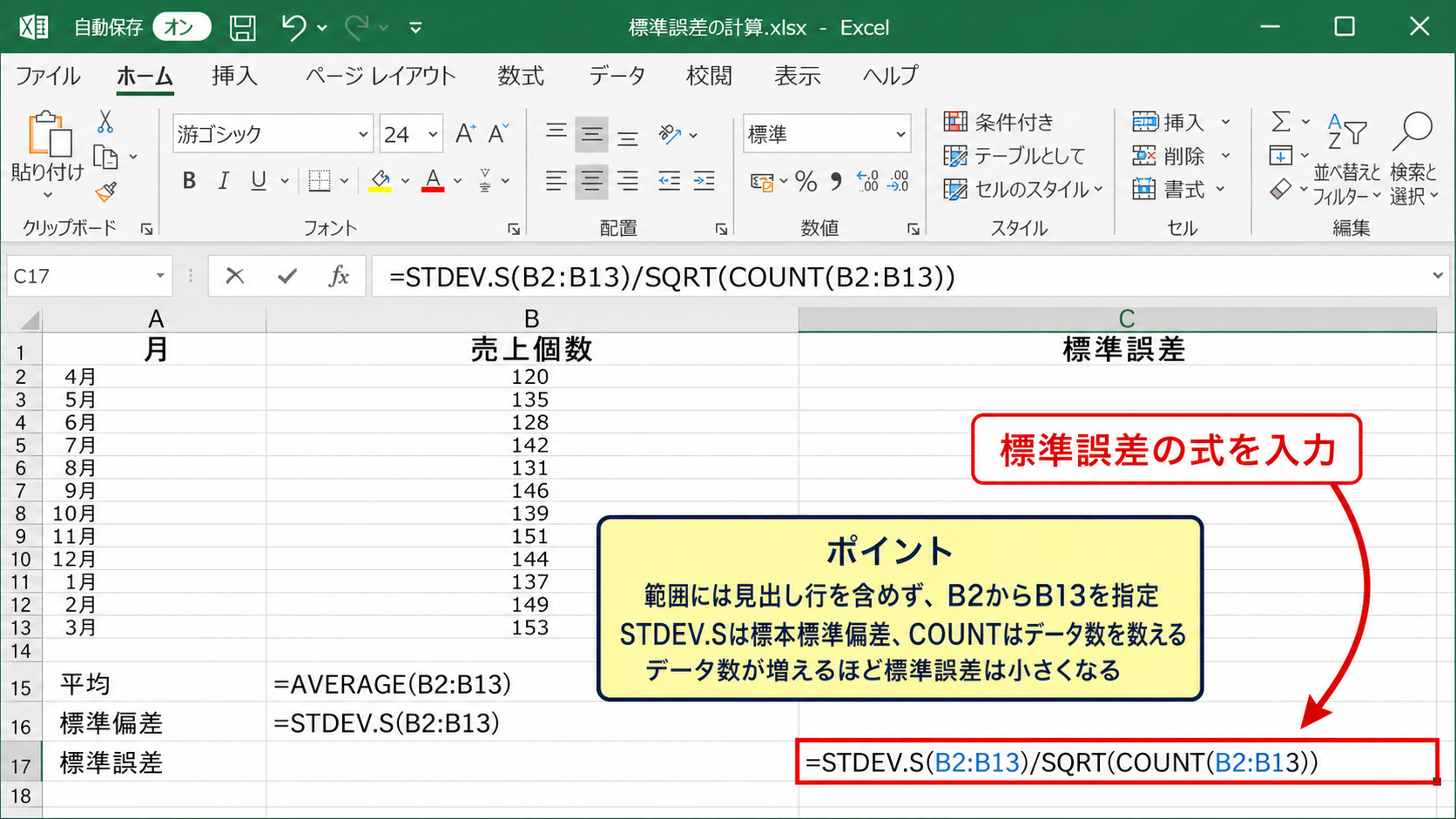
標本標準偏差を使う場合のExcel式は、=STDEV.S(B2:B13)/SQRT(COUNT(B2:B13)) です。
標準偏差とデータ数を使う式
標準誤差は、各データの散らばりを示す標準偏差と、集計した件数から計算します。
たとえばB2からB13に12か月分の売上個数が入力されているなら、任意の空白セルに =STDEV.S(B2:B13)/SQRT(COUNT(B2:B13)) と入力します。
STDEV.Sは標本標準偏差を計算する関数です。
COUNTは数値が入力されたセル数を数え、SQRTはその数の平方根を返します。
この式では、標準偏差が大きいほど標準誤差も大きくなります。
一方でデータ数が増えるほど分母が大きくなるため、標準誤差は小さくなる仕組みです。
売上、作業時間、温度、検査値のように、複数回の観測結果から平均を評価したい場面に向いています。
【操作のポイント】範囲には見出し行を含めず、数値が始まるB2から最終データ行までを指定します。
計算結果を表示するセル
標準誤差の数式は、元データの右側や集計表の下部など、結果を確認しやすいセルに入力します。
たとえばB2からB13に数値がある場合、B15に平均、B16に標準偏差、B17に標準誤差を置くと計算の流れを追いやすくなります。
平均は =AVERAGE(B2:B13)、標準偏差は =STDEV.S(B2:B13) で求められます。
標準誤差のセルを別に分けることで、ばらつきそのものと平均値の推定精度を混同しにくくなります。
表示形式を小数点以下2桁または3桁に整えると、レポートや資料にも転記しやすくなるでしょう。
【操作のポイント】標準誤差は小さな値になりやすいため、表示桁数を減らしすぎないようにします。
数式を分解して確認する方法
長い数式が見づらい場合は、標準偏差、データ数、平方根を別セルで計算してから割り算を行う方法も有効です。
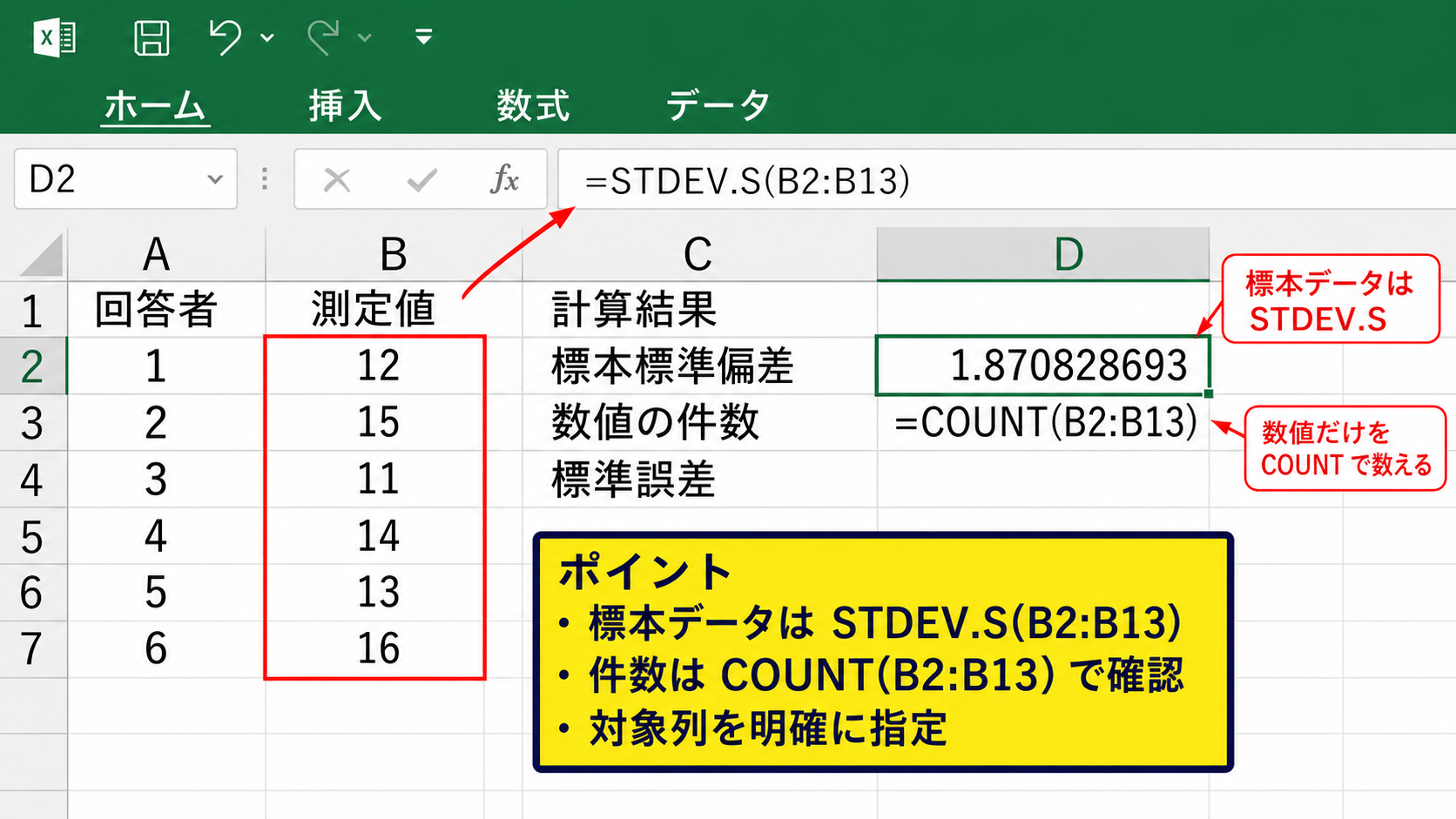
たとえばD2に =STDEV.S(B2:B13)、D3に =COUNT(B2:B13)、D4に =SQRT(D3)、D5に =D2/D4 と入力します。
分解すると、空白セルが多い、数値以外が混ざっている、範囲が途中で切れているといった問題を見つけやすくなります。
計算結果だけでなく、使われた件数を確認することが、正しい標準誤差を出す第一歩です。
【操作のポイント】最初は分解して検証し、慣れたら1つの数式にまとめると安心です。
標準誤差に使うExcel関数
| 関数 | 役割 | 入力例 |
|---|---|---|
| STDEV.S | 標本標準偏差 | =STDEV.S(B2:B13) |
| COUNT | 数値の件数 | =COUNT(B2:B13) |
続いては、標準誤差の式で使う関数を確認していきます。
標本データなら STDEV.S を使うのが一般的です。
母集団全体の数値がそろっている場合は STDEV.P を検討します。
STDEV.S関数の使い方
STDEV.S関数は、抽出した標本データの標準偏差を返します。
市場調査の回答者、製品を抜き取った検査結果、一定期間の実績など、全体の一部を扱うケースではSTDEV.Sが基本です。
入力形式は =STDEV.S(数値1,数値2,…) ですが、連続するセルなら =STDEV.S(B2:B13) のように範囲指定します。
通常の分析では、STDEV.Sを使う場面が多いと考えてよいでしょう。
ただし、数値が1件しかないと標本標準偏差は計算できず、エラーになります。
【操作のポイント】複数列を選ぶと意図しない数値まで集計されるため、対象列を明確に指定します。
COUNT関数とCOUNTA関数の違い
標準誤差の分母には、計算対象となる数値の件数を使います。
このため、原則としてCOUNT関数を使用します。
COUNTは数値だけを数えますが、COUNTAは文字列、記号、数式が入力されたセルも数える関数です。
見出しやメモが混在する列でCOUNTAを使うと、実際の測定値より大きな件数になる可能性があります。
その結果、標準誤差が本来より小さく表示されるため注意が必要です。
【操作のポイント】空白や文字が混じるデータでは、COUNTの結果を別セルに表示して件数を確認します。
SQRT関数による平方根
SQRT関数は、指定した数値の平方根を返す関数です。
データ数が16件なら =SQRT(16) の結果は4になります。
標準誤差では、データ数そのものではなくデータ数の平方根で標準偏差を割ります。
たとえば標準偏差が20、データ数が16なら、標準誤差は20÷4で5です。
標準偏差が20、件数が16の場合
=20/SQRT(16)
計算結果は5です。
件数が4倍になっても標準誤差は4分の1ではなく、おおむね半分になる関係です。
【操作のポイント】SQRTの括弧内には、COUNT関数または件数を入力したセルを指定します。
標準誤差と標準偏差の違い
| 項目 | 見る内容 | 代表式 |
|---|---|---|
| 標準偏差 | 個々の値の散らばり | =STDEV.S(B2:B13) |
| 標準誤差 | 平均値の推定の確かさ | =STDEV.S(B2:B13)/SQRT(COUNT(B2:B13)) |
続いては、標準誤差と標準偏差の違いを確認していきます。
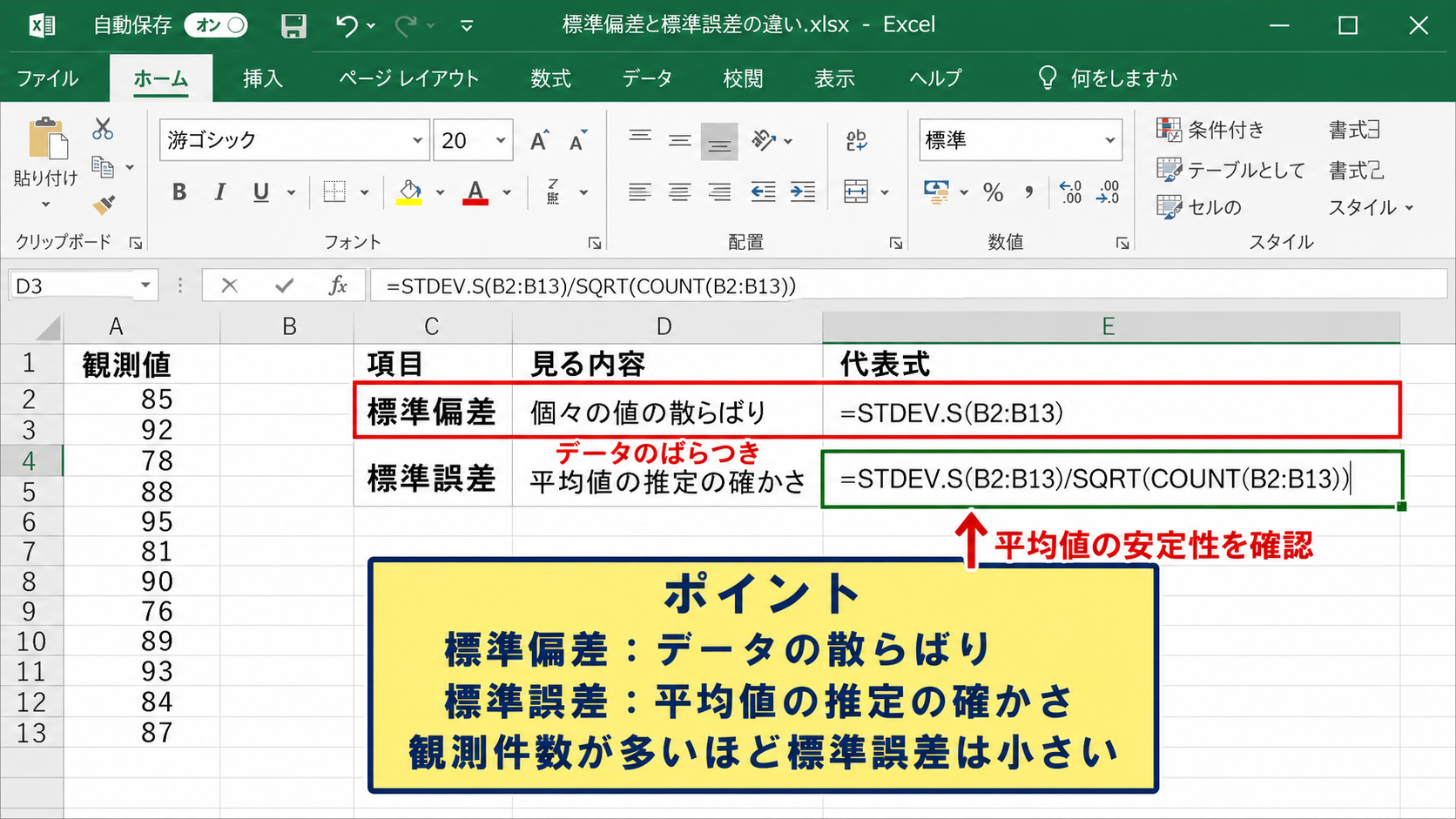
標準偏差はデータのばらつきです。
標準誤差は平均値がどの程度安定しているかを示す指標です。
標準偏差が表すばらつき
標準偏差は、各数値が平均値からどのくらい離れているかを全体的に示す数値です。
標準偏差が大きければ、売上や測定値の差が大きい状態と考えられます。
標準偏差が小さければ、各データは平均の近くに集まっています。
たとえば作業時間の標準偏差が大きい場合は、担当者や作業条件による差を確認する必要があるかもしれません。
標準偏差は、元データがどれほど不安定かを把握するための指標です。
【操作のポイント】標準偏差は平均と同じ単位で表示されるため、元データと比較して解釈します。
標準誤差が表す平均値の精度
標準誤差は、標本平均が母平均からどの程度ずれる可能性があるかを考えるための値です。
同じ標準偏差でも、観測件数が多いほど標準誤差は小さくなります。
これは、多くのデータを集めるほど平均値は偶然の影響を受けにくくなるためです。
平均売上を報告するとき、単に平均値だけを示すより、標準誤差も確認したほうが推定の安定性を判断しやすくなります。
ただし標準誤差が小さくても、偏ったデータ収集では正しい推定にならない場合があります。
【操作のポイント】標準誤差は件数だけでなく、データの集め方も合わせて評価します。
用途別の使い分け
データの散らばりを説明したいなら標準偏差を使います。
平均値の信頼性を確認したいなら標準誤差を使います。
たとえば品質管理では、ロット内の個体差を見るために標準偏差を参照します。
一方で調査結果から全体の平均を推定する場合は、標準誤差が重要になります。
どちらが正しいかではなく、何を説明したいかで選ぶことが大切です。
【操作のポイント】報告書では平均、標準偏差、標準誤差の名称を省略せずに記載します。
分析ツールによる標準誤差の確認
| A列 | B列 | C列 |
|---|---|---|
| 月 | 売上個数 | 集計結果 |
| 4月 | 120 | 標準誤差 |
続いては、分析ツールによる標準誤差の確認について解説していきます。
関数で計算した値を、分析ツールの記述統計で照合すると入力ミスの発見に役立ちます。
分析ツールは、平均、標準偏差、標準誤差などを一度に出力できる機能です。
表示されない場合は、Excelのアドイン設定で分析ツールを有効にします。
| A | B | C | |
|---|---|---|---|
| 1 | 月 | 売上個数 | |
| 2 | 4月 | 120 | |
| 3 | 5月 | 135 |
分析ツールの有効化
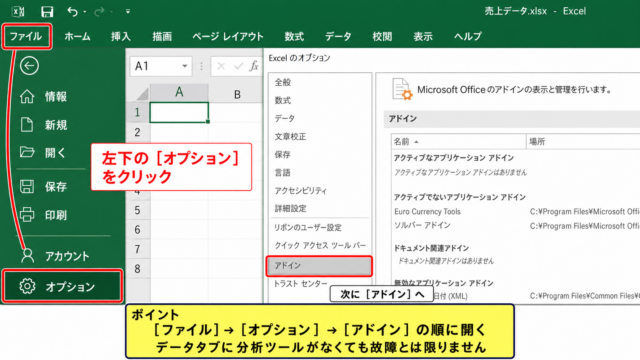
データタブにデータ分析が見当たらない場合は、ファイル、オプション、アドインの順に開きます。
画面下部の管理でExcelアドインを選び、設定をクリックします。
表示された一覧で分析ツールにチェックを入れ、OKを選択します。
これによりデータタブの分析グループからデータ分析を開けるようになります。
アドインの有効化は、通常は一度設定すれば継続されます。
【操作のポイント】会社のPCで設定できない場合は、管理者による制限がないか確認します。
記述統計の入力範囲
データ分析を開いたら、分析ツールの一覧から記述統計を選択します。
入力範囲には、売上個数があるB1からB13を指定します。
1行目の見出しを範囲に含めた場合は、先頭行をラベルとして使用にチェックを入れます。
出力先は新規ワークシートまたは空白のセル範囲を選びます。
集計結果に標準誤差を表示するには、要約統計量にもチェックを入れましょう。
【操作のポイント】出力先の周囲には十分な空白を確保し、既存データを上書きしないようにします。
関数計算との照合
記述統計の出力には、平均、標準誤差、中央値、標準偏差、分散などが表示されます。
そこで表示された標準誤差と、セルに入力した計算式の結果を比較します。
両者が一致すれば、範囲や関数の指定が適切である可能性が高まります。
一致しない場合は、STDEV.PとSTDEV.Sを取り違えていないか、見出し行を含めたか、文字列の数値が混在していないかを確認します。
計算方法を二重に確認する習慣は、重要な集計ほど役立ちます。
【操作のポイント】分析ツールの結果は検算用としても便利ですが、元データの更新後は再実行が必要です。
標準誤差の計算時に注意する項目
| 確認項目 | 確認内容 |
|---|---|
| 入力範囲 | 見出し行や集計行を除く |
| 標準偏差関数 | 標本ならSTDEV.Sを使用する |
続いては、標準誤差の計算時に注意する項目を確認していきます。
標準誤差は数式が正しくても、範囲やデータの性質が不適切なら解釈を誤ります。
見出しと合計行の除外
1行目にヘッダーがある表では、数式の範囲をB2から始めます。
最終行に合計や平均を置いている場合も、そのセルを元データの範囲に含めてはいけません。
合計値を含めると、本来の観測値とは異なる大きな数値が混ざり、標準偏差と標準誤差の両方が変わります。
元データだけを対象にするという基本を守ることが重要です。
【操作のポイント】テーブル機能を使うと、追加されたデータを範囲に反映しやすくなります。
空白セルとエラー値の扱い
COUNT関数は空白セルや文字列を数えません。
そのため、途中に空白があっても数値データだけで計算する場合があります。
一方で #N/A や #DIV/0! などのエラー値が範囲内にあると、STDEV.Sの計算もエラーになることがあります。
欠測を空白として扱うのか、除外するのか、別途補完するのかはデータの目的に応じた判断が必要です。
エラーをゼロに置き換えると分布が変わるため、安易な変換は避けましょう。
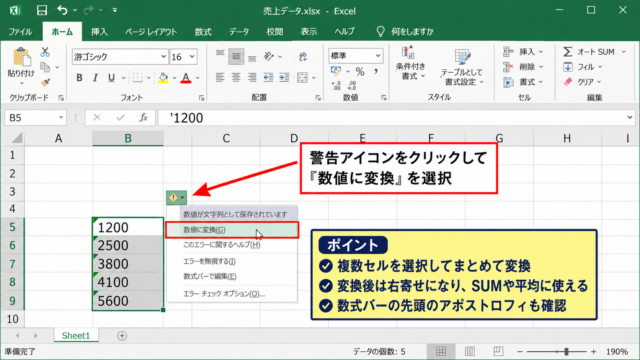
【操作のポイント】数式エラーは先に修正し、数値として保存された文字列も確認します。
標本と母集団の判断
STDEV.SとSTDEV.Pの選択は、データが母集団全体か、その一部の標本かで決まります。
全従業員の実績を完全に集計した場合などは、母標準偏差としてSTDEV.Pを使う考え方があります。
しかし将来の傾向や全体の特性を推定するために一部を抽出したなら、STDEV.Sが適しています。
用途に合わない関数を選ぶと、計算値の意味が変わる点に注意が必要です。
【操作のポイント】迷う場合は、手元のデータが全件か抽出データかを最初に整理します。
まとめ エクセルで標準誤差を求める方法
| 目的 | Excelでの方法 |
|---|---|
| 標準誤差の算出 | =STDEV.S(B2:B13)/SQRT(COUNT(B2:B13)) |
| 計算結果の確認 | データ分析の記述統計を利用 |
エクセルで標準誤差を求めるときは、標準偏差をデータ数の平方根で割る考え方を押さえることが大切です。
標本データでは、=STDEV.S(範囲)/SQRT(COUNT(範囲)) を使う方法が基本になります。
標準偏差は個々の数値のばらつき、標準誤差は平均値の推定の安定性を表すため、目的に応じて使い分けましょう。
範囲から見出しや合計行を除き、数値の件数を正しく数えることも欠かせません。
重要な資料では、分析ツールの記述統計でも結果を照合すると安心です。
平均値だけでは見えにくいデータの確かさを、標準誤差とともに確認していきましょう。