エクセルで金額、人数、数量、割合などを扱うと、小数点以下の桁が表示されて表が読みにくくなることがあります。
計算結果の値はそのまま残しながら、画面や印刷では整数だけを見せたい場面も多いでしょう。
この記事では、小数点以下を表示しない書式設定、四捨五入との違い、関数で実際の値を整数化する方法まで、用途別に解説します。
表示だけを整数にしたい場合は、ホームタブの小数点表示形式を減らす操作が基本です。
計算に使う値も整数へ変えたい場合は、ROUND関数などで丸め処理を行います。
見た目の調整と数値そのものの変更は別の操作ですので、違いを確認しながら進めましょう。
エクセルで小数点以下を表示しない方法1【小数点以下の表示桁数を減らす操作】
| 商品 | 単価 | 数量 | 金額 |
|---|---|---|---|
| りんご | 128.75 | 3 | 386.25 |
| みかん | 96.40 | 5 | 482.00 |
それではまず、小数点以下を表示しない最も簡単な操作について解説していきます。
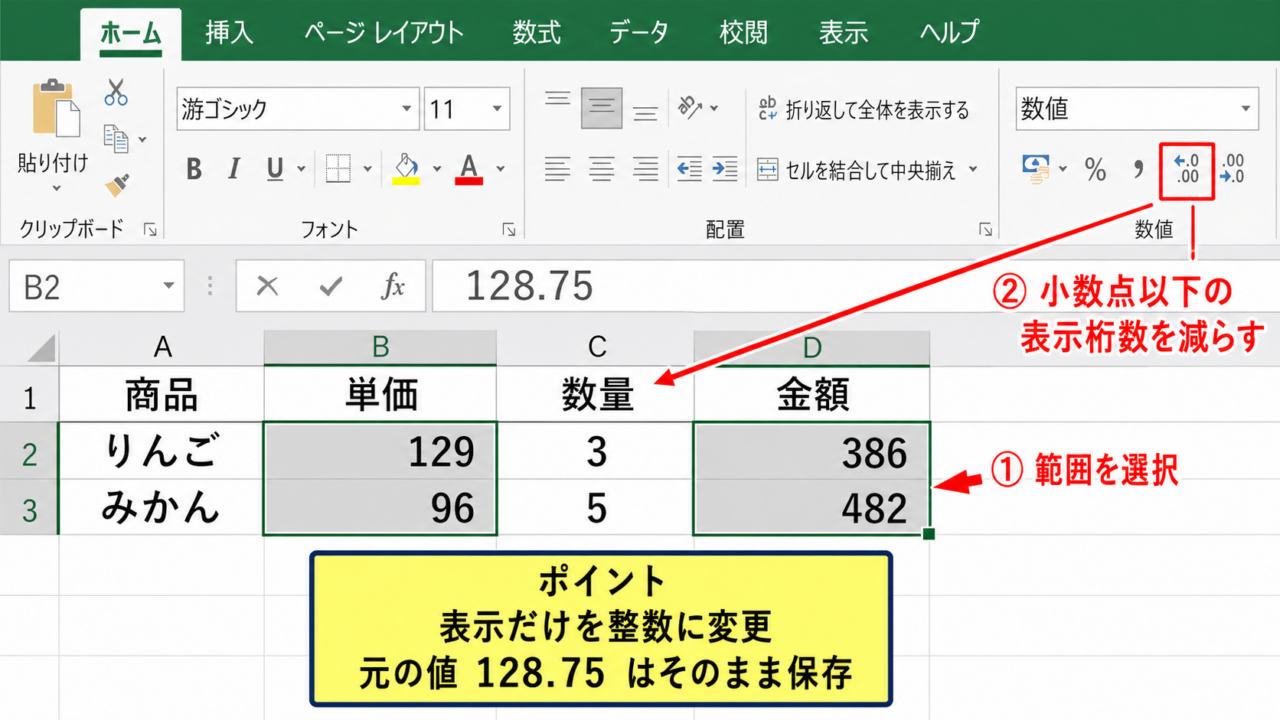
ホームタブの小数点表示桁数を減らすボタンを使えば、元の数値を変更せずに、セルの見た目だけを整数表示へ切り替えられます。
たとえば128.75を小数点以下なしで表示すると、セルには129と表示されます。
ただしセルの内部には128.75が保存されているため、合計や平均などの計算には小数を含む元の値が使われます。
ホームタブから表示桁数を減らす手順
操作する範囲を先に選択してから、リボンのホームタブを開きます。
数値グループにある「小数点以下の表示桁数を減らす」ボタンをクリックすると、小数点以下の表示が1桁ずつ減ります。
小数第2位まで表示されているセルなら、1回のクリックで小数第1位、さらにクリックすると整数表示になります。
複数のセルをまとめて選べば、同じ書式を一度に適用できます。
表全体を整える場合は、列見出しのBやDをクリックして列全体を選択すると効率的です。
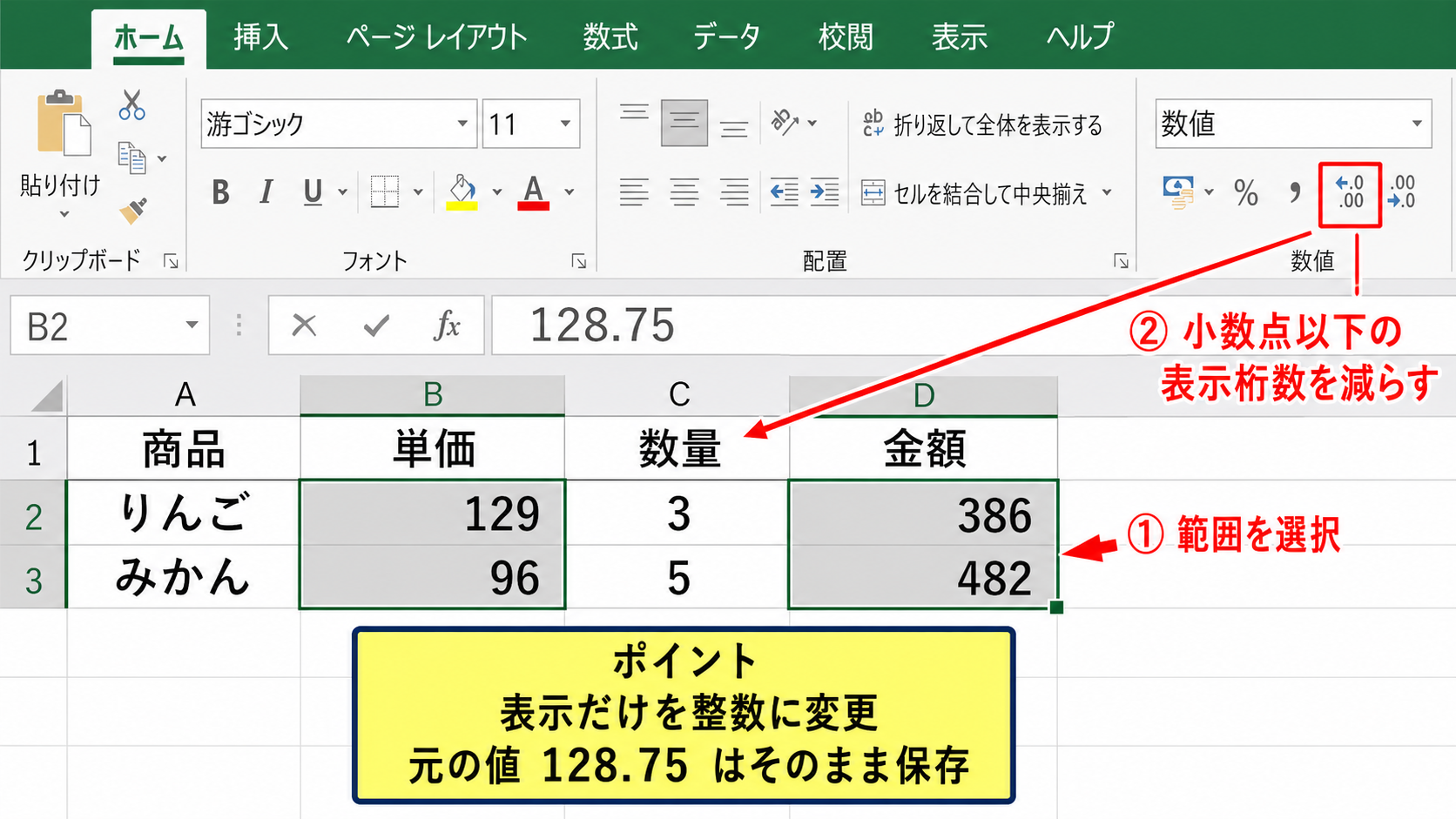
この操作は数値の桁数を削除するものではなく、セルに設定された表示形式を変更するものです。
計算式が入ったセルにも利用できるため、売上表や集計表の見栄えを整えるときに向いています。
【操作のポイント】ボタンを押しすぎても元の値は失われませんが、必要な小数桁が見えなくなるため、表示桁数を決めてから表全体へ適用しましょう。
右クリックのセルの書式設定から変更する手順
リボンのボタンが見つからない場合は、セルを右クリックして「セルの書式設定」を選ぶ方法もあります。
表示形式タブで「数値」を選び、小数点以下の桁数を0に設定してください。
桁区切りを使用するチェックも同じ画面で設定できるため、金額なら1,235のように読みやすく表示できます。
小数点以下の桁数を0にしても、数値自体は丸められません。
表示の目的だけで小数を隠したい場合には、こちらの方法も安心です。
【操作のポイント】通貨、会計、パーセンテージなど、現在の分類によって表示の仕上がりが変わるため、設定前に表示形式の種類を確認しましょう。
ショートカットとクイックアクセスツールバーの活用
頻繁に小数点の表示を調整するなら、ホームタブのボタンをクイックアクセスツールバーへ登録すると便利です。
ボタンを右クリックし、「クイックアクセスツールバーに追加」を選ぶと、画面上部からすぐに使えるようになります。
キーボードで操作する場合は、Altキーを押してリボンのキー操作を表示し、ホームタブの数値グループへ進む方法があります。
ただしExcelのバージョンや表示言語によりキー表示は異なるため、画面に表示された文字を確認してください。
経理資料や日報のように同じ書式を何度も整える作業では、操作回数を減らせます。
【操作のポイント】書式のコピーには書式のコピー貼り付けも利用できます。書式だけを横展開したいときに役立つ機能です。
表示だけを整数にする書式設定の仕組み
| 実際の値 | 表示形式 | 画面上の表示 |
|---|---|---|
| 1234.56 | 0 | 1235 |
| 1234.56 | #,##0 | 1,235 |
続いては、表示形式だけで整数に見せる仕組みを確認していきます。
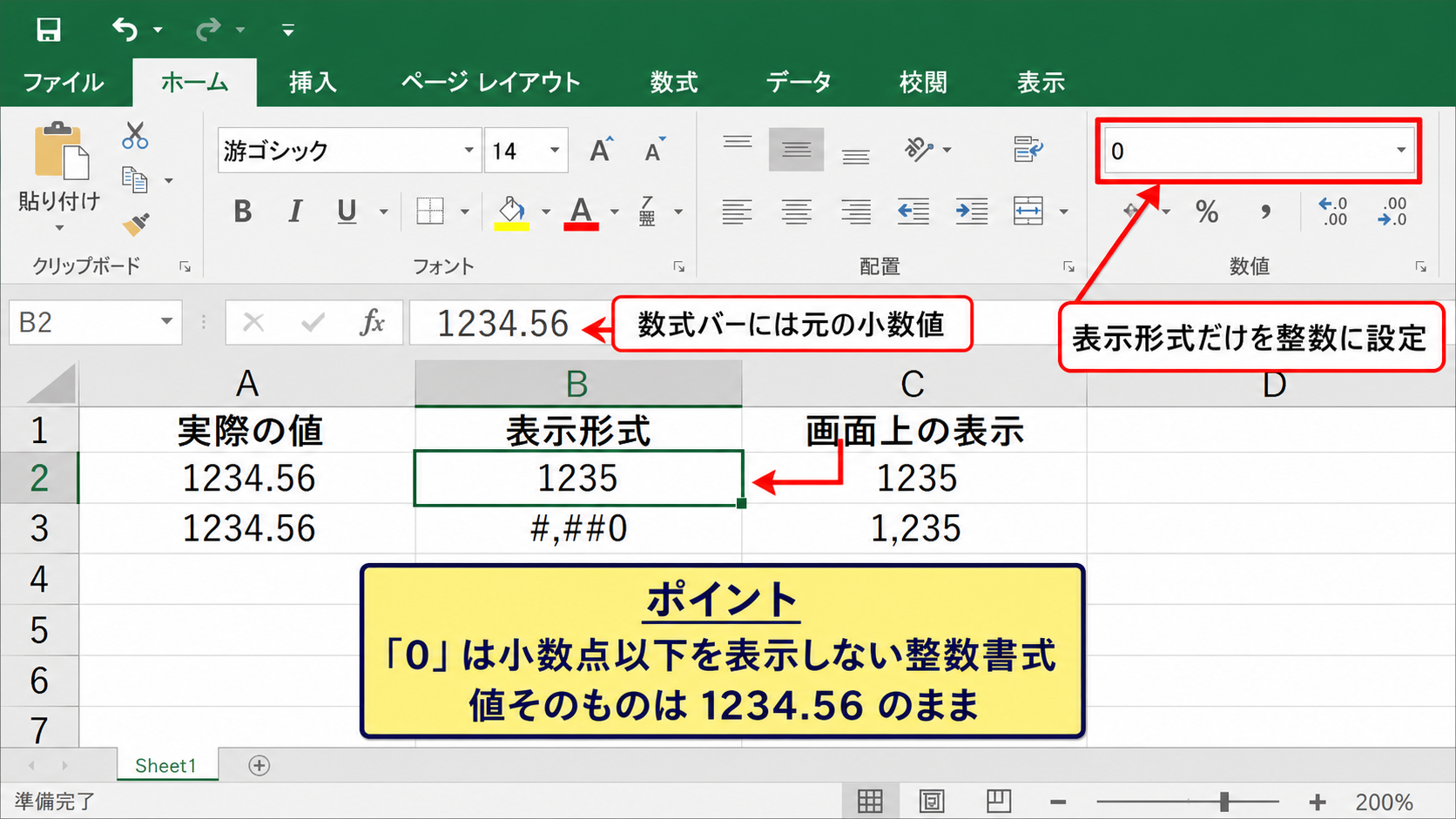
Excelのセルには数値本体と表示形式が別々に存在します。
そのため、小数点以下を隠しても数式バーには元の小数値が表示されることがあります。
セルB2に1234.56が入力され、表示形式を0にした場合、セル上は1235でも数式バーは1234.56です。
数値形式の0による整数表示
ユーザー定義の表示形式で0を指定すると、小数点以下を表示しない一般的な整数形式になります。
セルの値が12.4なら12、12.5なら13のように、画面では四捨五入された整数が表示されます。
負の値にも対応し、マイナス12.5ならマイナス13として表示されます。
これは値を丸める処理ではなく、表示する際の規則です。
後から表示形式を標準や0.00へ戻せば、入力されていた小数部分を再び確認できます。
【操作のポイント】整数表示の基本書式は0です。小数点を消すだけでなく、ゼロの値も0として表示したいときに使えます。
桁区切り付きの#,##0による見やすい表示
大きい金額やアクセス数を扱う場合は、#,##0というユーザー定義書式が便利です。
この書式では、1234567.89が1,234,568と表示されます。
カンマによって3桁ごとに区切られるため、数字を読み間違えにくくなります。
請求書や予算表では、整数表示と桁区切りを組み合わせると視認性が上がります。
セルの書式設定から数値を選び、桁区切りを使用する設定にして小数点以下の桁数を0にしても同様です。
【操作のポイント】数値が文字列として入力されている場合は書式を変更しても期待通りになりません。セルの左寄せ表示やエラー表示も確認しましょう。
ユーザー定義で単位を付ける表示形式
表示形式では、整数表示に円、個、件などの単位を付けることも可能です。
たとえば#,##0″円”と指定すると、2450.6は2,451円と表示されます。
数値と単位を別列に入力しなくても、表の意味を伝えやすくなります。
ただし単位は表示上の文字であり、セルの数値には含まれません。
ほかの数式で参照しても2450.6として計算される点を理解しておくと、集計で混乱しません。
【操作のポイント】単位を付けたセルをコピーして別のソフトへ貼り付けると、貼り付け方によって数値だけになることがあります。提出形式に合わせて確認しましょう。
四捨五入と切り捨てを行う関数の使い分け
| 商品 | 単価 | ROUNDの結果 | ROUNDDOWNの結果 |
|---|---|---|---|
| りんご | 128.75 | 129 | 128 |
| みかん | 96.40 | 96 | 96 |
続いては、計算結果そのものを整数にしたい場合の関数を確認していきます。
表示形式だけでは、計算に使われる小数点以下は残ります。
請求額、税込価格、配分数などで小数を残せない場合は、目的に応じて丸め関数を使いましょう。
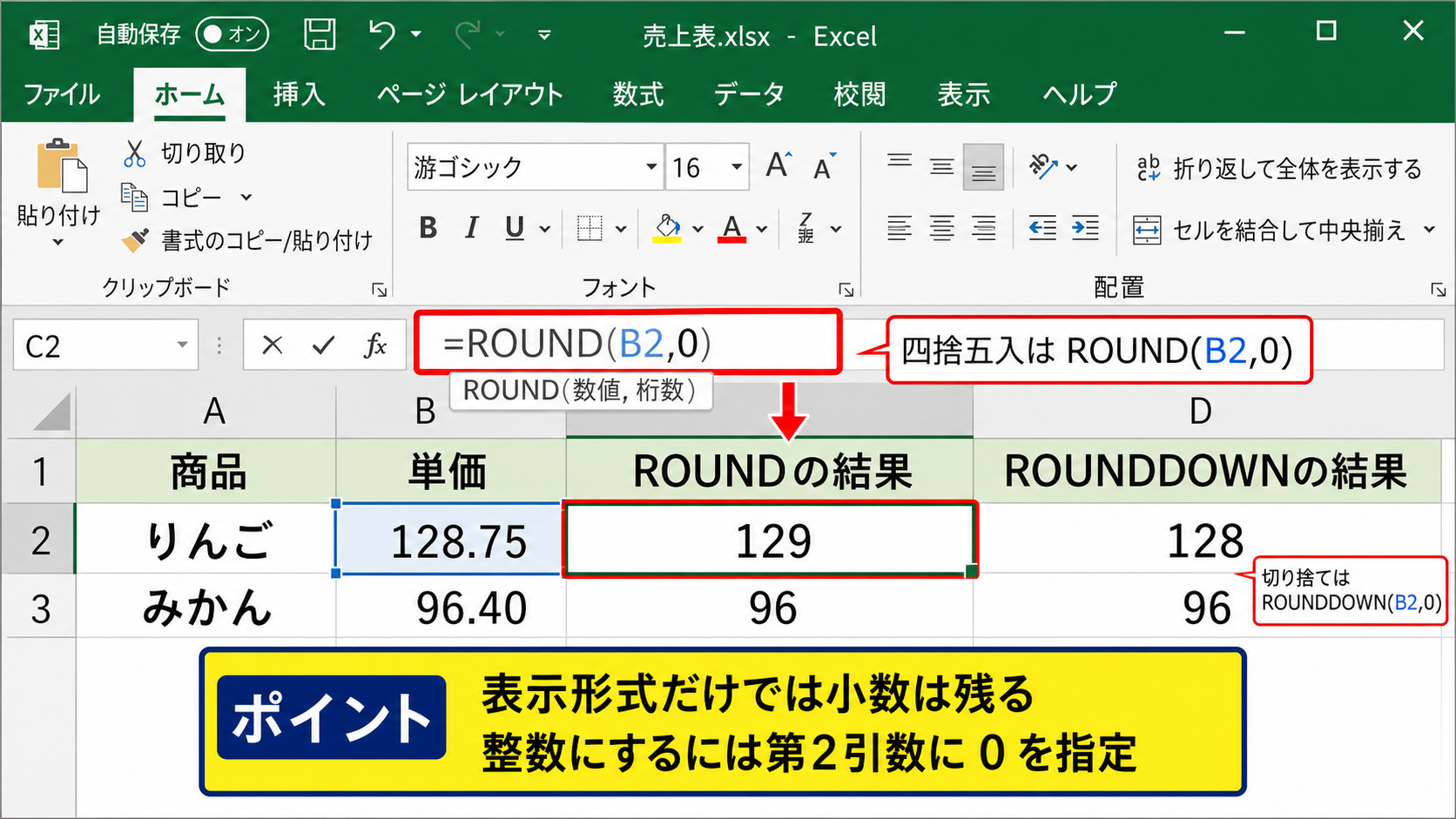
四捨五入はROUND、切り捨てはROUNDDOWN、切り上げはROUNDUPです。
小数点以下をなくすには、第2引数に0を指定します。
ROUND関数で四捨五入する数式
セルB2の小数値を四捨五入して整数にする数式は、次のとおりです。
=ROUND(B2,0)
第1引数のB2は丸めたい数値が入ったセルです。
第2引数の0は、小数点以下0桁、つまり整数へ丸める指定を表します。
B2が128.75なら結果は129になり、B2が96.40なら結果は96です。
ROUND関数の結果は表示だけでなく、セルに保存される値も整数になります。
サンプルデータで1行目を見出しとするなら、C2へ数式を入力し、C2右下のフィルハンドルを下へドラッグしてオートフィルします。
【操作のポイント】税額や単価の丸め位置は業務ルールにより異なります。明細ごとに丸めるのか、合計後に丸めるのかを先に決めましょう。
ROUNDDOWN関数で小数点以下を切り捨てる数式
小数点以下を常に切り捨てたい場合は、ROUNDDOWN関数を使います。
=ROUNDDOWN(B2,0)
B2が128.75なら128になり、マイナス128.75ならマイナス128になります。
単純に小数部分を取り除くイメージですが、負の数ではゼロに近づく方向へ丸められる点が特徴です。
商品の個数、作業時間の整数部分、利用回数など、端数を算入しないルールに適します。
INT関数でも正の数の切り捨てはできますが、負の数で結果が異なるため注意が必要です。
【操作のポイント】負の値を含む表では、ROUNDDOWNとINTの違いを小さなテスト表で確認してから本番データへ適用しましょう。
ROUNDUP関数で小数点以下を切り上げる数式
端数が少しでもあれば1単位として扱う場合は、ROUNDUP関数を使用します。
=ROUNDUP(B2,0)
B2が128.01でも129となるため、配送個数、必要箱数、予約枠数などの計算で使われます。
常に大きい整数へ寄せるため、四捨五入と混同しないことが大切です。
小数を見せない目的だけでROUNDUPを使うと、元の数値より大きな結果になる可能性があります。
表示を整えたいだけなら書式設定、実務上の端数処理が必要なら関数という基準で選ぶと判断しやすいでしょう。
【操作のポイント】関数を使用した列は、元データ列を残して別列に作成すると、丸め前後の数値を比較できます。
セルの書式設定による小数点以下なしの表示形式
| セル | 入力値 | 設定する形式 | 表示結果 |
|---|---|---|---|
| B2 | 128.75 | #,##0 | 129 |
続いては、セルの書式設定画面を使った小数点以下なしの表示形式を確認していきます。
この画面では数値、通貨、会計、パーセンテージ、ユーザー定義など、用途に合わせて細かく指定できます。
罫線
小数点表示桁数を減らす
➤
| A | B | C | |
|---|---|---|---|
| 1 | 商品 | 単価 | 数量 |
| 2 | りんご | 129 | 3 |
数値カテゴリで小数点以下の桁数を0にする設定
対象セルを選択し、右クリックからセルの書式設定を開きます。
表示形式タブの分類で数値を選択すると、小数点以下の桁数を入力する欄が表示されます。
ここを0に変更してOKを押すと、小数点以下が表示されなくなります。
桁区切りを使用するチェックを有効にすると、より大きな数値にも対応しやすくなります。
数値カテゴリは、一般的な数量や金額の表示を整えるときに使いやすい設定です。
【操作のポイント】設定画面のサンプル表示を見れば、確定前の仕上がりを確認できます。意図しないマイナス記号やカンマがないか見ましょう。
通貨と会計で小数を非表示にする設定
金額を円記号付きで見せる場合は、通貨または会計のカテゴリを使います。
通貨は金額の前に記号を付ける表示、会計は記号や小数点の位置をそろえた表形式の表示に向いています。
どちらも小数点以下の桁数を0に変更できます。
金額列が複数ある予算表では、会計形式の配置が見やすいケースもあります。
ただし通貨記号の位置やゼロ値の表示が異なるため、既存帳票のルールに合わせて選択してください。
【操作のポイント】金額の単位が円ではない場合は、通貨記号の種類も確認しましょう。単位の混在は集計表の誤読につながります。
パーセンテージの小数点以下を非表示にする設定
割合を整数のパーセントで表示したいときは、パーセンテージ形式を選びます。
セルの値が0.256なら、パーセンテージ形式では25.6パーセントとして扱われます。
小数点以下の桁数を0に設定すると、表示は26パーセントになります。
元のセルに25.6と入力してからパーセント形式を設定すると2560パーセントになるため、入力値には注意が必要です。
パーセント表示では、数値の実体が1を100パーセントとして扱われることを覚えておきましょう。
【操作のポイント】割合を計算する数式では、たとえば=売上/目標のように0から1の値を返す式にしてからパーセント形式を設定します。
小数点以下を消すときの計算と印刷の注意点
| 項目 | 表示上の値 | 実際の計算値 |
|---|---|---|
| 明細1 | 129 | 128.75 |
| 明細2 | 96 | 96.40 |
| 合計 | 225 | 225.15 |
続いては、小数点以下を表示しないときに起こりやすい計算と印刷の注意点を確認していきます。
見た目の整数と実際の計算値が違うと、明細の合計が合わないように見える場合があります。
表示形式で整数化した明細を合計すると、表示された明細を手計算した結果と合計セルの表示が一致しないことがあります。
これはExcelが非表示の小数部分も含めて合計しているためです。
表示上の合計と明細の合計が一致しない原因
たとえば明細が128.75と96.40の場合、画面上では129と96に見えます。
表示された整数を足すと225ですが、元の数値を足すと225.15です。
合計セルも小数点以下なしで表示すれば225となるため、この例では見た目は一致します。
一方で複数の端数が重なると、明細を丸めた値の合計と、元値を合計してから表示だけ丸めた値がずれることがあります。
明細単位の丸めと合計単位の丸めは、同じ結果になるとは限りません。
【操作のポイント】請求書や見積書では、丸めのタイミングを明記された社内規程や取引先のルールに合わせてください。
数式バーとステータスバーで元の値を確認する方法
セルをクリックすると、数式バーでそのセルの実際の値または数式を確認できます。
表示が129でも、数式バーに128.75と出ていれば、書式設定によって小数点以下が隠れている状態です。
複数セルを選択したときは、画面下部のステータスバーに合計や平均が表示される場合があります。
必要に応じてステータスバーを右クリックし、合計や平均の項目を有効にしましょう。
表の確認作業では、表示値だけで判断しない習慣が大切です。
【操作のポイント】元の小数値を残したまま提出したい場合は、確認用に小数表示の別シートを作っておくと修正時に役立ちます。
印刷前に確認したい表示桁数と列幅
画面上で整っていても、印刷プレビューでは列幅や縮小率の影響で表が読みにくくなることがあります。
小数点以下を非表示にすると文字数は減りますが、桁区切りや通貨記号を付けると列幅が必要になる場合もあります。
ページレイアウトから印刷範囲、余白、拡大縮小を確認してから印刷しましょう。
表示形式を変更したあとにPDF出力する場合も、印刷プレビューで最終確認するのが安全です。
提出用の帳票は、数値の正しさと読みやすさの両方を確認することが重要です。
【操作のポイント】列幅の自動調整は、列見出しの境界をダブルクリックすると実行できます。見出しや数値が切れていないか確認しましょう。
まとめ エクセルで小数点以下を表示しない方法(書式設定)
エクセルで小数点以下を表示しない方法は、見た目だけを変えるのか、計算結果そのものを整数にするのかで選択が変わります。
表示だけを整えたい場合は、ホームタブの小数点表示桁数を減らすボタン、またはセルの書式設定で小数点以下の桁数を0にする方法が便利です。
金額を見やすくしたいときは、#,##0のような桁区切り付きの表示形式も活用できます。
表示形式は元の数値を変えないため、計算の精度を保ったまま表を見やすくできる点がメリットです。
一方で、端数を実際に四捨五入、切り捨て、切り上げしたいときは、ROUND、ROUNDDOWN、ROUNDUP関数を使い分けましょう。
明細と合計の見え方が一致しない場合は、丸めるタイミングと数式バーの元値を確認することが解決への近道です。
用途に合った書式設定と関数を選び、正確で読みやすいExcel表を作成していきましょう。