Excelで売上、得点、アクセス数などのランキングを見やすく伝えるには、順位順に並べたデータから棒グラフを作る方法が便利です。
数値の大きさだけでなく、1位から何位まで差があるのかを視覚的に確認できるため、会議資料、成績表、営業実績の報告にも活用できます。
この記事では、1行目に見出しがある表を例に、順位を求める関数、降順での並べ替え、棒グラフへの順位表示、見栄えを整える方法まで解説します。
順位グラフを作る流れ
・元データに順位列を追加する
・順位順に並べ替える
・横棒グラフを挿入する
・データラベルで順位や数値を表示する
数値の比較を一目で伝えたい場合は、縦棒グラフより項目名を読み取りやすい横棒グラフを選ぶと、ランキング表との相性が良くなります。
エクセルで順位グラフを作成する基本手順
それではまず、順位と棒グラフをまとめて表示する基本操作について解説していきます。
| 商品名 | 売上 | 順位 |
|---|---|---|
| 商品A | 125000 | 2 |
| 商品B | 168000 | 1 |
| 商品C | 98000 | 3 |
ランキング用データの準備
まずはA列に商品名、B列に売上のような比較したい数値を入力し、C列を順位のために空けます。
サンプルではA1に商品名、B1に売上、C1に順位というヘッダーを置き、2行目から対象データを入力します。
元の表には入力順が残っていても問題ありませんが、順位グラフでは最終的に大きい数値から順に並べることが重要です。
対象範囲に空白行や文字列が混在すると、並べ替えやグラフの範囲指定で意図しない結果になることがあります。
売上は数値として入力し、円記号を見せたい場合はセルの表示形式で通貨または桁区切りを設定しましょう。
入力時の注意点
順位を計算する表には、1行目の見出しを含めます。
数値列に「未集計」などの文字を混ぜず、必要なら別列に備考として記載する方法が安全です。
項目が多い場合は、先にテーブルとして書式設定しておくと、データの追加後にも参照範囲を管理しやすくなります。
【操作のポイント】グラフに使う項目名は短く整え、何を比較するランキングなのかが分かる見出しを1行目に設定します。
順位列の追加
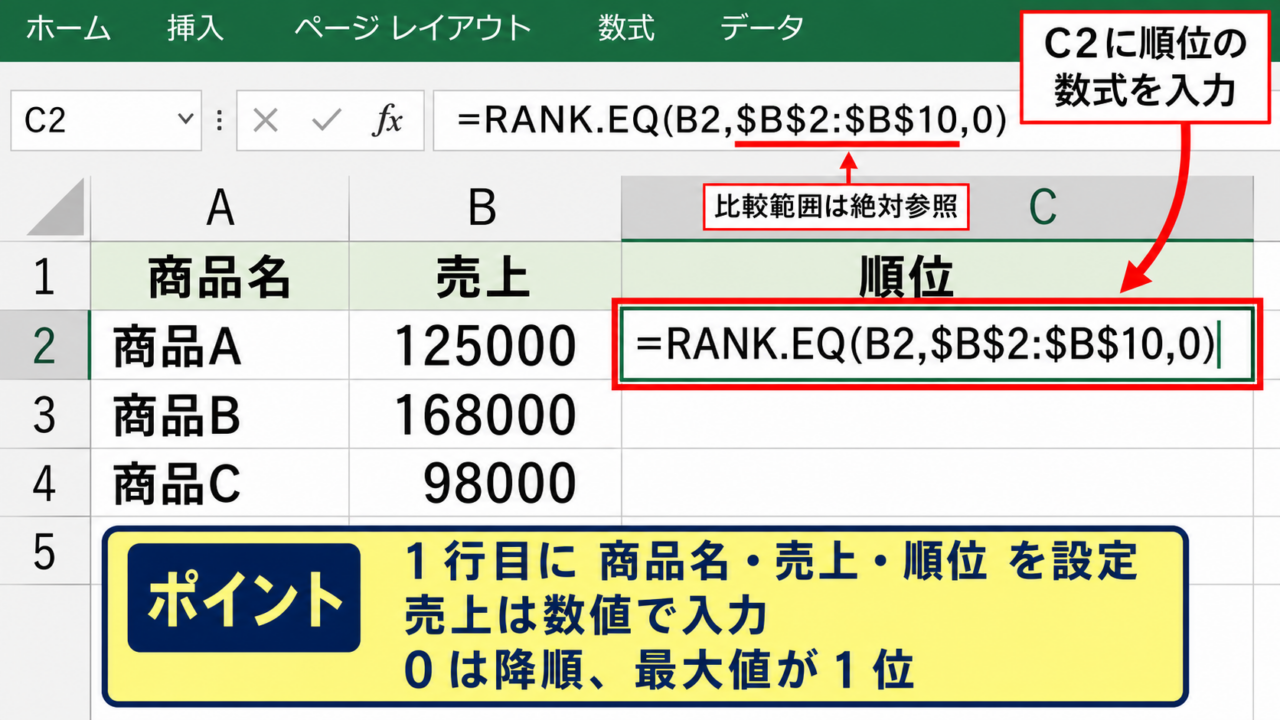
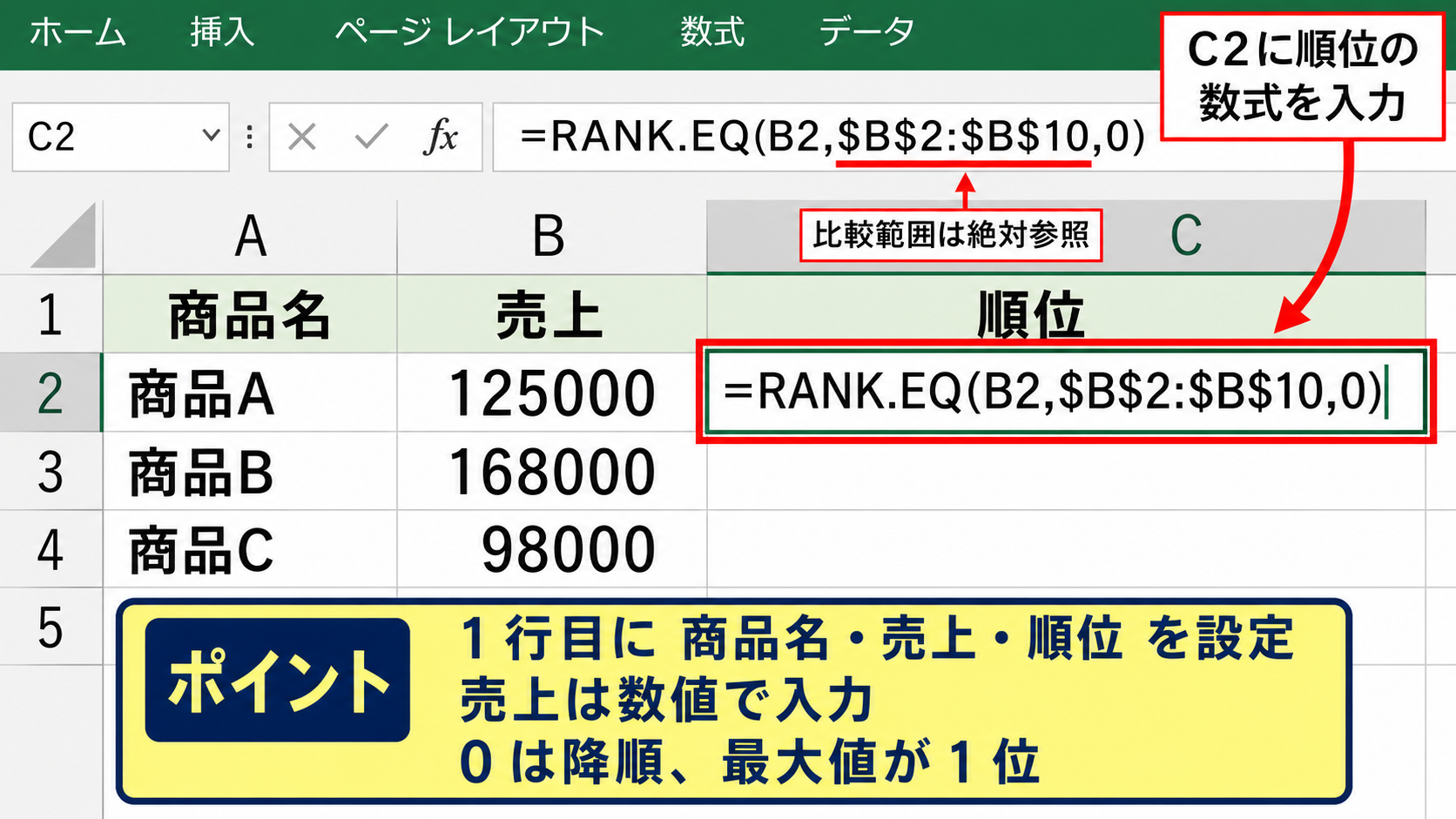
C2セルを選択し、売上の大きい順に順位を返す数式を入力します。
=RANK.EQ(B2,$B$2:$B$10,0)
この数式のB2は順位を調べる売上セルで、$B$2:$B$10は比較する売上全体の範囲です。
末尾の0は降順を意味し、最大値を1位として表示します。
ここで範囲に付けたドル記号は絶対参照です。
数式を下方向へコピーしても、比較範囲だけはB2からB10のまま固定されるため、正確な順位を求められます。
数式を入力したら、C2セル右下のフィルハンドルを下へドラッグするか、ダブルクリックして最終行までオートフィルします。
同じ売上がある場合、RANK.EQ関数では同順位が表示され、その次の順位は飛び番になります。
たとえば1位が2件あると、次の順位は3位です。
順位を連番にしたいケースでは別の関数構成が必要ですが、通常の売上ランキングでは同順位を保つRANK.EQ関数が分かりやすいでしょう。
【操作のポイント】範囲の開始セルと終了セルは、実際の最終データ行に合わせて変更します。
降順への並べ替え
順位列ができたら、表全体を選択して順位が小さい順、または売上が大きい順に並べ替えます。
おすすめは、表内の任意のセルを選択してからデータタブの並べ替えを開き、最優先されるキーを売上、順序を降順に設定する方法です。
順位列を基準にする場合は、順位を昇順に設定します。
商品名だけを選択して並べ替えると、売上との対応関係が崩れるため、必ず表全体を対象にしましょう。
Excelの確認画面が表示されたときは、選択範囲を拡張する設定を選びます。
並べ替え後は、棒の長い項目が上側に並ぶグラフを作りやすくなります。
並べ替えの基準
・売上を降順にすると、数値の大小を直接確認できます。
・順位を昇順にすると、1位、2位、3位という順番で確認できます。
どちらでも結果は同じ順序になりますが、同順位が多い表では売上の降順が扱いやすい場合もあります。
【操作のポイント】並べ替えはグラフの作成前に済ませると、カテゴリの表示順を後から修正する手間を減らせます。
横棒グラフによるランキング表示
続いては、並べ替えた表から横棒グラフを挿入する操作を確認していきます。
| 表示位置 | 商品名 | 売上 |
|---|---|---|
| 上 | 商品B | 168000 |
| 中 | 商品A | 125000 |
| 下 | 商品C | 98000 |
グラフ範囲の選択
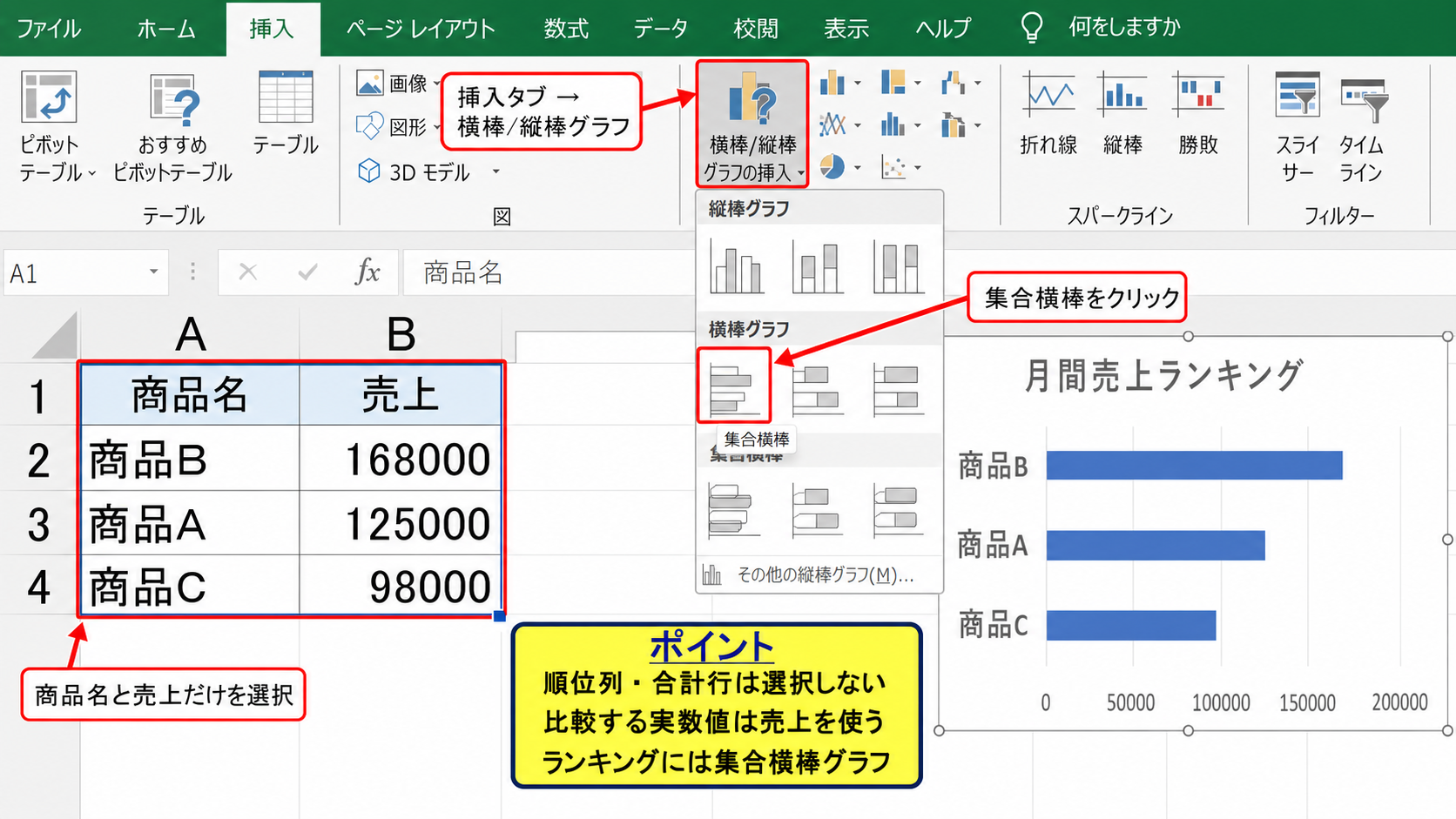
グラフに順位そのものを棒として表示するのではなく、通常は商品名と売上を選択して棒グラフを作成します。
A1からB10のように、項目名と数値のヘッダーを含む範囲をドラッグして選択しましょう。
順位列を含めると、売上と順位の2系列が同時にグラフ化され、目的と異なる見た目になることがあります。
順位は後からデータラベルや項目名に加える方法が自然です。
ランキングの棒の長さは売上や点数など、比較対象の実数値で表現すると、差の大きさまで直感的に伝わります。
離れた列を選択する必要がある場合は、Ctrlキーを押しながら範囲を追加選択できます。
【操作のポイント】表の途中に合計行がある場合は、合計を選択範囲から外して個別項目だけをグラフ化します。
集合横棒グラフの挿入
範囲を選択した状態で、挿入タブからグラフグループを開き、横棒または縦棒グラフの挿入を選択します。
表示される種類の中から集合横棒をクリックすると、各商品を横向きの棒で比較するグラフが作成されます。
商品名が長い場合でも、横棒グラフなら左側の項目軸に余裕を持って表示しやすい特徴があります。
グラフが作成された直後に上下が逆に見える場合がありますが、これはExcelの項目軸の仕様によるものです。
後の設定で1位を上側に表示できるため、ここでは棒グラフが正しく作成されたことを確認しましょう。
おすすめの種類
集合横棒グラフは、複数の項目を順位順に比較する基本形です。
積み上げ横棒グラフは構成比の比較向きなので、単純なランキングには集合横棒グラフが適しています。
【操作のポイント】グラフタイトルは、月間売上ランキングや部門別得点ランキングのように、対象と集計期間を具体的に記載します。
項目軸の順序調整
横棒グラフでは、売上が大きい商品が下に表示されることがあります。
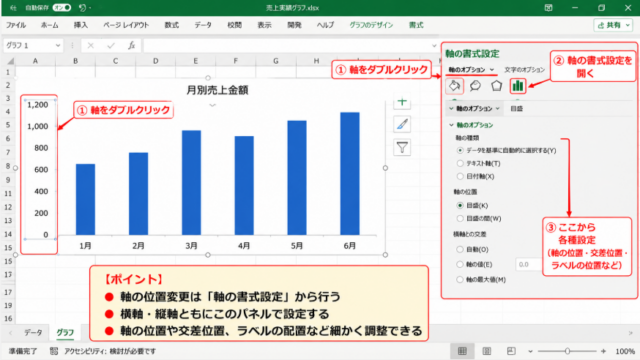
この場合は、左側の商品名が表示されている項目軸をクリックし、右クリックから軸の書式設定を開きます。
軸のオプションで、項目を逆順にする項目へチェックを入れると、1位の商品をグラフの最上部に配置できます。
ランキングでは上から下へ順位が下がるレイアウトが一般的なため、資料を読む人にも内容が伝わりやすくなります。
並べ替えた元表とグラフの並び順が一致しているかも確認しましょう。
グラフだけを見て順位を判断する読者もいるため、項目の順序は小さな設定に見えて重要です。
【操作のポイント】項目を逆順にした後、横軸が上側へ移動する場合は、横軸との交点の設定も確認して見やすい位置に整えます。
順位ラベルとデータラベルの追加
続いては、棒グラフに数値や順位を表示して、ランキングとして分かりやすくする方法を確認していきます。
| 商品名 | 売上 | 表示用ラベル |
|---|---|---|
| 商品B | 168000 | 1位 商品B |
| 商品A | 125000 | 2位 商品A |
| 商品C | 98000 | 3位 商品C |
売上数値のデータラベル
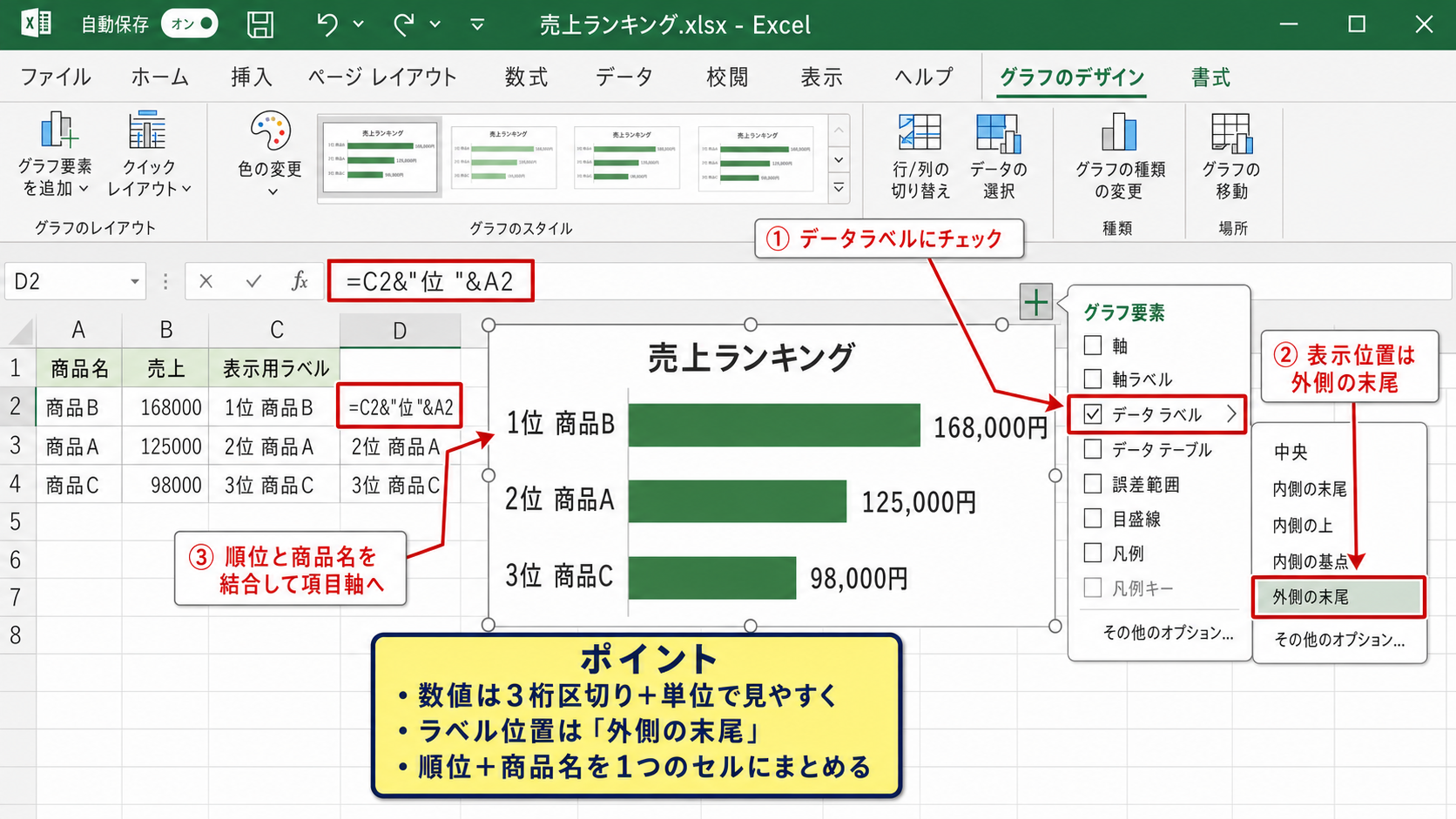
棒グラフを選択すると、右上にグラフ要素のプラスボタンが表示されます。
このボタンからデータラベルにチェックを入れると、各棒の末尾に売上や点数を表示できます。
ラベルの横にある矢印から表示位置を外側の末尾にすると、棒の長さを隠しにくくなります。
正確な数値をラベルで補うと、棒の長さだけでは分かりにくい僅差も読み取れます。
桁数が多い数値は、データラベルの書式設定から表示形式を変更し、3桁区切りを付けると見やすくなります。
たとえば168000より168,000のほうが、報告資料では瞬時に把握しやすいでしょう。
データラベルの表示例
売上なら 168,000円、得点なら 98点、人数なら 245人のように、単位をそろえて表示します。
【操作のポイント】棒が短い項目でラベルが重なる場合は、グラフの横幅を広げるか、文字サイズを少し小さくします。
順位付き項目名の作成
順位もグラフ内に見せたい場合は、D列などに表示用ラベルを作る方法が簡単です。
=C2&”位 “&A2
この数式は、C2セルの順位、位という文字、A2セルの商品名を結合します。
商品Bが1位なら、結果は1位 商品Bになります。
数式を下へコピーした後、グラフのデータ範囲を変更して、項目軸にこの表示用ラベル列を指定します。
順位と商品名を1つのセルにまとめることで、グラフの左側だけでランキング順を理解できる構成になります。
順位列を別に見せるよりも、グラフを画像として貼り付ける資料では特に便利です。
順位の前に全角スペースを入れる、商品名を短くするなど、見た目に応じて文字列を調整しても構いません。
【操作のポイント】順位表示用の文字列はグラフ専用列にし、元の商品名や数値を直接書き換えないようにします。
上位項目の色分け
ランキングをさらに目立たせたいときは、1位から3位までの棒だけ色を変更します。
まずグラフ内の棒を1回クリックして系列全体を選択し、もう一度1位の棒だけをクリックすると、特定のデータ要素を選択できます。
右クリックしてデータ要素の書式設定を開き、塗りつぶしの色を変更します。
1位を濃い緑、2位を中間色、3位を淡い色にすると、上位の注目度を保ちながら全体の順位も確認できます。
ただし色を増やしすぎると比較が難しくなるため、通常は上位3項目程度に絞るとよいでしょう。
色だけで順位を伝えるのではなく、順位ラベルと組み合わせることも大切です。
【操作のポイント】社内資料では、会社のブランドカラーや既存資料の配色に合わせると、グラフだけが浮かず統一感が出ます。
グラフデザインと見やすさの調整
続いては、完成した順位グラフを資料向けに整える操作を確認していきます。
| 調整項目 | 推奨設定 | 効果 |
|---|---|---|
| 凡例 | 削除 | 表示領域を広げる |
| ラベル | 外側の末尾 | 数値を読みやすくする |
| 棒の間隔 | やや狭くする | 比較しやすくする |
グラフ要素の整理
棒が1系列だけのランキンググラフでは、凡例はなくても何を示すグラフか分かる場合が多いです。
凡例をクリックしてDeleteキーで削除すると、その分だけプロットエリアを広げられます。
目盛線も細かすぎると棒より目立つため、主要横目盛線だけを薄い灰色で残すか、不要なら削除します。
グラフ内の情報を減らすほど、項目名、順位、数値という重要情報に視線を集めやすくなります。
【操作のポイント】タイトル、項目名、数値のどれかが欠けると意味が伝わりにくいため、不要な要素だけを整理します。
Excel画面での書式設定
下のイメージは、グラフの棒を選択してデータ系列の書式設定を開く流れです。
グラフをクリックして棒を選択し、書式タブまたは右クリックメニューからデータ系列の書式設定を開きます。
塗りつぶしで単色を選び、ランキング全体の基本色を設定します。
棒の間隔を調整したいときは、同じ設定画面にある要素の間隔幅を変更します。
値を小さくすると棒は太くなり、多数の項目を扱う場合は少し細めにすると読みやすいでしょう。
【操作のポイント】グラフの横幅を十分に取り、商品名とデータラベルが途中で切れないかを確認します。
順位グラフの更新
元データの売上が変わると、順位列のRANK.EQ関数は自動で再計算されます。
グラフの参照範囲に含まれるデータであれば、棒の長さも連動して更新されます。
ただし新しい商品を最終行へ追加した場合は、順位の数式範囲とグラフのデータ範囲がその行まで広がっているか確認します。
表をテーブル化している場合は、行の追加に合わせて数式やグラフ範囲を拡張しやすいため、定期的にランキングを更新する業務に向いています。
更新時の確認事項
売上の比較範囲、順位の数式、並べ替え順、グラフ範囲、データラベルの表示を順に確認します。
【操作のポイント】更新後は必ず1位と最下位の棒を確認し、表の値とグラフの表示が一致しているかを見直します。
関数と並べ替えに関する注意点
続いては、順位計算やランキング表示で起こりやすい注意点を確認していきます。
| 状況 | 確認する内容 |
|---|---|
| 同じ売上がある | 同順位と飛び番の仕様 |
| 低い値が1位になる | RANK.EQの第3引数 |
| グラフが更新されない | データ範囲とテーブル設定 |
同順位と欠番の扱い
RANK.EQ関数は、同じ数値に同じ順位を返します。
売上が168,000円の商品が2つある場合は、どちらも1位となり、次の売上は3位と表示されます。
これは競技や売上順位でも広く使われる方式です。
飛び番は数式の誤りではなく、同順位がある場合の正常な結果として理解しておきましょう。
連番で順位を表示する必要がある場合は、売上以外の基準や行番号を組み合わせる設計を検討します。
【操作のポイント】同順位が許容されるかは、ランキングの利用目的と社内ルールを確認して決めます。
昇順ランキングへの変更
時間、単価、エラー件数のように、小さい数値ほど良い項目では昇順ランキングを使います。
=RANK.EQ(B2,$B$2:$B$10,1)
第3引数を1に変更すると、最小値が1位になります。
数式を変えた後は、表の並べ替えも昇順に変更します。
グラフのタイトルにも、処理時間ランキングのように順位の意味を補足すると誤解を防げます。
【操作のポイント】数値が小さいほど良いランキングでは、グラフを見る人が逆の意味に受け取らないよう、タイトルに基準を明記します。
ピボットグラフとの使い分け
月別、担当者別、商品別など集計の切り口を頻繁に変える場合は、ピボットテーブルとピボットグラフも便利です。
一方で、固定したランキングを資料として仕上げる用途では、通常の表と横棒グラフの組み合わせが調整しやすい傾向があります。
特に順位付きの項目名、任意の色分け、データラベルの細かな位置調整は、通常のグラフで扱いやすい部分です。
更新頻度と見せ方の自由度を基準に、通常グラフとピボットグラフを選びましょう。
【操作のポイント】毎月同じ形式でランキングを作る場合は、元表、順位列、グラフをテンプレートとして保存すると効率的です。
まとめ エクセルでランキングを表示する順位グラフの作成方法
Excelで順位グラフを作成するには、まず比較したい数値列にRANK.EQ関数で順位を付け、売上や点数の降順で表全体を並べ替えます。
その後、商品名と数値を選択して集合横棒グラフを挿入し、項目軸を逆順にして1位を上側へ表示します。
データラベルで数値を見せ、順位と項目名を結合した表示用列を使えば、グラフだけで順位、対象、実績値を伝えられるランキング表示になります。
同順位、参照範囲、並べ替えの対象範囲を確認しながら、見やすく正確な棒グラフに仕上げましょう。